FeedBroでいちばんよく使うのは、記事の一覧と、記事をタップすると開くリーダーです。どちらも好みに合わせて設定でき、記事を既読にするタイミングを決めたり、長い一覧をまとめて片付けたり、フォローしているものすべてを検索したりできます。
フィード(RSSフィード)とは、ウェブサイトが公開している最新記事の一覧のことです。FeedBroはフォロー中のフィードを確認し、新しい記事を新しい順に一覧に追加します。
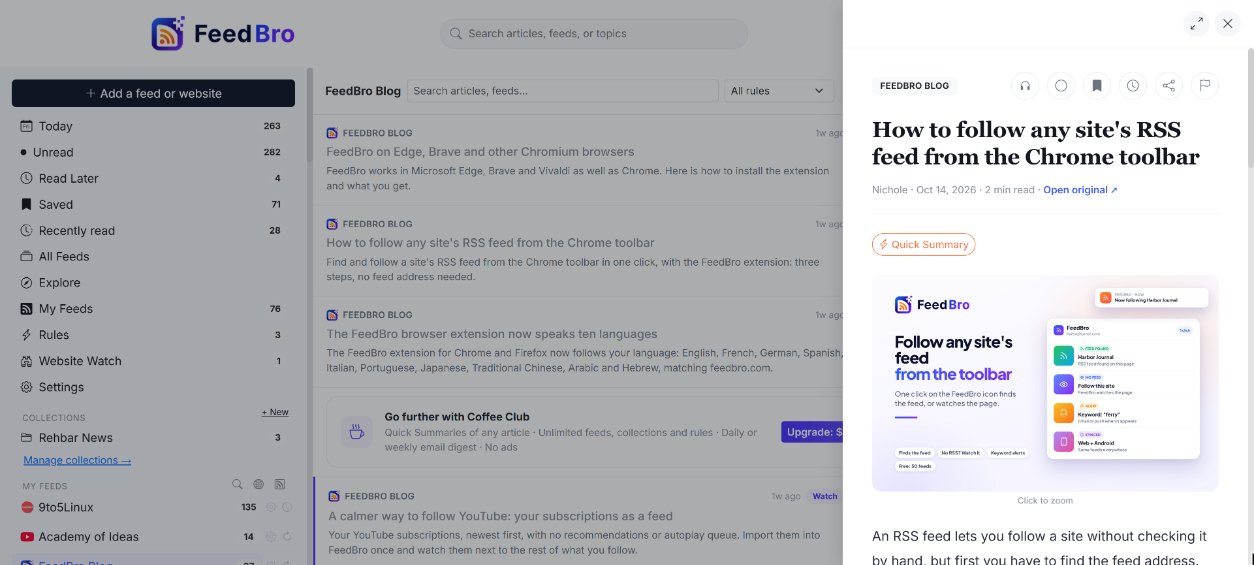
ダッシュボード
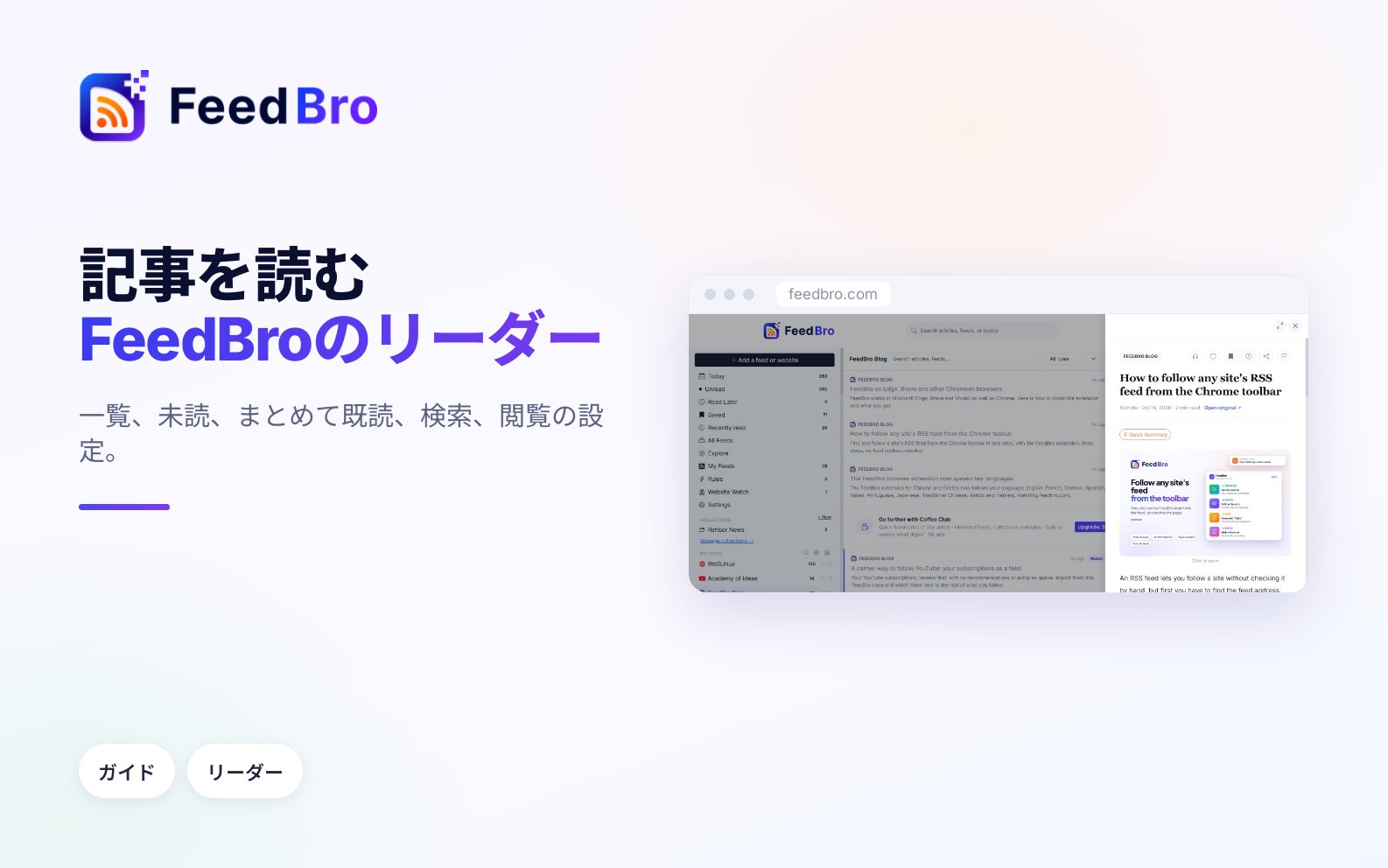
ログインすると、最初にダッシュボードが表示されます。パソコンでは3列に分かれていて、左がメニュー、中央が記事の一覧、右が未読数と今週の話題の列です。
左のメニューには、次の一覧があります。
- 今日には、フィードのすべての記事が新しい順に並びます。今日の記事から始まって古い記事へと続き、今日の分が終わるところに以前という区切り線が入ります。
- 未読には、まだ読んでいない記事だけが並びます。
- あとで読むと保存済みには、取っておいた記事が入ります(詳しくは「あとで読む」と「保存済み」のガイドをご覧ください)。
- 最近読んだ記事には、開いた記事が最後に開いたものから順に並びます。横の数字は、過去24時間に読んだ記事の数です。
- すべてのフィードには、すべてのフィードの記事が入ります。
- その下に、自分で作ったフィードのグループであるコレクションと、マイフィードの下に個々のフィードが並びます。フィードをタップすると、そのフィードの記事だけが表示されます。フォロー中のフィードが8件を超えると、マイフィードの横に小さな検索アイコンが出て、名前でフィードを探せます。
スマートフォンでは、メニューは隠れています。開くには、画面下のバーにあるメニューか、一覧の左上にある三本線をタップします。検索ボックスの下には、主な一覧へのボタンも並んでいます。すべて、未読、コレクション、保存済み、あとで読む、最近読んだ記事、ウェブサイト監視、ルールです。横にスワイプすると、すべて見られます。
記事の読み方
- 一覧の記事をタップまたはクリックします。
- リーダーが開きます。パソコンでは右からスライドして表示されます。スマートフォンでは下から上がってきて、画面全体に広がります。
- スクロールして読みます。画像や動画は記事の中にそのまま表示され、画像をタップすると拡大できます。
- リーダーを閉じるには、上部のXをタップするか、キーボードのEscを押します。スマートフォンでは、リーダー上部のバーを下に引いて閉じることもできます。
パソコンでは、Xの横にある矢印のボタンで幅を広くするに切り替わります。画面中央に大きなウィンドウが開き、ゆったり読めます。もう一度クリックすると幅を狭くするに戻ります。この選択は、そのブラウザで記憶されます。
記事の中のリンクをタップすると、リンク先のページも通常はFeedBroの中で、読みやすく整えた形で開きます。戻るときは上部の戻る(またはスマートフォンの戻るボタン)を使います。ファイルや動画、FeedBro自体のボタンは、これまでどおりの方法で開きます。記事の下には関連記事として、同じフィードの新しい投稿が表示されることがあります。
記事の上部にあるもの
フィード名の横に、小さなボタンが並んでいます。
- 丸:既読にするまたは未読にする。
- しおり:保存。
- 時計:あとで読む。
- 共有アイコン:シェア。
- 旗:この記事の問題を報告(全文記事のガイドで説明しています)。
タイトルの下には、フィードに著者名があればその名前、日付、「読了時間 4分」のような読むのにかかる目安の時間、そして元の記事を開くが表示されます。これを押すと、発行元のウェブサイトの記事が新しいタブで開きます。スマートフォンでは、元の記事を開くを長押しすると、代わりにリンクがコピーされます。
記事やプランによっては、クイック要約(記事の主な文を抜き出したもので、Coffee Clubの機能です)や、端末に入っている音声で記事を読み上げる聴くも表示されます。
記事をシェアする
シェアをタップします。共有メニューがあるスマートフォンやブラウザでは、記事のタイトルとリンクが入った状態でメニューが開き、どのアプリにも送れます。それ以外の環境では、FeedBroがリンクをコピーし、リンクをクリップボードにコピーしましたと表示します。シェアされるのは発行元のリンクなので、受け取った人はFeedBroのアカウントがなくても開けます。
既読と未読
未読の記事には、一覧のフィード名の横に小さな点が付いています。読み終わると点が消え、その行は控えめな表示になります。メニューの未読の横の数字は、残っている未読記事の数です。
記事をいつ既読にするかは自分で決められます。閲覧の設定(下で説明します)を開き、既読にするで次のどれかを選びます。
- 開いたとき(最初の設定):記事を開いた時点で既読になります。
- スクロールして通り過ぎたとき:一覧の行が画面の上に流れて見えなくなると、開いていなくても既読になります。開いた記事は、最後まで読み進めたとき、または画面に収まる長さなら数秒後に既読になります。
- 自分で操作したときだけ:自分で既読にするまで、何も既読になりません。
記事を1件ずつ既読または未読にする方法
- リーダーでは、上部の丸いボタンをタップします。
- 一覧では、行の3つの点をタップし、既読にするまたは未読にするを選びます。同じメニューに保存とあとで読むもあります。
- キーボードでは、jまたはkで行を選び、uを押します。
一覧をまとめて既読にする方法
しばらくぶりに戻ってきて何百件もの未読記事がたまっているときに、一度リセットしたい場合に便利です。
- 片付けたい一覧を開きます。すべてを片付けるなら今日、未読、またはすべてのフィードを開きます。1つのフィードだけならマイフィードの下のそのフィードを、コレクションならそのコレクションをタップします。
- 一覧の上にある二重のチェックマークのボタン(名前はすべて既読にする)をタップします。
- FeedBroが先に「240 件の記事を既読にしますか?」のように確認し、あとから届く記事は未読のまま残ることを説明します。
- 既読にするをタップします。何も変えない場合はキャンセルをタップします。
- 画面下のバーに、既読にした記事の数が表示されます。気が変わったら、そのバーの元に戻すをタップします。バーは10秒ほど表示されます。
このボタンは、保存済み、あとで読む、最近読んだ記事、検索結果では表示されません。ルールやタグで絞り込んでいる間も表示されません。一覧をまとめて既読にしても、その記事は最近読んだ記事には入りません。そこに並ぶのは、実際に開いた記事だけです。
通知ベルにも専用のすべて既読にするボタンがあります。こちらで片付くのは通知だけで、記事はそのまま残ります。
未読として数える期間
この設定を使うと、未読の一覧を最近のニュースだけにしておけます。選んだ日数より古い記事は、自動的に既読として扱われます。削除されるものはありません。記事はフィードや一覧に残り、保存した記事はずっと保管されます。この設定のおかげで、何年分もの古い投稿があるフィードを新しくフォローしても、何千件もの未読記事が一覧に押し寄せることはありません。
選べるのは7日、14日、30日(最初の設定)、90日です。Coffee Clubのメンバーは常にも選べます。これを選ぶと、どれだけ古くなっても、読むまで記事は未読のまま残ります。
閲覧の設定
記事の一覧の右上にあるスライダーのボタンをタップすると、閲覧の設定が開きます。各設定には小さな(i)があり、1行で説明が表示されます。変更はすぐに保存され、FeedBroのブラウザ拡張機能のリーダーにも反映されます。
- 既定の表示は、FeedBroを開いたときに最初に表示される一覧です。すべての記事、未読のみ、保存済み、あとで読む、またはいずれかのコレクションを選びます。
- 表示では、すべて、過去24時間、過去7日間、過去30日間を選べます。それより古い記事はどの一覧にも表示されなくなりますが、削除はされません。これで一覧が空になった場合はその旨が表示され、そのときだけすべて表示を選べます。
- 既読にすると未読として数える期間は、上で説明したとおりです。
- リストでは一覧の見た目を設定します。標準、コンパクト(見出しのみ)、または画像が大きく表示されるカード(画像付き)から選びます。
- テーマでは、デバイスに合わせる、ライト、ダーク、セピア(紙のような温かみのある色)を選べます。「デバイスに合わせる」は、スマートフォンやパソコンのダークモードの設定に従います。
リスト、テーマ、表示、既読にするは、設定 › 閲覧でも変更できます。テーマはアカウントメニュー(右上の自分の写真、またはスマートフォンのメニュー)にもあり、そこでは自動、ライト、ダーク、セピアから選びます。
フィードごとにも、名前の横の歯車から開ける設定があります。最大表示数を使うと、そのフィードの表示を新しい記事に限定できます。投稿が多すぎて一覧全体が埋まってしまうフィードに便利です。
古い記事までさかのぼる
一覧を下にスクロールすると、記事が自動的に追加で読み込まれます。
どこまでさかのぼれるかはプランによって異なります。無料プランでは、各フィードに最新の500件と過去30日間の記事が表示され、誰も触れていない古い記事はFeedBroのアーカイブに移されます。Coffee Clubでは、1つのフィードを開いて最新の記事より先までスクロールすると、表示がすべてになっていれば、アーカイブされた記事が日付順に続けて表示されます。アーカイブされた記事は既読として表示されますが、開けばほかの記事と同じように読めます。
どのプランでも、保存した記事、あとで読むに入れた記事、開いた記事、ルールでタグが付いた記事は一覧に残ります。
検索
検索できる場所は2つあります。
一覧の上の検索ボックス
- 記事の上にある記事、フィードを検索...と書かれたボックスに言葉を入力します。
- Enterキーを押します。
- 一覧が「入力した言葉」の検索結果に切り替わります。タイトルか概要にその言葉を含むフィードの記事が、新しい順に表示されます。
キーボードでは、/を押すとこのボックスにすぐ移動できます。
検索ページ
パソコンでは、上部のバーにある検索ボックスを使います。スマートフォンでは、ページ上部のメニューを開いて検索をタップします。結果はタブに分かれています。
- 記事:タイトルか概要が一致する記事を最大20件。
- フィード:名前が一致するフォロー中のフィードと、「探す」で一致したフィード。
- 著者:一致する著者名。
- コレクション:名前が一致するコレクション。
- タグ:ルールで付けたタグ。タップすると、そのタグが付いた記事がすべて表示されます。
無料プランの検索では、現在フィードにある記事の中から探します。Coffee Clubの検索では、アーカイブされた古い記事もタイトルで見つかります。
キーボードショートカット
パソコンのダッシュボードではキーボードショートカットが使えます。同じキーは、ブラウザ拡張機能のリーダーでも使えます。
- jとk:一覧を下と上に移動
- Enterまたはo:記事を開く
- s:保存する
- l:あとで読むに入れる
- u:未読にする(もう一度押すと既読になります)
- r:一覧を更新する
- /:検索に移動する
- Esc:リーダーを閉じる
この一覧は設定 › 閲覧にも載っています。FeedBroのAndroidアプリでは、画面上のキーボードからのキー入力と区別しにくいため、ショートカットは無効になっています。
PDF文書
フィードによっては、ウェブページではなくPDFファイルにリンクしています。Coffee Clubでは、リーダーの中でPDFのページがそのまま表示され、さらにページを表示で続きを読めます。無料プランでは、その項目がPDFであることを伝える短いメッセージと、Coffee ClubならPDFをこのリーダー内でそのまま表示できます。というリンクが表示されます。どのプランでも、PDFを開くでファイルそのものを開けます。
無料プランとCoffee Club
- リーダー、既読と未読、すべて既読にする、検索、テーマ、レイアウト、ショートカット、シェアは、どちらのプランでも同じように使えます。
- 未読として数える期間は、無料プランでは7日、14日、30日、90日から選べ、Coffee Clubではさらに常にが加わります。
- 過去の記事について、無料プランでは各フィードの最新500件と過去30日間の記事が表示されます。Coffee Clubでは、フィードをスクロールするとアーカイブ全体まで続き、検索でもアーカイブされた記事のタイトルが見つかります。
- クイック要約とPDFのプレビューはCoffee Clubの機能です。
- Coffee Clubには広告がありません。無料プランでは、ウェブサイトの一覧や記事のまわりに広告が表示されることがあります。Androidアプリには、どちらのプランでも広告はありません。
うまくいかないとき
- メニューには数字が出ているのに一覧が空の場合は、表示の設定で古い記事が隠れているのかもしれません。空の一覧にあるすべて表示をタップするか、表示をすべてに戻してください。
- 読む前に記事が既読になってしまう場合は、既読にするの設定を確認してください。スクロールして通り過ぎたときを選んでいると、一覧をスクロールしただけで既読になります。未読として数える期間も確認してください。それより古い記事は既読として扱われます。
- 間違えて一覧をまとめて既読にしてしまった場合は、すぐにバーの元に戻すをタップしてください。バーが消えたあとは、必要な記事を1件ずつ未読に戻す必要があります。
- 常にがグレーで選べない場合、それはCoffee Clubの機能だからです。
- 記事に短い概要しか表示されない場合は、全文記事のガイドで理由と対処法を説明しています。
- この記事を読み込めませんでした。と表示された場合は、接続を確認してもう一度お試しください。フォローしていないフィードの記事だというメッセージが出た場合は、ページを再読み込みしてください。
- キーボードショートカットが効かない場合は、まず一覧のどこかをクリックして、検索ボックスが選択されていない状態にしてください。ボックスに入力している間とAndroidアプリでは、ショートカットは使えません。