フォローしているフィードには、記事がどんどん追加されていきます。週に数件のフィードもあれば、1日に数百件のフィードもあります。そのうち何件が一覧に表示されるかはプランによって決まり、どの記事を未読として数えるかは未読として数える期間の設定で決まります。
何らかの操作をした記事を、FeedBroが捨てることはありません。未読の設定で変わるのは未読として数える範囲だけで、何も削除されません。
どのプランでも必ず残るもの
- 保存した記事(保存済み)。
- あとで読むに入れた記事。
- タグの付いた記事。
- 開いた記事。これらは最近読んだ記事で、新しい順にもう一度見つけられます。
これらは、どのプランを使っていても、どれだけ古くなっても、一覧とフィードにずっと残ります。
各フィードで表示される記事の量
無料プランの場合
各フィードには、少なくとも次の記事が表示されます。
- 最新の500件
- 過去30日間に公開されたすべての記事(500件を超える場合も含みます)
さらに、上の一覧にある、保存した記事、あとで読むに入れた記事、タグの付いた記事、開いた記事もすべて表示されます。1か月に500件を超える記事を出すフィードは少ないので、ほとんどのフィードではすべての記事が表示されます。この上限に気づくのは、大手ニュースサイトのように更新が非常に多いフィードや、長い間フォローしているフィードだけです。
それより古い記事も削除されません。FeedBroは毎晩それらを長期保管用のアーカイブに移すので、あとからCoffee Clubに参加しても残っています。
Coffee Clubの場合
Coffee Clubでは、フィードの全履歴が表示されます。FeedBroがそのフィードについて最初に保存した記事までさかのぼれます。古い記事も、最近の記事と同じ一覧に表示されます。
- 1つのフィードを開いて最新の記事より下までスクロールすると、その下に古い記事が日付順に続けて読み込まれます。これらは既読として表示されるので、未読数には加わりません。
- 検索ページでも、古い記事をタイトルで見つけられます。
- 古い記事も、ほかの記事と同じように開けます。読む、保存する、あとで読むに入れる、タグを付ける、聴くといった操作ができます。一度開くと開いた記事として扱われるので、それ以降はずっと残ります。
フィードの古い記事までスクロールする方法(Coffee Club)
- リーダーで、フィード一覧からフィードをクリックし、そのフィードだけが表示されるようにします。
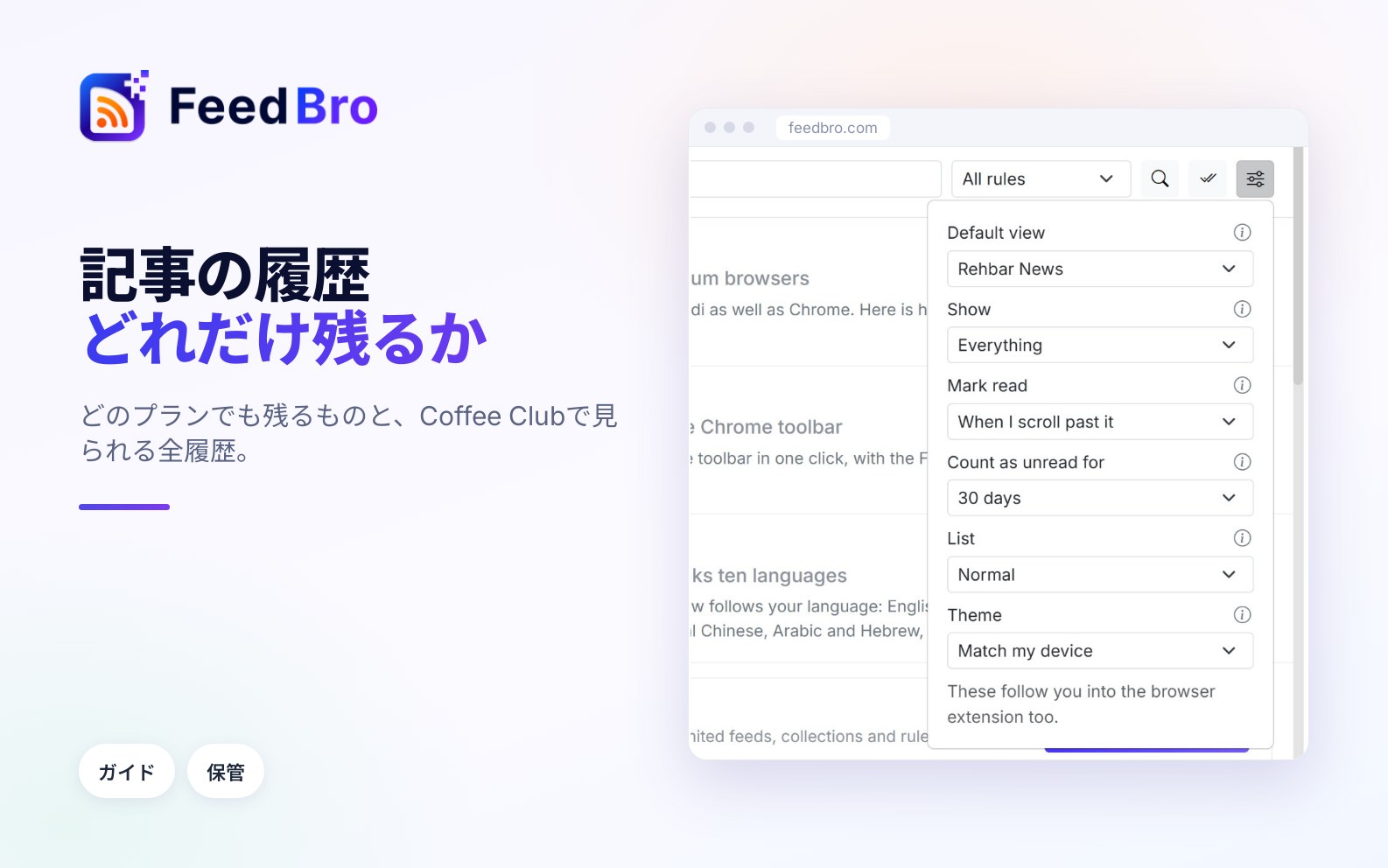
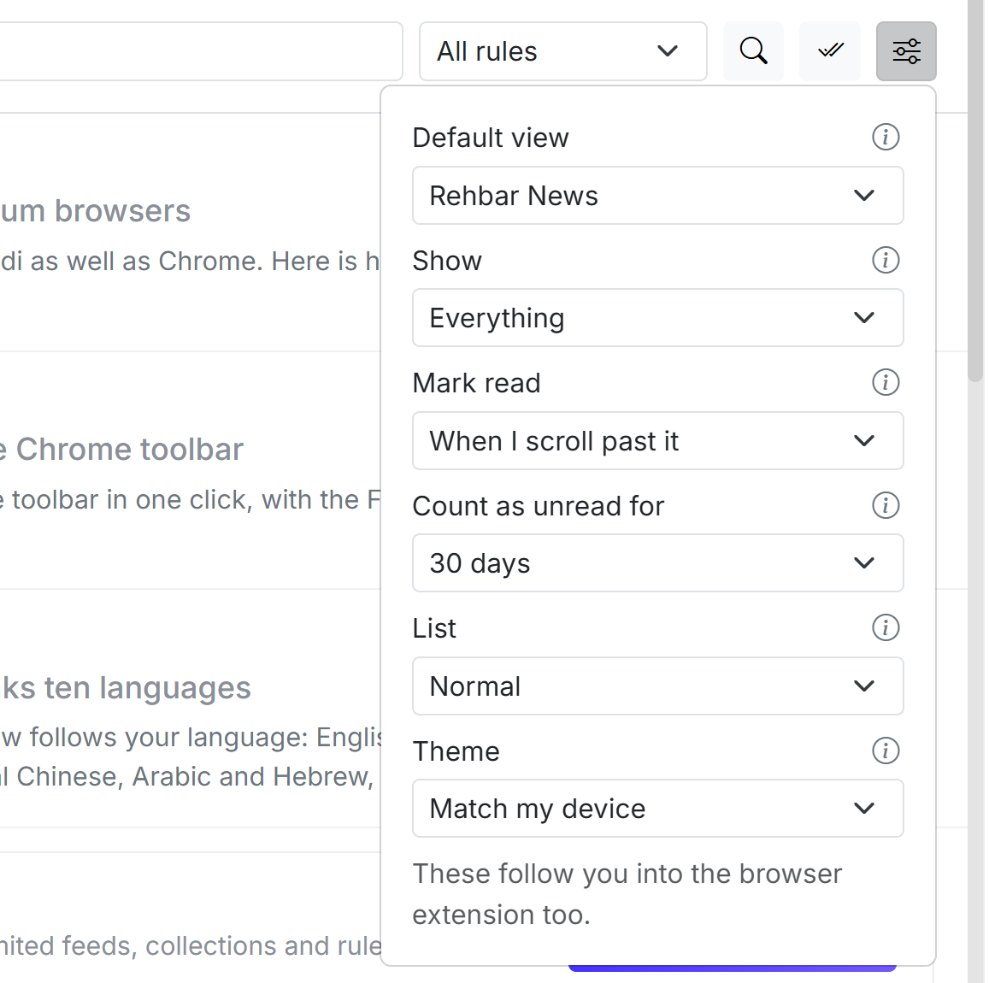
- 閲覧の設定(記事一覧の上にあるスライダーのアイコン)で、表示がすべてになっていることを確認します。表示が過去24時間、7日間、30日間になっている場合は、古い記事はあえて表示されません。
- 最新の記事より下までスクロールします。進むにつれて古い記事が続けて読み込まれます。
古い記事が続いて表示されるのは、1つのフィードを見ているときだけです。今日、未読、すべてのフィード、コレクションのように多くのフィードが混ざった一覧では、最近の記事だけが表示されます。
古い記事を検索する方法(Coffee Club)
- 検索ページを開きます。パソコンでは、FeedBroの上部にある検索欄(「記事、フィード、トピックを検索」)に入力してEnterキーを押します。スマートフォンでは、メニューを開いて検索を選びます。
- 探している記事のタイトルにある単語やフレーズを入力します。
- 結果には最近の記事が先に表示されます。最近の記事で一致するものが少ない場合は、フィードの古い記事がその下に加わります。
リーダーの記事一覧の中にある検索欄で探せるのは、最近の記事だけです。古いものを探すときは検索ページを使ってください。
「未読として数える期間」の設定
多くのフィードをフォローしていると、未読の記事はすぐにたまります。何年分もの履歴があるフィードを追加すると、数千件の未読記事として届くこともあります。未読として数える期間を使うと、未読の一覧と未読数を最近のニュースだけにしておけます。
まだ読んでいない記事が未読として数えられるのは、選んだ期間より新しい間だけです。それより古くなると、FeedBroは既読として数えます。「新しい」とは、記事が公開された時点とFeedBroが最初に受け取った時点の両方を指します。そのため、フィードが今日になって載せた古い記事が、新着として届くことはありません。
選べる期間は次のとおりです。
- 7日
- 14日
- 30日(標準の設定)
- 90日
- 常に(Coffee Club):どれだけ古くても、読むまで記事は未読のままです。
選んだ期間より古い記事もフィードに残り、開くこともできます。未読として数えられなくなるだけです。保存した記事は、どれを選んでもずっと残ります。
この設定は表示するたびに計算されるので、あとから考えを変えられます。7日を選んでからあとで90日に切り替えると、過去90日間の記事で一度も読んでいないものは、再び未読として数えられます。ご自身で既読にした記事は既読のままです。
変更する方法
- リーダーを開きます。
- 記事一覧の上にあるスライダーのアイコン、閲覧の設定をクリックします。
- 未読として数える期間を探します。横にある小さな情報アイコンを押すと、1行の説明が表示されます。
- 期間を選びます。ページが再読み込みされ、新しい数が表示されます。
同じ設定が、ウェブサイト、Androidアプリ、ブラウザ拡張機能のツールバーアイコンに表示される未読数に適用されます。
未読数への影響
- 期間を短くすると、未読数が小さくなり、未読の一覧には新しい記事だけが並びます。
- 期間を長くすると、より多くの記事が未読のまま残ります。お気に入りのブログのように、全部読みたいフィードに向いています。
- 常にを選ぶと、フィードの最近の部分にある記事は、読むか既読にするまで未読のままです。下にスクロールすると続く古い履歴の記事(上で説明したもの)は、既読として表示されます。
無料プランとCoffee Club
無料プランでは、各フィードに最新の500件と過去30日間の記事が表示され、検索もその範囲が対象です。未読として数える期間は7日、14日、30日、90日から選べます。常には横に「Coffee Club」と表示され、選べません。
Coffee Clubでは、フィードの一覧と検索ページの両方で、すべてのフィードの全履歴を見られます。未読の期間で常にも選べます。
どちらのプランでも、保存した記事、あとで読むに入れた記事、タグの付いた記事、開いた記事はずっと残ります。
未読として数える期間を常ににしたままCoffee Clubのメンバーシップが終わると、設定は30日に戻ります。古い履歴は一覧に表示されなくなりますが、何も削除されないので、再び参加すれば戻ってきます。
うまくいかないとき
- フィードの終わりまで来ても古い記事が読み込まれない場合(Coffee Club)は、すべてのフィードやコレクションではなくそのフィードだけを開いているか、閲覧の設定の表示がすべてになっているかを確認してください。それでも終わってしまう場合は、FeedBroにそのフィードの古い記事がない可能性があります。履歴は、FeedBroがそのフィードを最初に取得した時点から始まります。また、多くのサイトはフィードに最新の記事しか載せていません。
- 一覧に「表示の設定により、古い記事が非表示になっています。」と表示されている場合は、すべて表示をクリックするか、閲覧の設定で表示を変更してください。
- 未読数が一度に減った場合は、未読として数える期間を確認してください。期間を短くすると、古い未読記事は既読として数えられます。長い期間を選べば元に戻ります。
- 古い記事が検索で見つからない場合は、検索ページで、その記事のタイトルにある単語を検索してください。無料プランでは、最新の500件と過去30日間より古い記事は検索の対象になりません。
- 保存した記事が見当たらない場合は、保存済みを確認し、同じアカウントでログインしているかを確かめてください。保存した記事がほかの場所に移されることはありません。