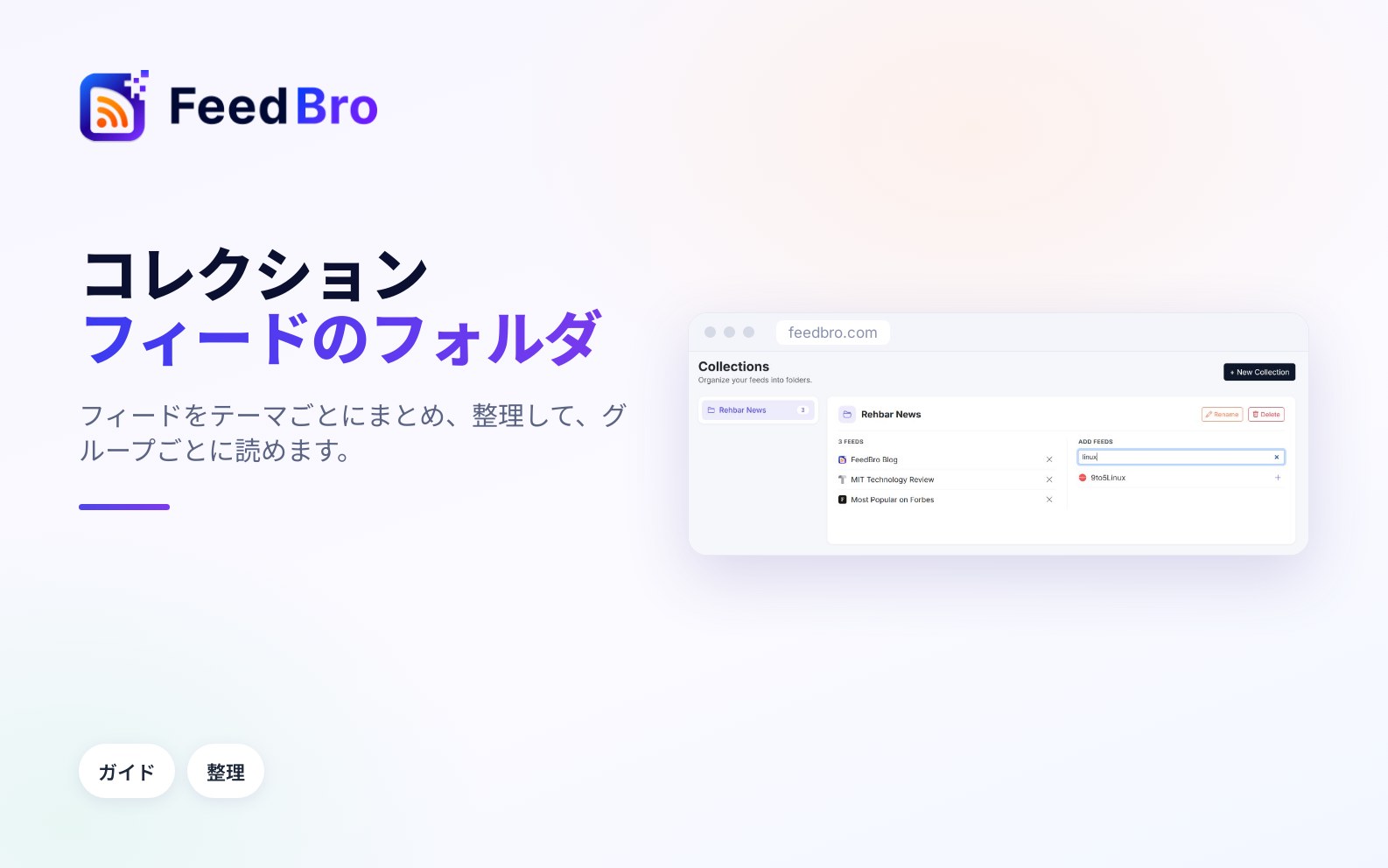
コレクションは、フィードを入れるフォルダです。たとえば仕事で読むフィードを1つに、趣味のサイトを別の1つにまとめて、グループごとに読めます。1つのフィードを複数のコレクションに入れることができ、1つのコレクションに入れられるフィードの数にも制限はありません。
コレクションで変わるのは、フィードのまとめ方だけです。フォロー、フォロー解除、記事の読み方はこれまでと同じで、コレクションがほかの人に見えることもありません。
コレクションを作る方法
ダッシュボードから作る
- 左のメニューでコレクションの見出しを探し、その横の+ 新規を押します。まだコレクションがない場合は、見出しの下にある+ 新しいコレクションを押すこともできます。
- 新しいコレクションの画面で、名前の欄に名前を入力します。たとえばAI & テクノロジーです。
- 作成を押します。ページが再読み込みされ、コレクションの下に新しいコレクションが表示されます。
コレクションのページから作る
- コレクションのページを開くには、左のメニューでコレクションの一覧の下にあるコレクションを管理を押します。スマートフォンでは、ページ上部のメニューにもコレクションがあります。
- 右上の+ 新しいコレクションを押します。
- 名前を入力して作成を押します。
新しいコレクションは、最初は空です。
コレクションにフィードを入れる方法
- コレクションのページを開きます(左のメニューのコレクションを管理)。
- 左の一覧からコレクションを選びます。スマートフォンでは、一覧は上部にあります。
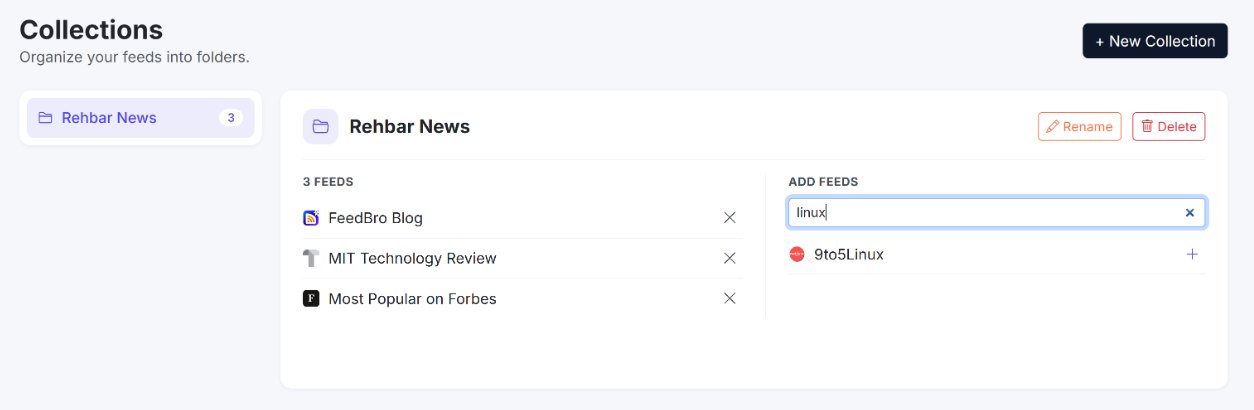
- 右側には、4件のフィードのようなフィード数の下に、そのコレクションのフィードが並びます。その横のフィードを追加には、フォローしているほかのフィードがすべて表示されます。すばやく探すには、フィードを検索に入力してください。
- コレクションに入れたいフィードの横にある+を押します。
変更はその場で保存され、件数もすぐに更新されます。ウェブサイト監視でフォローしているページも一覧に含まれるので、フィードと一緒にまとめられます。変更を保存できなかったときは、FeedBroが画面上の変更を元に戻し、その旨をお知らせします。
フィードを外す、または移す方法
フィードをコレクションから外すには、コレクションを選び、フィードの横にある×を押します。フィードのフォローはそのままで、フォルダから外れるだけです。
フィードを別のコレクションに移すには、移動先のコレクションを選んでフィードの横の+を押し、次に元のコレクションを選んで×を押します。
そのほかにフィードがコレクションに入る場合
ブラウザの拡張機能のポップアップからサイトをフォローするとき、すでにコレクションがあれば、フィードをフォローの上のメニューでコレクションを選べます。最初はコレクションなしになっています。
ほかのリーダーから書き出したファイルをインポートすると(設定 › フィード › OPMLをインポート)、ファイル内の各フォルダが同じ名前のコレクションになり、そのフィードが中に入ります。同じ名前のコレクションがすでにある場合は、そのコレクションに入ります。
コレクションを読む方法
- 左のメニューのコレクションの下にあるコレクションをクリックします。名前の横の数字は、入っているフィードの数です。
- 記事一覧には、コレクションの名前の下に、そのすべてのフィードの記事が新しい順に表示されます。
スマートフォンでは、検索欄の下の列にあるコレクションボタンをタップします。コレクションの一覧が下から表示されるので、1つをタップします。するとボタンにそのコレクションの名前が表示されます。同じ一覧のいちばん下には、コレクションを管理のリンクもあります。
コレクションの中でも、操作はいつもと同じです。すべて既読にする(一覧の上の二重のチェックマーク)は、そのコレクションの記事だけを既読にし、直後なら元に戻せます。スマートフォンでは、タイトルの下の行に、コレクションの記事数と未読の数が表示されます。
FeedBroを開いたときにコレクションを表示する
特定のコレクションをよく読むなら、FeedBroを開いたときに最初に表示される一覧にできます。
- 記事一覧の上にある閲覧の設定(スライダーのアイコン)を押します。
- 既定の表示で、そのコレクションを選びます。コレクションは、ほかの一覧のあとのコレクションの下に並んでいます。
検索でコレクションを探す
ページ上部の検索欄に名前を入力します(スマートフォンでは、上部のメニューで検索を選びます)。検索結果のコレクションタブで、名前からコレクションを探せます。クリックすると開きます。
コレクションの名前を変える方法
- コレクションのページを開きます(コレクションを管理)。
- コレクションを選び、右上の名前を変更を押します。
- 新しい名前を入力して保存を押します。
新しい名前は、左のメニュー、拡張機能、Androidアプリのすべてにすぐ反映されます。中のフィードと記事はそのままです。
コレクションを削除する方法
- コレクションのページを開きます(コレクションを管理)。
- コレクションを選び、右上の削除を押します。
- ブラウザにこのコレクションを削除しますか?と表示されたら、OKを押して確定します。
削除されるのはフォルダだけです。中にあったフィードはすべてフォローされたままで記事も残り、保存済みの記事にも影響はありません。
コレクションごとのRSSリンク(Coffee Club)
Coffee Clubでは、コレクションごとに専用の非公開RSSリンクがあります。これを使うと、ほかのアプリや自動化ツールでコレクションを読めます。
- 設定 › フィードを開き、読んでいるものをRSSでまでスクロールします。
- コレクションごとにリンクがあります。その横のコピーを押します。
- リンクを好きなRSSアプリに貼り付けます。
このリンクには、コレクションのフィードの新しい記事50件が載ります。各記事にはタイトル、元の記事へのリンク、フィード自体の要約が含まれ、全文は含まれません。変更は5分ほどでリンクに反映されます。
リンクを知っている人は誰でもその一覧を読めるので、リンクはほかの人に教えないでください。外部に漏れた場合は、リンクをリセットを押します。古いリンクはすべて使えなくなり、新しいリンクが発行されます。
無料プランでは、この欄に保存済みの記事(最新20件)のリンクが表示され、各コレクションにはコレクションのリンクはCoffee Clubの機能です。と表示されます。
拡張機能とAndroidアプリでのコレクション
Androidアプリでは、スマートフォンで見るFeedBroと同じページが表示されます。そのため、コレクションは上の説明どおりに使え、検索欄の下にコレクションボタンがあります。
拡張機能のポップアップでは、コレクションの欄に各コレクションとフィードの数が表示されます。新しく作るには、+ 新規を押し、コレクション名を入力して作成を押します。ポップアップからフィードをフォローするときに、同時にコレクションに入れることもできます。
拡張機能のフルページのリーダーでは、左の列にコレクションが並びます。1つをクリックするとそのフィードだけが表示され、もう一度クリックするとすべての表示に戻ります。ここでも+ 新規でコレクションを作れます。
コレクションはアカウントに保存されます。拡張機能で作ったコレクションはウェブサイトとアプリにも表示され、その逆も同じです。既存のコレクションにフィードを入れるには、ウェブサイトのコレクションのページを使ってください。
無料プランとCoffee Club
無料プランでは、コレクションを10個まで作れ、それぞれに入れるフィードの数に制限はありません。Coffee Clubではコレクションの数に制限がなく、コレクションごとにRSSリンクも使えます。
無料プランの上限に達した状態でさらにコレクションを作ろうとすると、無料プランのコレクション上限(10件)に達しました。と表示されます。使っていないコレクションを削除するか、Coffee Clubに参加してください。OPMLのインポート中に上限を超えたフォルダはコレクションになりませんが、その中のフィードはフォローされます。
知っておくと便利なこと
- コレクションに入れられるのは、フォローしているフィードだけです。フィードのフォローを解除すると、そのフィードはコレクションからも外れます。
- フィードをエクスポートすると(設定 › フィード › OPMLをエクスポート)、各フィードはコレクションの名前のフォルダに入れて書き出されます。複数のコレクションに入っているフィードは、アルファベット順で最初のコレクションの下に入ります。
- 左のメニューでは、コレクションはアルファベット順に並びます。
- 同じ名前のコレクションを2つ作ることもできるので、見分けやすい名前を付けてください。
うまくいかないとき
- 「このコレクションには、まだ記事がありません。」と表示される場合は、コレクションにまだフィードがないか、フィードに新しい記事がありません。コレクションを管理を開いてコレクションを選び、思っているとおりのフィードが入っているか確かめてください。閲覧の設定の表示も確認してください。過去24時間のような短い期間を選んでいると、古い記事は表示されません。
- フィードを追加の下に「まだ整理できるフィードがありません。」と表示される場合は、まずフィードをフォローする必要があります。フォローしてから、コレクションに入れてください。
- コレクションを管理のリンクがない場合は、まだコレクションがありません。リンクはコレクションが1つできると表示されるので、先に+ 新規で作ってください。
- 拡張機能にコレクションが表示されない場合は、ポップアップを閉じるか、拡張機能のリーダーを再読み込みして、最新の一覧を取得してください。