FeedBroで情報源をフォローすると、その新しい記事が自動でリーダーに届きます。ほとんどの情報源はRSSフィードでフォローします。RSSフィードとは、ウェブサイトが公開している最新記事の一覧のことで、FeedBroが代わりに確認します。フィードそのもののアドレスが必要になることはほとんどありません。ウェブサイト、YouTubeチャンネル、サブレディット、Pinterestのボードを貼り付ければ、あとはFeedBroが調べます。
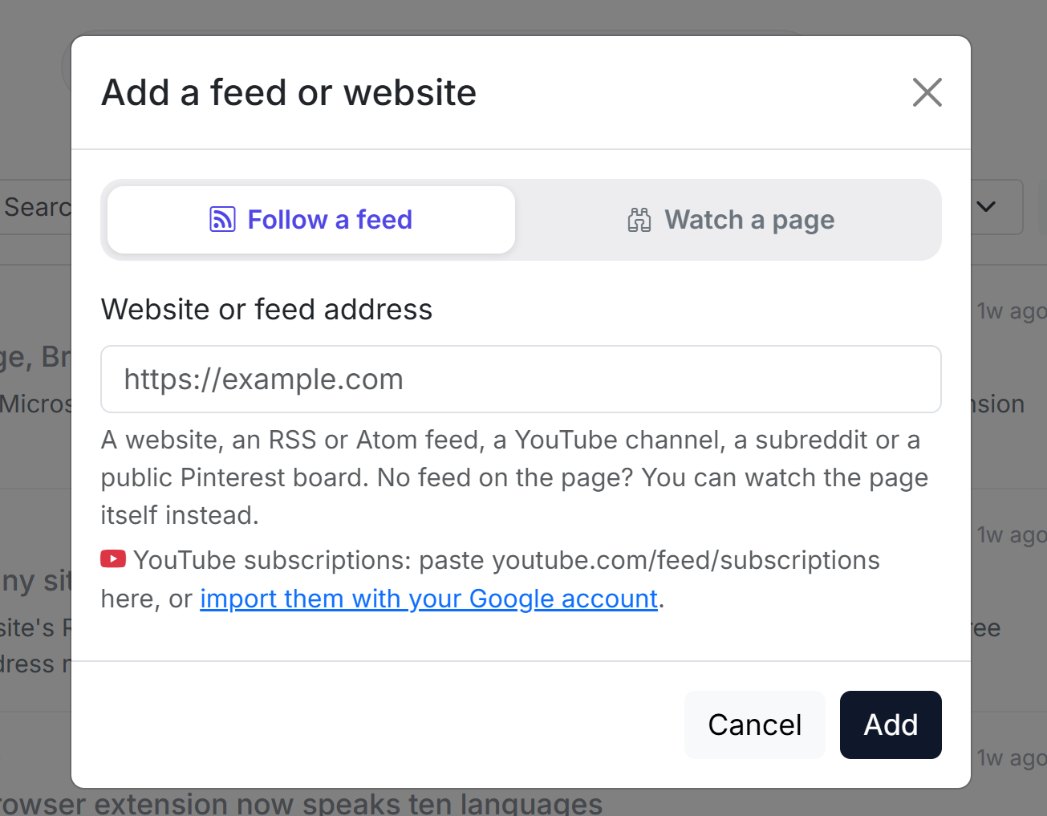
アドレスを貼り付けてフィードを追加する方法
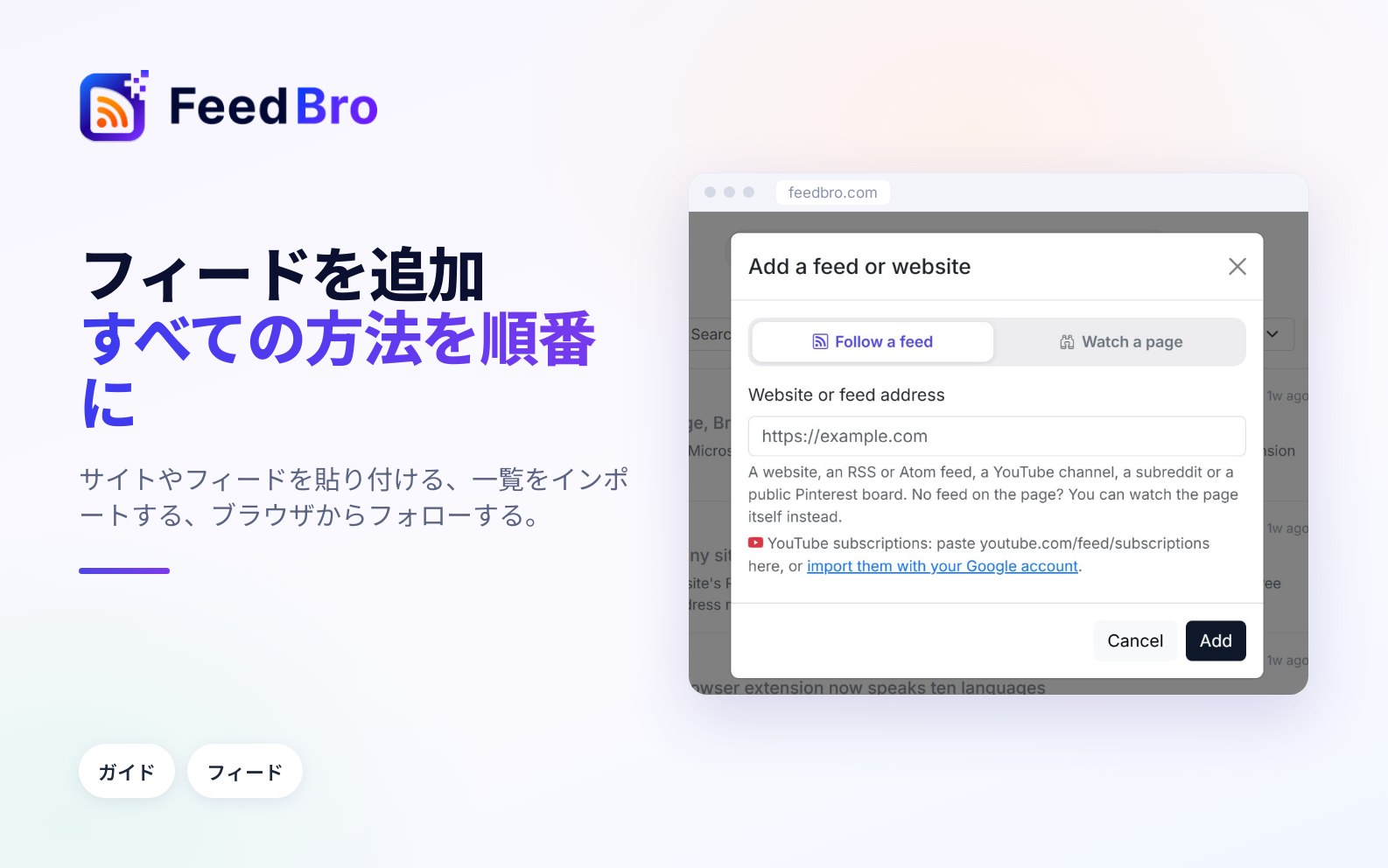
- ダッシュボードで、左メニューの一番上にあるフィードまたはウェブサイトを追加を押します。スマートフォンでは、下のバーにある丸い+の追加をタップします。
- 画面上部のフィードをフォローは選択したままにします。
- ウェブサイトまたはフィードのアドレスにアドレスを貼り付けます。https://は省略できるので、bbc.comだけでもかまいません。
- 追加を押します。処理中は、画面にフィードを探しています…のように今している作業が表示されます。反応の遅いサイトでは1分ほどかかることがあります。
- 終わると「…」を追加しました(12件の記事)。と表示され、ボタンが2つ出ます。今すぐ読むを押すと新しいフィードが開き、あとで読むを押すと画面が閉じます。どちらを選んでも、フィードは左メニューのマイフィードに入っています。
FeedBroがフィードを見つける仕組み
普通のウェブページを貼り付けると、FeedBroはそのサイトが公開しているフィードを探します。ページのヘッダーにあるリンク、ページ内のフィードへのリンク、/feedや/rss.xmlのような一般的なフィードのアドレス、サイトのサイトマップを確認します。サイトに存在しないフィードのアドレスを貼り付けた場合は、トップページから探し直します。
新聞サイトのように、セクションごとにフィードがあるページもあります。その場合はこのページには複数のフィードがあります。フォローするものを選んでください。と表示されます。必要なものにチェックを入れ(一度に15件まで)、選択したものをフォローを押します。
ページにフィードがまったくない場合は、このページにはRSSフィードがありません。と表示され、投稿や商品の一覧など、見つかったものが説明されます。代わりにこのページを監視を押すと、FeedBroがページそのものを確認して新しい投稿を探します。これはウェブサイト監視の機能で、別に上限があります。
間違えて1つの記事のコメントをフォローしてしまった場合は、探す › マイフィードにこれはブログではなく、1つの記事へのコメントのフィードです。と表示され、代わりにブログをフォローボタンが出ます。
FeedBroは貼り付けたアドレスも整えます。utm_sourceのようなトラッキング用のタグを取り除き、GoogleやFacebookのリダイレクト用リンクは実際のページまでたどります。すでにフォローしているフィードを少し違う書き方で貼り付けても同じものだと判断するので、二重に追加されることはありません。
「探す」とおすすめから追加する方法
- 左メニュー、またはスマートフォンでは下のバーから探すを開きます。
- タブを選びます。人気にはFeedBroの読者が多くフォローしている情報源が、それぞれ最新の見出しとともに並びます。カテゴリでは情報源がトピック別に分かれています。話題には今週よく読まれた記事が表示されます。
- 情報源の+ フォローを押します。ボタンがフォロー中に変わります。
上部の検索ボックス名前で情報源を検索...では、FeedBroのディレクトリを検索できます。ここにウェブアドレスを入力するとウェブサイトのアドレスのようです。FeedBroに追加しますか?と表示され、アドレスが入力済みの追加画面を開くボタンが出ます。ディレクトリにない情報源も追加できます。各タブの一番下にある自分のRSSフィードを追加からも、同じ追加画面が開きます。
登録後に表示されたフォローを始めるの画面も同じ仕組みで、選んだトピックから最大5件のおすすめが出ます。
ほかのリーダーからフィードをインポートする方法(OPML)
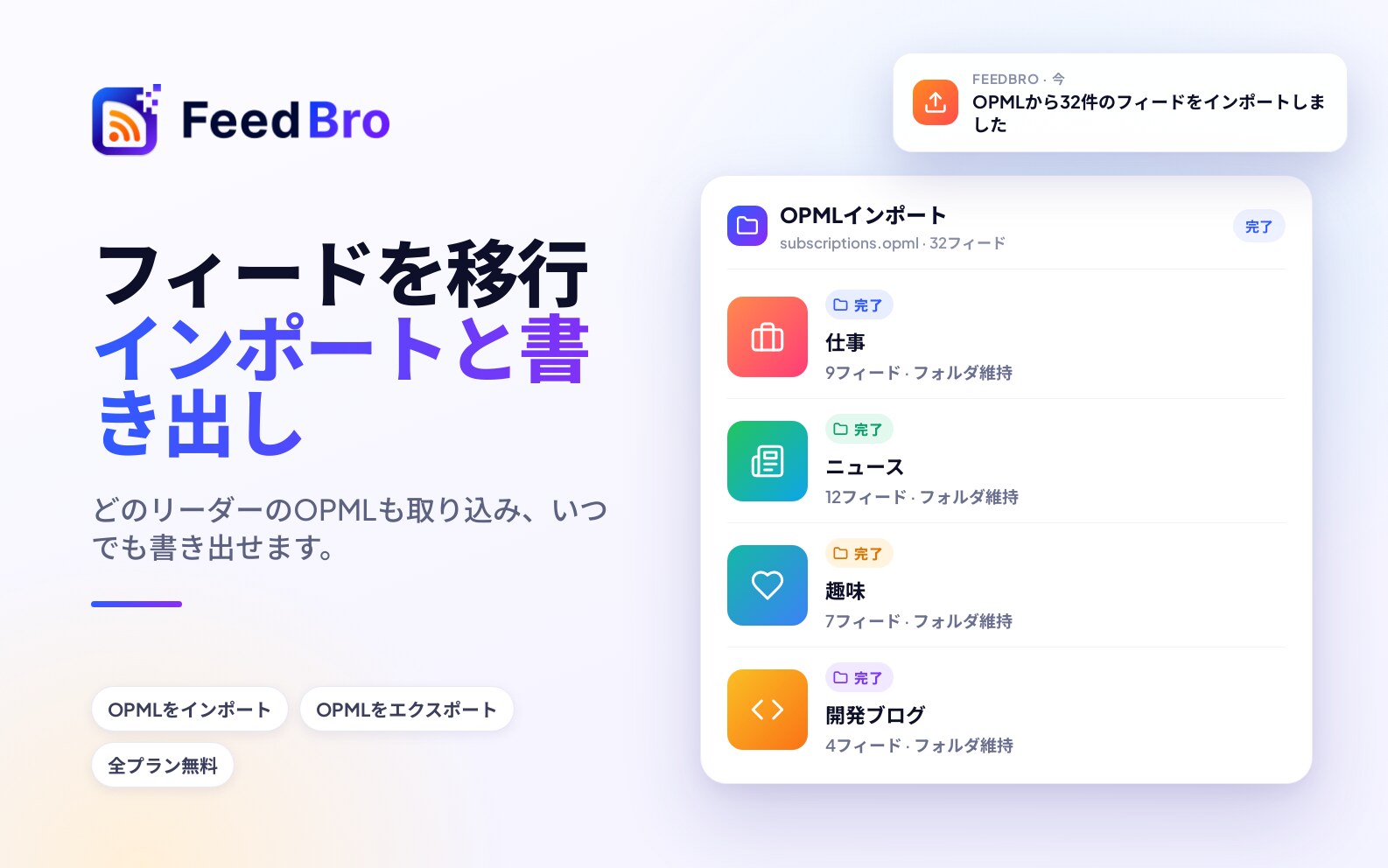
OPMLファイルは、フォローしているフィードをまとめたシンプルな一覧で、ほとんどのRSSリーダーで書き出せます。フォルダの情報も含まれます。
- 今まで使っていたリーダーで、購読リストをOPMLとして書き出します。たいていは設定の中にあり、「Export subscriptions(購読のエクスポート)」などの名前になっています。
- FeedBroで設定 › フィードを開きます。インポートとエクスポートの下にあるOPMLをインポートを押します。
- ファイル(末尾が.opmlまたは.xml)を選びます。
FeedBroはファイル内のフィードを1つずつフォローします。ファイル内の各フォルダは、プランのコレクション上限の範囲で同じ名前のコレクションになります。上限を超えた分のフィードもフォローはされ、フォルダなしで入ります。大きなファイルには時間がかかります。FeedBroは約25秒でできるだけ多くのフィードをフォローし、残りはバックグラウンドで追加して、終わるとフィードを取り込みましたという通知を送ります。すでにフォローしているフィードは二重に追加されないので、同じファイルをもう一度インポートしても問題ありません。
1つのファイルは2 MB、200フィードまでで、10分間に5ファイルまでインポートできます。ファイルがプランのフィード上限を超える場合は、上限でインポートが止まり、その旨が表示されます。
フィードをエクスポートする方法
設定 › フィードでOPMLをエクスポートを押します。フォローしているものがすべて入ったfeedbro-feeds.opmlがダウンロードされます。コレクションに入っているフィードはコレクション名のフォルダの中に書き出されるので、インポートし直しても同じ形に戻ります。エクスポートはどのプランでも使えます。
YouTubeの登録チャンネルをインポートする方法
- 追加画面で、アドレス欄の下にあるYouTubeの行のGoogle アカウントでインポートを押します。youtube.com/feed/subscriptionsを貼り付けても同じです。FeedBroがこのページは非公開だと説明し、YouTubeを接続ボタンを表示します。
- Googleでログインし、YouTubeの登録チャンネルへの読み取り専用のアクセスを許可します。
- 登録しているチャンネルが一覧で表示されます(FeedBroにすでにあるチャンネルは除かれます)。必要なものにチェックを入れるかすべて選択を押し、選択したチャンネルを追加を押します。
FeedBroはこのアクセスを一覧の読み取りに一度だけ使い、そのあと手放します。YouTubeアカウントの内容を変更することはできません。各チャンネルはフィードになり、動画は記事の中で再生されます。
チャンネルを1つだけ追加するには、youtube.com/@channelnameのようなチャンネルのページを貼り付けます。チャンネルの動画タブや、古い形式のチャンネルのアドレスも使えます。
ブラウザの拡張機能でサイトをフォローする方法
Chrome、Firefox、Edge、Brave用のFeedBro拡張機能を使うと、表示中のサイトをフォローできます。feedbro.com/get-extensionから入手して、アカウントと接続してください。
- フォローしたいサイトで、ブラウザのツールバーにあるFeedBroのアイコンをクリックします。
- ページにフィードがあれば、ポップアップにそのフィードとフィードをフォローボタンが表示されます。コレクションがある場合は、ボタンの上のメニューでフィードを直接コレクションに入れられます(最初はコレクションなしになっています)。
- ページにフィードの記載がない場合は、このサイトをフォローを押します。ウェブサイト版と同じ方法でサイトのフィードを探します。複数あれば1つを選びます。1つもなければ、代わりにページを監視するよう案内されます。
拡張機能のフルページのリーダーでも、左の列のフィードの横に+ 追加があります。そこにアドレスを貼り付けてフォローを押します。
SNSなどの特別な情報源
- YouTubeは、上で説明したとおりチャンネルのページを貼り付けます。
- Redditは、reddit.com/r/scienceのようなサブレディットを貼り付けます。投稿は記事と同じように届きます。RedditはFeedBroのサーバーにコメントのスレッドを読ませないため、投稿を開いてスレッド全体を読み込むを押すと、お使いの端末からコメントを読み込みます。
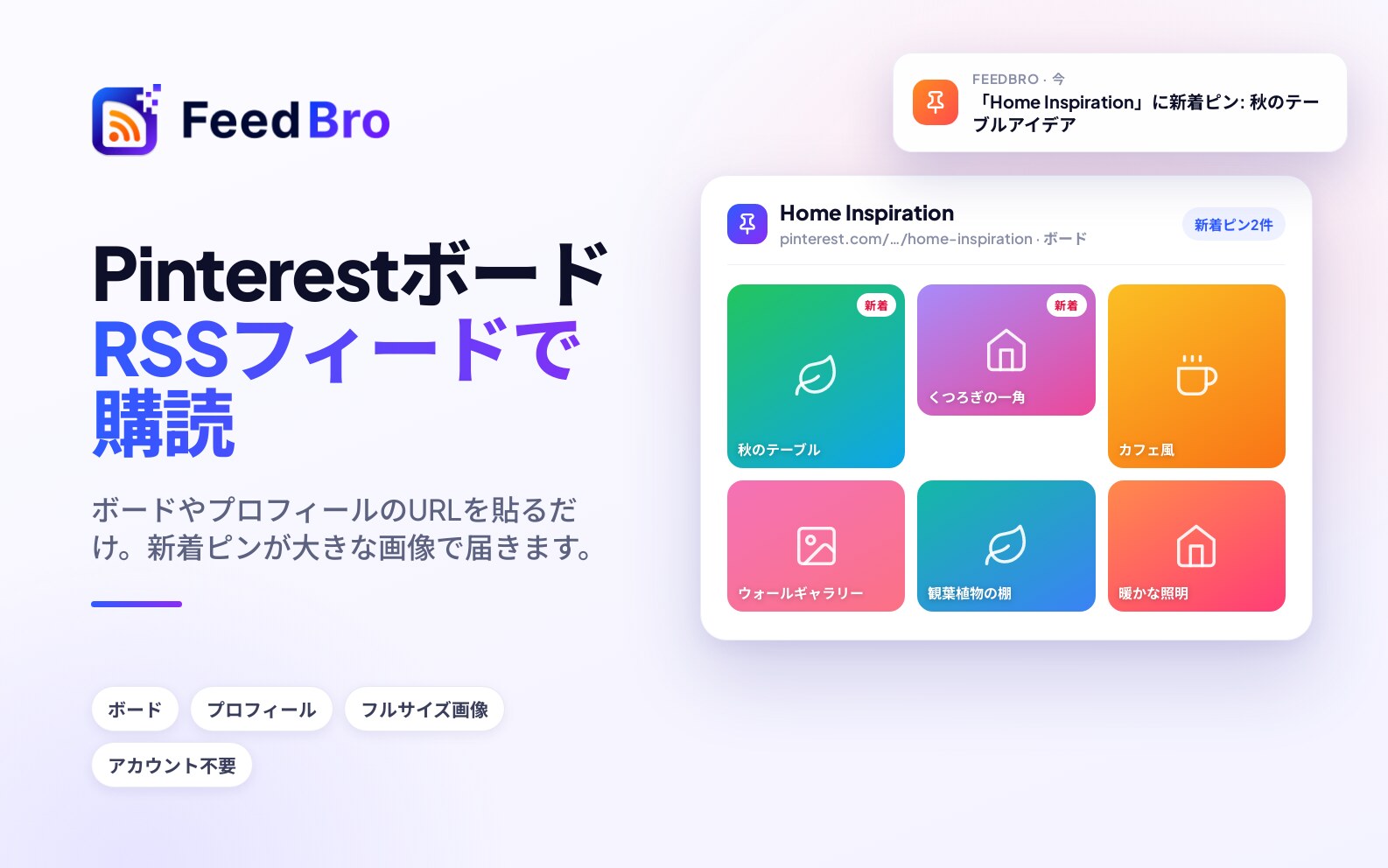
- Pinterestは、公開されているボードかプロフィールを貼り付けます。公開されているピンなら1つのピンでもよく、そのピンが保存されているボードをフォローします。秘密のボードとPinterestの検索結果にはフィードがありません。
- Telegramは、公開チャンネルのアドレスt.me/channelnameまたはt.me/s/channelnameを貼り付けます。1つの投稿のアドレスはチャンネルとして扱われません。
- Googleニュースは、トップページ、トピック、検索結果など、news.google.comのページを貼り付けます。FeedBroは同じ言語と国の版で、そのページのフィードをフォローします。Googleニュースは独自のリダイレクトを通して配信元にリンクしているため、まれに記事の全文を表示できず、元の記事へ案内することがあります。
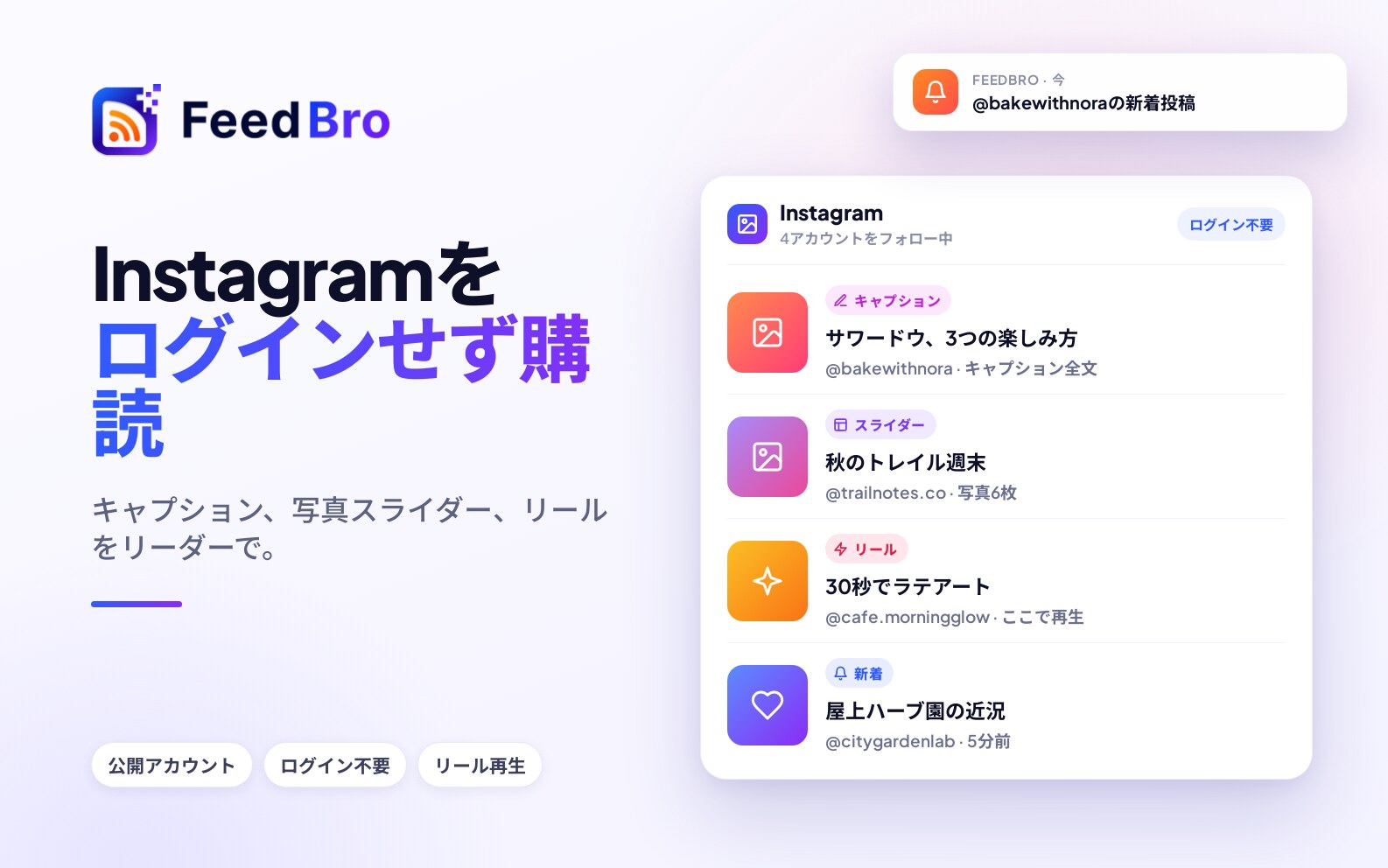
- 公開されているInstagramアカウントにはフィードがないので、ウェブサイト監視でフォローします。追加画面でフィードをフォローではなくページを監視を選び、instagram.com/accountnameを貼り付けて監視を押します。1つのアカウントが監視ページ1件として数えられます。非公開のアカウントはフォローできません。
- LinkedIn、Facebook、X(Twitter)、TikTok、Threadsのページにはフィードがなく、FeedBroはすぐにその旨を表示します。
プライベートネットワーク上のフィード
社内イントラネット、自宅のサーバー、自分のネットワークやVPN上の機器など、公開サーバーからは届かない場所にあるフィードもあります。FeedBroのサーバーではこうしたフィードを取得できないので、お使いの端末が代わりに取得します。
- 拡張機能のフルページのリーダーを開きます(ポップアップのリーダーを開く)。左の列の一番下にあるこのブラウザから到達できないフィードを更新にチェックを入れます。
- フィードの横の+ 追加を押し、アドレスを貼り付けてフォローを押します。
- FeedBroのサーバーがそのアドレスに届かない場合は、拡張機能がブラウザから取得し、…をフォローしました。このブラウザが最新の状態に保ちます。と表示します。
このフィードは、そのブラウザで拡張機能のリーダーを開いている間に更新されます。ウェブサイトの左メニューでは、いつもの時計の代わりにブラウザのアイコンが表示されます。ウェブサイトの追加画面では、末尾が.localや.internalのアドレスは「…」は、公開されたフィードのURLではなく、ローカルまたは内部のアドレスのようです。と表示されて追加できません。
フィードの名前変更、調整、削除
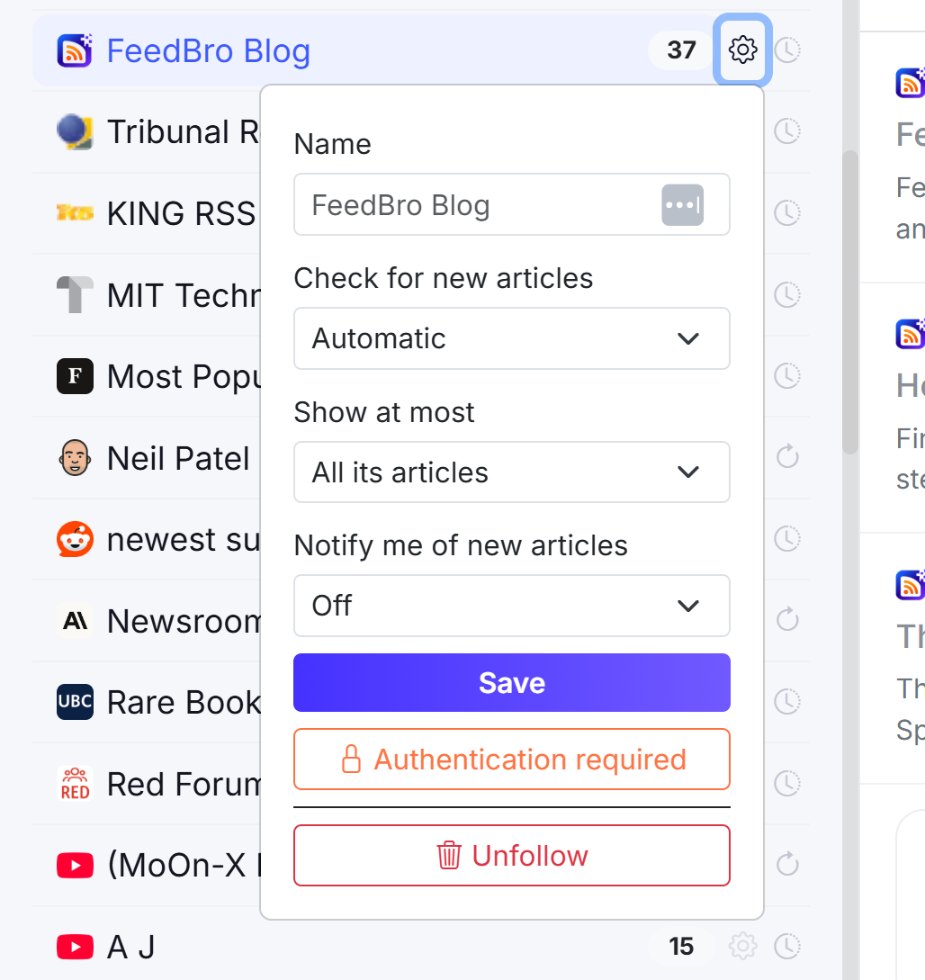
フィード設定の歯車
左メニューのフィードにはそれぞれ歯車のアイコンがあり、探す › マイフィードの各行にも同じ歯車があります。これを押すとこのフィードの設定が開きます。
- 名前は表示される名前です。この名前は自分にしか見えず、ほかの読者には元の名前のままです。欄を空にすると、フィード本来の名前に戻ります。
- 新しい記事を確認:自動ならFeedBroが判断します。15分ごとから1日1回までの中から選ぶこともできます。無料プランで選べる最短は1時間ごとで、15分ごとと30分ごとはCoffee Club向けです。短い間隔を選ぶとFeedBroの確認回数が増えます。長い間隔を選んでも、FeedBroがすでにそれより頻繁に確認しているフィードが遅くなることはありません。
- 最大表示数:すべての記事、または最新の10、20、50、100件だけを表示します。投稿の多いフィードで役立ちます。
- 新しい記事を通知する:オン:投稿されたらプッシュ通知にすると、新しい記事ごとに通知が届きます。無料プランでは3フィードまで、Coffee Clubでは上限なしです。
- ログインが必要は、そのサイトにログインしているときにしか読めないフィード向けの設定です(Coffee Club)。
変更したら保存を押します。左メニューの歯車には、一番下にフォロー解除もあります。
フィードの名前を変更する方法
歯車の名前欄に新しい名前を入力し、保存を押します。探す › マイフィードを開き、フィードの横の鉛筆(名前を変更)を押して名前を入力し、Enterキーを押す方法もあります。名前を変えたフィードには、そこでカスタムのラベルが付きます。
フィードを削除する方法
- 左メニューでフィードの歯車を開き、フォロー解除を押して確認します。
- 探す › マイフィードで、ゴミ箱のアイコンを押して確認します。
- 設定 › フィードで、フィードの横のフォロー解除を押します。
フィードの記事は一覧から消え、フィードはコレクションからも外れます。保存した記事やあとで読むに入れた記事は残ります。
無料プランとCoffee Club
無料プランでは、最大50フィードをフォローし、最大3ページを監視できます。監視しているページも50件に含まれます。新着記事の通知は3フィードまでです。FeedBro独自の取得に加えて、フィードごとに1日数回のプレミアム取得が使えます。プレミアム取得とは、普通の読み取りを受け付けないサイトのためにFeedBroが行う追加の取得のことです。
Coffee Clubでは、フィードは無制限、監視ページは最大10件、通知はフィードの数に関係なく使えます。フィードは最短15分ごとに確認でき、必要なときはいつでもプレミアム取得が使われ、ログインが必要なフィードもフォローできます。
フィードの上限に達すると、追加画面に無料プランのフィード上限(50件)に達しました。と表示され、Coffee Clubに参加するためのリンクが出ます。
知っておくと便利なこと
- 同じフィードをフォローしている人は、そのフィードを共有しています。自分で付けた名前、設定、既読の状態は自分だけのものです。
- フィードを確認する頻度は、そのフィードを一番よく読んでいる読者に合わせて決まります。定期的に読んでいる人がいれば1時間ごと(Coffee Clubなら15分ごと)に確認し、しばらく戻ってきていない読者だけなら確認の回数が減ります。読者全員が1か月以上来ていないフィードは、誰かが戻ってくるまで一時停止します。
- すぐに応答しない新しいサイトもフォローはされます。…を追加しましたが、現在応答がありません。と表示され、FeedBroはバックグラウンドで試し続けて、うまくいったら通知します。それまでマイフィードには最初の投稿を待っていますと表示されます。
- YouTubeはほぼ毎日、数時間ほどチャンネルのフィードを止めます。その間に追加したチャンネルにはYouTubeの再開待ちと表示され、YouTubeが再開すると動画が自動で表示されます。
- サイトがフィードを新しいアドレスに移した場合、FeedBroがフォロー先を切り替えることがあり、その際は通知でお知らせします。
うまくいかないときは
追加画面には、次のようなメッセージが表示されることがあります。
- 有効なURLではないようです。または「…」は実在するドメインではないようです。:.comが抜けているなど、アドレスに入力ミスがないか確認してください。
- そのアドレスは存在しません。サイト名のつづりを確認してください。:そのサイト名がインターネット上に見つかりません。つづりを確認してください。
- そのページはサイト上に存在しません(エラー404)。:リンクが切れています。代わりにサイトのトップページを貼り付けてください。
- サイトから応答がありませんでした。またはこのURLに接続できませんでした。:サイトが停止している可能性があるので、しばらくしてからもう一度お試しください。バックグラウンドで試し続け、うまくいったら通知でお知らせします。と表示されている場合は、何もする必要はありません。
- このサイトは現在、このURLへの自動アクセスをブロックしているため、フィードとして追加できません。またはこのサイトは現在、リクエストを制限しています。:サイトが今はFeedBroのサーバーを受け付けていません。数分後にもう一度お試しください。ブラウザの拡張機能なら、お使いのブラウザからこうしたサイトを読めることがよくあります。
- このアドレスにも、サイト内のどこにも、RSSまたはAtomフィードが見つかりませんでした。:サイトがフィードを公開していません。代わりにページを監視を使ってください。
- InstagramのページはRSSフィードではないため、フィードとしてフォローできません。(LinkedIn、Facebookなどでも同じメッセージが出ます):Instagramはページを監視を選んでください。そのほかのサイトはフォローできません。
- このPinterestのボードまたはプロフィールは公開されていないまたはこのピンはPinterestで公開されていません:フィードがあるのは公開されているボードとプロフィールだけです。ピンが保存されているボードを開いて、そのアドレスを貼り付けてください。
- これは個人のYouTubeページで、Googleアカウント専用です。:登録チャンネルのページは非公開です。YouTubeを接続を押してチャンネルをインポートするか、各チャンネルのページを貼り付けてください。
- このフィードを配信しているサービスは、所有者が支払いを行うまで配信を停止しています。:このフィードはフィード作成サービスで作られたもので、そのサービスのプランが切れています。フィードを作った人が、そのサービスで更新する必要があります。
- このファイルは、有効なOPMLエクスポートではないようです。:選んだファイルはOPMLファイルではありません。以前のリーダーからもう一度書き出してください。
- お使いのプランのフィード上限に達しました。:読んでいないフィードを削除するか、Coffee Clubに参加してください。
無料プランでは、フォロー中のフィードが更新されなくなると、左メニューに警告の三角マーク(更新されていません)が表示されます。クリックすると、できることが表示されます。探す › マイフィードを開いて問題を報告を押し、問題の内容を選んでFeedBroチームに送ることもできます。