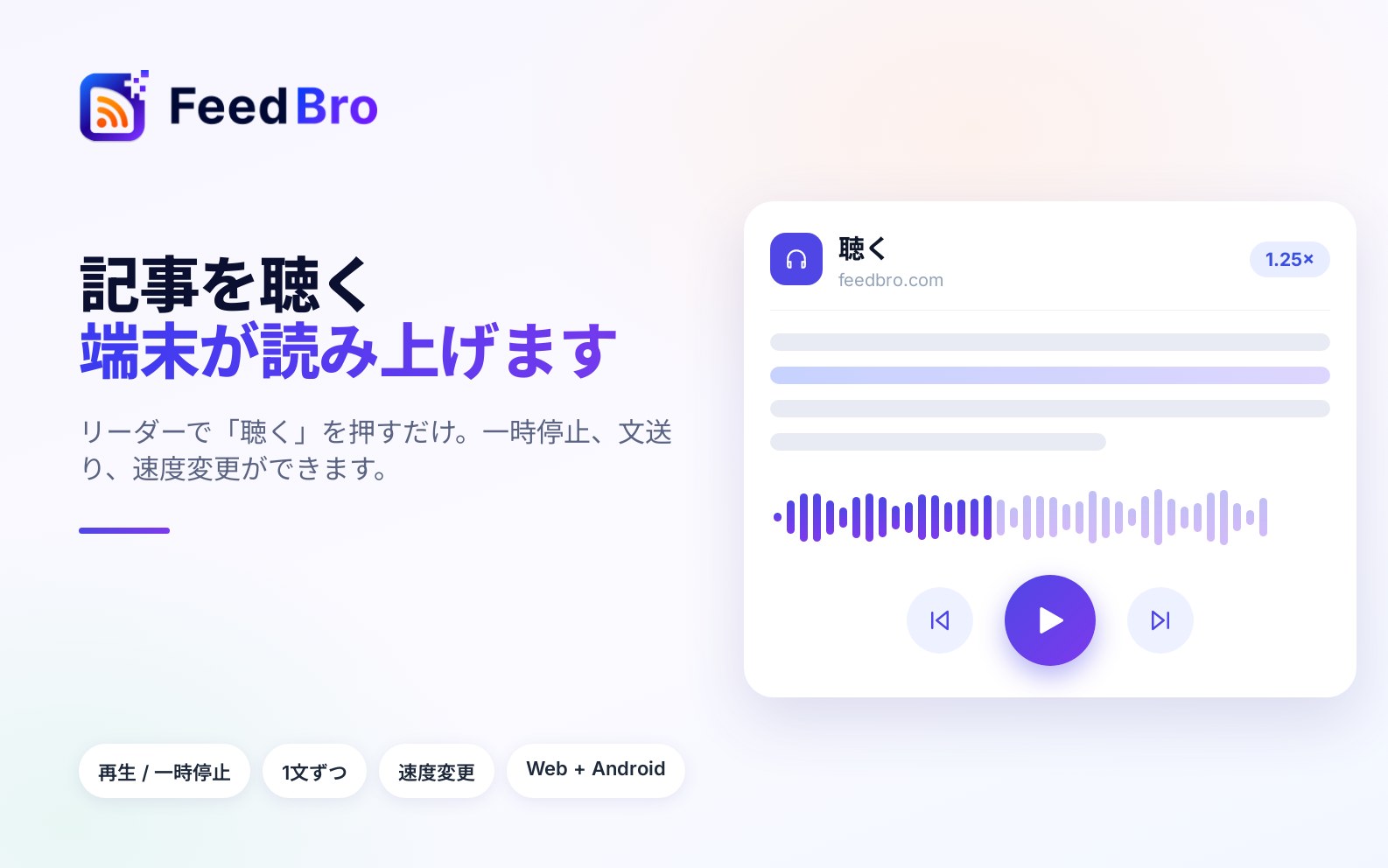
聴くは、記事を声に出して読み上げる機能です。これは音声読み上げ(テキスト読み上げ)と呼ばれ、スマートフォンやパソコンが文字を音声に変えて読んでくれます。散歩や料理、運転の最中や、目が疲れたときに便利です。無料プランでもCoffee Clubでも使えます。
音声はお使いの端末やブラウザが作ります。FeedBroのサーバーで音声に変換することはないので、聴くを使っても追加料金はかかりません。
記事を聴く方法
- FeedBroのリーダーで記事を開きます。
- 記事の上部に、小さなボタンの列(既読にする、保存、あとで読む、共有)があります。その最初の、ヘッドホンのアイコンのボタンが聴くです。
- ボタンを押すと、すぐに見出しから読み上げが始まり、続けて記事の本文を最初から読みます。
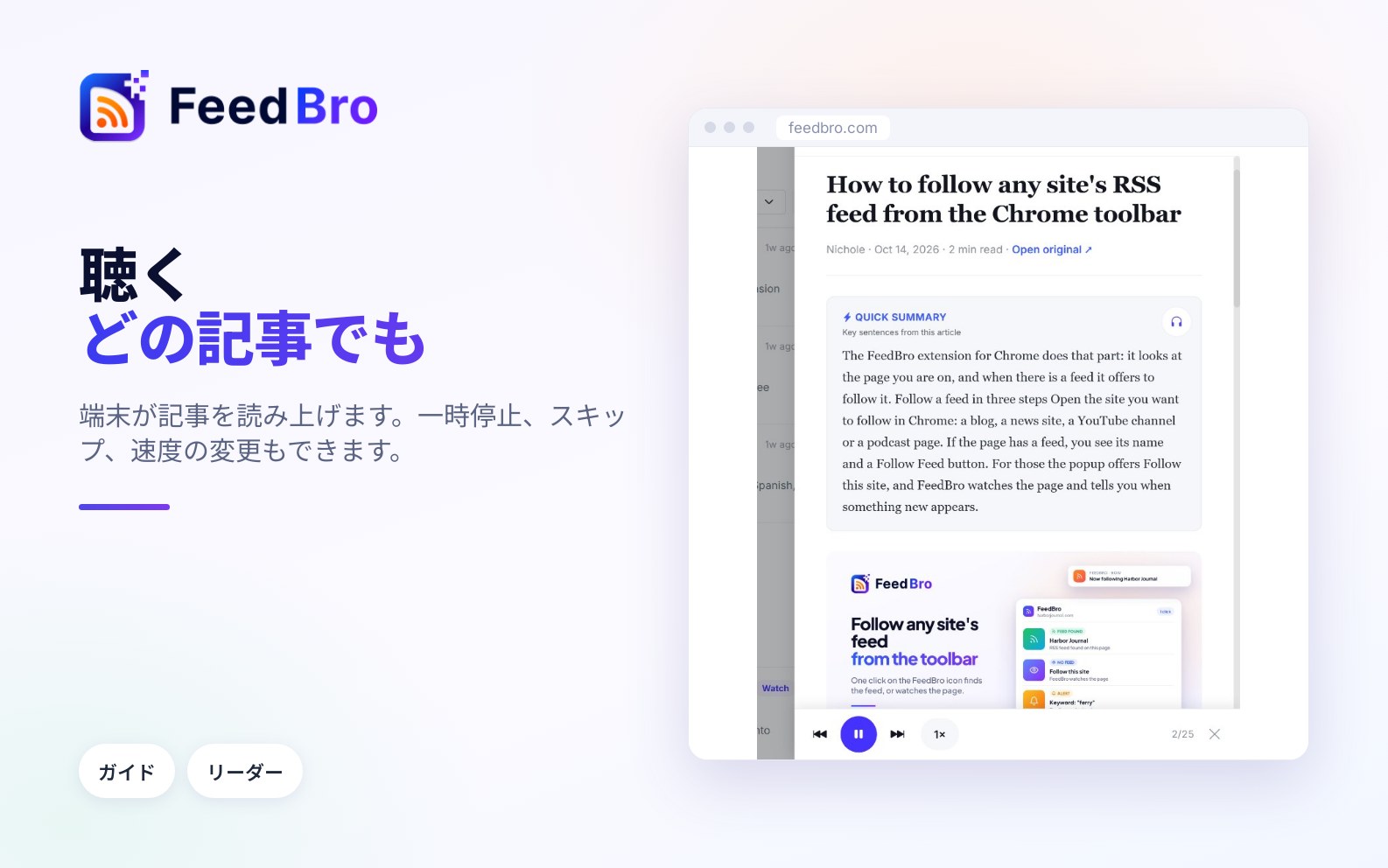
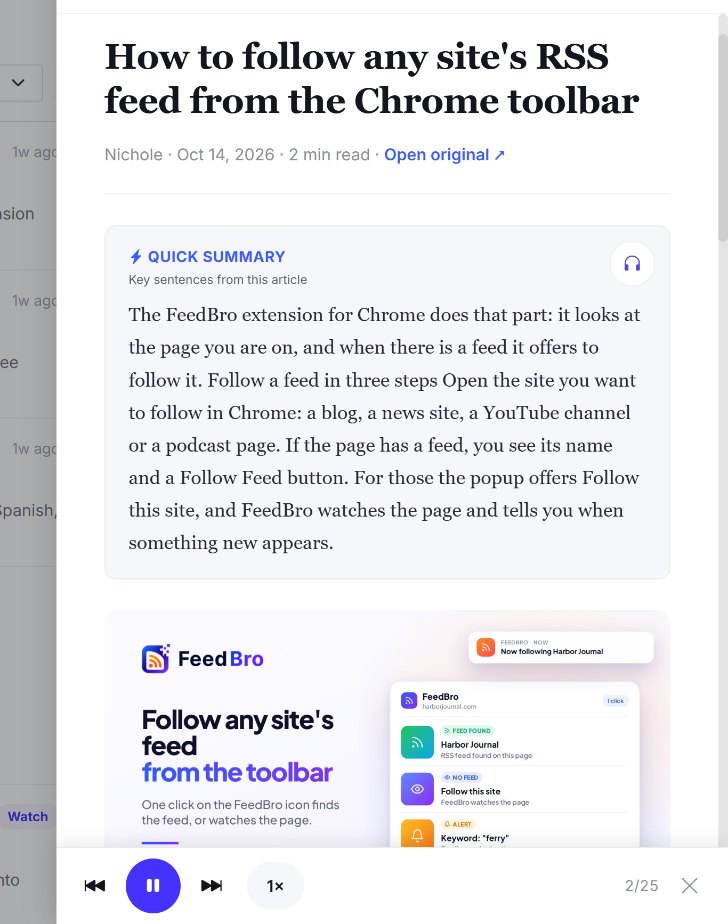
- 記事の下にプレーヤーのバーが表示され、読んでいる段落が強調表示されます。記事は音声に合わせてスクロールするので、目で追いながら聴くこともできます。
読み上げ中は、ヘッドホンのボタンの色が変わります。もう一度押すと止まります。
プレーヤーのボタン
記事の下にあるプレーヤーのバーには、左から順に次のボタンがあります。
- 前へは、1つ前の区切りに戻ります。区切りは1文、または短い文をいくつかまとめたものです。いちばん最初にいるときは、このボタンは灰色になります。
- 再生と一時停止は、中央の大きな丸いボタンで切り替えます。一時停止のあとは、止めた区切りの最初から読み直すので、文の終わりを聞き逃しません。
- 次へは、1つ先の区切りに進みます。最後の区切りで押すと、読み上げが終わります。
- 速度には、1×のように今の速度が表示されます。押すたびに1×、1.25×、1.5×、2×、0.75×(通常より遅い)の順に変わり、また1×に戻ります。選んだ速度は、その端末とブラウザで次回も使われます。
- 4/27のようなカウンターは、記事全体のうち何番目の区切りを読んでいるかを示します。
- 閉じるを押すと、読み上げが止まり、プレーヤーのバーが消えます。
記事を閉じたとき、別の記事を開いたとき、ページを離れたときにも、読み上げは自動的に止まります。
読み上げられる部分
- 最初に見出しを読み、続いて記事の段落、箇条書き、小見出し、引用を順番に読みます。
- 画像、画像の説明文、コードの枠は読みません。
- 画面に表示されているとおりの記事を読みます。記事が短い抜粋だけのときは、先に全文を開いてから聴くを押してください。
- 記事の中のリンクを開き、そのページがリーダーに表示されたときは、そのページにも専用の聴くボタンがあります。
要約だけを聴く
Coffee Clubでは、記事にクイック要約を付けられます。記事の主な文をいくつか抜き出したもので、本文の上の枠に表示されます。要約を開くと、その枠にも専用のヘッドホンのボタン要約を聞くがあります。これは要約だけを読むので、数分ではなく数秒で終わります。
- 記事の上にあるクイック要約を押して、要約を作ります。
- 要約の枠にあるヘッドホンのボタンを押します。
- 一時停止、速度の変更、終了には、同じプレーヤーのバーを使います。
記事の上部の聴くボタンは、これまでどおり記事全体を読みます。無料プランにはクイック要約がないため、聴くは常に記事全体を読みます。
音声と言語
FeedBroは、スマートフォンやパソコンにすでに入っている音声を使います。
- 音声の質は端末によって変わります。多くの端末では、音声読み上げの設定から、より自然な音声をダウンロードできます。
- FeedBroは記事が何語で書かれているかを判断し、その言語の音声を選びます。アラビア語、ヘブライ語、ロシア語、日本語、中国語、韓国語は文字の種類から、英語、フランス語、ドイツ語、スペイン語はよく使われる単語から見分けます。それ以外の言語では、表示しているFeedBroサイトの言語を使います。
- その言語の音声が端末に複数あるときは、natural、neural、enhanced、premiumと付いた音声か、Googleの音声を優先します。どれもない場合は、その言語の端末の標準の音声を使います。
- 記事の言語の音声が端末にないと、違うなまりで読まれたり、まったく読まれなかったりします。端末の設定でその言語の音声を追加すると直ります。
FeedBroが読み上げのために記事を自社のサーバーへ送ることはなく、聞いた内容が録音されることもありません。記録するのは記事が聴かれたという事実だけで、聴くがどのくらい使われているかを知るためです。なお、ブラウザの音声の中には、ブラウザの開発元がオンラインで作るものがあります。Chromeでは「Google」という名前の音声がこの仕組みなので、その音声を使うと、ブラウザ自体が読み上げのために文章を外部へ送ります。
ウェブサイトとAndroidアプリでの違い
- パソコンやスマートフォンのブラウザでfeedbro.comを使う場合、聴くはブラウザに組み込まれた音声機能を使います。Chrome、Edge、Safariなど、一般的なブラウザの最新版で動きます。
- FeedBroのAndroidアプリでは、スマートフォン自体の音声読み上げエンジンを使います。新しいバージョンのアプリが必要です。音声を変えたり言語を追加したりするには、スマートフォンの音声読み上げの設定を開いてください(ユーザー補助や言語の設定の中にあることが多いです)。
- ブラウザの拡張機能に付いているリーダーには、聴くボタンはありません。聴きたい記事は、feedbro.comかAndroidアプリで開いてください。
聴くボタンが表示されないとき
読み上げられる内容がないとき、FeedBroはこのボタンを表示しません。次の点を確認してください。
- 記事がとても短いのかもしれません。このボタンは、記事に数文ほど(約200文字)以上の本文があるときだけ表示されます。動画の投稿、短いニュース、購読者限定の抜粋では、読む内容が足りません。FeedBroが全文を表示できる場合は、全文を開いてください。
- ブラウザに音声機能がないのかもしれません。ブラウザやプライバシー設定によっては、音声読み上げが使えません。Chrome、Edge、Safariをお試しください。
- Androidアプリが古いのかもしれません。古いバージョンのアプリには音声エンジンがないため、ボタンが表示されません。Google PlayでFeedBroを更新してください。
- 記事をまだ読み込んでいる途中かもしれません。ボタンは本文の読み込みが終わってから追加されるので、少しお待ちください。
聞こえ方がおかしいとき
- まったく音が出ない場合は、端末の音量を確認し、マナーモードになっていないか確かめてください。パソコンでは、ブラウザのタブがミュートになっていないか確認してください。
- 機械的な声に聞こえる場合や、なまりが違う場合は、端末の音声設定でその言語のより良い音声を入れてから、ページを再読み込みしてください。
- 途中で勝手に止まる場合、記事を閉じたとき、別の記事を開いたとき、ページを離れたときには読み上げが止まる仕組みになっています。もう一度聴くを押すと、最初から読み直します。
- 速すぎる、または遅すぎる場合は、ちょうどよくなるまで速度のボタンを押してください。選んだ速度はその端末に保存されます。
ヒント
- 長い引用など、聞かなくてよい部分は次へと前へで飛ばせます。
- いつでも、聴くをもう一度押すか閉じるを押せば止められます。