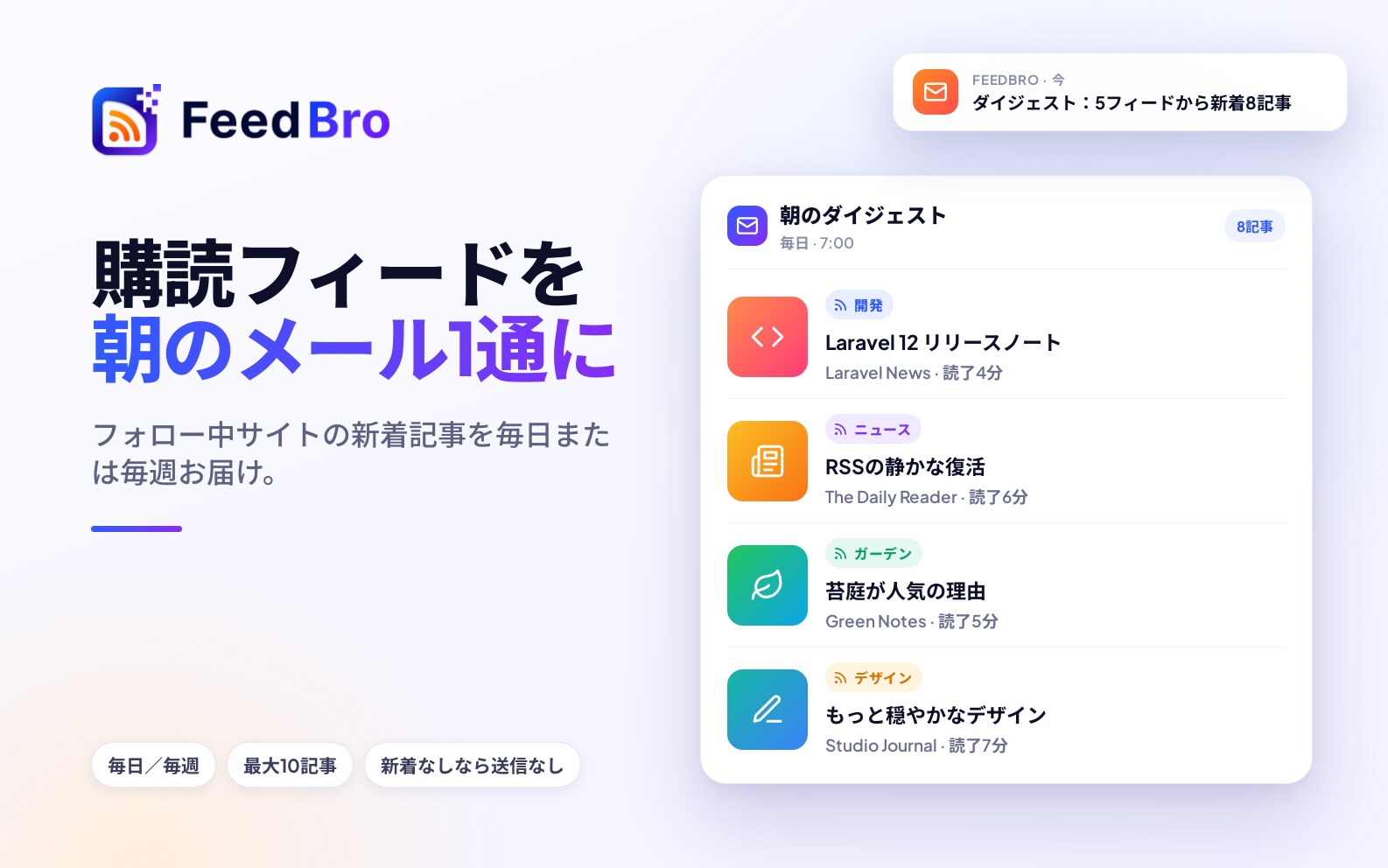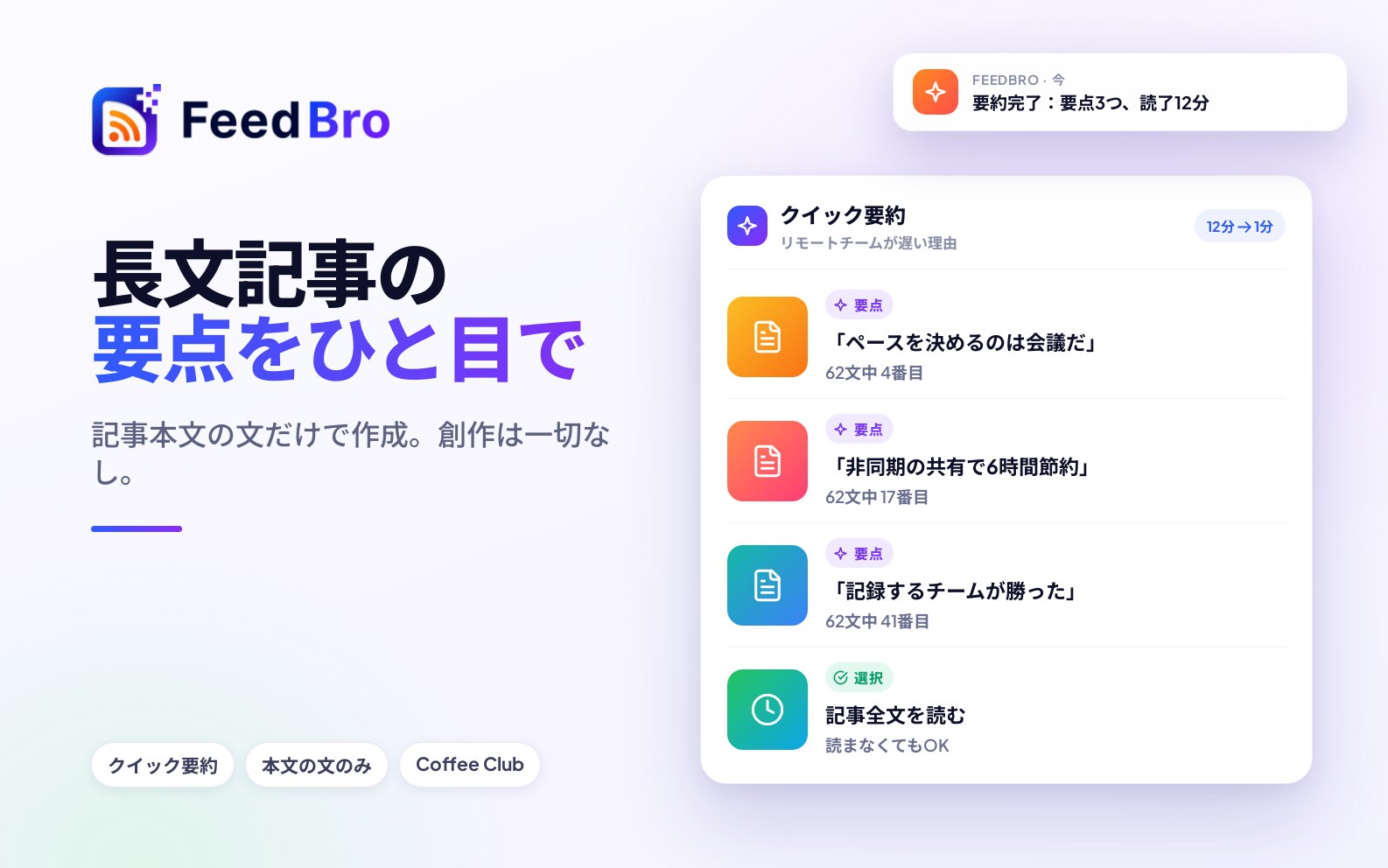
読みたいものが多すぎて時間が足りないときに役立つCoffee Clubの機能が2つあります。クイック要約は長い記事の重要な文を表示するので、全文を読むかどうかを数秒で決められます。メールダイジェストは、フィードの新しい記事のまとめを、1日1回または週1回、指定した時刻にメールで届けます。
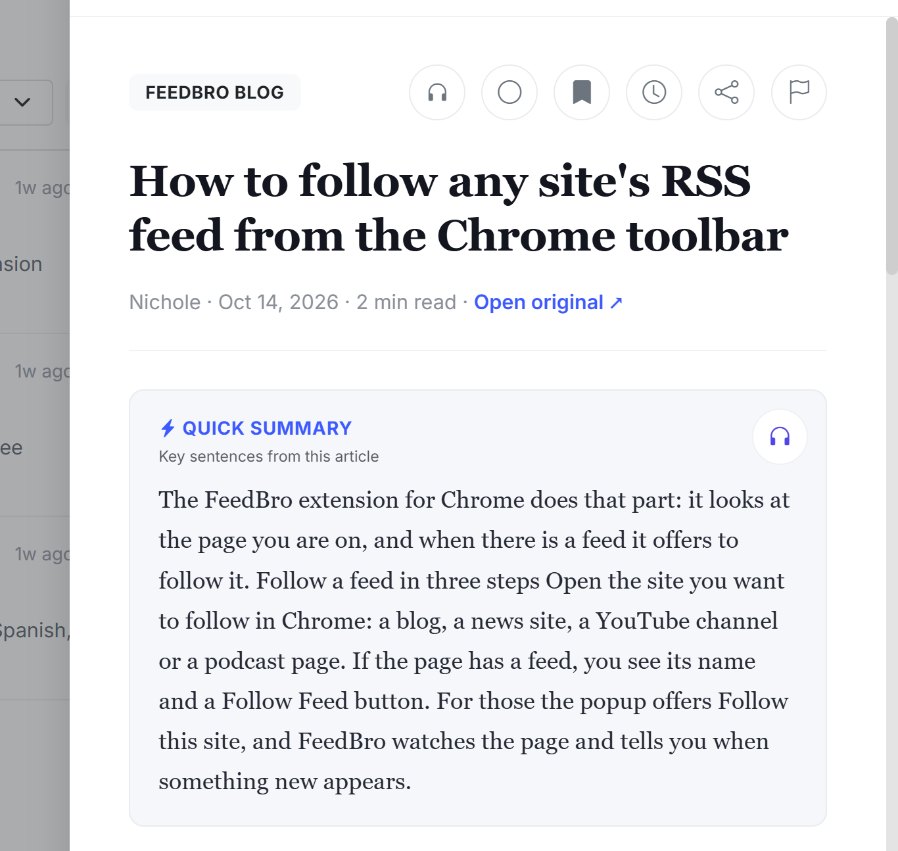
スマート要約:クイック要約
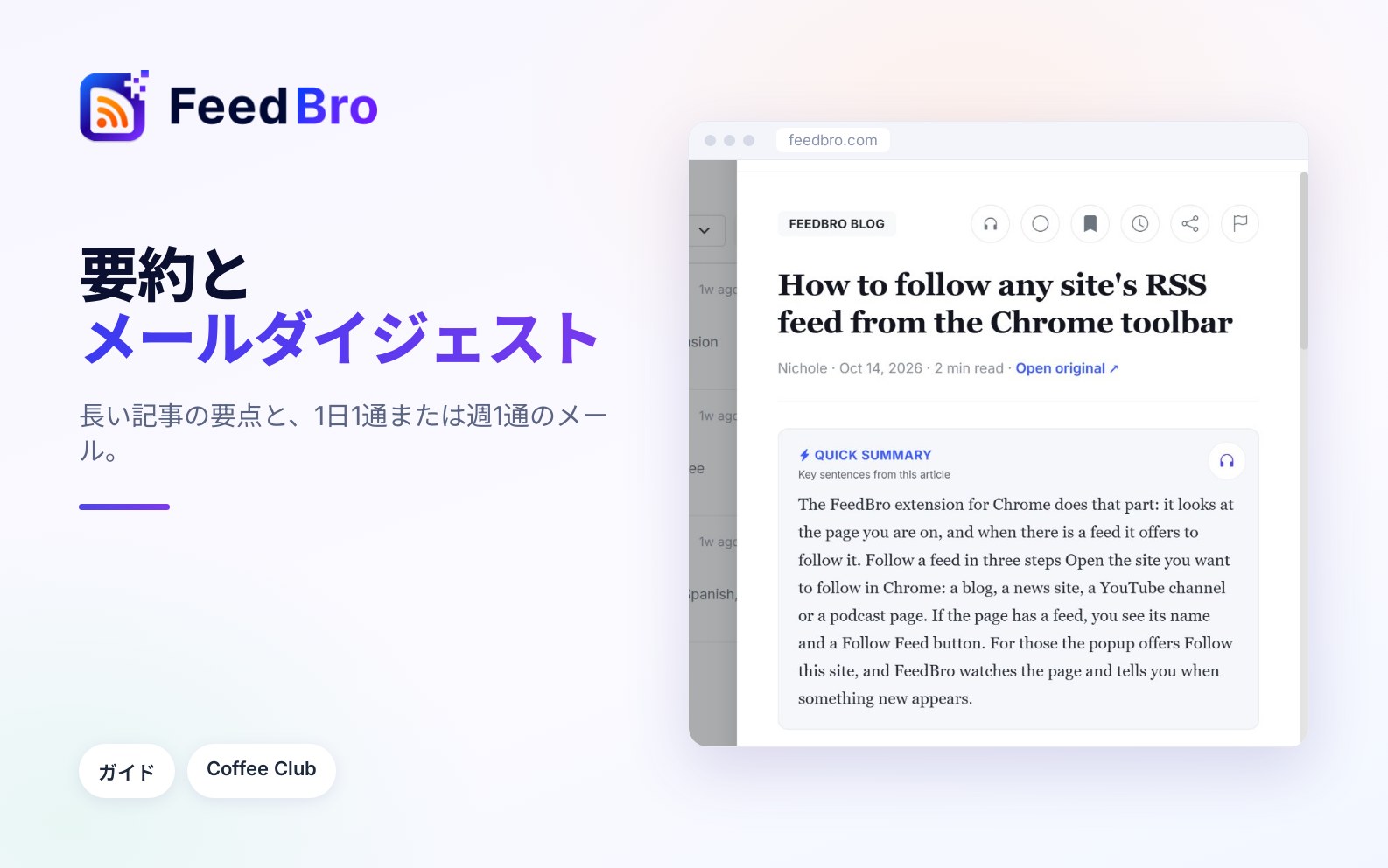
クイック要約は、記事そのものの文から作られます。FeedBroは記事の中心となる文を判断し、最大4つの文を記事に出てくる順に表示します。FeedBroが記事について新しい文章を書くことはないので、要約に作り話が入ることはありません。ただし、読んだ印象は要点の抜き書きに近くなります。
場所
クイック要約は、ウェブサイトとAndroidアプリのFeedBroリーダーにあります。記事を開くと、タイトルの下、本文の上にクイック要約ボタンがあります。
使い方
- 記事一覧から記事を開きます。
- クイック要約をクリックします。少しの間、ボタンに要約しています…と表示されます。
- クイック要約という見出しと、この記事の重要な文という説明の付いた枠が表示され、その下に重要な文が並びます。
- それを読んでから、下の全文を読むか、次の記事に進みます。
要約を読み上げてもらうには、要約の枠にあるヘッドホンのボタン(要約を聞く)をクリックします。読み上げるのは要約だけです。
知っておくと便利なこと
- 一度記事の要約を作ると、その記事に戻るたびに要約が開いた状態で表示されます。
- 要約は記事ごとに一度だけ作られます。ほかの人がすでに要約していれば、すぐに表示されます。
- ボタンが表示されるのは、要約が必要な長さの記事だけです。数文の短いニュースはそれ自体が要約のようなものなので、ボタンはありません。
- 1日に要約できる記事の数に上限はありません。
言語
クイック要約は、アラビア語、ヘブライ語、ギリシャ語、日本語、中国語を含め、どの言語の記事にも使えます。要約は記事そのものの文でできているので、記事と同じ言語で表示され、翻訳はされません。
無料プランの場合
無料プランでは、クイック要約に「すべての記事の重要な文を表示(Coffee Clubに含まれます)」という説明が付いています。クリックするとプランとお支払いが開き、そこから参加できます。
毎日または毎週のメールダイジェスト
ダイジェストは、フォローしているフィードの最新記事をまとめた1通のメールです。リーダーを開かずに受信トレイで見出しにざっと目を通したい日に便利です。メール内のリンクはすべて、FeedBroで記事を開きます。
オンにする方法
- 右上のプロフィール画像をクリックし、設定を選びます。スマートフォンでは、メニューを開いて設定をタップします。
- メールの項目を開きます。
- メールダイジェストのカードで、ダイジェストを送信するを毎日または毎週にします。
- 時刻で、届けてほしい時刻を選びます。たとえば午前8:00などです。
- 記事で、載せる記事の数を上位5件、上位10件、上位20件から選びます。
- 含めるで、入れたい内容にチェックを入れます(下で説明します)。
保存ボタンを押す必要はありません。変更するたびに保存され、ダイジェストの設定を保存しました。と表示されます。
タイムゾーン
選んだ時刻は、ご自身のタイムゾーンでの時刻です。FeedBroはブラウザからタイムゾーンを読み取り、メニューの下に表示します。たとえば「時刻はEurope/Berlinで表示されます。」などです。別の国から設定を開いた場合は、今いる場所のタイムゾーンと、保存されているタイムゾーンの両方が表示されます。保存されているタイムゾーンが変わるのは、ダイジェストの設定を何か変更したときだけです。
メールに入れる内容を選ぶ
- 記事のプレビュー(見出しの下に最初の数行):各記事のタイトルの下に、記事の冒頭を入れます。
- 要点の要約:FeedBroにその記事の要約がある場合、記事の下に短い「要点」の枠を入れます。
- フィードごとにまとめる:フィードごとの見出しの下に記事を並べ、そのフィードの記事数も表示します。オフの場合は、新しい順の1つの一覧になり、各タイトルの下にフィード名が表示されます。
ダイジェストの内容
- 件名には記事の数が書かれています。たとえば「毎日のダイジェスト: 新着記事7件」などです。
- 毎日のダイジェストには過去24時間に公開された記事が、毎週のダイジェストには過去7日間の記事が載ります。
- 載るのは、フォローしているすべてのフィードの最新記事で、記事で選んだ数までです。
- 各記事には、タイトル、画像がある場合は小さな画像、記事のフィード(フィードごとにまとめた場合はフィードの見出し)が表示されます。タイトルをクリックするとFeedBroで開きます。
- いちばん下に、FeedBroを開くボタンがあります。
- その期間に新しい記事が公開されなかった場合、メールは送られません。
毎日か毎週か
- 毎日は、選んだ時刻に1日1回届きます。
- 毎週は、前回から7日後の、選んだ時刻に届きます。最初の毎週のダイジェストはオンにした翌日の選んだ時刻に送られ、その曜日がその後のダイジェストの曜日になります。曜日を自分で選ぶことはできません。
変更する方法、止める方法
- 届く頻度、時刻、内容を変えるには、設定 > メール > メールダイジェストに戻って変更します。
- 止めるには、ダイジェストを送信するをオフにします。オフの間はダイジェストのほかの設定がグレーになり、再びオンにしたときのために残されます。
- ダイジェストの下部にある配信停止のリンクを使うと、ダイジェストを含め、任意で受け取るFeedBroのメールがすべて止まります。アカウントとお支払いに関するメールは引き続き届きます。配信停止のあとでダイジェストを再開するには、設定 > メールを開き、メール設定のスイッチのどれかをオンに戻してください。
無料プランとCoffee Club
無料プランには、クイック要約もダイジェストも含まれません。設定のメールダイジェストのカードには、Coffee Clubの機能であることが書かれ、プランへのリンクがあります。
Coffee Clubには、要約できる長さのすべての記事でのクイック要約と、すべてのオプションが使える毎日または毎週のダイジェストが含まれます。
Coffee Clubのメンバーシップが終わると、ダイジェストは止まり、クイック要約ボタンは無料プランの説明に戻ります。ダイジェストの設定は残るので、再び参加すればまた届くようになります。
うまくいかないとき
- 記事にクイック要約ボタンがない場合は、要約が必要ないほど短い記事です。フィードから届いた短い紹介文しかなく、FeedBroが全文を取得できなかった場合にも、ボタンは表示されません。
- 「この記事は短すぎるため、要約できません。」は、FeedBroが選べるだけの文を見つけられなかったという意味です。記事自体が短いはずなので、記事をそのまま読んでください。
- 「現在、要約を生成できませんでした。」は、途中で問題が起きたという意味です。少し待ってから、もう一度クイック要約をクリックしてください。
- 要約は、記事のあちこちから文を集めているため、少しつながりが悪く感じることがあります。
- ダイジェストが届かない場合は、ダイジェストを送信するがオフになっていないかを確認し、迷惑メールのフォルダも見てください。その期間にフィードで新しい記事が公開されていなければ、ダイジェストは送られません。FeedBroのメールで配信停止をクリックしたことがある場合は、メール設定のスイッチをオンに戻してください。
- ダイジェストが届く時刻がずれている場合は、ダイジェストのメニューの下にあるタイムゾーンの表示を確認してください。違うタイムゾーンが表示されている場合は、いつも使っているデバイスで設定を開き、ダイジェストの設定を何か変更してください。そうすると、現在のタイムゾーンが保存されます。
- 要点の要約がグレーになっている場合は、現在のプランでは使えないか、ダイジェストがオフになっています。