FeedBroのすべての機能を、だれにでもわかるように順を追って説明します。
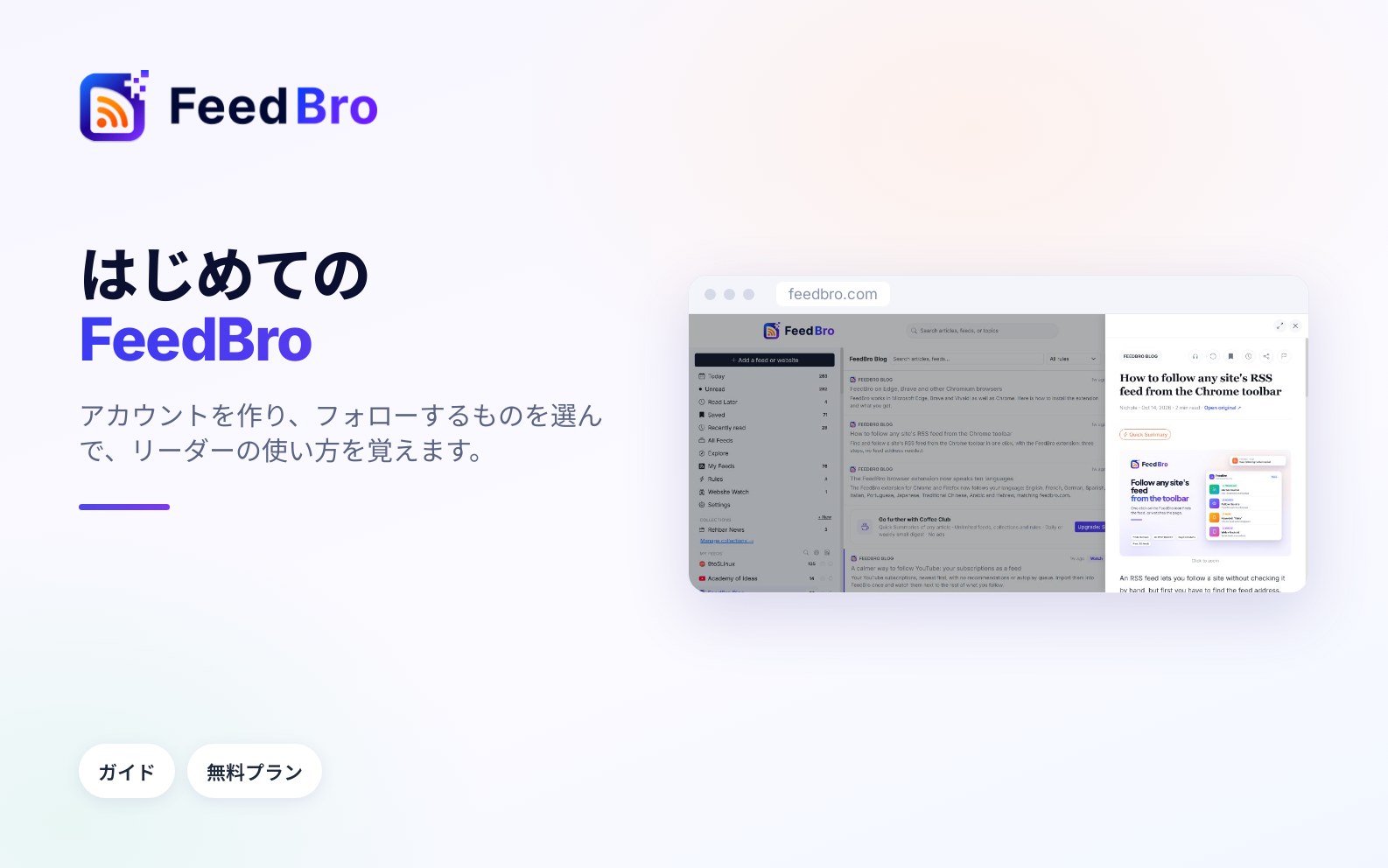
アカウントの作り方、最初の情報源のフォロー、リーダー画面の見方を説明します。左のメニューと記事の一覧から、設定、通知、プランとお支払いまで扱います。
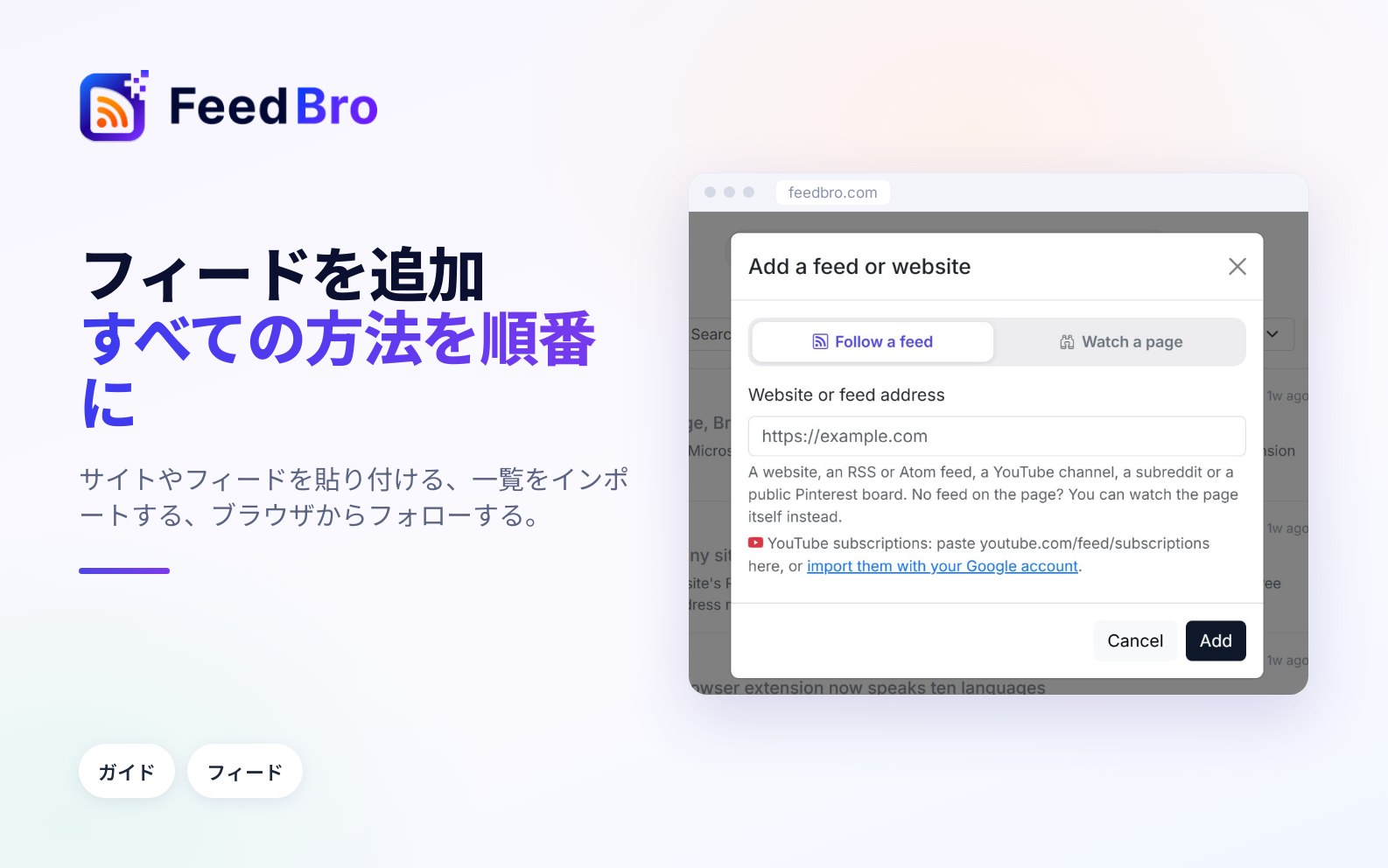
ウェブサイトを貼り付ける、「探す」からフォローする、OPMLファイルやYouTubeの登録チャンネルをインポートする、ブラウザの拡張機能を使う、といった追加の方法と、追加できないときの対処を説明します。
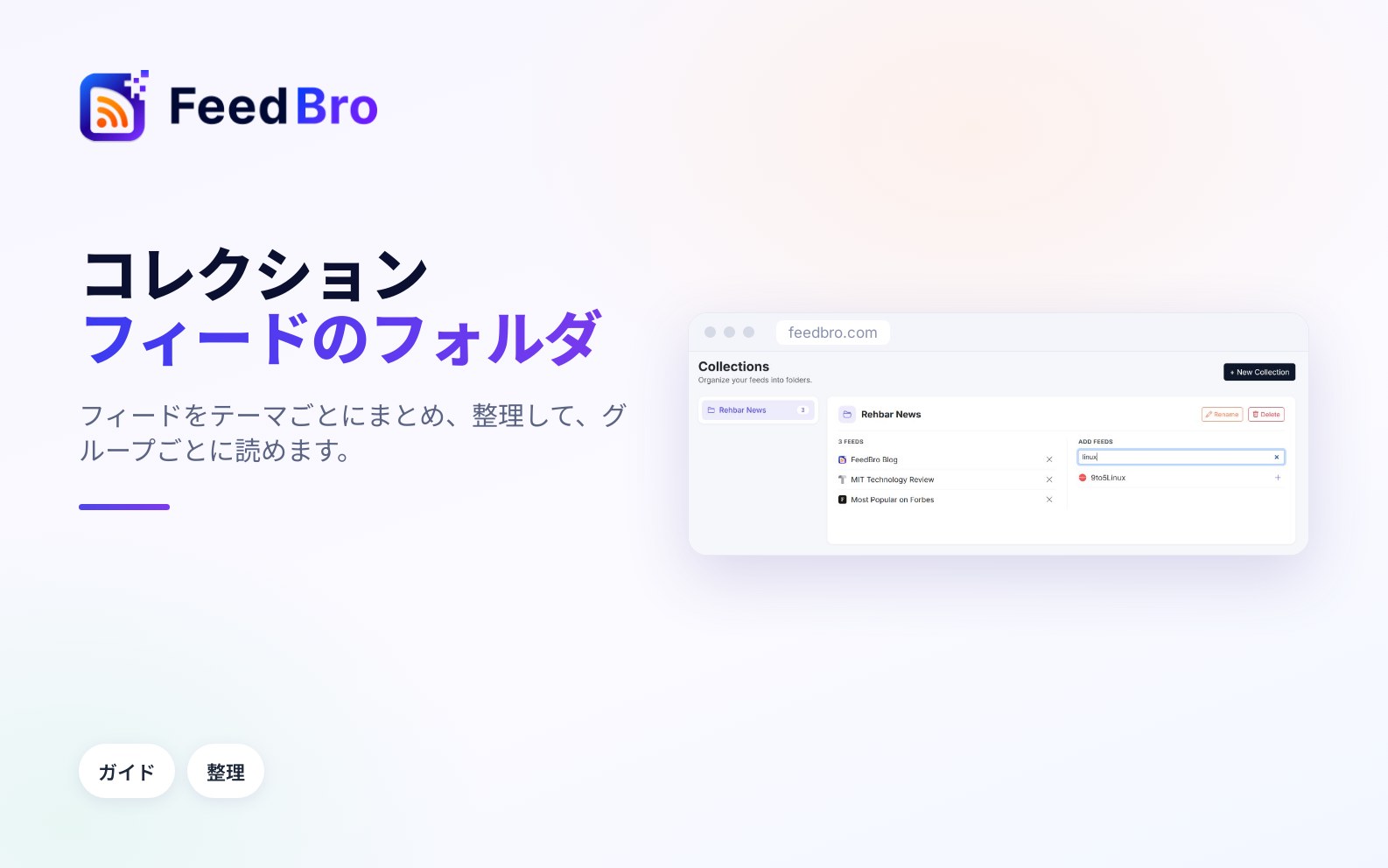
コレクションを使うと、フィードをテーマごとにまとめ、グループ単位で読めます。作成、フィードの追加と移動、名前の変更、削除、コレクションごとのRSSリンクについて説明します。
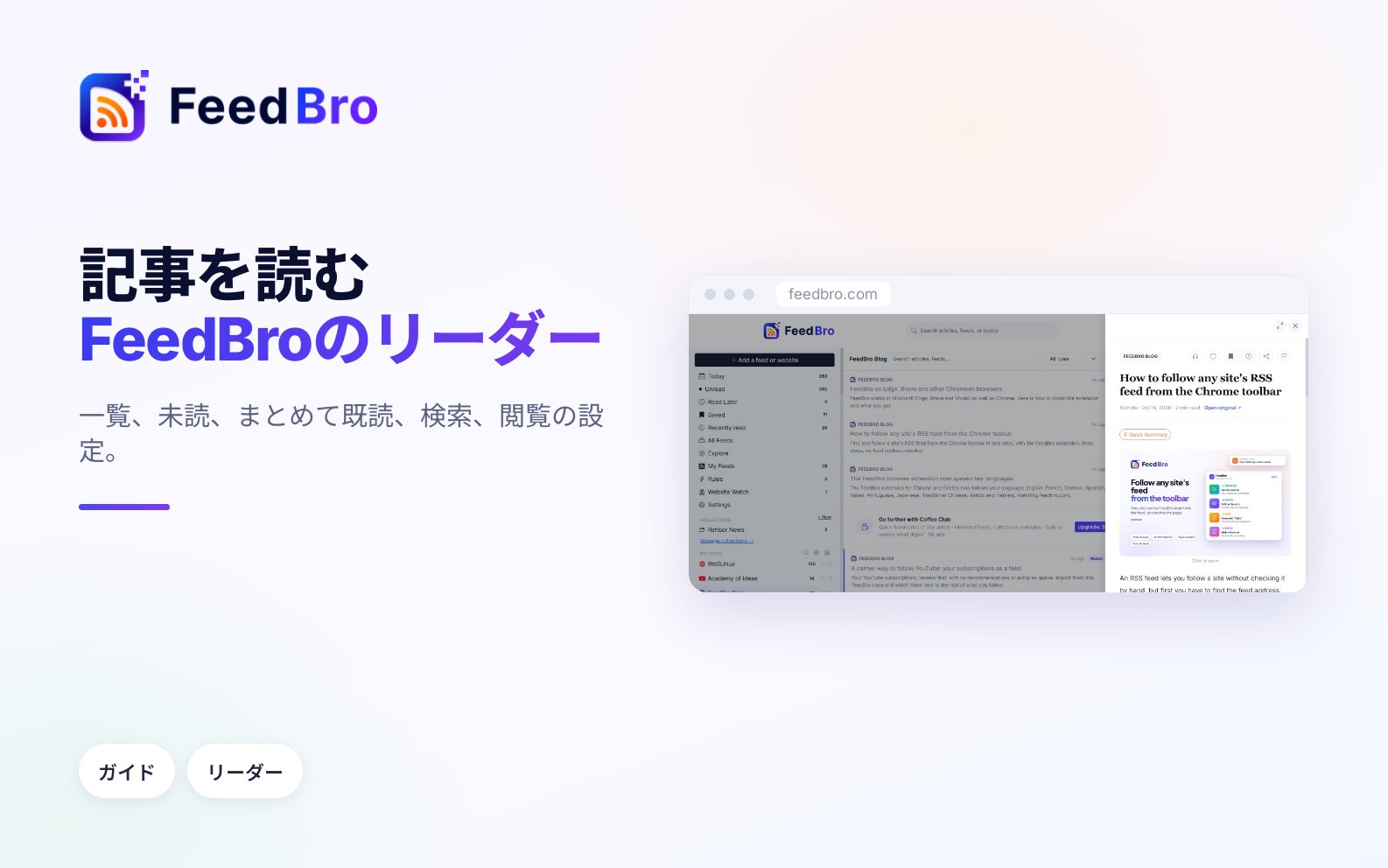
記事の一覧とリーダーの使い方をまとめました。既読と未読、「すべて既読にする」、「未読として数える期間」、検索、キーボードショートカット、テーマ、レイアウト、シェア、PDFについて説明します。
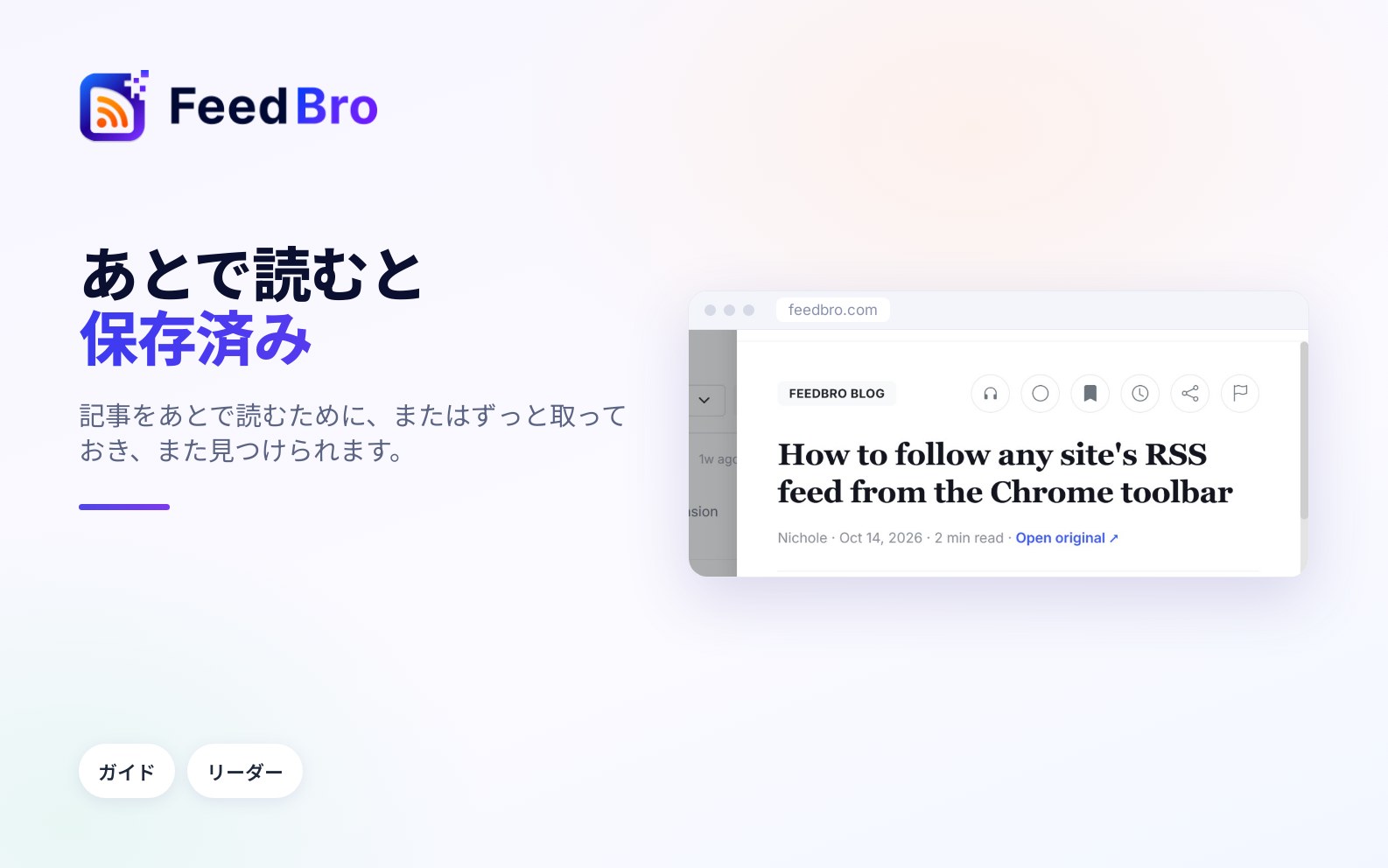
あとで読むと保存済みの使い分け、記事の追加と削除、見つける場所に加え、タグ、保存済みの記事の非公開RSSリンク、オフラインでの読み方を説明します。
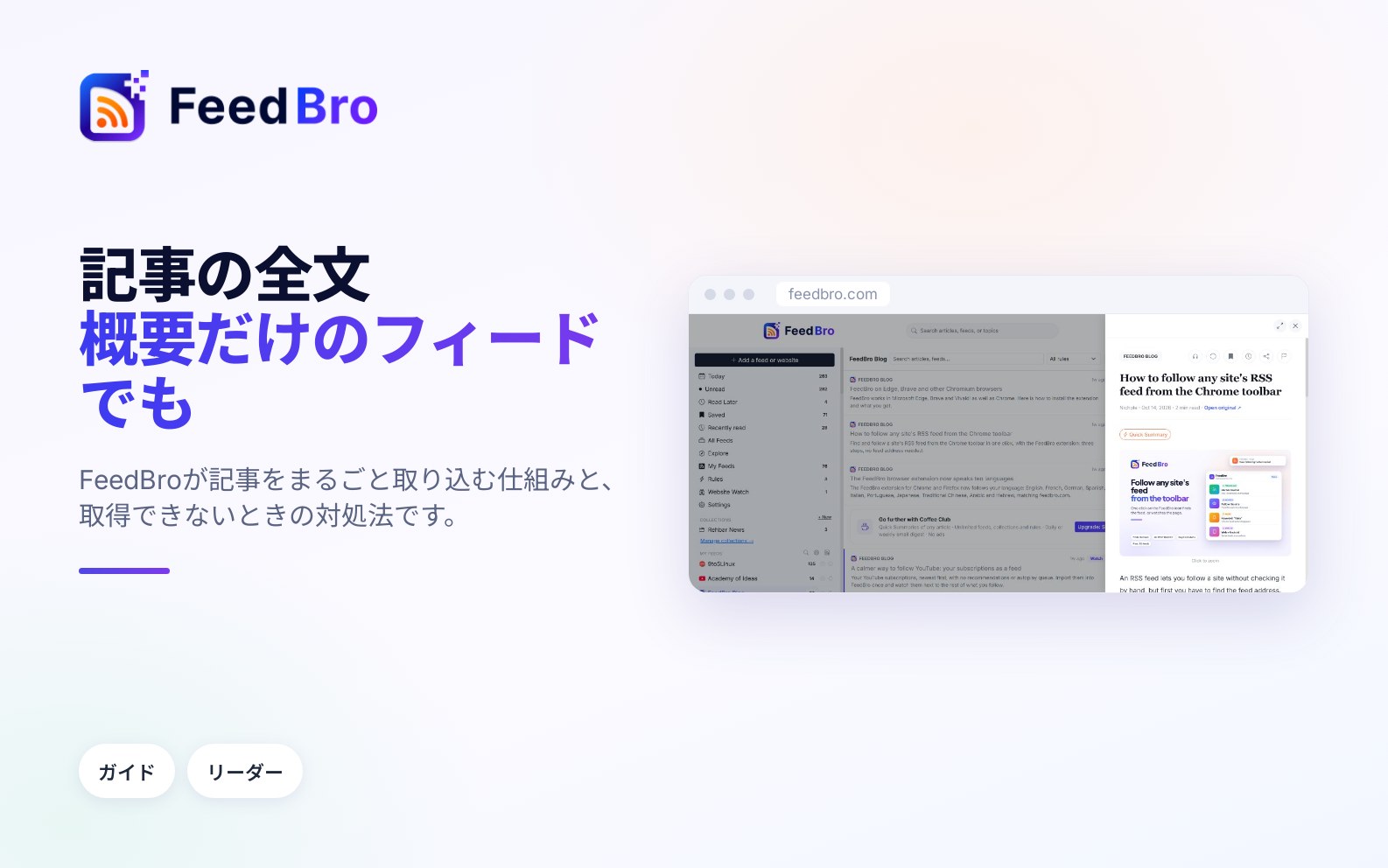
概要しか送らないフィードが多いため、FeedBroは発行元のページから記事の全文を取得します。サイトにブロックされた場合は、自分のブラウザやスマートフォンで記事を修復したり、問題を報告したりできます。Coffee Clubでは、必要なときはいつでもプレミアム取得を使います。
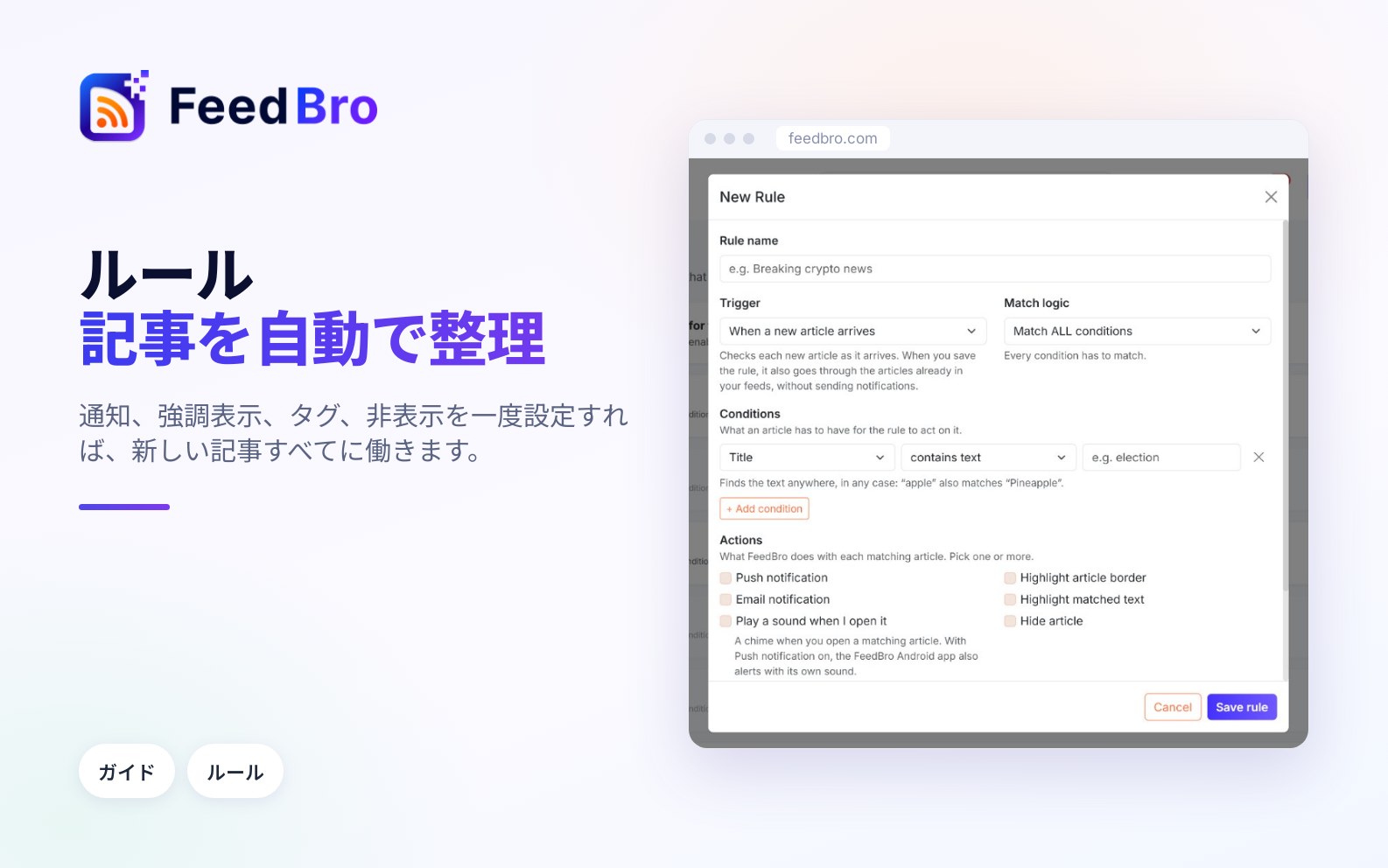
ルールを使うと、一致した記事に対してFeedBroが代わりに動きます。トリガー、条件、アクションのすべてと、元に戻すときの動き、YouTube ショートの非表示、社名が出た記事の追跡、値下げの通知の手順を説明します。
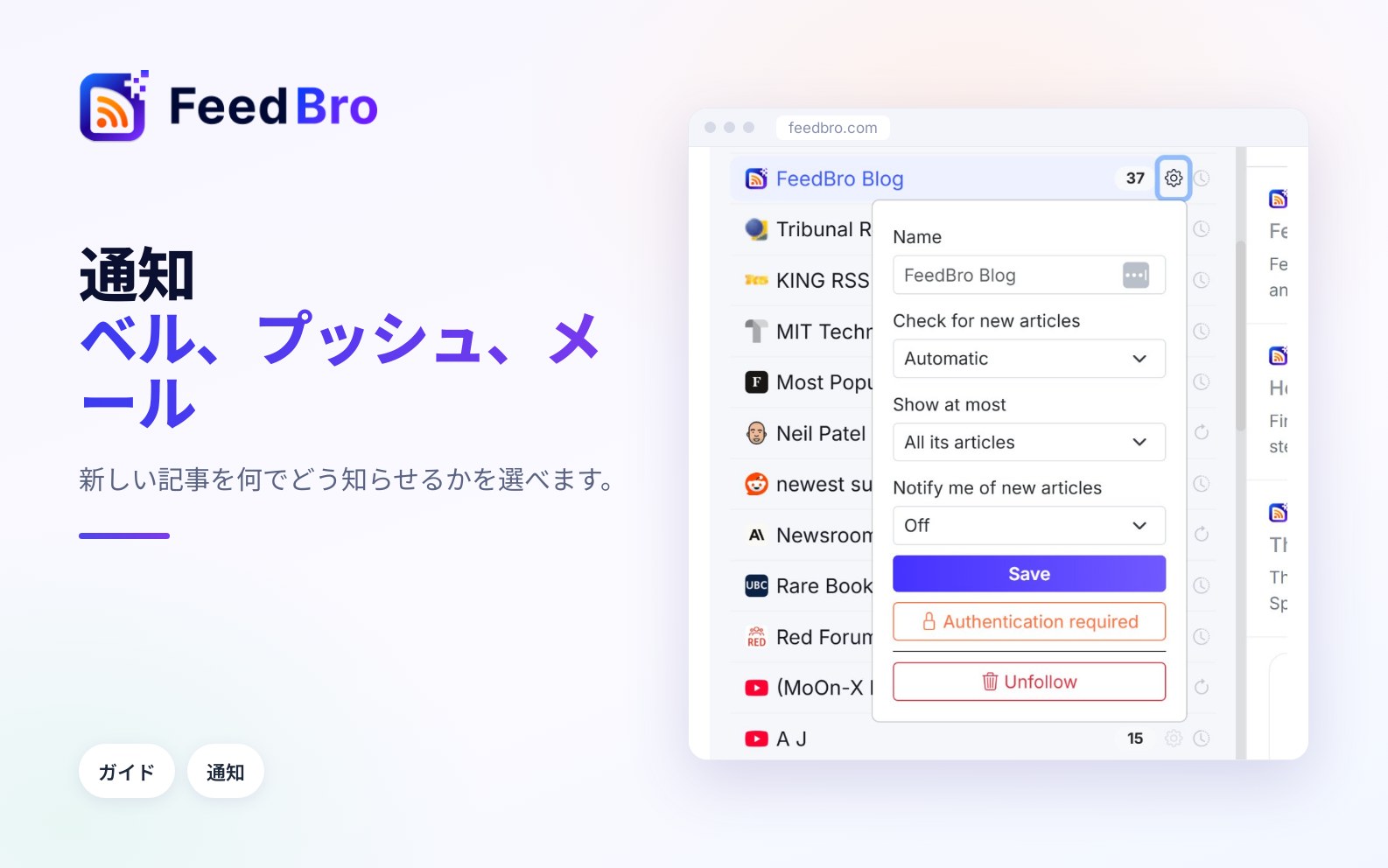
FeedBroのお知らせは、ベル、ブラウザやAndroidアプリのプッシュ通知、メールで届きます。選んだフィードの新着記事を通知で受け取ったり、不要なメールを止めたりできます。
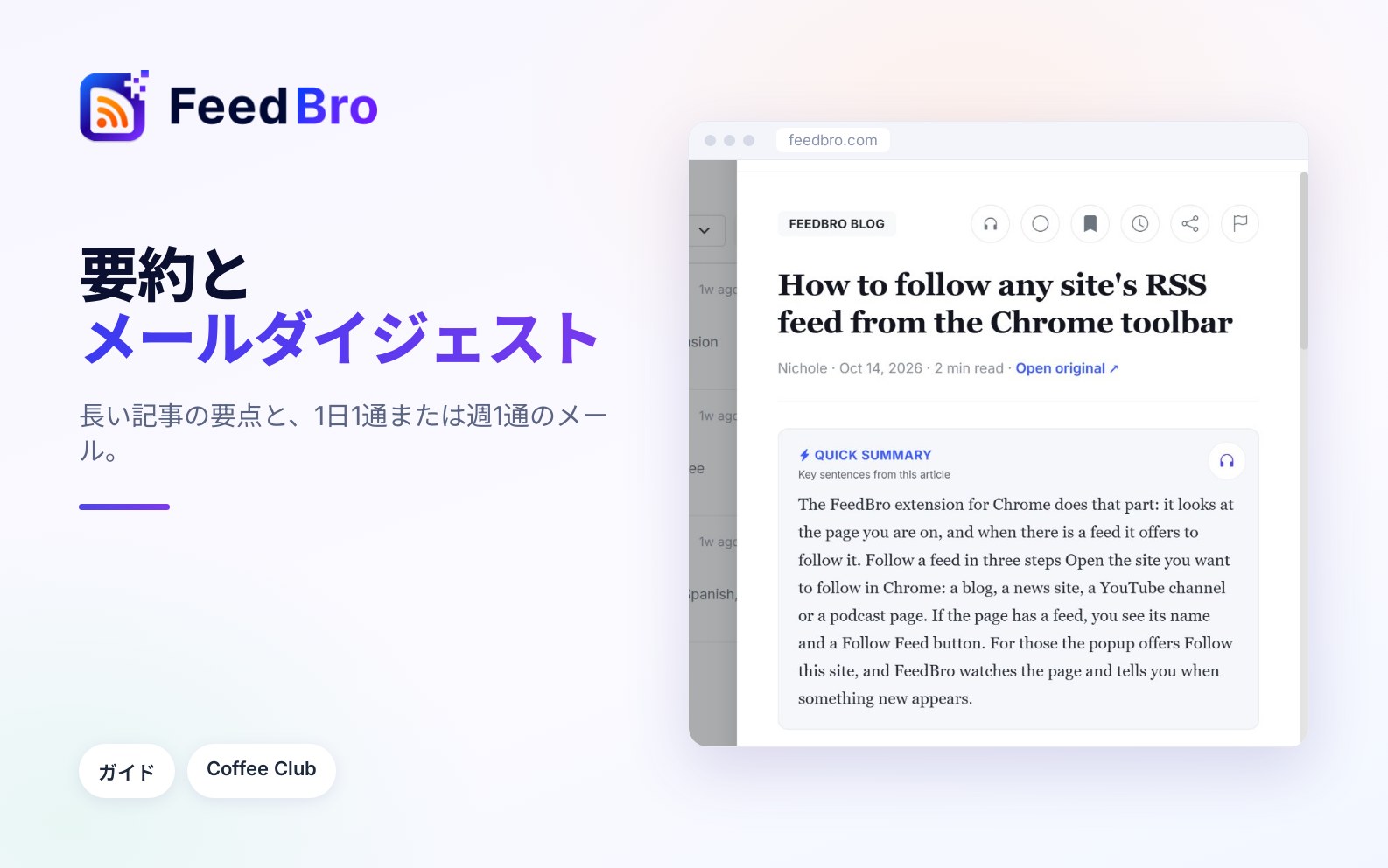
Coffee Clubのクイック要約は、長い記事の重要な文を選び出します。メールダイジェストは、フィードの最新記事を1日1回または週1回、選んだ時刻に届けます。
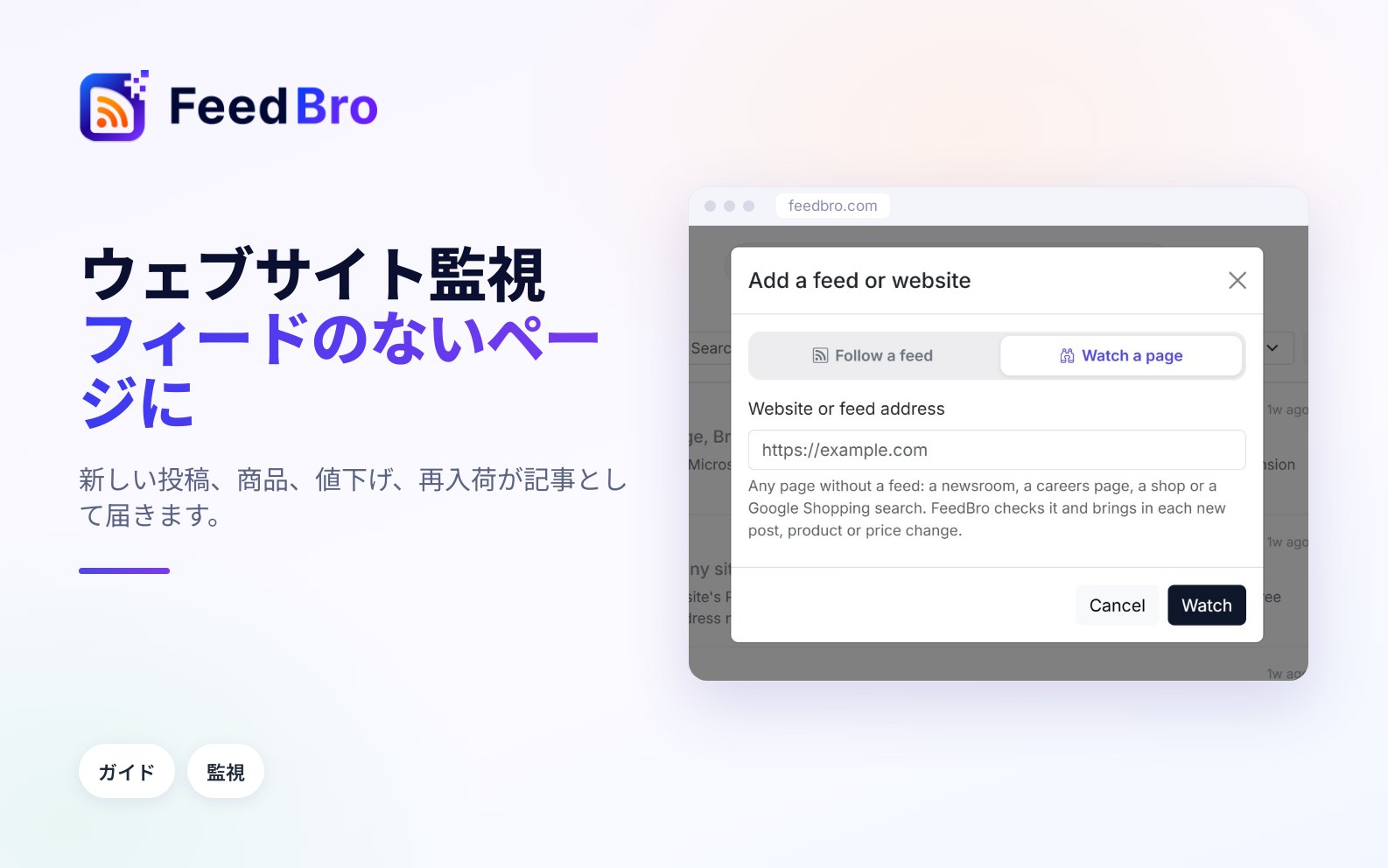
RSSフィードのないニュースルーム、採用ページ、オンラインショップ、Google Shoppingの検索を監視できます。新しい投稿や商品がリーダーに届き、新しい投稿、値下げ、セール、再入荷の通知も受け取れます。
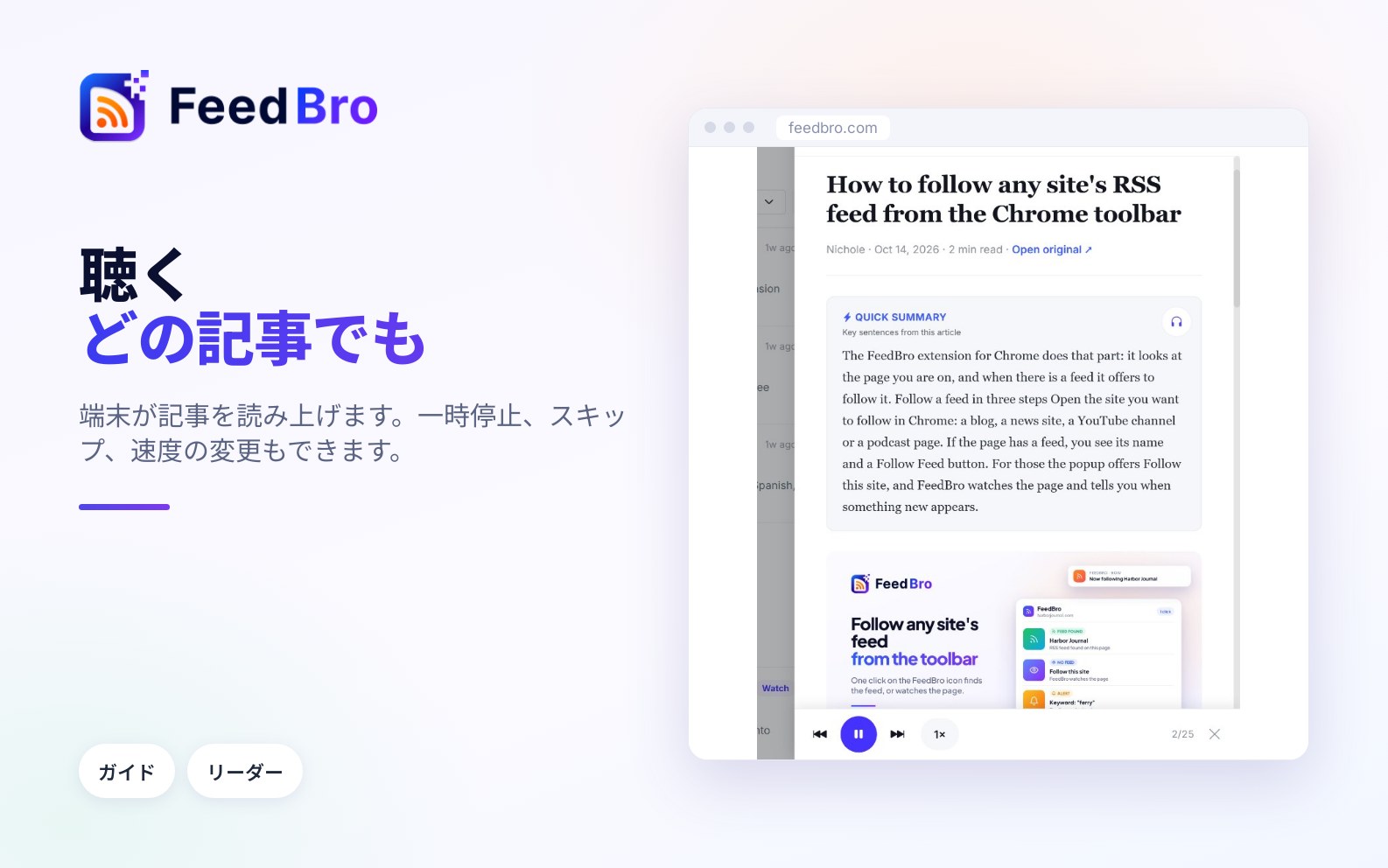
聴くは、スマートフォンやパソコンの音声で記事を読み上げる機能です。ボタンの場所、プレーヤーと速度の使い方、要約だけを聴く方法、ボタンが表示されないときの対処を説明します。
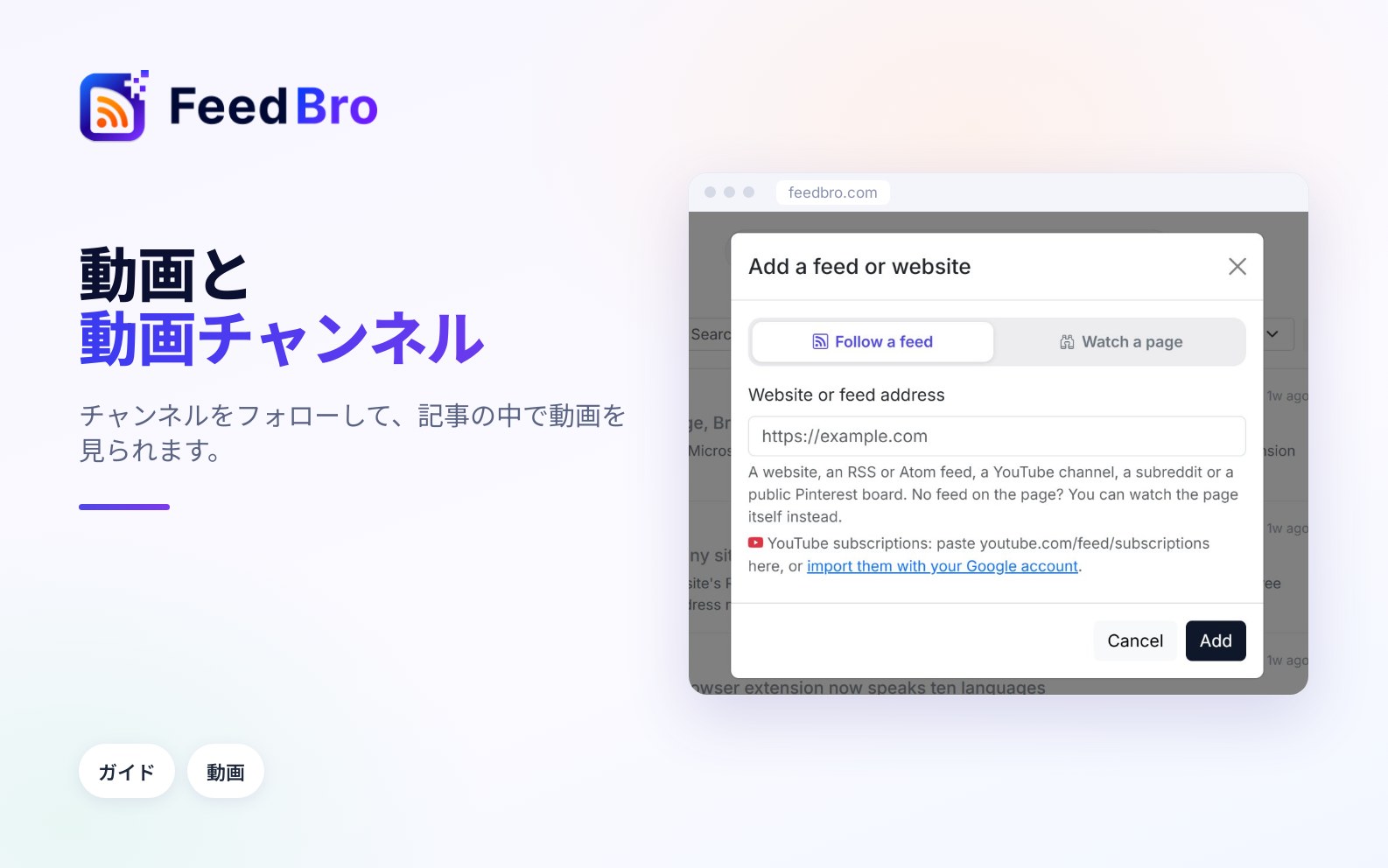
YouTubeチャンネルを1つずつフォローするか、読み取り専用のGoogleログインで登録チャンネルをまとめてインポートできます。ショートはルールで非表示にでき、YouTube、Reddit、Instagram、TikTok、Facebookなどの動画はリーダーの中で再生されます。

