FeedBroは、フォローしているサイトをまとめて読むためのリーダーです。ブログやニュースサイト、YouTubeチャンネルをFeedBroでフォローすると、新しい記事が1つの一覧に届くので、サイトを1つずつ見に行く必要がありません。この仕組みにはRSSフィードを使います。RSSフィードとは、ウェブサイトが公開している最新記事の一覧のことです。表には出していなくても、ほとんどのサイトにフィードがあります。フィードのアドレスがどんな形かを知っておく必要もありません。ウェブサイトのアドレスを貼り付ければ、FeedBroがそのサイトのフィードを探します。
アカウントの作り方
無料プランには期限がなく、クレジットカードも必要ありません。
メールアドレスで登録する
- feedbro.com/registerを開くか、FeedBroの各ページ上部にあるFeedBroを無料で始めるを押します。
- アカウントを作成の画面で、メールアドレスの欄にメールアドレスを入力します。
- パスワードの欄でパスワードを決めます。8文字以上で、大文字、小文字、数字、記号をそれぞれ1つ以上含める必要があります。入力するにつれて、欄の下のリストで条件ごとにチェックが付きます。
- 無料アカウントを作成を押します。
FeedBroはすぐにログインした状態になり、メールアドレス確認用のリンクをメールで送ります。リンクの有効期限は24時間です。リンクをクリックする前からFeedBroを使えます。
一時的な使い捨てメールアドレスや、メールを受信できないドメインのアドレスは登録できません。普段読んでいるメールアドレスを使ってください。
Googleで登録する
- 同じページでGoogleで続行を押します。
- Googleアカウントを選びます。パスワードを決める必要はありません。
Googleのボタンが表示されない場合は、その下にあるリンクログインできませんか?従来のGoogleログインをご利用くださいを使ってください。登録ページにはGitHubで続行とAppleで続行もあり、使い方は同じです。
すでにアカウントをお持ちの場合は、ページ上部のログインからログインします。Googleで登録した場合は、もう一度Googleのボタンでログインしてください。
最初の画面
新しいアカウントでは、リーダーが開く前に短い画面が2つ表示されます。
1. どんなことに興味がありますか?
テクノロジー、科学、ニュースなどのトピックが並んでいます。気になるものをタップし(もう一度タップすると選択を外せます)、続けるを押します。FeedBroは、選んだトピックをもとに次の画面でおすすめの情報源を表示します。何も選ばなくても構いません。スキップして、自分のフィードを追加するを押すと、そのまま先に進めます。
2. フォローを始める
この画面では、最初の情報源を3つの方法でフォローできます。いくつ組み合わせても構いません。
- 自分のフィードを追加:ウェブサイトのアドレス(たとえばbbc.com)を貼り付けて追加を押します。https://は省略できます。名前を入力している間に、一致するFeedBro が知っているフィードが表示されることがあります。タップするとフォローできます。
- または、おすすめから選ぶ:選んだトピックに合う情報源が最大5件、それぞれフォローボタン付きで表示されます。その上の検索欄(フィードを検索...)で、ほかの情報源も探せます。
- すでに別のRSSリーダーを使っていますか?:OPMLをインポートを押し、以前のリーダーから書き出したファイルを選びます。詳しくは、フィードの追加に関するガイドで説明しています。
追加したものはここまでに追加に表示されます。先に進むには、情報源を1つ以上フォローする必要があります。フォローしたら続けるを押すと、リーダーが開きます。
何もフォローしないままログアウトした場合は、次にログインしたときにこの画面に戻ります。
メイン画面の見方
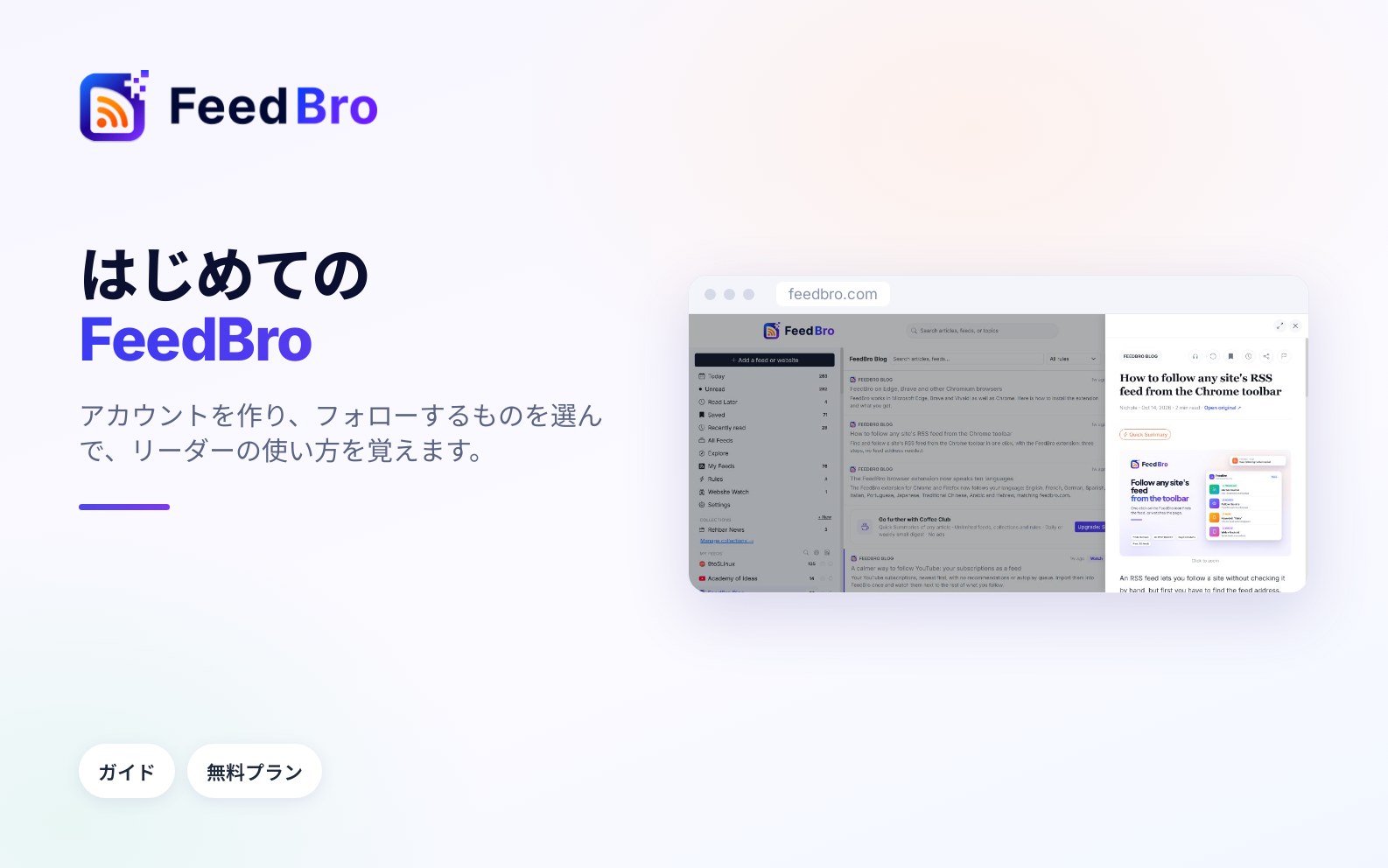
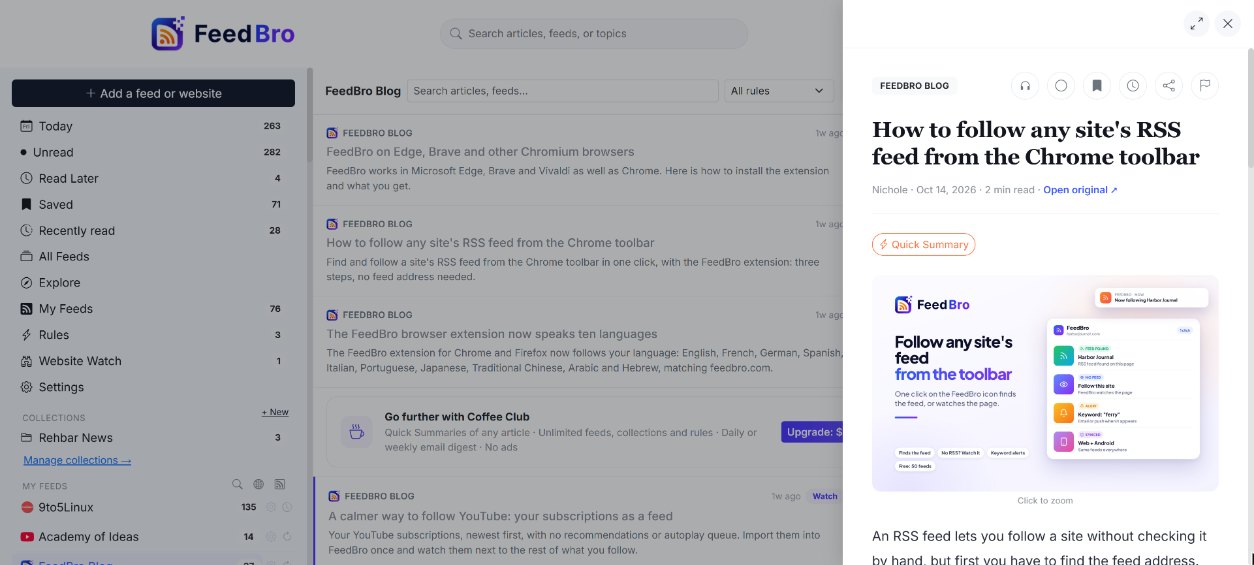
メイン画面はダッシュボードと呼ばれます。パソコンでは3列に分かれています。
左のメニュー
- いちばん上の大きなボタンフィードまたはウェブサイトを追加で、新しいものをフォローします。
- 今日、未読、あとで読む、保存済み、最近読んだ記事は記事の一覧で、それぞれ件数が表示されます。すべてのフィードには、すべての情報源の記事が表示されます。
- 探すでは新しい情報源を見つけられます。マイフィードには、フォローしている情報源があります。
- ルールには、通知とフィルターがまとまっています。ウェブサイト監視には、フィードのないページのうち監視しているものがあります。
- 設定。
- コレクションは、フィードを入れるフォルダです(詳しくはコレクションのガイドで説明しています)。
- マイフィードの下には、フォローしている情報源がすべて並び、記事の件数と、設定を開く歯車アイコンが付いています。ドラッグして好きな順番に並べ替えられます。
記事の一覧
中央の列には、左で選んだものの記事が新しい順に並びます。下にスクロールすると、古い記事が自動で読み込まれます。一覧の上には次のものがあります。
- 検索欄記事、フィードを検索...。
- すべて既読にする(二重のチェックマーク)。画面に表示中の一覧が対象です。実行した直後なら元に戻せます。
- 閲覧の設定(スライダーのアイコン)。最初に開く一覧(既定の表示)、どこまでさかのぼって表示するか(表示)、記事をいつ既読にするか(既読にする)、未読のままにしておく期間(未読として数える期間)、一覧の見た目(標準、コンパクト(見出しのみ)、カード(画像付き))、テーマを選べます。各項目の(i)ボタンを押すと説明が表示されます。
右の列
この列には、未読の記事とアクティブなフィードの件数、そして今週の話題(今週FeedBroの読者によく開かれた記事)が表示されます。
スマートフォンの場合
3つの列が1列にまとまります。画面下のバーにはフィード(記事の一覧)、探す、追加(中央の丸い+)、監視、メニューがあり、最後のボタンを押すと左のメニューが開きます。検索欄の下に並ぶボタンで、すべて、未読、コレクション、保存済み、あとで読む、最近読んだ記事、ウェブサイト監視、ルールを切り替えられます。Androidアプリも見た目と使い方は同じです。
記事を開いて読む
- 一覧の記事をタップまたはクリックします。初めて使うときは、ここから始めましょうのカードに最新の記事を開くが表示されます。
- 記事は閲覧パネルで開きます。パソコンでは画面の右側に、スマートフォンでは全画面で表示されます。フィードが短い冒頭部分しか送ってこない場合でも、FeedBroは全文を読みやすいレイアウトで表示します。
- 閉じるには、上部のXを押すか、Escキーを押します。パソコンでは、Xの隣にある矢印のボタンで幅を広くするに切り替えられます。
記事の上部に並ぶボタンは次のとおりです。
- 聴く:お使いの端末が記事を読み上げます。一時停止、スキップ、速度の調整ができます。
- チェックマーク:既読にするまたは未読にする。
- しおりのアイコンで記事をずっと残しておく保存、時計のアイコンであとで読む。
- シェアと、旗のアイコンのこの記事の問題を報告。本文が途中で切れている、表示されない、内容が違うといったときに使います。
タイトルの下には、著者、日付、読むのにかかる時間、そして元の記事を開くが表示されます。これを押すと、発行元のサイトで記事が開きます。Coffee Clubのメンバーにはクイック要約ボタンも表示されます。
初期設定では、記事を開いた時点で既読になります。この動作は、閲覧の設定の既読にするで変更できます。一覧の各記事にあるその他メニューからも、記事を開かずに既読・未読の切り替え、保存、あとで読むへの追加ができます。
パソコンではキーボードも使えます。jとkで一覧を下と上に移動、Enterまたはoで開く、sで保存、lであとで読む、uで未読にする、rで更新、/で検索欄に移動します。
そのほかの機能の場所
設定
設定は、左のメニューか、右上のプロフィール画像から開くメニューで開きます。6つのセクションがあります。
- 閲覧:スライダーのメニューと同じ閲覧の設定に加えて、キーボードショートカットの一覧があります。
- フィード:フォローしている情報源の一覧です。OPMLをインポート、OPMLをエクスポート、自分の記事のRSSリンクもここにあります。
- API:自作のスクリプトからFeedBroを読み取るためのキーがあります。
- メール:メールダイジェストとメール設定があります。
- 拡張機能:FeedBroのブラウザ拡張機能を接続します。
- アカウント:プロフィールを編集、ご利用のプラン、FeedBroとメールで使う言語、アカウントの削除があります。
通知
ページ上部のベルを押すと通知が開きます。ここには、フィードが使えるようになった、インポートが終わった、記事がルールに一致した、といったFeedBroからのお知らせが届きます。ベルに点が付いていれば新しいお知らせがあり、すべて既読にするで消せます。ベルには直近45日分が残ります。
スマートフォンやブラウザへのプッシュ通知は、ルールと、フィードの歯車メニューにある新しい記事を通知するから届きます。初めてオンにするときに、ブラウザが許可を求めます。
プランとお支払い
プロフィール画像のメニューを開き、プランとお支払いを選びます。このページには、現在のプラン、その内容、Coffee Clubで追加される機能が表示されます。Coffee Clubのメンバーは、支払い方法の管理や解約もここで行います。同じメニューにプロフィール、テーマ、ログアウトもあります。
無料プランとCoffee Club
このガイドの内容はすべて無料プランで使えます。無料プランでは、フィードは50件まで、コレクションは10件までです。Coffee Club(月額$4.99、いつでも解約可能)にすると、この上限がなくなります。さらに、スマート要約、毎日または毎週のメールダイジェスト、15分ごとの更新、届きにくいサイト向けのプレミアム取得が加わり、広告も表示されなくなります。無料プランでは、ウェブサイトに広告であることを明記した小さな広告がいくつか表示されます。Androidアプリでは、どのプランでも広告は表示されません。
知っておくと便利なこと
- アカウントは、ウェブサイト、Androidアプリ、Chrome・Firefox・Edge・Brave用のブラウザ拡張機能のどれでも同じように使えます。どこかでフォローしたものは、ほかのすべてに表示されます。
- FeedBroは、英語、フランス語、ドイツ語、スペイン語、イタリア語、ポルトガル語、日本語、繁体字中国語、アラビア語、ヘブライ語で使えます。言語は設定 › アカウント › 言語で変更できます。
- 登録した直後に、FeedBroがお名前を教えてくださいと尋ねることがあります。入力した名前は、サイトやメールでのあいさつに使われます。この質問はスキップできます。
うまくいかないとき
- 「一時的な使い捨てメールアドレスはご利用いただけません。」と表示された場合は、普段お使いのメールアドレスかGoogleで登録してください。
- パスワードが受け付けられない場合は、欄の下のリストを確認してください。すべての条件にチェックが付いている必要があります。
- パスワードを忘れた場合は、ログインページでパスワードをお忘れですか?を押し、メールアドレスを入力してメールを送信を押します。FeedBroからコードがメールで届きます。コードを入力してOTPを確認を押し、新しいパスワードを2回入力して保存を押します。Googleで登録した場合はFeedBroのパスワードがないので、Googleで続行を使ってください。
- フォローを始めるの画面で続けるが押せない場合は、先に情報源を1つ以上フォローしてください。
- 一覧に「まだ何もありません。」と表示される場合や、フィードに記事が表示されない場合は、閲覧の設定の表示を確認してください。過去24時間のように期間が短いと、それより古い記事は表示されません。空の一覧にはすべて表示のボタンも表示されます。