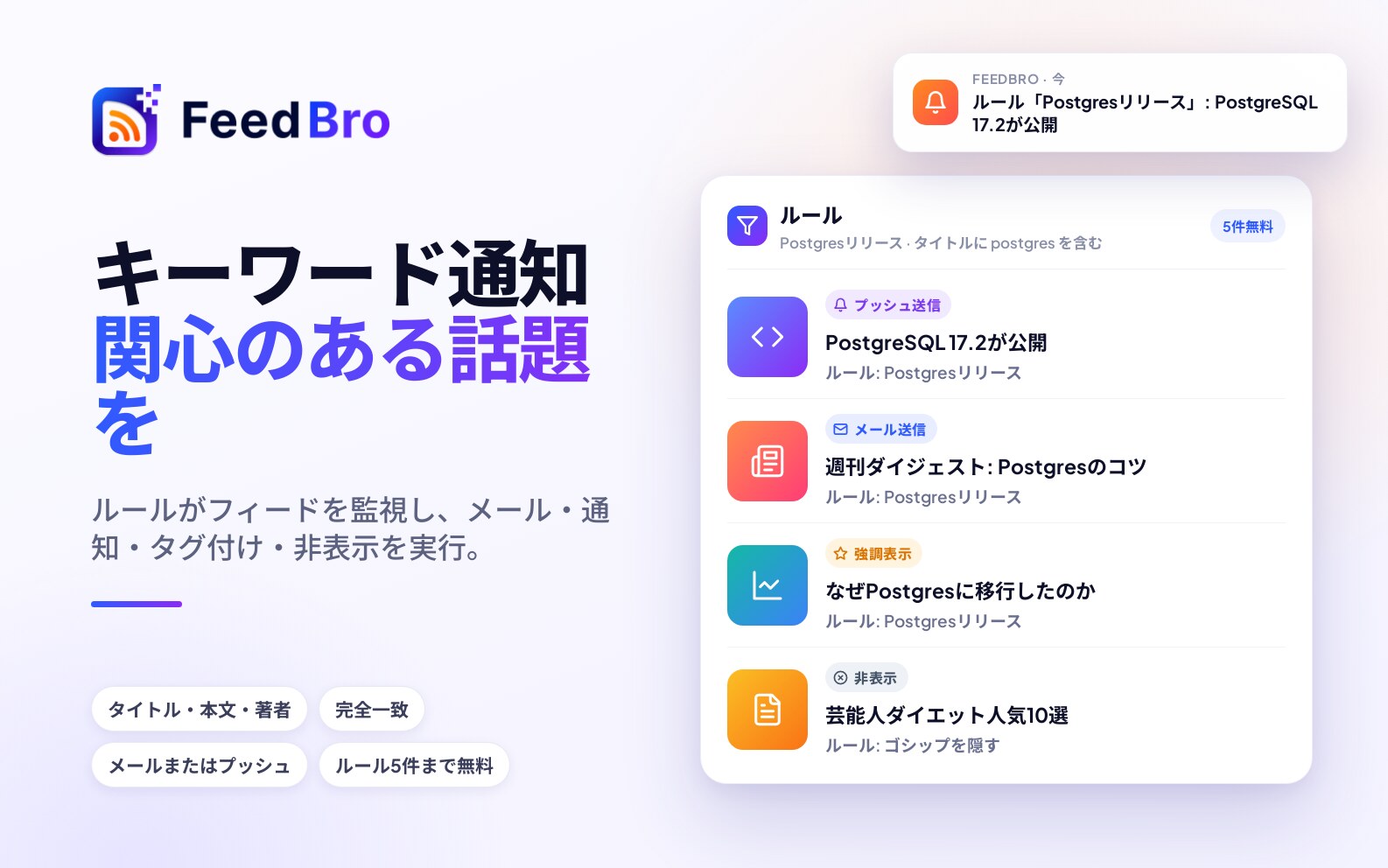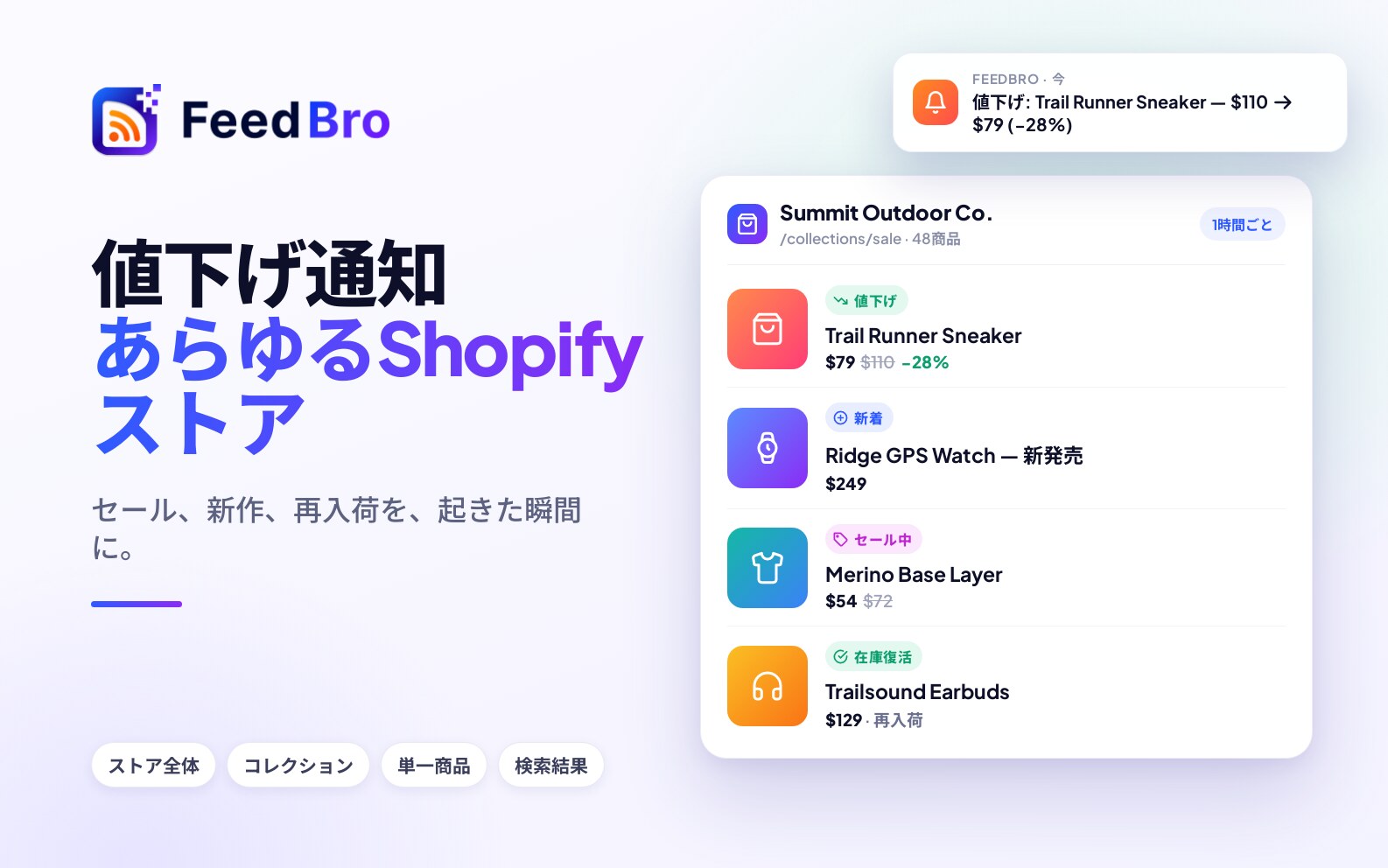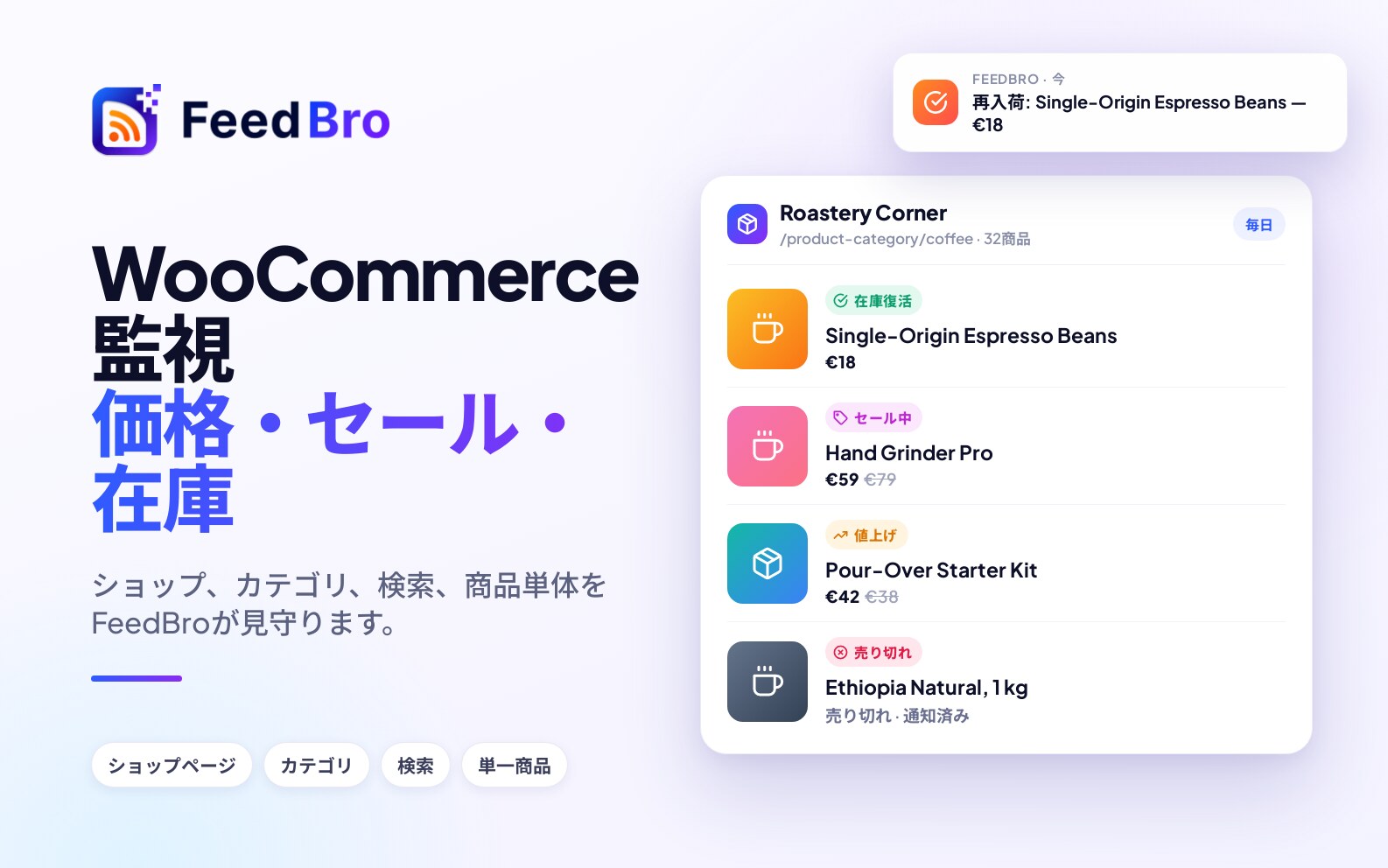
ルールは、気になる内容に一致した記事をどう扱うかをFeedBroに指示するものです。たとえば、YouTube ショートをすべて非表示にする、タイトルに自社の名前が出たらプッシュ通知を送る、サイトの特定のコーナーの記事すべてにタグを付ける、監視している商品が値下がりしたら知らせる、といったことができます。FeedBroが記事をルールと自動で照らし合わせるので、見たい記事を拾うためにすべての見出しを読む必要はありません。
ルールの構成
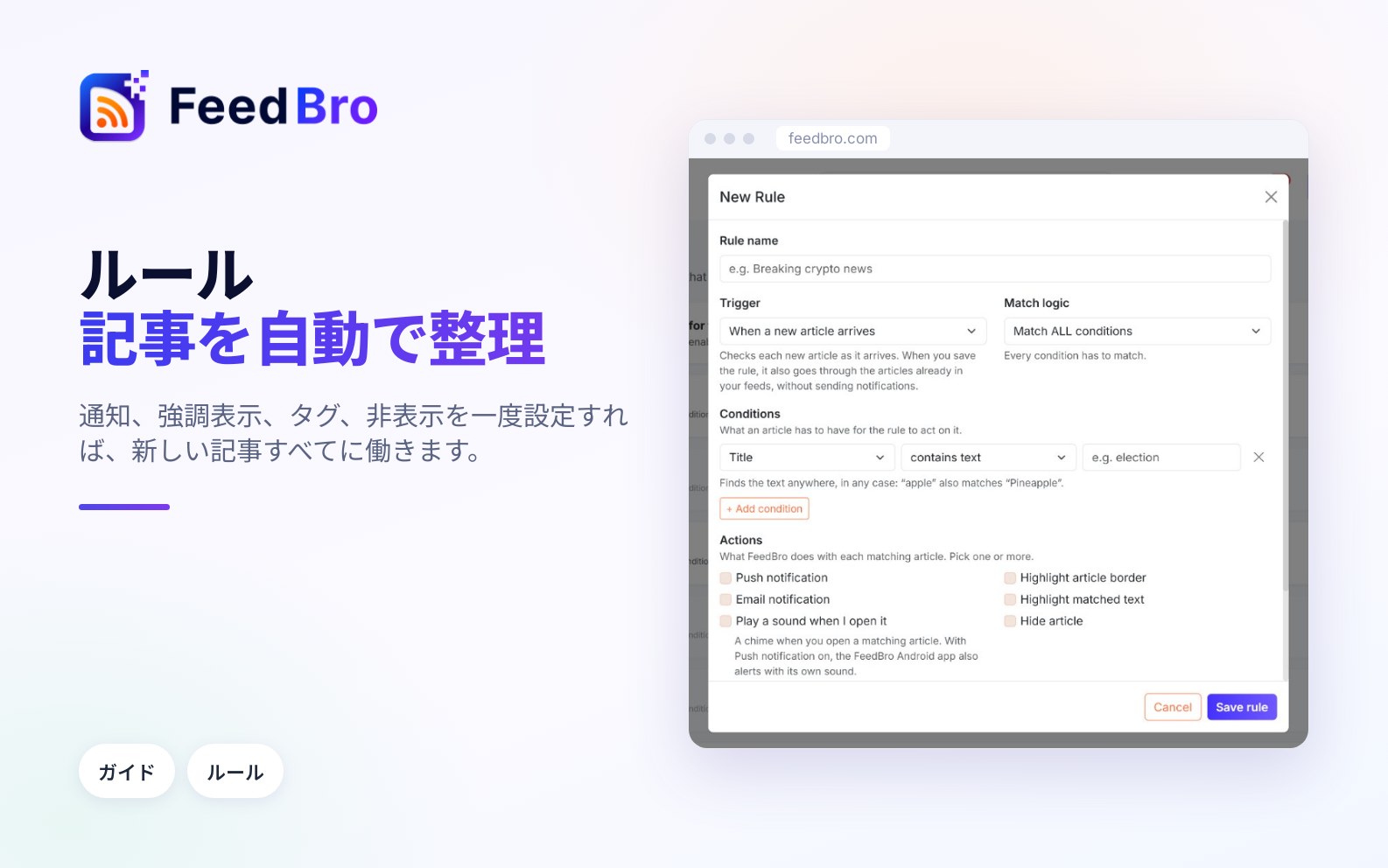
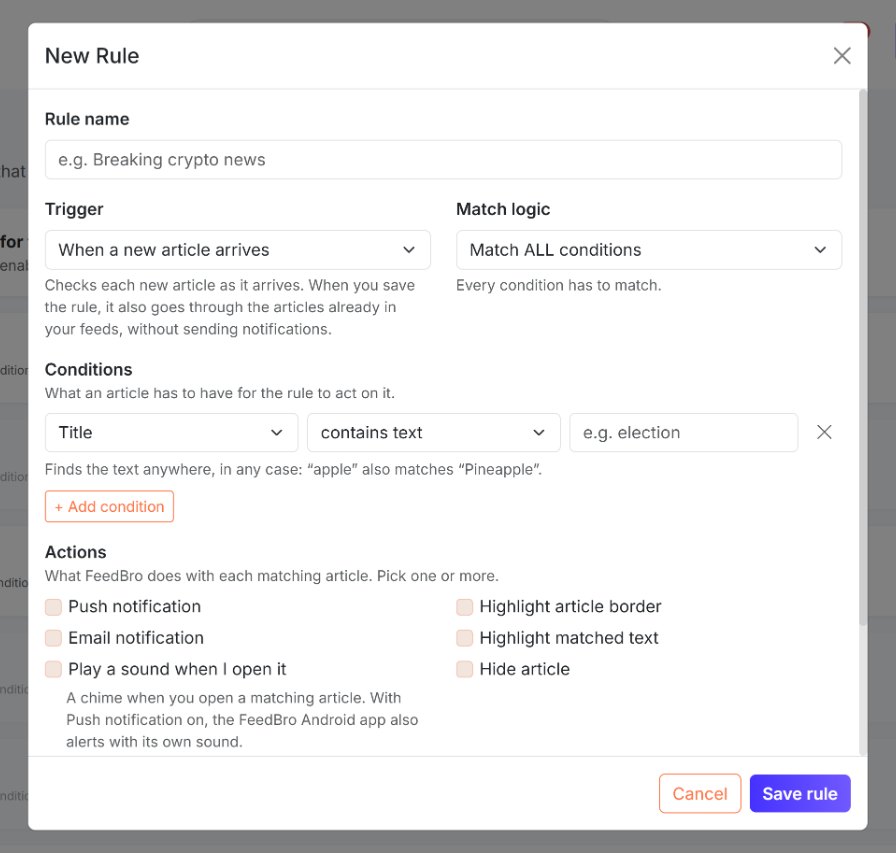
ルールにはそれぞれ名前があり、あとでルールの一覧から見分けられます。そのほかに、動きを決める部分が3つあります。
- トリガー:ルールが記事を確認するタイミングです。新しい記事が届いたとき、または記事を開いたときのどちらかです。
- 条件:ルールが記事に対して動くために、記事が満たすべき内容です。たとえば「タイトルに『選挙』という単語を含む」などです。
- アクション:一致した記事ごとにFeedBroが行うことです。たとえばプッシュ通知を送る、非表示にする、タグを付けるなどです。
ルールは、フォローしているすべてのフィードの記事を対象にします。(フィードとは、ウェブサイトが公開する最新記事の一覧のことで、FeedBroがそれを代わりに読み込みます。)特定のサイトだけを対象にしたい場合は、下で説明するように、記事のリンクについての条件を加えてください。
ルールの場所
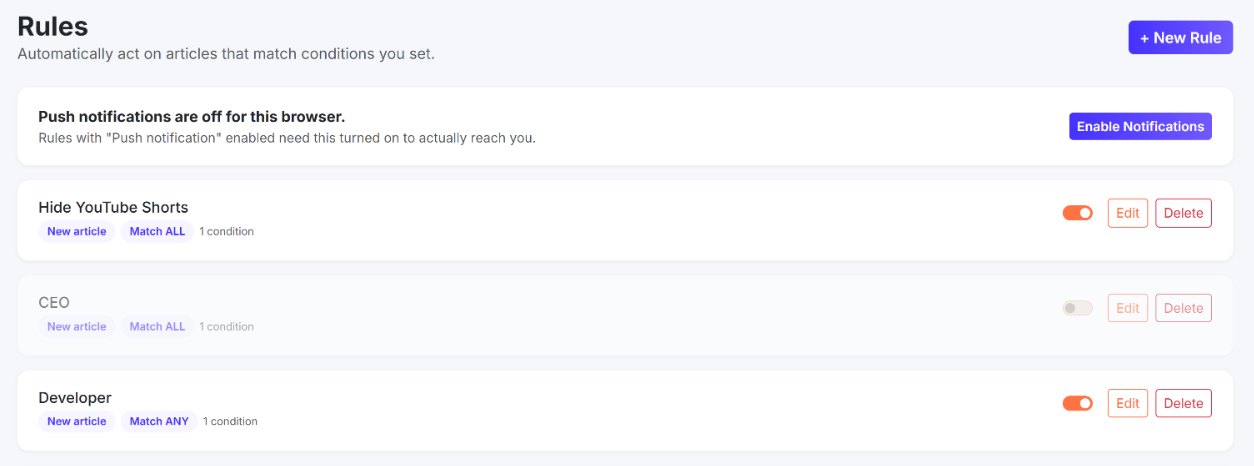
- パソコンでは、右上のプロフィール画像をクリックしてルールを選ぶか、記事一覧の左サイドバーにあるルールをクリックします。横の数字は、作成済みのルールの数です。
- スマートフォンとAndroidアプリでは、メニューを開いてルールをタップします。
ルールはアカウントに保存されるので、ウェブサイトで作ったルールはAndroidアプリとブラウザ拡張機能でも働きます。
ルールの作り方
- ルールを開き、+ 新しいルールをクリックします。
- ルール名に、見てわかる名前を入力します。たとえば「自社についての記事」などです。
- トリガーで、新しい記事が届いたときか記事が表示されたときを選びます。メニューの下の一文で、それぞれの意味を確認できます。
- 一致の条件で、すべての条件に一致、いずれかの条件に一致、どの条件にも一致しないのいずれかを選びます。
- 条件で、確認する項目(たとえばタイトル)と一致のさせ方(たとえば単語を含む)を選び、単語やテキストを入力します。条件を増やすには+ 条件を追加をクリックします。
- アクションで、1つ以上のチェックボックスにチェックを入れます。ラベルを付けるには、タグ(任意)に入力します。
- ルールを保存をクリックします。ルールを保存しました。と表示され、ルールが一覧に加わります。
例から作る
ルール一覧の下に例から始めるという欄があります。いずれかの例の使うをクリックすると、内容が入力済みの状態でルールの画面が開きます。保存する前に、どこでも変更できます。用意されている例は次のとおりです。
- YouTube ショートを非表示:ショートを記事一覧と未読数から外します。
- トピックを通知:新しい記事のタイトルに指定した単語が出てきたら、プッシュ通知を送ります。単語はご自身で入力します。
- スポンサー記事を非表示:タイトルに「PR」を含む記事を外します。
- サイトのコーナーにタグ付け:リンクに /opinion/ を含む記事にラベルを付けます。
- お気に入りの書き手を追う:特定の著者の記事を強調表示し、お気に入りにします。著者名はご自身で入力します。
- 値下げ通知:監視している商品が10%以上値下がりしたら、プッシュ通知を送ります。
トリガー:ルールが動くタイミング
- 新しい記事が届いたとき(ルール上の表示は新しい記事)を選ぶと、FeedBroは新しい記事が届くたびに確認します。ルールを保存したときには、すでにフィードにある記事も確認しますが、そのときは通知を送りません。
- 記事が表示されたとき(表示は表示したとき)を選ぶと、記事を開いた時点でFeedBroが確認します。あるトピックについて読んだ記事にタグを付けたり、お気に入りにしたりするルールに向いています。過去の記事は確認しません。
一致の条件:すべて、いずれか、どれにも一致しない
- すべての条件に一致は、すべての条件が一致する必要があるという意味です。対象を絞り込むときに使います。たとえば、タイトルに「Apple」を含み、リンクに「reviews」を含む場合などです。
- いずれかの条件に一致は、条件が1つ一致すれば十分という意味です。1つのトピックとその別の表記を1つのルールでまとめて拾うときに使います。たとえば「e-mail」と「email」などです。
- どの条件にも一致しないを選ぶと、どの条件にも一致しない記事に対してルールが動きます。ほとんどすべての記事が当てはまることがあるので、注意して使ってください。
使える条件
記事のテキスト
まず、確認する項目を選びます。
- タイトル:記事の見出しです。
- 著者:フィードに書かれている書き手の名前です。
- 本文:記事の文章です。
- リンク:記事のウェブアドレスです。ルールの対象を1つのサイトやコーナーに絞るときに使います。たとえば「bbc.co.uk/sport」や「/shorts/」などです。
次に、一致のさせ方を選びます。
- テキストを含む:大文字と小文字を区別せず、テキストがどこにあっても見つけます。そのため「apple」は「Pineapple」にも一致します。
- 単語を含む:単語全体が一致する場合だけ一致します。「AI」は「AI news」に一致しますが、「said」には一致しません。短い単語やよく使われる単語には、これがいちばん向いています。
- 正規表現に一致:上級者向けです。正規表現とは、テキストのパターンを表す書き方のことです。パターンはスラッシュで囲んで入力します。たとえば /^Breaking/i は、大文字と小文字を区別せずに「Breaking」で始まるタイトルを見つけます。
価格:監視しているショップの商品
これらの条件は、ウェブサイト監視でフォローしているショップの商品とGoogle Shoppingの検索結果に使えます。価格を選んでから、次のいずれかを選びます。
- が値下がりした:価格が下がったことを表します。数字を入力すると「少なくともこの%以上」という意味になり、空欄にすると値下がりの幅を問いません。商品がセールになった場合も値下がりとして数えます。
- が次の価格以下になった:金額の入力が必要です。たとえば50などです。
- がセールになった:価格がその商品の通常価格より下がったことを表します。
- が再入荷した
- が新商品である:監視しているページに新しく現れたことを表します。
- が値上がりした:価格が上がったことを表します。%を入力すると、少なくともその幅の値上がりに絞れます。
- が売り切れた
動画
YouTube ショートであるはYouTube ショートに一致し、単語の入力は不要です。記事を非表示にすると組み合わせると、ショートを記事一覧から外せます。
ルールで使えるアクション
- プッシュ通知:スマートフォン(Androidアプリ)またはブラウザに通知を送ります。通知のタイトルは「ルールに一致:」とルール名で、記事のタイトルも表示されます。通知はFeedBroの上部にあるベルにも残ります。
- メール通知:一致した記事を集めて、1通のメールにまとめて送ります(件名は英語で「FeedBro: 10 new rule matches」)。そのため、更新の多いフィードで受信トレイが埋まることはありません。メールは、すべてのルールを合わせて一致が10件たまった時点で送られます。
- 開いたときに音を鳴らす:一致した記事を開いたときにチャイムを鳴らします。プッシュ通知もオンにしている場合、Androidアプリは独自の音でも知らせます。
- お気に入りにする:記事を保存済みの一覧に入れます。
- 記事の枠を強調表示:記事一覧の中でその記事に印を付け、目立たせます。
- 一致したテキストを強調表示:記事を開いたとき、「テキストを含む」と「単語を含む」の条件に書いた単語を強調表示します。
- 記事を非表示にする:記事を一覧と未読数から外します。
- タグ(任意):一致した記事に50文字までのラベルを付け、まとめて探せるようにします。
すでにある記事の扱い
新しい記事のルールを保存すると、FeedBroはすでにフィードにある記事をバックグラウンドで確認します。数分かかることがあるというメッセージが表示されます。過去の記事で一致したものにも非表示、タグ、強調表示、お気に入りが適用されますが、プッシュ通知やメールは送られません。通知が届くのは、これから届く記事だけです。
ルールに一致した記事を探す
- 記事一覧で、検索欄の横にあるルールのメニュー(最初はすべてのルールと表示されています)からルールを選ぶと、そのルールの記事だけが表示されます。
- あるタグの付いた記事をすべて見るには、検索を開いてタグを入力し、タグタブを開きます。タグをクリックすると、その記事が表示されます。
- タグの付いた記事を開くと、タイトルの上にタグが表示されます。タグにカーソルを合わせると、どのルールが付けたかがわかります。
ルールの編集、一時停止、削除
- ルールを変更するには、そのルールの編集をクリックし、内容を変えてからルールを保存をクリックします。FeedBroは既存の記事を新しい内容に合わせて直します。一致しなくなった記事は非表示が解除され、ルールのタグと強調表示が外れます。新たに一致した記事には、新しい内容が適用されます。
- ルールを一時停止するには、そのルールのスイッチを使います。オフにするとルールを無効にしました。と表示され、ルールがグレーになります。そのルールで非表示になっていた記事は元に戻り、タグと強調表示も外れます。もう一度オンにすると(ルールを有効にしました。)、現在一致しているすべての記事に改めて適用されます。
- ルールを消すには、削除をクリックし、このルールを削除しますか?で確定します。一時停止と同じように、ルールが記事に対して行ったことも元に戻ります。
ルールを元に戻しても、記事が保存済みから外れることはありません。ルールが入れた記事は保存されたまま残ります。その中にはご自身で保存した記事もあるかもしれないためです。外したい場合は手動で外してください。手動で付けたタグや、ほかのルールが付けたタグもそのまま残ります。別のルールもその記事に一致している場合、そのルールによる非表示、タグ、強調表示はそのまま残ります。
具体例
YouTube ショートを非表示にする
- ルールを開き、YouTube ショートを非表示の使うをクリックします。
- 新しい記事が届いたときになっていて、条件がYouTube ショートである、アクションが記事を非表示にするになっていることを確認します。
- ルールを保存をクリックします。
そのあと、FeedBroが動画を確認していきます。YouTubeのフィードは、ショートを必ずしもショートとして示していないため、FeedBroはバックグラウンドでYouTubeに動画を確認します。確認する前に数分お待ちください。
サイトが自社に触れたらメールを受け取る
- + 新しいルールをクリックし、名前を付けます。たとえば「ニュースに出たAcme」などです。
- 新しい記事が届いたときといずれかの条件に一致はそのままにします。
- 条件としてタイトル、単語を含む、「Acme」を追加します。
- + 条件を追加をクリックし、本文、単語を含む、「Acme」を追加します。これで、見出しにはなくても本文で社名に触れている記事を拾えます。
- メール通知にチェックを入れます。1件ずつすぐに知りたい場合は、プッシュ通知にもチェックを入れます。
- ルールを保存をクリックします。
1つのサイトだけを見張るには、一致の条件をすべての条件に一致に切り替え、テキストの条件を1つと、リンク、テキストを含む、サイトのアドレス(たとえば「example-news.com」)の条件を使います。
値下げ通知
- まず、ウェブサイト監視でショップや商品のページを監視し、FeedBroがその価格を把握できるようにします。
- ルールで、値下げ通知の使うをクリックします。
- 条件は価格、が値下がりした、10です。数字を変えるか、欄を空にすると値下がりの幅を問いません。目標の価格で知らせてほしい場合は、が次の価格以下になったを選んで金額を入力します。
- プッシュ通知にチェックを入れたまま、ルールを保存をクリックします。
プッシュ通知には許可が必要です
プッシュ通知を使うルールが届けられるのは、FeedBroからの通知を許可したブラウザだけです。ルールのページの上部に、使っているブラウザで通知がオンになっているかが表示されます。このブラウザでは、プッシュ通知がオフです。と表示されている場合は、通知を有効にするをクリックし、ブラウザに聞かれたら「許可」を選んでください。Androidアプリでは、代わりに通知はFeedBroアプリから届きます。と表示されます。アプリでは、FeedBroの通知のオンとオフをスマートフォンの設定で切り替えます。
ブラウザ拡張機能からルールを作る
FeedBroの拡張機能があれば、どのページでもテキストを選択して右クリックし、FeedBroアラートを作成を選べます。ルールのページが開き、選択したテキストをタイトルに含むという内容の新しいルールが用意されます。ページ上で右クリックしてこのウェブサイトのアラートを作成を選ぶこともできます。こちらはサイト名の付いた新しいルールが開くので、条件はご自身で追加します。
無料プランとCoffee Club
無料プランでは、ルールを5つまで、1つのルールにつき条件を5つまで作れます。条件の種類とアクションはすべて使えます。Coffee Clubでは、ルールも条件もいくつでも作れます。
無料プランで6つ目のルールを作ろうとすると「無料プランのルール上限(5件)に達しました。」と表示され、6つ目の条件を加えようとすると「上限に達しました。現在のプランでは、1つのルールに最大5件の条件を設定できます。」と表示されます。
うまくいかないとき
- 新しいルールがまだ何もしていないように見える場合は、少し時間をおいてください。既存の記事をバックグラウンドで確認しているため、数分かかることがあります。しばらくしてから一覧を更新してください。
- プッシュ通知が届かない場合は、ルールのページの上部を確認してください。通知がオフなら通知を有効にするをクリックします。何も表示されない場合は、ブラウザが通知をブロックしているか、プライベートウィンドウを使っている可能性があります。ブラウザのサイト設定(アドレスの左にあるアイコン)でfeedbro.comの通知を許可してから、もう一度お試しください。ブラウザごとに許可が必要です。
- メールが届かない場合、ルールのメールは一致が10件たまるごとにまとめて送られることを思い出してください。めったに一致しないルールは、最初のメールが届くまで時間がかかることがあります。すぐに知る必要がある場合は、プッシュ通知も使ってください。
- 「条件1が未完成です。」は、条件に値が入っていないという意味です。テキストの条件には単語かテキストが、が次の価格以下になったには金額が必要です。
- 「条件1は、有効な正規表現ではありません。」は、パターンをスラッシュで囲む必要があるという意味です。たとえば /^Breaking/i のように入力します。
- ルールが一致しすぎる場合は、テキストを含むを単語を含むに切り替えるか、タイトルだけを確認するようにするか、すべての条件に一致にして2つ目の条件を加えてください。
- 価格のルールがまったく一致しない場合は、何を監視しているかを確認してください。価格の条件は、ウェブサイト監視でフォローしているショップの商品とGoogle Shoppingの検索結果にだけ使えます。通常のニュースのフィードでは働きません。
- 考えが変わったのに記事が非表示のままの場合は、ルールをオフにするか削除すると、非表示の記事が元に戻ります。それでも非表示のままなら、別のルールでも非表示にしている可能性があります。