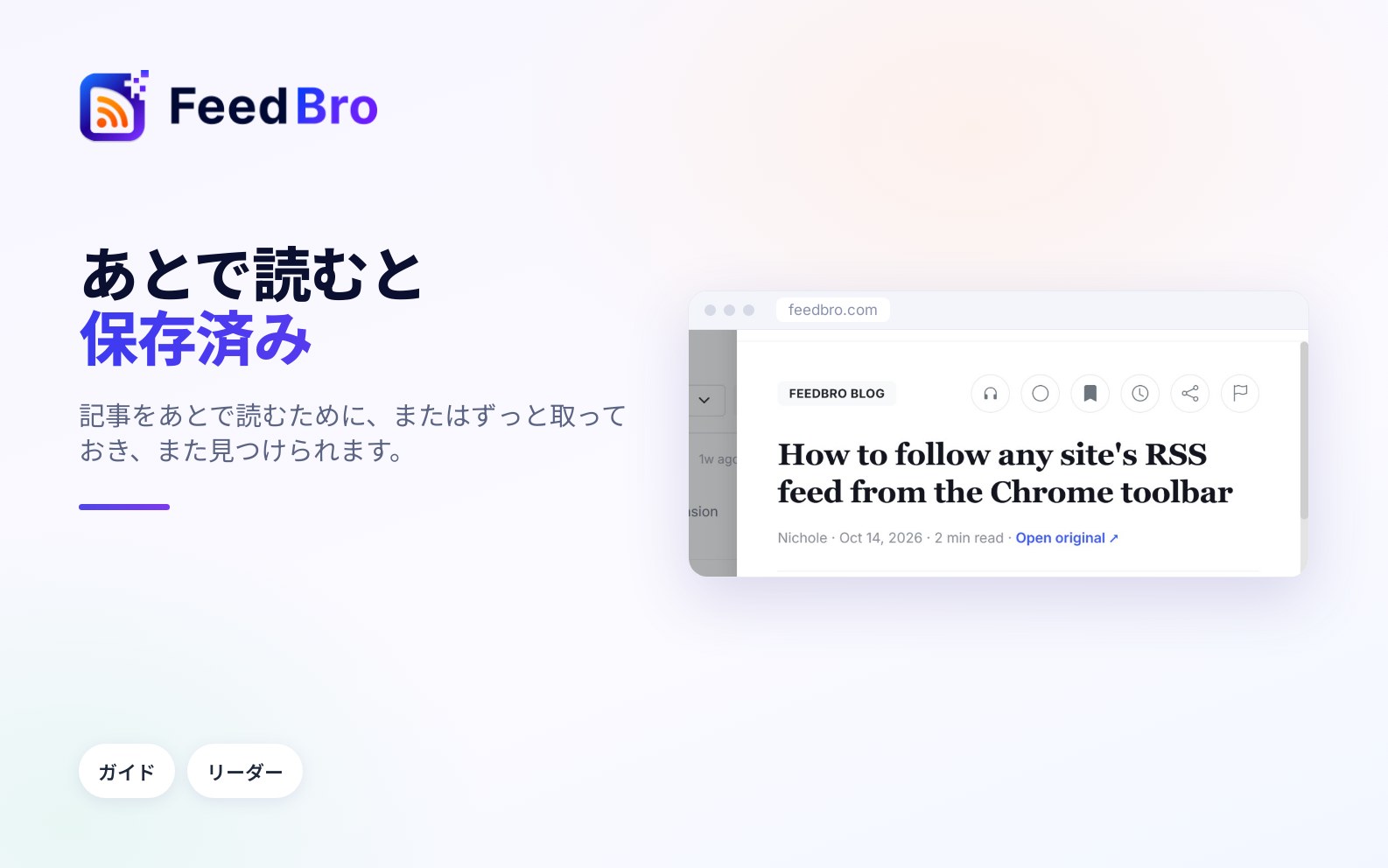
FeedBroには、記事を取っておく場所が2つあります。あとで読むと保存済みです。どちらも、どのプランでも好きなだけ記事を残せます。記事の元のフィードのフォローを解除しても残ります。保存済みの記事は、ほかのアプリで使ったり、オフラインで読んだりすることもできます。
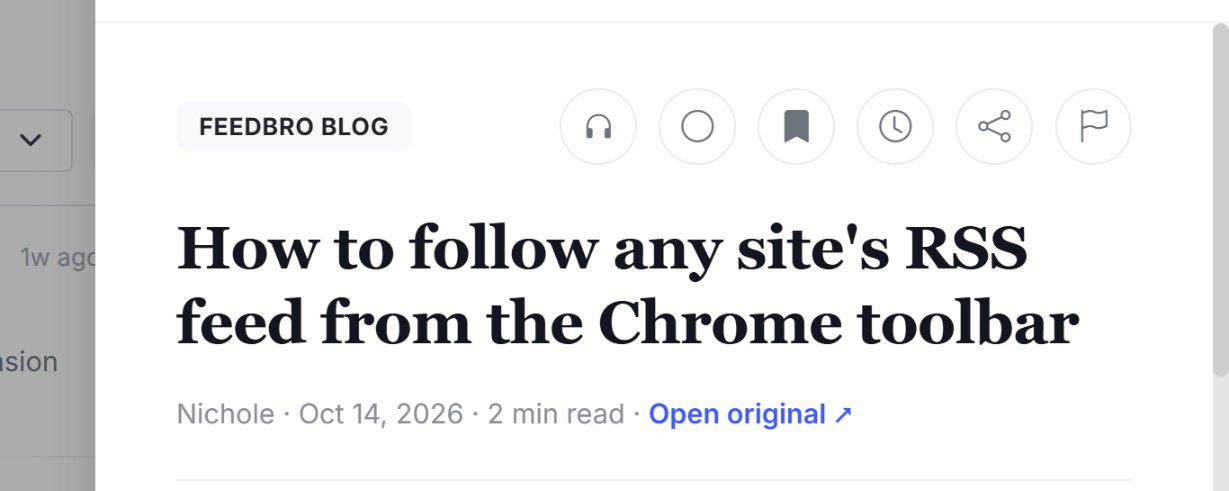
あとで読むと保存済みの使い分け
2つの一覧の仕組みは同じなので、どちらを使うかは、その記事をどうしたいかで決まります。
- あとで読む(時計のアイコン)は、これから読む記事の置き場所です。時間ができたときに戻りたい記事に使い、読み終えたら外します。
- 保存済み(ブックマークのアイコン)は、1か月後や1年後にもう一度見つけたい記事のためのものです。保存済みには、ほかにできることが2つあります。FeedBroのブラウザ拡張機能から保存したページはここに入ります。また、保存済みの一覧を、ほかのアプリ用のRSSリンクとして受け取れます。
1つの記事を両方の一覧に同時に入れることもできます。記事は、読んだあとも、外すまで一覧に残ります。
記事を追加する方法
リーダーから
- 記事を開きます。
- 上部のボタンの並びで、ブックマークのボタン(保存)か時計のボタン(あとで読む)をタップします。
- うまくいくとボタンの色が変わります。もう一度タップすると取り消せます。
記事を開かずに一覧から
- 記事の行にある3つの点をタップします。
- 保存またはあとで読むを選びます。
キーボードで
パソコンでは、jとkで一覧を移動し、sを押すと選んでいる記事を保存、lを押すとあとで読むに入れられます。同じキーをもう一度押すと外れます。
ブラウザ拡張機能から、どのウェブページでも
Chrome、Firefox、Edge、Brave用のFeedBro拡張機能があれば、今見ているページを保存できます。フォローしていないサイトのページでもかまいません。
- そのページで、ブラウザのツールバーにあるFeedBroのアイコンをクリックし、FeedBroに保存を選びます。ページを右クリックしてFeedBroに保存を選ぶこともできます。
- ページは、保存済みの一覧のいちばん上、保存したページの下に表示されます。
見つける場所
- パソコンでは、ダッシュボードの左のメニューにあとで読むと保存済みがあり、それぞれに件数が表示されます。
- スマートフォンでは、検索欄の下にあるボタンの並びで保存済みかあとで読むをタップするか、画面下のメニューを開きます。
- FeedBroを開いたときにどちらかがすぐに表示されるようにするには、閲覧の設定(一覧の上にあるスライダーのボタン)を開き、既定の表示を保存済みかあとで読むにします。
保存済みでは、拡張機能から保存したページが保存したページとして先に並び、そのあとに記事が保存した記事として並びます。保存したページは、新しいタブで元のウェブサイトが開きます。保存した記事は、ほかの記事と同じようにFeedBroのリーダーで開きます。
記事を外す方法
- 保存済みまたはあとで読むの一覧で、記事の行にある小さなX(保存済みから削除または「あとで読む」から削除)をタップします。
- 記事を開き、色の変わったブックマークか時計のボタンをもう一度タップしても外せます。
- 行の3つの点を使って、保存済みから削除または「あとで読む」から削除を選ぶこともできます。
これらの一覧から外しても、記事はフィードに残ります。
残しておける期間
FeedBroは、どのプランでも好きなだけ残しておきます。動作を速く保つために、誰も操作していない古い記事はアーカイブに移しますが、保存した記事やあとで読むに入れた記事を移すことはありません。フィードのフォローを解除すると、そのフィードの記事は一覧から消えますが、保存した記事とあとで読むに入れた記事は残ります。
タグ
タグとは、「オピニオン」や「重要」のような、記事に付ける短いラベルのことです。FeedBroでは、タグはルールが付けます。ルールを作るときにタグを指定すると、そのルールに一致したすべての記事にそのラベルが付きます。1つの記事に手動でタグを入力することはできません。
タグは、記事の行ではフィード名の横に、記事では上部に表示されます。あるタグの付いた記事をすべて見るには、次のようにします。
- 検索ページを開きます(パソコンでは上部のバーにある検索欄、スマートフォンではメニューの検索)。
- タグの名前の一部を入力します。
- タグタブを開き、タグをタップします。
タグの付いた記事も、どのプランでもアーカイブに移されることはありません。
保存済みの記事をRSSリンクで
FeedBroでは、保存済みの記事の非公開RSSリンクを受け取れます。ほかのRSSアプリや自動化ツールに貼り付けると、保存した記事がそこに表示されます。
- 設定を開き、フィードを開きます。
- 読んでいるものをRSSでを探します。
- 保存済みの横にあるコピーをタップします。
- 必要な場所にリンクを貼り付けます。
リンクを知っている人は誰でもその一覧を読めるので、人に教えないでください。リンクが漏れた場合は、リンクをリセットをタップします。古いリンクはすぐに使えなくなり、新しいリンクが発行されます。
無料プランでは、保存済みのリンクに最新の20件が表示されます。Coffee Clubでは50件が表示され、コレクションごとのリンクも使えます。
オフラインで読む
FeedBroは、接続がなくても読めるように、最大50件の記事をデバイスに保存します。保存済みとあとで読むの記事が優先され、そのあとに最新の未読記事が入ります。この機能は、FeedBroのAndroidアプリとほとんどの最新ブラウザで使えます。
- オンラインで使っている間、FeedBroはバックグラウンドでこのコピーを更新します。更新の間隔は最短で10分です。スマートフォンのデータセーバーがオンのときは更新しません。
- 接続が切れると、画面下のバーにオフラインです。このデバイスに保存された記事を表示しています。と表示されます。そのバーの保存した記事すべてをタップすると、デバイスに保存されているものがすべて表示されます。
- 飛行機の中や通勤中に読みたい記事は、オンラインのうちにあとで読むか保存済みに入れ、一度FeedBroを開いてコピーを更新しておいてください。
ログアウトすると、そのデバイスのオフライン用のコピーは削除されます。
無料プランとCoffee Club
- あとで読むと保存済みは、どちらのプランでも同じように使え、残せる記事の数にも期間にも制限はありません。
- 保存済みのRSSリンクに表示されるのは、無料プランで20件、Coffee Clubで50件です。コレクションのRSSリンクはCoffee Clubの機能です。
- タグはルールが付けます。ルールは、無料プランでは5つまで、Coffee Clubではいくつでも作れます。
うまくいかないとき
- 件数は5なのに一覧が空の場合は、閲覧の設定の表示の設定で古い記事が非表示になっている可能性があります。空の一覧にあるすべて表示をタップするか、表示をすべてにしてください。
- 拡張機能から保存したページが保存済みにない場合は、拡張機能がご自身のFeedBroアカウントにログインしているかを確認してから、もう一度FeedBroに保存を試してください。保存したページは保存済みのいちばん上に並びます(あとで読むには入りません)。
- RSSリンクが使えなくなった場合は、誰かがリンクをリセットを押した可能性があります。設定 › フィードから新しいリンクをコピーしてください。
- 取っておいた記事がオフラインでは短い要約しか表示されない場合は、FeedBroがコピーを作った時点で持っていた内容を保存しているためです。オンラインのときに一度記事を開いてFeedBroに全文を取得させ、そのあとオフライン用のコピーが更新されるのを待ってください。
- 検索でタグが表示されない場合、タグはルールからしか付かないことを思い出してください。まずルールで、タグを指定したルールを作ってください。