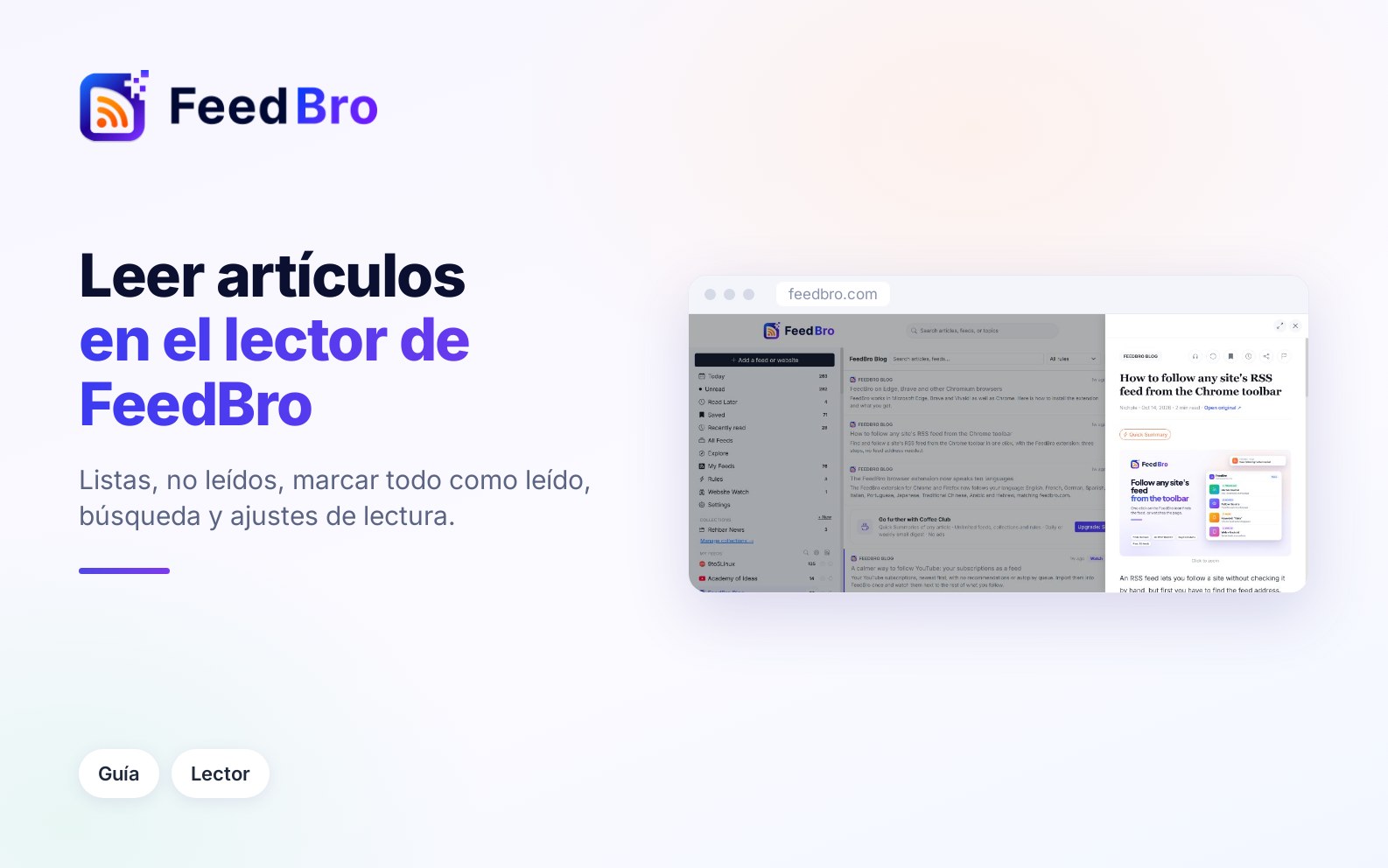
Las partes de FeedBro que más usas son la lista de artículos y el lector que se abre cuando tocas uno. Puedes configurar las dos a tu gusto, decidir cuándo un artículo cuenta como leído, vaciar una lista larga de una sola vez y buscar en todo lo que sigues.
Un feed (o feed RSS) es una lista que publica un sitio web con sus artículos más recientes. FeedBro revisa los feeds que sigues y pone sus artículos nuevos en tu lista, con los más recientes arriba.
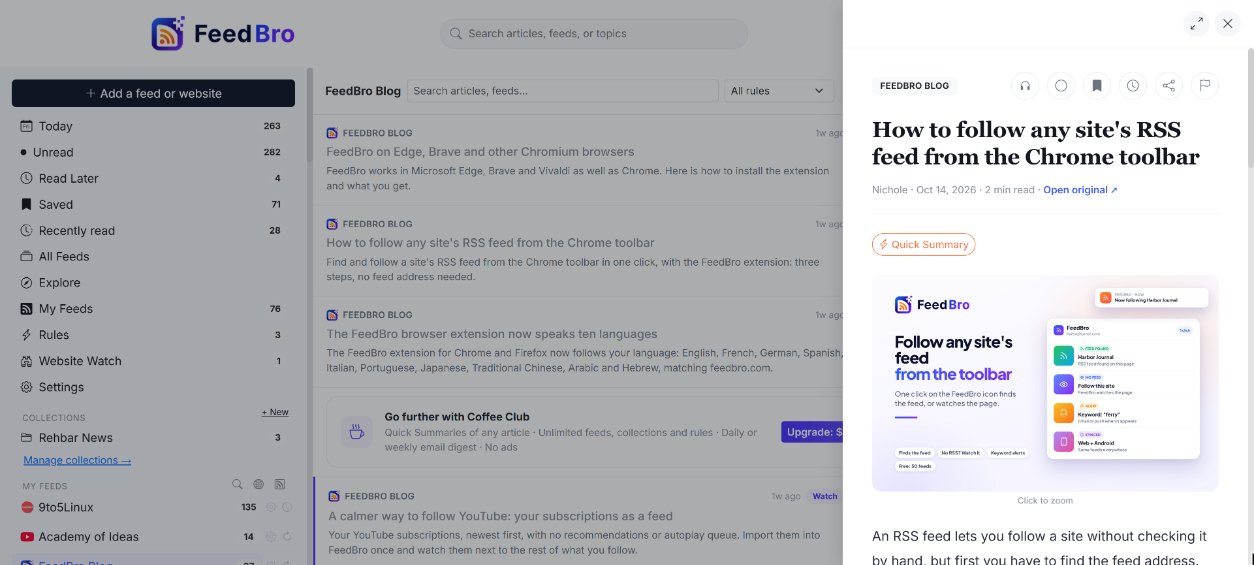
El panel
Al iniciar sesión llegas al panel. En un ordenador tiene tres columnas: el menú a la izquierda, la lista de artículos en el centro y, a la derecha, una columna con tu número de artículos sin leer y Tendencias de la semana.
El menú de la izquierda reúne tus listas:
- Hoy tiene todos los artículos de tus feeds, los más recientes primero. Empieza con los artículos de hoy y sigue con los anteriores, con una línea marcada Anteriores donde termina el día de hoy.
- No leídos tiene solo lo que aún no has leído.
- Leer más tarde y Guardados contienen los artículos que has conservado (la guía de Leer más tarde y Guardados los explica).
- Leídos recientemente muestra lo que has abierto, empezando por lo último. El número de al lado cuenta lo que has leído en las últimas 24 horas.
- Todos los feeds tiene todo lo de todos tus feeds.
- Después vienen tus Colecciones (grupos de feeds que has creado) y, bajo Mis feeds, cada feed por separado. Toca un feed para ver solo sus artículos. Si sigues más de 8 feeds, un pequeño icono de búsqueda junto a Mis feeds te permite encontrar uno por su nombre.
En el teléfono el menú está oculto. Para abrirlo, toca Menú en la barra de la parte inferior de la pantalla, o las tres rayas arriba a la izquierda de la lista. Debajo del cuadro de búsqueda también hay una fila de botones con las listas principales: Todo, No leídos, Colecciones, Guardados, Leer más tarde, Leídos recientemente, Vigilancia de sitios y Reglas. Desliza la fila hacia un lado para verlos todos.
Cómo leer un artículo
- Toca o haz clic en un artículo de la lista.
- Se abre el lector. En un ordenador entra deslizándose desde la derecha. En el teléfono sube desde abajo y ocupa toda la pantalla.
- Desplázate para leer. Las imágenes y los vídeos se quedan dentro del artículo, y puedes tocar una imagen para ampliarla.
- Para cerrar el lector, toca la X de arriba o pulsa Esc en el teclado. En el teléfono también puedes arrastrar el lector hacia abajo desde su barra superior.
En un ordenador, el botón de flechas junto a la X cambia a Vista ancha, una ventana más grande en el centro de la pantalla con más espacio para leer. Haz clic otra vez para volver a Vista estrecha. FeedBro recuerda lo que elegiste en ese navegador.
Cuando tocas un enlace dentro de un artículo, la página enlazada normalmente también se abre dentro de FeedBro, limpia para leer. Usa Volver arriba (o el botón Atrás del teléfono) para regresar. Los archivos, los vídeos y los botones propios de FeedBro se siguen abriendo de la forma habitual. Debajo del artículo puedes ver Artículos relacionados, las otras entradas más recientes del mismo feed.
Qué hay en la parte de arriba de un artículo
Junto al nombre del feed hay una fila de botones pequeños:
- Un círculo: Marcar como leído o Marcar como no leído.
- Un marcador: Guardar.
- Un reloj: Leer más tarde.
- Un icono de compartir: Compartir.
- Una bandera: Informar de un problema con este artículo (la guía sobre artículos completos lo explica).
Bajo el título ves el autor si el feed lo indica, la fecha, un tiempo de lectura aproximado como "4 min de lectura" y Abrir original. Este botón abre el artículo en el sitio web del propio editor, en una pestaña nueva. En el teléfono, si mantienes pulsado Abrir original, se copia el enlace.
Según el artículo y tu plan, también puedes ver Resumen rápido (las frases principales del artículo, incluido en Coffee Club) y Escuchar, que lee el artículo en voz alta con las voces de tu propio dispositivo.
Compartir un artículo
Toca Compartir. En los teléfonos y navegadores que tienen menú para compartir, ese menú se abre con el título y el enlace del artículo, y puedes enviarlo a cualquier app. En los demás, FeedBro copia el enlace y muestra Enlace copiado al portapapeles. FeedBro comparte el enlace del propio editor, así que la persona que lo recibe puede abrirlo sin tener cuenta en FeedBro.
Leídos y no leídos
Un artículo sin leer tiene un puntito junto al nombre de su feed en la lista. Cuando lo lees, el punto desaparece y la fila se ve más apagada. El número junto a No leídos en el menú cuenta los que quedan.
Tú decides cuándo un artículo cuenta como leído. Abre Preferencias de lectura (se explican más abajo) y elige una de estas opciones en Marcar como leído:
- Al abrirlo (la opción inicial): un artículo queda leído en cuanto lo abres.
- Al desplazarme más allá: las filas de la lista quedan leídas cuando salen por la parte de arriba de la pantalla, aunque no las abras. Un artículo que abres queda leído cuando llegas al final, o tras unos segundos si cabe entero en la pantalla.
- Solo cuando yo lo indique: no se marca nada como leído hasta que lo hagas tú.
Cómo marcar un artículo como leído o no leído
- En el lector, toca el botón del círculo de arriba.
- En la lista, toca los tres puntos de la fila y elige Marcar como leído o Marcar como no leído. En el mismo menú están Guardar y Leer más tarde.
- Con el teclado, selecciona la fila con j o k y pulsa u.
Cómo marcar una lista entera como leída
Esto ayuda cuando vuelves y tienes cientos de artículos sin leer y quieres empezar de cero.
- Abre la lista que quieres vaciar. Para vaciarlo todo, abre Hoy, No leídos o Todos los feeds. Para vaciar un feed, tócalo bajo Mis feeds. Para vaciar una colección, toca la colección.
- Toca el botón de la doble marca de verificación encima de la lista (se llama Marcar todo como leído).
- FeedBro pregunta antes, por ejemplo "¿Marcar 240 artículos como leídos?", y explica que los artículos que lleguen después seguirán sin leer.
- Toca Marcar como leído, o toca Cancelar para dejarlo todo como estaba.
- Una barra en la parte inferior confirma cuántos artículos se han marcado. Si cambias de idea, toca Deshacer en esa barra. La barra se queda unos 10 segundos.
El botón no aparece en Guardados, Leer más tarde, Leídos recientemente ni en los resultados de búsqueda, ni mientras hay un filtro de regla o de etiqueta activo. Marcar una lista como leída no añade esos artículos a Leídos recientemente, que solo muestra los artículos que de verdad abriste.
La campana de notificaciones tiene su propio botón Marcar todo como leído. Ese solo vacía tus notificaciones y deja tus artículos como están.
Contar como no leído durante
Este ajuste hace que tu lista de no leídos tenga solo noticias recientes. Los artículos con más días de los que elijas cuentan como leídos automáticamente. No se borra nada. Los artículos siguen en tus feeds y listas, y los guardados se conservan para siempre. Gracias a este ajuste, un feed nuevo con años de entradas antiguas no llega a tu lista como miles de artículos sin leer.
Las opciones son 7 días, 14 días, 30 días (la opción inicial) y 90 días. Los miembros de Coffee Club también pueden elegir Siempre, que mantiene los artículos sin leer hasta que los leas, por antiguos que sean.
Preferencias de lectura
Toca el botón de los controles deslizantes, arriba a la derecha de la lista de artículos, para abrir Preferencias de lectura. Cada ajuste tiene una pequeña (i) que lo explica en una línea. Los cambios se guardan al momento y también se aplican en el lector de la extensión de FeedBro para el navegador.
- Vista predeterminada es la lista con la que se abre FeedBro. Elige Todos los artículos, Solo no leídos, Guardados, Leer más tarde o una de tus colecciones.
- Mostrar puede ser Todo, Últimas 24 horas, Últimos 7 días o Últimos 30 días. Los artículos más antiguos quedan fuera de todas las listas, aunque no se borra nada. Si esto deja una lista vacía, la lista te lo dice y te ofrece Mostrar todo para esa visita.
- Marcar como leído y Contar como no leído durante se explican más arriba.
- Lista define el aspecto de la lista: Normal, Compacta (solo titulares) o Tarjetas (con imágenes), con imágenes más grandes.
- Tema puede ser Igual que mi dispositivo, Claro, Oscuro o Sepia (un color cálido, parecido al papel). Igual que mi dispositivo sigue el ajuste de modo oscuro de tu teléfono u ordenador.
También puedes cambiar Lista, Tema, Mostrar y Marcar como leído en Ajustes › Lectura. El tema también está en el menú de tu cuenta (tu foto arriba a la derecha, o el menú del teléfono), donde las opciones son Auto, Claro, Oscuro y Sepia.
Cada feed tiene además sus propios ajustes en el engranaje que hay junto a su nombre. Mostrar como máximo limita ese feed a sus artículos más recientes. Es útil con un feed que publica tanto que llenaría toda tu lista.
Volver a artículos más antiguos
La lista carga más artículos por sí sola a medida que bajas.
Hasta dónde puedes llegar depende de tu plan. En el plan Free, cada feed muestra sus 500 artículos más recientes más todo lo de los últimos 30 días, y los artículos más antiguos que nadie ha tocado pasan al archivo de FeedBro. Con Coffee Club, cuando abres un solo feed y bajas más allá de sus artículos más recientes, la lista continúa con los archivados por orden de fecha, siempre que Mostrar esté en Todo. Los artículos archivados aparecen como leídos y, cuando abres uno, funciona como cualquier otro artículo.
En todos los planes, todo lo que guardaste, pusiste en Leer más tarde o abriste, o lo que una regla etiquetó, se queda en tus listas.
Buscar
Puedes buscar en dos sitios.
El cuadro de búsqueda encima de la lista
- Escribe una palabra en el cuadro que dice Buscar artículos, feeds..., encima de tus artículos.
- Pulsa Enter.
- La lista cambia a Resultados para «tu palabra». Muestra los artículos de tus feeds cuyo título o resumen contiene la palabra, los más recientes primero.
Con el teclado, pulsa / para ir directamente a este cuadro.
La página de búsqueda
En un ordenador, usa el cuadro de búsqueda de la barra superior. En el teléfono, abre el menú de la parte de arriba de la página y toca Buscar. Los resultados se reparten en pestañas:
- Artículos: hasta 20 artículos cuyo título o resumen coincide.
- Feeds: los feeds que sigues con un nombre que coincide, más los feeds de Explorar que coinciden.
- Autores: los nombres de autor que coinciden.
- Colecciones: tus colecciones con un nombre que coincide.
- Etiquetas: las etiquetas que añadieron tus reglas. Toca una para ver todos los artículos que la tienen.
En el plan Free, la búsqueda mira los artículos que hay ahora en tus feeds. La búsqueda de Coffee Club también encuentra artículos antiguos archivados por su título.
Atajos de teclado
En un ordenador, el panel tiene atajos de teclado, y las mismas teclas funcionan en el lector de la extensión del navegador.
- j y k: bajar y subir por la lista
- Enter u o: abrir el artículo
- s: guardarlo
- l: dejarlo para más tarde
- u: marcarlo como no leído (pulsa otra vez para marcarlo como leído)
- r: actualizar la lista
- /: ir a la búsqueda
- Esc: cerrar el panel de lectura
Esta lista también está en Ajustes › Lectura. Los atajos están desactivados en la app de FeedBro para Android, porque allí una pulsación de tecla podría venir fácilmente del teclado en pantalla.
Documentos PDF
Algunos feeds enlazan a un archivo PDF en lugar de a una página web. Con Coffee Club, el lector muestra las páginas del PDF ahí mismo, con Mostrar más páginas para seguir. En el plan Free ves una nota breve que indica que el elemento es un PDF, con un enlace que dice Coffee Club muestra los PDF aquí mismo, en el lector. En todos los planes, Abrir PDF abre el propio archivo.
En el plan Free y en el Coffee Club
- El lector, leídos y no leídos, Marcar todo como leído, la búsqueda, los temas, los diseños de lista, los atajos y compartir funcionan igual en los dos planes.
- En Contar como no leído durante, el plan Free ofrece 7, 14, 30 o 90 días, y Coffee Club añade Siempre.
- En cuanto al historial, el plan Free muestra los 500 artículos más recientes de cada feed más los últimos 30 días. Coffee Club continúa con todo el archivo cuando bajas por un feed, y su búsqueda encuentra los títulos archivados.
- Resumen rápido y la vista previa de PDF forman parte de Coffee Club.
- Coffee Club no tiene anuncios. En el plan Free puedes ver anuncios en la lista y alrededor de los artículos en el sitio web. La app de Android no tiene anuncios en ningún plan.
Si algo no funciona
- Si una lista está vacía pero el menú muestra un número, puede que tu ajuste Mostrar esté ocultando artículos antiguos. Toca Mostrar todo en la lista vacía, o vuelve a poner Mostrar en Todo.
- Si los artículos se marcan como leídos antes de que los leas, revisa Marcar como leído. Con Al desplazarme más allá, al desplazar la lista las filas quedan leídas. Revisa también Contar como no leído durante, ya que los artículos más antiguos que ese plazo cuentan como leídos.
- Si marcaste una lista entera como leída sin querer, toca Deshacer en la barra enseguida. Cuando la barra desaparece, tienes que marcar como no leídos uno a uno los artículos que necesites.
- Si Siempre aparece en gris, es porque forma parte de Coffee Club.
- Si el artículo muestra solo un resumen corto, la guía sobre artículos completos explica por qué y qué puedes hacer.
- Si ves "No se pudo cargar este artículo.", revisa tu conexión y vuelve a intentarlo. Si el mensaje dice que el artículo es de un feed que no sigues, recarga la página.
- Si los atajos de teclado no hacen nada, haz clic primero en algún sitio de la lista para que el cuadro de búsqueda no esté seleccionado. Los atajos se desactivan mientras escribes en un cuadro, y en la app de Android.