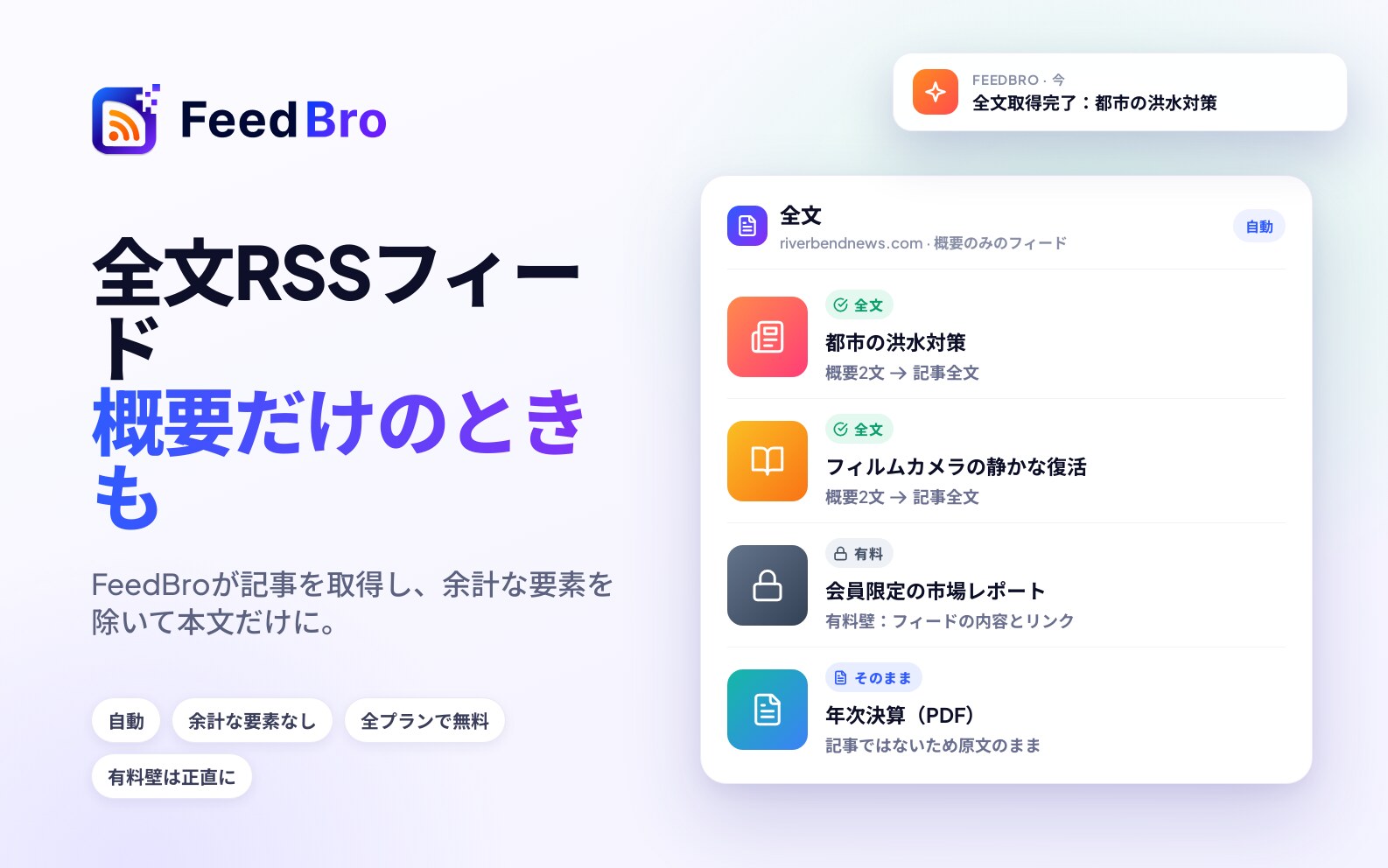
フィードの多くは、各記事の最初の1、2文と「続きを読む」のリンクしか送ってきません。FeedBroは記事のページを開いて記事そのもの(本文と画像)を取り出し、リーダーに表示します。そのため、FeedBroから離れずに記事を最後まで読めます。
概要しか届かないフィードがある理由
フィードとは、ウェブサイトが公開している最新記事の一覧です。各記事をどこまでフィードに載せるかは、発行元が決めます。広告や登録フォームのあるページを訪れてほしいという理由で冒頭部分だけを載せるところが多く、初期設定でそうなるブログツールもあります。フィードに記事の全文が入っていれば、追加で取得するものはありません。
FeedBroが記事の全文を取得する仕組み
何かをオンにする必要はなく、どのプランでも使えます。
- フィードから届いた本文が短すぎて読めない場合、FeedBroは発行元のサイトからページを取得し、記事の部分を取り出します。メニュー、Cookieのお知らせ、ニュースレターの登録欄、「関連記事」は取り除きます。
- 読まれているフィードの最新記事については、FeedBroが前もって取得しておくことが多く、すぐに開けます。
- それ以外の記事は、誰かが初めて開いたときに取得します。結果は保存されるので、次からはすぐに開きます。これは、そのフィードをフォローしているほかの人にも当てはまります。
「FeedBro独自の取得」とは、FeedBroが自分でページを読み込む方法のことです。これをブロックするサイトもあるため、FeedBroにはプレミアム取得もあります。プレミアム取得は届きにくいサイトに接続するための追加の方法で、1ページごとにFeedBroに費用がかかります。プレミアム取得をどのくらい使うかは、プランによって異なります(下記参照)。
読み込み中の表示
記事の取得が必要な場合、リーダーはタイトル、フィード名、ページの灰色の枠をすぐに表示します。その下の1行は、FeedBroの作業に合わせて変わります。
- 記事を開いています…
- 全文を取得しています…
- サイトの応答が遅いため、別の方法を試しています…
- サイトのボット確認を通過しています…
- 読みやすいようにテキストを整えています…
- もう少しです…
ほとんどの記事は数秒で開きます。応答の遅いサイトや保護されたサイトでは、もっと時間がかかることがあります。その間にリーダーを閉じて、ほかの記事を開いても構いません。
FeedBroが記事を取得できないとき
すべての方法がうまくいかなかった場合でも、フィードから届いた内容は表示されます。フィードから役に立つ内容が何も届いていない場合、リーダーには(フィード名)から記事の全文を取得できませんでしたと表示され、自動リーダーによる取得をブロックしている配信元もあることが説明されます。(サイト名)で読むボタンを押すと、サイトで記事が開きます。
無料プランでは、(サイト名)がこの記事の取得を拒んでいますという枠も表示され、次の選択肢が示されます。
- FeedBroのブラウザ拡張機能を使う:サイトで記事を開き、ページを右クリックしてこのページをFeedBroで修復を選びます。ブラウザがページを読み込み、全文がFeedBroに保存されます。
- FeedBroに再試行を任せたいですか?:Coffee Clubでは、毎回の取得でプレミアム取得を使います。
どのプランにも準備できたら知らせるボタンがあります。これを押すと、FeedBroがバックグラウンドで取得を続け、記事が届いた時点で通知を送ります。押したあとは、ボタンの表示が準備ができ次第、お知らせします。に変わります。
購読者限定の記事
その媒体の有料購読者だけが読める記事もあります。ページには冒頭部分と購読の案内が表示されるだけで、どのリーダーアプリでも続きは取得できません。FeedBroは購読の案内の代わりに、この記事を読むには、(発行元)の購読が必要です。で始まるお知らせ、フィードで配信されている概要、(サイト名)で読むボタンを表示します。
その媒体を購読している場合は、記事を自分でFeedBroに取り込めます。
- 拡張機能を入れたブラウザで、サイトにログインした状態で記事を開き、ページを右クリックしてこのページをFeedBroで修復を選びます。
- Androidアプリでは記事を修正をタップし、開いたウィンドウでサイトにログインしてから保存をタップします。
自分のブラウザやスマートフォンで取得する
サーバーからの接続はブロックしても、一般の訪問者は受け入れるサイトがあります。自分のブラウザやスマートフォンは一般の訪問者として扱われるので、FeedBroのサーバーでは取得できないページでも取得できることがよくあります。
ブラウザ拡張機能を使う
- 記事1件の場合は、発行元のサイトで記事を開き、ページを右クリックしてこのページをFeedBroで修復を選びます。FeedBroは、ブラウザが読み込んだ全文を、そのフィードをフォローしている全員のために保存します。FeedBroが読み込めなかった記事にも、購読者限定の記事にも使えます。その記事の本文がすでにFeedBroにある場合は、その本文がそのまま残ります。
- 拡張機能のリーダーにはこのブラウザで記事の全文を読み込むという設定があります。オンにすると、短い記事をブラウザからサイトに取りに行きます。その際、そのブラウザでのサイトへのログインが使われます。初回は、ブラウザが許可を求められるように、リーダーに記事の全文を読み込むボタンが表示されます。
- FeedBroがフィード全体に接続できない場合は、FeedBroでそのフィードを開きます。このフィードにはまだ接続できませんまたはこのフィードはログインが必要ですと表示されたら、ブラウザで修復をタップします。小さなウィンドウが開きます。フィードを保存したと表示されたら、ページを再読み込みしてください。
拡張機能は、Chrome用とFirefox用をfeedbro.com/get-extensionから入手できます。Edge、Brave、そのほかのChromium系ブラウザでも使えます。ブラウザで修復を使うには、拡張機能の最新バージョンが必要です。
Androidアプリを使う
- 記事を取得できなかった場合、アプリにスマートフォンで開いて修復が表示されます。タップすると、アプリ内のウィンドウでページが開きます。ページが読み込まれると、FeedBroは記事の全文を、そのフィードをフォローしている全員のために保存します。サイトが先に確認画面を表示した場合は、それを通過してから保存をタップします。
- アプリでは、どの記事でもタイトルの下の元の記事を開くの隣に記事を修正が表示されます。記事が短く表示された場合や内容がおかしい場合に使います。同じウィンドウが開き、そこで保存をタップすると、FeedBroにあった本文が置き換わります。
- フィードについては、設定 › フィード › ブロック中のフィードにこのスマートフォンから、接続できないフィードを更新する(Androidアプリ)というスイッチがあります。アプリを開いている間、FeedBroのサーバーをブロックしているフィードをアプリがダウンロードできるようになります。初期設定ではオンになっていて、いつでもここでオフにできます。
記事の問題を報告する
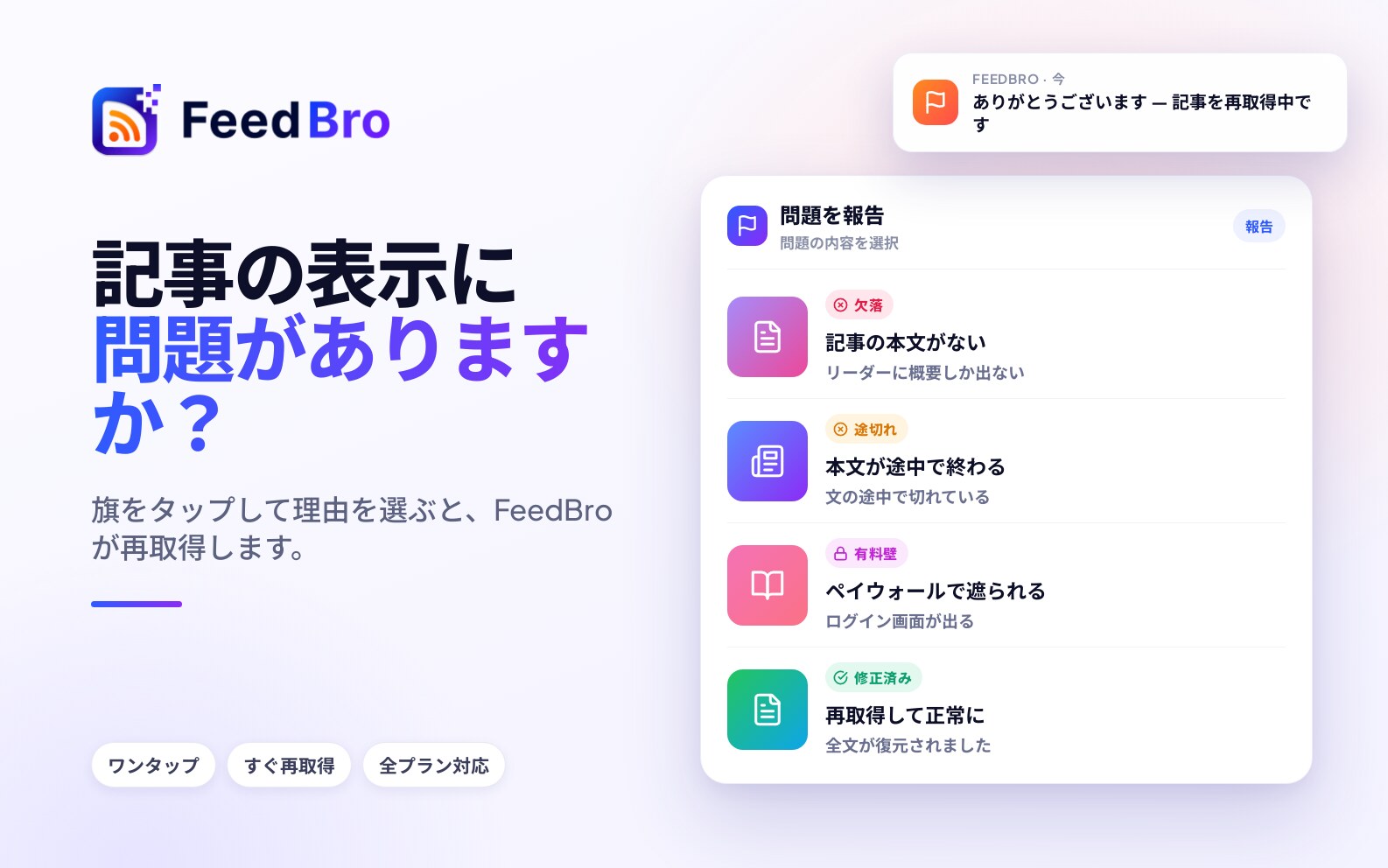
記事の表示がおかしい場合は、数秒でFeedBroに伝えられます。報告はどのプランでも使えます。
- 記事を開きます。
- 上部の旗のアイコン(この記事の問題を報告)をタップします。
- この記事にどのような問題がありますか?で、次のいずれかを選びます。
- 記事の本文がない
- 違う本文が表示されている
- 本文が途中で切れている
- ペイウォールまたはログイン画面でブロックされている
- 画像が表示されない、または壊れている
- その他
- 必要ならメモを書き添えて、報告を送信をタップします。
本文がない、違う本文が表示されている、本文が途中で切れている、画像が壊れている、のいずれかを選んだ場合、FeedBroはそれまでの内容を破棄して、すぐに記事を取得し直します。画面にはありがとうございます。この記事をもう一度取得しています。1分後にもう一度開いて、表示を確認してください。と表示されます。残りの2つの理由の場合、報告はFeedBroチームに届き、ありがとうございます。報告をFeedBroチームに送信しました。と表示されます。
報告は記事1件につき1回です。同じ記事をもう一度報告すると、前の報告が更新されます。
無料プランとCoffee Club
記事の全文表示は、どちらのプランでも使えます。違いは、FeedBroをブロックするサイトに対して、どこまで取得を試みるかです。
- 無料プランでは、すべての記事でFeedBro独自の取得を使い、さらに記事1件につき1日3回までプレミアム取得を試します(フィード1件についても同じです)。
- 無料アカウントには、1回限りで10件分のトライアル記事も付いています。読み込めなかった記事を開くと、FeedBroがトライアルの枠を使ってプレミアム取得で再試行することがあります。数に入るのは、それで読み込めた記事だけです。その場合、無料トライアルの一環として、FeedBro は高度なツールでこの記事を読み込みました。のようなお知らせが、残りのトライアル記事の件数とともに表示されます。
- Coffee Clubでは、必要なときはいつでもプレミアム取得を使い、1日の上限はありません。フィードはフォローしている全員のために1回だけ取得されるので、Coffee Clubのメンバーがフォローしているフィードでは、すべてのフォロワーの記事にプレミアム取得が使われます。
フィードでも仕組みは同じです。無料プランでフィードが更新されなくなると、フィードの一覧でそのフィードの横に警告の三角マークが表示されます。タップすると更新されていませんと表示され、復旧したら知らせるなど、できることが示されます。
記事ではない項目
- PDFファイルには取得するページ本文がありません。PDFを開くでファイルが開きます。Coffee Clubでは、リーダー内にPDFのページが表示されます。
- YouTube、Redditをはじめ多くのサイトの動画は、記事の中で再生できます。それ以外の動画ではこれは動画です。(サイト名)で再生されます。と表示され、動画を見るボタンが付きます。
- ダウンロード用のファイルの場合は、この項目は記事ではなく、ダウンロード用のファイルです。と表示され、ファイルをダウンロードボタンが付きます。
- Googleニュースのリンクは、Google独自の転送ページを経由するため、FeedBroでは全文を取得できません。できれば、発行元自身のフィードから記事を開いてください。
- Redditのフィードには投稿の本文が含まれているので、FeedBroはそれを表示します。コメントを読むにはスレッド全体を読み込むをタップします。
本文の表示がおかしいとき
- 旗のアイコンから、いちばん近い理由を選んで報告し、1分ほどしてから記事を開き直します。
- それでもおかしい場合は、Androidアプリで記事を修正をタップし、保存をタップします。これでFeedBroにある本文が置き換わります。記事がまったく読み込まれていない場合は、ブラウザ拡張機能のこのページをFeedBroで修復も使えます。
- 購読が必要なサイトの場合は、先にブラウザかアプリのウィンドウでサイトにログインしてから、同じ方法で修復します。
- タイトルの下の元の記事を開くから、いつでもサイトで直接読めます。
あるサイトの記事がいつもうまく表示されない場合は、そのサイトの記事を2、3件報告してください。同じサイトから複数の報告が届くと、FeedBroチームがそのサイトを全員向けに修正できます。
うまくいかないとき
- リーダーにもう少しです…が表示されたままの場合は、サイトの応答がとても遅いか、保護されています。リーダーを閉じてあとで記事を開き直すか、準備できたら知らせるが表示されていればそれをタップします。
- このページをFeedBroで修復を選んでも何も起きない場合は、拡張機能がFeedBroのアカウントにログインしているか、その記事のフィードをフォローしているかを確認してください。また、右クリックするのは記事そのもののページです。サイトのほかのページでは使えません。その記事の本文がすでにFeedBroにある場合は、代わりに旗のアイコンから報告してください。
- ブラウザ拡張機能を起動できませんでした。と表示された場合は、拡張機能を最新バージョンに更新して、もう一度ブラウザで修復を試してください。
- ブラウザで修復ボタンは、ブラウザでのみ表示されます。Androidアプリではスマートフォンで開いて修復か記事を修正を使ってください。
- ログインしたあとも購読者限定の記事に概要しか表示されない場合は、同じブラウザ、またはアプリのウィンドウで発行元のサイトにログインしているかを確認してから、もう一度ページを修復してください。