FeedBro 中你最常用的部分,是文章清單和點選文章後開啟的閱讀器。兩者都可以依你的喜好設定。你可以決定文章什麼時候算作已讀、一次清空很長的清單,以及搜尋你追蹤的所有內容。
訂閱來源(或 RSS 訂閱來源)是網站發佈的最新文章清單。FeedBro 會檢查你追蹤的訂閱來源,把新文章放進你的清單,最新的排在最前面。
儀表板
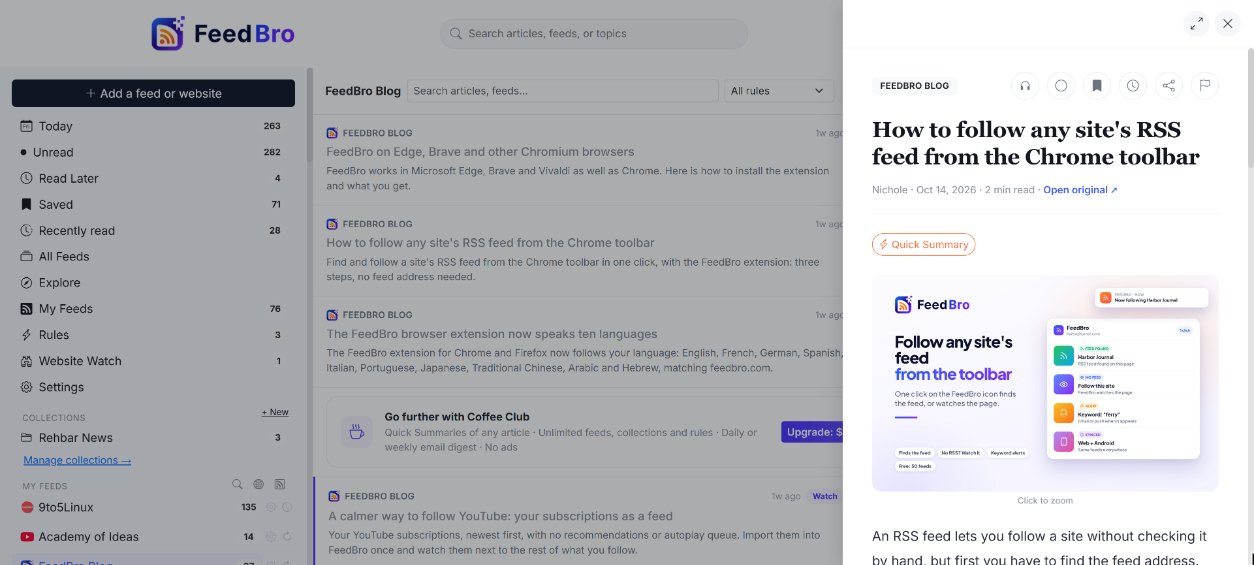
登入後你會來到儀表板。在電腦上,它分成三欄:左側是選單,中間是文章清單,右側那一欄顯示你的未讀數和本週熱門。
左側選單中有你的清單:
- 今天有你所有訂閱來源的文章,最新的排在最前面。它從今天的文章開始,再接著顯示較舊的文章,今天結束的地方會有一條標示更早的分隔線。
- 未讀只有你還沒讀的文章。
- 稍後閱讀和已儲存存放你保留的文章(稍後閱讀與已儲存指南有詳細說明)。
- 最近閱讀列出你開啟過的文章,最後開啟的排在最前面。旁邊的數字是你過去 24 小時讀過的文章數。
- 所有訂閱來源有你所有訂閱來源的全部內容。
- 接著是你的收藏集(你建立的訂閱來源分組),以及我的訂閱來源底下的各個訂閱來源。點一個訂閱來源就只看它的文章。如果你追蹤超過 8 個訂閱來源,我的訂閱來源旁邊會有一個小搜尋圖示,讓你依名稱找到訂閱來源。
在手機上,選單是隱藏的。要開啟選單,請點畫面底部列中的選單,或清單左上方的三條線。搜尋框下方還有一排主要清單的按鈕:全部、未讀、收藏集、已儲存、稍後閱讀、最近閱讀、網站監控和規則。往左右滑動這一排就能看到全部。
如何閱讀文章
- 在清單中點一篇文章。
- 閱讀器會開啟。在電腦上,它從右側滑入。在手機上,它從底部升起並佔滿整個畫面。
- 捲動來閱讀。圖片和影片都會留在文章中,點圖片可以放大。
- 要關閉閱讀器,請點上方的 X,或按鍵盤上的 Esc。在手機上,也可以從閱讀器頂端那一列往下拉。
在電腦上,X 旁邊的箭頭按鈕可以切換到寬版檢視,也就是在畫面中央、閱讀空間更大的視窗。再點一次就會切換成窄版檢視。FeedBro 會在那個瀏覽器上記住你的選擇。
當你點文章裡的連結時,連結的頁面通常也會在 FeedBro 中開啟,並整理成方便閱讀的樣子。用上方的返回(或手機的返回鍵)回到原本的文章。檔案、影片和 FeedBro 自己的按鈕仍然照一般方式開啟。文章下方可能會出現相關文章,也就是同一個訂閱來源中其他最新的貼文。
文章上方有什麼
訂閱來源名稱旁邊有一排小按鈕:
- 圓圈:標示為已讀或標示為未讀。
- 書籤:儲存。
- 時鐘:稍後閱讀。
- 分享圖示:分享。
- 旗子:回報這篇文章的問題(完整文章指南會說明)。
標題下方會顯示作者(如果訂閱來源有提供)、日期、預估閱讀時間(例如「閱讀約 4 分鐘」),以及開啟原文。它會在新分頁中開啟發佈者網站上的文章。在手機上,長按開啟原文則會複製連結。
依文章和你的方案而定,你可能還會看到快速摘要(文章中的重點句,屬於 Coffee Club)和聆聽,後者會用你裝置本身的聲音朗讀文章。
分享文章
點分享。在有分享選單的手機和瀏覽器上,選單會帶著文章標題和連結開啟,你可以傳到任何應用程式。在其他地方,FeedBro 會複製連結並顯示連結已複製到剪貼簿。FeedBro 分享的是發佈者自己的連結,所以收到的人不需要 FeedBro 帳號也能開啟。
已讀和未讀
未讀的文章在清單中,訂閱來源名稱旁邊會有一個小圓點。讀過之後,圓點就會消失,那一列看起來也比較淡。選單中未讀旁邊的數字是剩下的未讀數。
文章什麼時候算作已讀由你決定。開啟閱讀偏好設定(下文會說明),在標示為已讀底下選擇其中一項:
- 開啟文章時(預設選項):文章一開啟就算已讀。
- 捲動經過時:清單中的文章捲出畫面上方後就算已讀,就算你沒有開啟也一樣。你開啟的文章會在讀到結尾時算作已讀;如果文章一個畫面就能顯示完,則會在幾秒後算作已讀。
- 只在我手動標示時:在你自己標示之前,不會有任何文章被標示為已讀。
如何把一篇文章標示為已讀或未讀
- 在閱讀器中,點上方的圓圈按鈕。
- 在清單中,點那一列的三個點,選擇標示為已讀或標示為未讀。同一個選單中也有儲存和稍後閱讀。
- 用鍵盤時,用 j 或 k 選取那一列,然後按 u。
如何把整個清單標示為已讀
當你回來時面對幾百篇未讀文章,想要重新開始,這個功能就很有用。
- 開啟你想清空的清單。要清空全部,請開啟今天、未讀或所有訂閱來源。要清空一個訂閱來源,請點我的訂閱來源底下的那個訂閱來源。要清空一個收藏集,請點那個收藏集。
- 點清單上方的雙勾號按鈕(它的名稱是全部標為已讀)。
- FeedBro 會先詢問你,例如「將 240 篇文章標為已讀?」,並說明之後新到的文章仍會是未讀。
- 點標為已讀,或點取消讓一切維持原狀。
- 底部會出現一列訊息,確認有多少篇文章被標示。如果你改變主意,請點那一列中的撤銷。這列訊息大約會停留 10 秒。
在已儲存、稍後閱讀、最近閱讀或搜尋結果中,以及使用規則或標籤篩選時,不會出現這個按鈕。把清單標示為已讀,不會把那些文章加進最近閱讀,因為最近閱讀只會列出你真正開啟過的文章。
通知鈴鐺有自己的全部標示為已讀按鈕。那個按鈕只會清除你的通知,不會動到你的文章。
視為未讀的期間
這個設定讓你的未讀清單只保留最近的新聞。比你所選天數還舊的文章,會自動算作已讀。不會刪除任何東西。文章仍會留在你的訂閱來源和清單中,已儲存的文章也會永久保留。有了這個設定,一個有好幾年舊貼文的新訂閱來源,也不會以幾千篇未讀文章的樣子塞進你的清單。
可選擇的項目有 7 天、14 天、30 天(預設選項)和 90 天。Coffee Club 會員還可以選擇一律,讓文章不論多舊,在你讀過之前都保持未讀。
閱讀偏好設定
點文章清單右上方的滑桿按鈕,就能開啟閱讀偏好設定。每個設定都有一個小 (i),用一行字說明它的作用。變更會立刻儲存,也會套用到 FeedBro 瀏覽器擴充功能的閱讀器。
- 預設檢視是 FeedBro 開啟時顯示的清單。可以選擇全部文章、僅未讀、已儲存、稍後閱讀或你的某個收藏集。
- 顯示可以設為全部、過去 24 小時、過去 7 天或過去 30 天。較舊的文章不會出現在任何清單中,但不會被刪除。如果這讓某個清單變成空的,清單會告訴你,並提供顯示全部,讓你這次瀏覽看到全部內容。
- 標示為已讀和視為未讀的期間已在上文說明。
- 清單決定清單的外觀:標準、精簡(僅顯示標題),或圖片較大的卡片(附圖片)。
- 主題可以設為跟隨我的裝置、淺色、深色或懷舊褐(溫暖、像紙張一樣的顏色)。「跟隨我的裝置」會依照你手機或電腦的深色模式設定。
你也可以在設定 › 閱讀中更改清單、主題、顯示和標示為已讀。主題也在你的帳號選單中(右上方你的照片,或手機選單),那裡的選項是自動、淺色、深色和懷舊褐。
每個訂閱來源在名稱旁邊的齒輪後面也有自己的設定。最多顯示會讓那個訂閱來源只顯示最新的文章。如果某個訂閱來源發文多到會塞滿你的整個清單,這個設定就很有幫助。
往回捲動到較舊的文章
往下捲動時,清單會自動載入更多文章。
能往回看多遠取決於你的方案。在免費方案中,每個訂閱來源會顯示最新的 500 篇文章加上過去 30 天內的所有文章,沒有人處理過的較舊文章會被移到 FeedBro 的封存區。在 Coffee Club 中,只要顯示設為全部,當你開啟單一訂閱來源並捲過最新的文章時,清單就會依日期順序繼續顯示它已封存的文章。封存的文章會顯示為已讀,開啟後和其他文章一樣。
不論哪種方案,你儲存、放進稍後閱讀或開啟過的文章,以及規則加上標籤的文章,都會留在你的清單中。
搜尋
你可以在兩個地方搜尋。
清單上方的搜尋框
- 在文章上方寫著搜尋文章、訂閱來源...的框中輸入字詞。
- 按 Enter。
- 清單會變成「你的字詞」的搜尋結果。它會顯示你訂閱來源中,標題或摘要包含這個字詞的文章,最新的排在最前面。
用鍵盤時,按 / 可以直接跳到這個搜尋框。
搜尋頁面
在電腦上,請使用頂端列的搜尋框。在手機上,請開啟頁面上方的選單,然後點搜尋。結果會分成幾個分頁:
- 文章:標題或摘要符合的文章,最多 20 篇。
- 訂閱來源:你追蹤的訂閱來源中名稱符合的,以及探索中符合的訂閱來源。
- 作者:符合的作者名稱。
- 收藏集:名稱符合的收藏集。
- 標籤:你的規則加上的標籤。點一個標籤,就能看到所有帶有這個標籤的文章。
在免費方案中,搜尋範圍是目前在你訂閱來源中的文章。Coffee Club 的搜尋還能依標題找到較舊的封存文章。
鍵盤快速鍵
在電腦上,儀表板有鍵盤快速鍵,同樣的按鍵在瀏覽器擴充功能的閱讀器中也能用。
- j 和 k:在清單中往下和往上移動
- Enter 或 o:開啟文章
- s:儲存文章
- l:留到稍後閱讀
- u:標示為未讀(再按一次會標示為已讀)
- r:重新整理清單
- /:跳到搜尋
- Esc:關閉閱讀面板
這份清單也在設定 › 閱讀中。FeedBro Android 應用程式中的快速鍵是關閉的,因為在那裡按鍵很容易是來自螢幕鍵盤。
PDF 文件
有些訂閱來源連結的是 PDF 檔,而不是網頁。在 Coffee Club 中,閱讀器會直接顯示 PDF 的頁面,用顯示更多頁面繼續往下看。在免費方案中,你會看到一則簡短說明,告訴你這個項目是 PDF,並附上一個寫著Coffee Club 可直接在閱讀器中顯示 PDF。的連結。不論哪種方案,開啟 PDF 都會開啟檔案本身。
免費方案和 Coffee Club
- 閱讀器、已讀和未讀、全部標為已讀、搜尋、主題、版面、快速鍵和分享,在兩種方案中都一樣。
- 視為未讀的期間在免費方案中可以選 7、14、30 或 90 天,Coffee Club 多了一律。
- 文章歷史方面,免費方案會顯示每個訂閱來源最新的 500 篇文章加上過去 30 天的文章。Coffee Club 在你捲動訂閱來源時會繼續顯示完整的封存文章,搜尋也能找到封存文章的標題。
- 快速摘要和 PDF 預覽屬於 Coffee Club。
- Coffee Club 沒有廣告。在免費方案中,網站的清單中和文章周圍可能會出現廣告。Android 應用程式在兩種方案中都沒有廣告。
如果遇到問題
- 如果清單是空的,選單卻顯示數字,可能是你的顯示設定隱藏了較舊的文章。請點空白清單中的顯示全部,或把顯示改回全部。
- 如果文章在你讀之前就變成已讀,請檢查標示為已讀。選擇捲動經過時時,捲動清單就會把文章標示為已讀。也請檢查視為未讀的期間,因為比這個期間還舊的文章會算作已讀。
- 如果你不小心把整個清單標示為已讀,請立刻點那一列訊息中的撤銷。訊息消失後,你就必須把需要的文章一篇一篇標示為未讀。
- 如果一律是灰色的,那是因為它屬於 Coffee Club。
- 如果文章只顯示簡短的摘要,完整文章指南會說明原因和你可以怎麼做。
- 如果你看到「無法載入這篇文章。」,請檢查你的網路連線後再試一次。如果訊息說這篇文章來自你沒有追蹤的訂閱來源,請重新載入頁面。
- 如果鍵盤快速鍵沒有反應,請先點清單中的某個地方,讓搜尋框不再處於選取狀態。在框中輸入文字時,以及在 Android 應用程式中,快速鍵都是關閉的。