Le parti di FeedBro che usi di più sono l'elenco degli articoli e il lettore che si apre quando ne tocchi uno. Puoi impostarli entrambi come preferisci, decidere quando un articolo conta come letto, svuotare un lungo elenco in un colpo solo e cercare in tutto ciò che segui.
Un feed (o feed RSS) è un elenco che un sito pubblica con i suoi articoli più recenti. FeedBro controlla i feed che segui e mette i loro nuovi articoli nel tuo elenco, dal più recente.
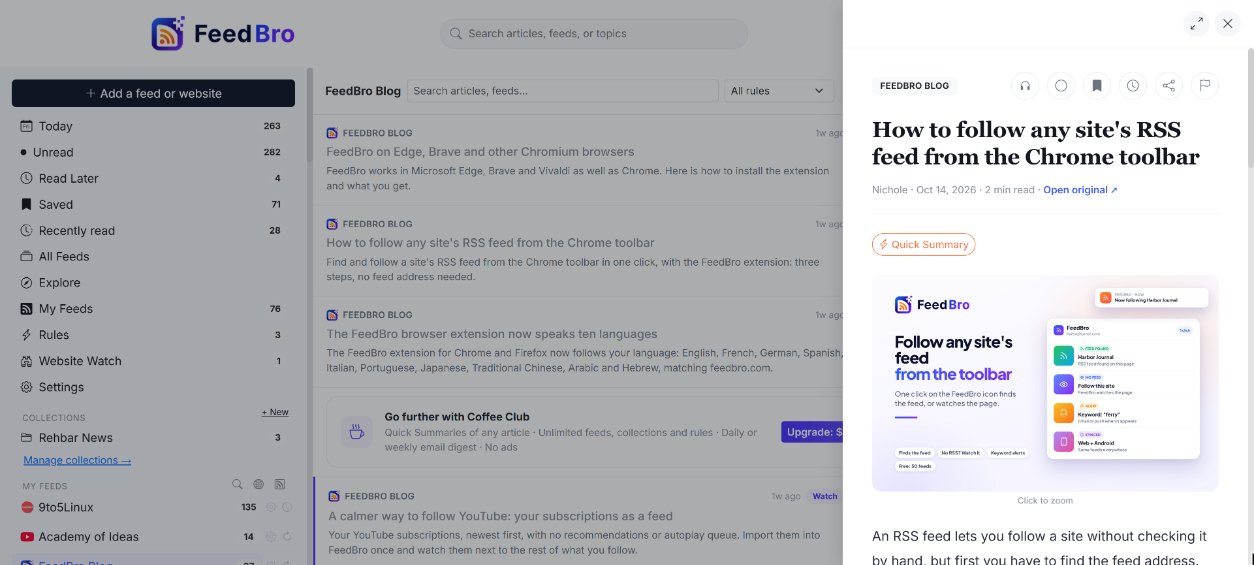
La dashboard
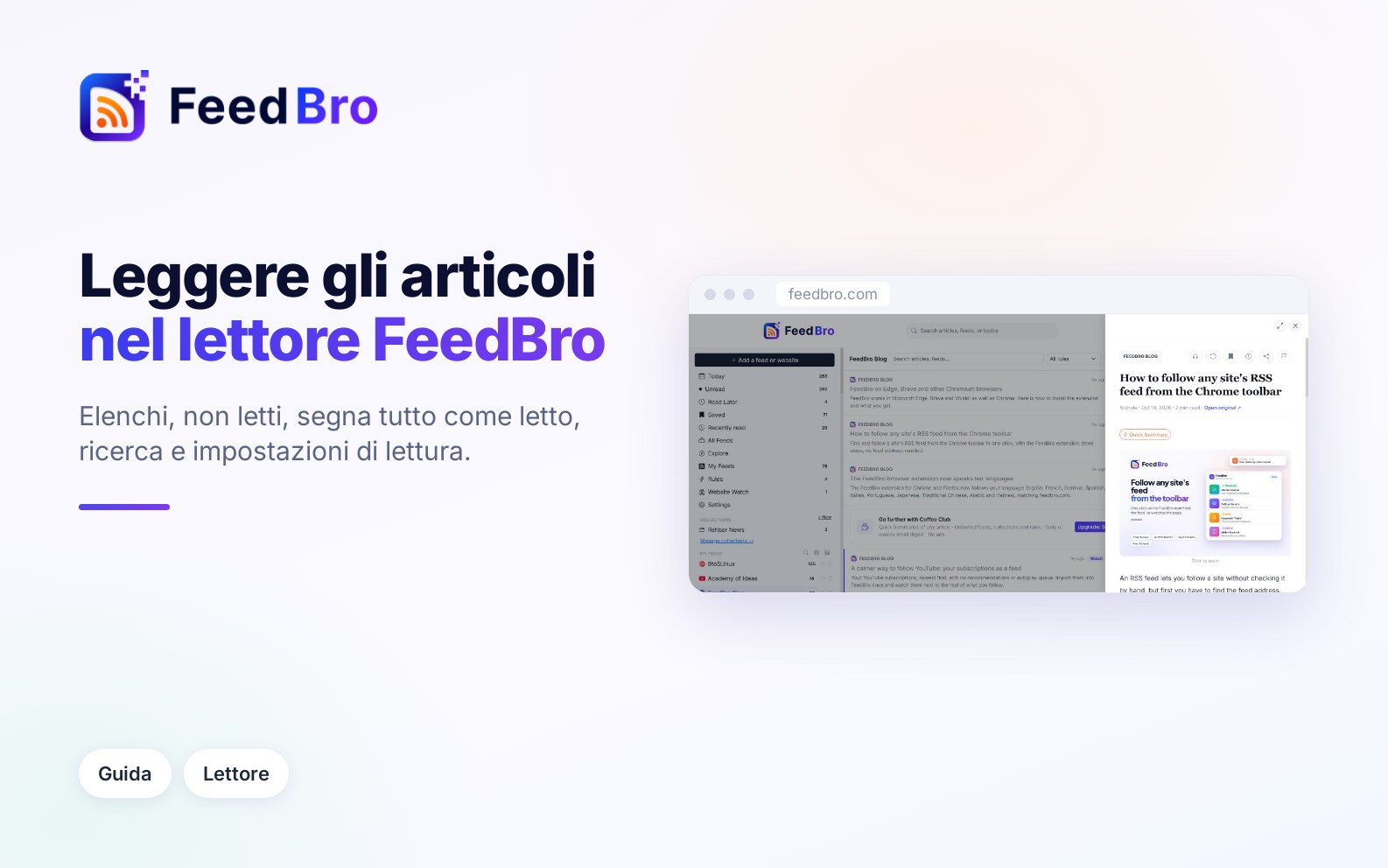
Quando accedi arrivi sulla dashboard. Su un computer ha tre colonne: il menu a sinistra, l'elenco degli articoli al centro e a destra una colonna con il numero dei non letti e In tendenza questa settimana.
Il menu a sinistra contiene i tuoi elenchi:
- Oggi ha tutti gli articoli dei tuoi feed, dal più recente. Inizia con gli articoli di oggi e prosegue con quelli più vecchi, con una riga chiamata Precedenti dove finisce la giornata.
- Non letti ha solo quello che non hai ancora letto.
- Da leggere dopo e Salvati contengono gli articoli che hai tenuto (ne parla la guida su Da leggere dopo e Salvati).
- Letti di recente elenca quello che hai aperto, partendo dall'ultimo. Il numero accanto conta quello che hai letto nelle ultime 24 ore.
- Tutti i feed ha tutto ciò che arriva da tutti i tuoi feed.
- Poi vengono le tue Raccolte (gruppi di feed creati da te) e, sotto I miei feed, ogni feed per conto suo. Tocca un feed per vedere solo i suoi articoli. Se segui più di 8 feed, una piccola icona di ricerca accanto a I miei feed ti permette di trovarne uno per nome.
Sul telefono il menu è nascosto. Per aprirlo, tocca Menu nella barra in fondo allo schermo, oppure le tre righe in alto a sinistra dell'elenco. Sotto la casella di ricerca c'è anche una fila di pulsanti per gli elenchi principali: Tutti, Non letti, Raccolte, Salvati, Da leggere dopo, Letti di recente, Monitoraggio siti e Regole. Scorri la fila di lato per vederli tutti.
Come leggere un articolo
- Tocca o fai clic su un articolo dell'elenco.
- Si apre il lettore. Su un computer scorre da destra. Sul telefono sale dal basso e occupa tutto lo schermo.
- Scorri per leggere. Immagini e video restano nell'articolo, e puoi toccare un'immagine per ingrandirla.
- Per chiudere il lettore, tocca la X in alto o premi Esc sulla tastiera. Sul telefono puoi anche trascinare il lettore verso il basso dalla barra in alto.
Su un computer, il pulsante con le frecce accanto alla X passa alla Vista ampia, una finestra più grande al centro dello schermo con più spazio per leggere. Fai di nuovo clic per tornare alla Vista stretta. FeedBro ricorda la tua scelta in quel browser.
Quando tocchi un link dentro un articolo, di solito anche la pagina collegata si apre dentro FeedBro, ripulita per la lettura. Usa Indietro in alto (o il tasto Indietro del telefono) per tornare. File, video e i pulsanti di FeedBro si aprono come sempre. Sotto l'articolo potresti vedere Articoli correlati, gli altri post più recenti dello stesso feed.
Cosa c'è in cima a un articolo
Accanto al nome del feed c'è una fila di piccoli pulsanti:
- Un cerchio: Segna come letto o Segna come non letto.
- Un segnalibro: Salva.
- Un orologio: Leggi dopo.
- Un'icona di condivisione: Condividi.
- Una bandierina: Segnala un problema con questo articolo (lo spiega la guida sugli articoli completi).
Sotto il titolo vedi l'autore quando il feed lo indica, la data, un tempo di lettura stimato come "4 min di lettura" e Apri l'originale. Apre l'articolo sul sito dell'editore in una nuova scheda. Sul telefono, se tieni premuto Apri l'originale, il link viene invece copiato.
A seconda dell'articolo e del tuo piano, potresti vedere anche Riassunto rapido (le frasi principali dell'articolo, incluso nel Coffee Club) e Ascolta, che legge l'articolo ad alta voce con le voci del tuo dispositivo.
Condividere un articolo
Tocca Condividi. Sui telefoni e sui browser che hanno un menu di condivisione, il menu si apre con il titolo e il link dell'articolo, e puoi inviarlo a qualsiasi app. Altrimenti FeedBro copia il link e mostra Link copiato negli appunti. FeedBro condivide il link dell'editore, quindi chi lo riceve può aprirlo senza un account FeedBro.
Letti e non letti
Un articolo non letto ha un puntino accanto al nome del feed nell'elenco. Dopo che l'hai letto, il puntino sparisce e la riga diventa più discreta. Il numero accanto a Non letti nel menu conta quelli che restano.
Decidi tu quando un articolo conta come letto. Apri Preferenze di lettura (descritte più sotto) e scegli una di queste opzioni in Segna come letto:
- Quando lo apro (la scelta iniziale): un articolo è letto appena lo apri.
- Quando lo scorro oltre: le righe dell'elenco diventano lette quando escono dalla parte alta dello schermo, anche se non le apri. Un articolo che apri diventa letto quando arrivi alla fine, o dopo qualche secondo se sta tutto nello schermo.
- Solo quando lo dico io: niente viene segnato come letto finché non lo fai tu.
Come segnare un articolo come letto o non letto
- Nel lettore, tocca il pulsante con il cerchio in alto.
- Nell'elenco, tocca i tre puntini sulla riga e scegli Segna come letto o Segna come non letto. Lo stesso menu ha Salva e Leggi dopo.
- Con la tastiera, seleziona la riga con j o k e premi u.
Come segnare come letto un intero elenco
È utile quando torni e trovi centinaia di articoli non letti e vuoi ricominciare da zero.
- Apri l'elenco che vuoi svuotare. Per svuotare tutto, apri Oggi, Non letti o Tutti i feed. Per un solo feed, tocca quel feed sotto I miei feed. Per una raccolta, tocca la raccolta.
- Tocca il pulsante con il doppio segno di spunta sopra l'elenco (si chiama Segna tutto come letto).
- FeedBro prima te lo chiede, per esempio "Segnare 240 articoli come letti?", e spiega che gli articoli che arrivano dopo restano da leggere.
- Tocca Segna come letto, oppure Annulla per lasciare tutto com'era.
- Una barra in fondo conferma quanti articoli sono stati segnati. Se cambi idea, tocca Annulla in quella barra. La barra resta per circa 10 secondi.
Il pulsante non compare in Salvati, Da leggere dopo, Letti di recente e nei risultati di ricerca, né quando è attivo un filtro per regola o per tag. Segnare un elenco come letto non aggiunge quegli articoli a Letti di recente, che elenca solo gli articoli che hai davvero aperto.
La campanella delle notifiche ha un suo pulsante Segna tutte come lette. Quello svuota solo le notifiche e lascia gli articoli come sono.
Considera non letti per
Questa impostazione limita l'elenco dei non letti alle notizie recenti. Gli articoli più vecchi del numero di giorni che scegli contano automaticamente come letti. Non viene cancellato niente. Gli articoli restano nei feed e negli elenchi, e quelli salvati restano per sempre. Grazie a questa impostazione, un nuovo feed con anni di vecchi post non finisce nel tuo elenco come migliaia di articoli non letti.
Le scelte sono 7 giorni, 14 giorni, 30 giorni (la scelta iniziale) e 90 giorni. Chi ha il Coffee Club può scegliere anche Sempre, che tiene gli articoli da leggere finché non li leggi, per quanto vecchi diventino.
Preferenze di lettura
Tocca il pulsante con i cursori in alto a destra dell'elenco degli articoli per aprire Preferenze di lettura. Ogni impostazione ha una piccola (i) che la spiega in una riga. Le modifiche vengono salvate subito e valgono anche nel lettore dell'estensione FeedBro per il browser.
- Vista predefinita è l'elenco con cui si apre FeedBro. Scegli Tutti gli articoli, Solo da leggere, Salvati, Da leggere dopo o una delle tue raccolte.
- Mostra può essere Tutto, Ultime 24 ore, Ultimi 7 giorni o Ultimi 30 giorni. Gli articoli più vecchi restano fuori da tutti gli elenchi, ma non viene cancellato niente. Se così un elenco resta vuoto, l'elenco te lo dice e propone Mostra tutto per quella visita.
- Segna come letto e Considera non letti per sono spiegati sopra.
- Elenco decide come appare l'elenco: Normale, Compatto (solo titoli) o Schede (con immagini) con immagini più grandi.
- Tema può essere Come il mio dispositivo, Chiaro, Scuro o Seppia (un colore caldo, simile alla carta). Come il mio dispositivo segue la modalità scura del telefono o del computer.
Puoi cambiare Elenco, Tema, Mostra e Segna come letto anche in Impostazioni › Lettura. Il tema si trova anche nel menu del tuo account (la tua foto in alto a destra, o il menu del telefono), dove le scelte sono Automatico, Chiaro, Scuro e Seppia.
Ogni feed ha anche le sue impostazioni, dietro l'ingranaggio accanto al nome. Mostra al massimo limita quel feed ai suoi articoli più recenti. Serve con un feed che pubblica così tanto da riempire tutto il tuo elenco.
Tornare indietro agli articoli più vecchi
L'elenco carica altri articoli da solo mentre scorri verso il basso.
Quanto puoi andare indietro dipende dal piano. Con il piano Free ogni feed mostra i suoi 500 articoli più recenti più tutto quello degli ultimi 30 giorni, e gli articoli più vecchi che nessuno ha toccato passano nell'archivio di FeedBro. Con il Coffee Club, quando apri un singolo feed e scorri oltre i suoi articoli più recenti, l'elenco prosegue con quelli archiviati in ordine di data, purché Mostra sia impostato su Tutto. Gli articoli archiviati appaiono come letti, e quando ne apri uno funziona come qualsiasi altro articolo.
Con ogni piano, tutto quello che hai salvato, messo in Da leggere dopo o aperto, o che una regola ha taggato, resta nei tuoi elenchi.
Cercare
Puoi cercare in due punti.
La casella di ricerca sopra l'elenco
- Scrivi una parola nella casella Cerca articoli, feed... sopra i tuoi articoli.
- Premi Invio.
- L'elenco diventa Risultati per "la tua parola". Mostra gli articoli dei tuoi feed il cui titolo o riassunto contiene la parola, dal più recente.
Con la tastiera, premi / per andare subito a questa casella.
La pagina Cerca
Su un computer, usa la casella di ricerca nella barra in alto. Sul telefono, apri il menu in cima alla pagina e tocca Cerca. I risultati sono divisi in schede:
- Articoli: fino a 20 articoli il cui titolo o riassunto corrisponde.
- Feed: i feed che segui con un nome corrispondente, più i feed corrispondenti di Esplora.
- Autori: i nomi di autori che corrispondono.
- Raccolte: le tue raccolte con un nome corrispondente.
- Tag: i tag aggiunti dalle tue regole. Toccane uno per vedere tutti gli articoli con quel tag.
Con il piano Free la ricerca guarda negli articoli che si trovano ora nei tuoi feed. La ricerca del Coffee Club trova anche gli articoli più vecchi e archiviati, in base al titolo.
Scorciatoie da tastiera
Su un computer la dashboard ha delle scorciatoie da tastiera, e gli stessi tasti funzionano nel lettore dell'estensione per il browser.
- j e k: scendi e sali nell'elenco
- Invio o o: apri l'articolo
- s: salvalo
- l: tienilo per dopo
- u: segnalo come non letto (premi di nuovo per segnarlo come letto)
- r: aggiorna l'elenco
- /: vai alla ricerca
- Esc: chiudi il pannello di lettura
Questo elenco si trova anche in Impostazioni › Lettura. Nell'app Android di FeedBro le scorciatoie sono disattivate, perché lì un tasto premuto potrebbe arrivare facilmente dalla tastiera sullo schermo.
Documenti PDF
Alcuni feed rimandano a un file PDF invece che a una pagina web. Con il Coffee Club il lettore mostra le pagine del PDF direttamente lì, con Mostra altre pagine per andare avanti. Con il piano Free vedi una breve nota che dice che l'elemento è un PDF, con un link che dice Con Coffee Club i PDF si vedono direttamente qui nel lettore. Con ogni piano, Apri il PDF apre il file.
Con il piano Free e il Coffee Club
- Il lettore, letti e non letti, Segna tutto come letto, la ricerca, i temi, i layout, le scorciatoie e la condivisione funzionano allo stesso modo con entrambi i piani.
- Per Considera non letti per, il piano Free offre 7, 14, 30 o 90 giorni, e il Coffee Club aggiunge Sempre.
- Per la cronologia, il piano Free mostra i 500 articoli più recenti di ogni feed più gli ultimi 30 giorni. Il Coffee Club prosegue nell'archivio completo quando scorri un feed, e la sua ricerca trova i titoli archiviati.
- Riassunto rapido e l'anteprima dei PDF fanno parte del Coffee Club.
- Il Coffee Club non ha pubblicità. Con il piano Free potresti vedere annunci nell'elenco e intorno agli articoli sul sito. L'app Android non ha pubblicità con nessuno dei due piani.
Se qualcosa non funziona
- Se un elenco è vuoto ma il menu mostra un numero, forse l'impostazione Mostra sta nascondendo gli articoli più vecchi. Tocca Mostra tutto nell'elenco vuoto, oppure rimetti Mostra su Tutto.
- Se gli articoli diventano letti prima che tu li legga, controlla Segna come letto. Con Quando lo scorro oltre, scorrere l'elenco segna le righe come lette. Controlla anche Considera non letti per, perché gli articoli più vecchi di quel periodo contano come letti.
- Se hai segnato come letto un intero elenco per sbaglio, tocca subito Annulla nella barra. Quando la barra è sparita, devi segnare come non letti uno per uno gli articoli che ti servono.
- Se Sempre è in grigio, è perché fa parte del Coffee Club.
- Se l'articolo mostra solo un breve riassunto, la guida sugli articoli completi spiega perché e cosa puoi fare.
- Se vedi "Impossibile caricare questo articolo.", controlla la connessione e riprova. Se il messaggio dice che l'articolo viene da un feed che non segui, ricarica la pagina.
- Se le scorciatoie da tastiera non fanno niente, fai prima clic in un punto dell'elenco, così la casella di ricerca non è selezionata. Le scorciatoie sono disattivate mentre scrivi in una casella e nell'app Android.