החלקים של FeedBro שתשתמשו בהם הכי הרבה הם רשימת הכתבות והקורא שנפתח כשמקישים על כתבה. אפשר להגדיר את שניהם כמו שנוח לכם, להחליט מתי כתבה נחשבת לנקראה, לנקות רשימה ארוכה בבת אחת ולחפש בכל מה שאתם עוקבים אחריו.
פיד (או פיד RSS) הוא רשימה שאתר מפרסם של הכתבות החדשות ביותר שלו. FeedBro בודק את הפידים שאתם עוקבים אחריהם ומכניס את הכתבות החדשות שלהם לרשימה שלכם, מהחדשה לישנה.
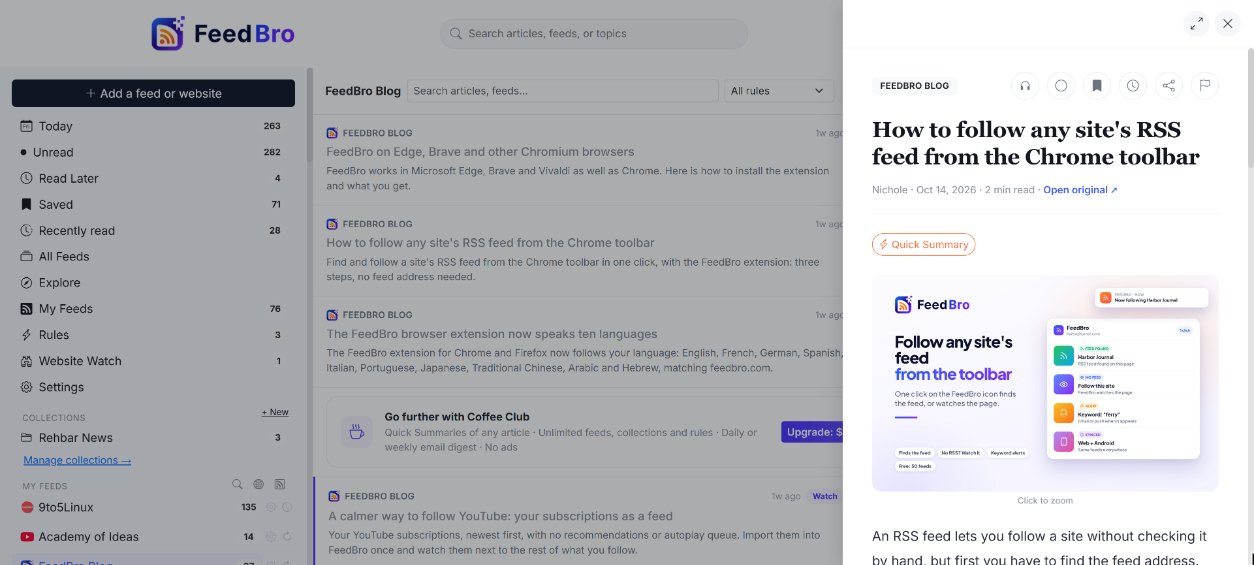
לוח הבקרה
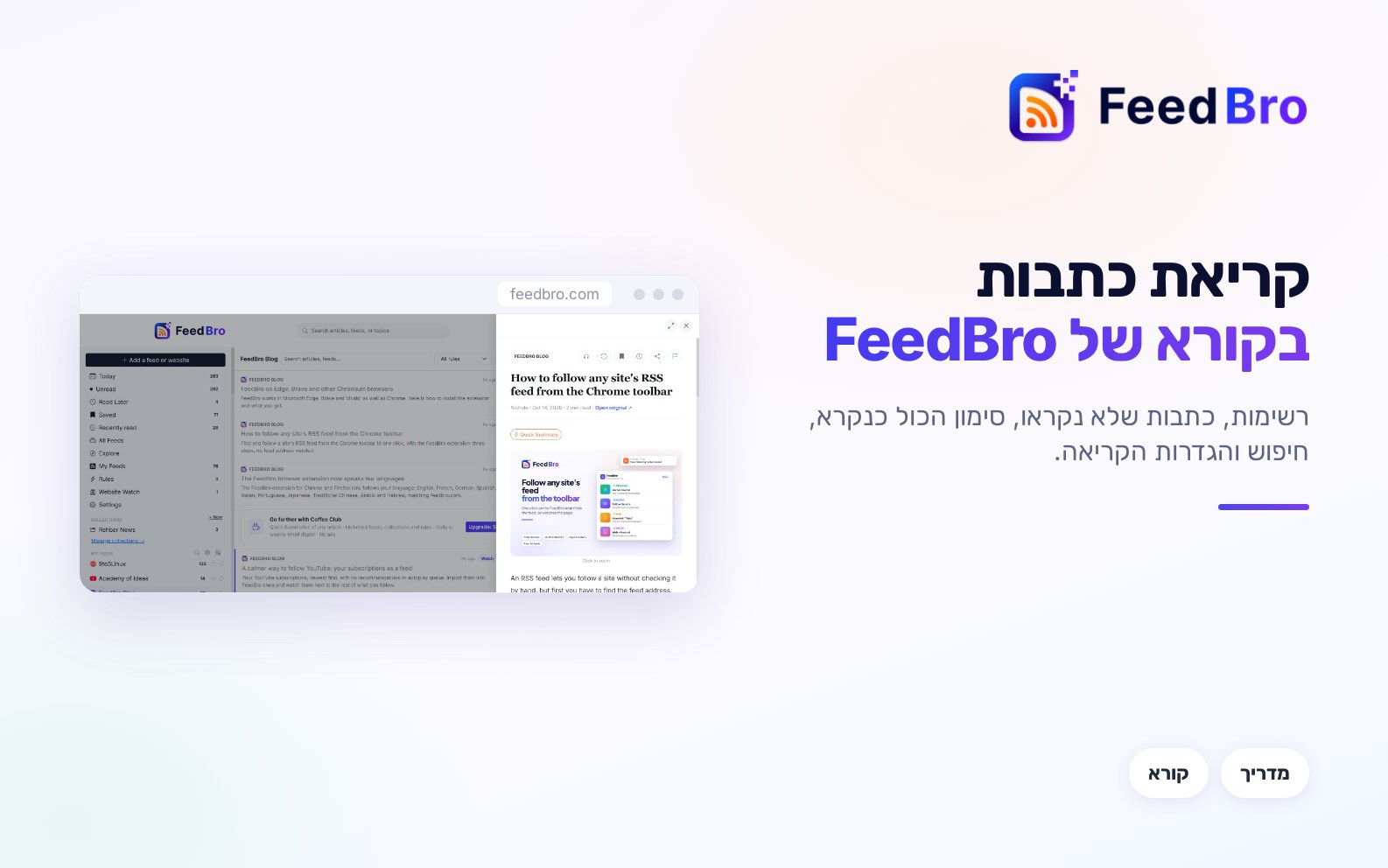
כשמתחברים, מגיעים ללוח הבקרה. במחשב יש בו שלוש עמודות: התפריט בצד, רשימת הכתבות באמצע, ובצד השני עמודה עם מספר הכתבות שלא נקראו ועם פופולרי השבוע.
התפריט הצדדי מכיל את הרשימות שלכם:
- ב-היום יש כל כתבה מהפידים שלכם, מהחדשה לישנה. הרשימה מתחילה בכתבות של היום וממשיכה לכתבות ישנות יותר, עם שורה שכתוב בה קודם לכן במקום שבו היום נגמר.
- ב-לא נקראו יש רק מה שעוד לא קראתם.
- ב-לקריאה מאוחר יותר וב-שמורים נמצאות כתבות ששמרתם (המדריך על קריאה מאוחר יותר ושמורים מסביר אותן).
- נקראו לאחרונה מציג את מה שפתחתם, האחרונה קודם. המספר שלידו סופר את מה שקראתם ב-24 השעות האחרונות.
- ב-כל הפידים יש את הכול מכל הפידים שלכם.
- אחר כך מגיעים האוספים שלכם (קבוצות של פידים שיצרתם), ותחת הפידים שלי, כל פיד בנפרד. הקישו על פיד כדי לראות רק את הכתבות שלו. אם אתם עוקבים אחרי יותר מ-8 פידים, סמל חיפוש קטן ליד הפידים שלי מאפשר למצוא פיד לפי שם.
בטלפון התפריט מוסתר. כדי לפתוח אותו, הקישו על תפריט בסרגל שבתחתית המסך, או על שלושת הקווים בפינה העליונה של הרשימה. מתחת לתיבת החיפוש יש גם שורת כפתורים לרשימות העיקריות: הכול, לא נקראו, אוספים, שמורים, לקריאה מאוחר יותר, נקראו לאחרונה, מעקב אתרים ו-כללים. החליקו את השורה הצידה כדי לראות את כולם.
איך קוראים כתבה
- הקישו או לחצו על כתבה ברשימה.
- הקורא נפתח. במחשב הוא מחליק פנימה מצד המסך. בטלפון הוא עולה מלמטה וממלא את המסך.
- גללו כדי לקרוא. תמונות וסרטונים נשארים בתוך הכתבה, ואפשר להקיש על תמונה כדי להגדיל אותה.
- כדי לסגור את הקורא, הקישו על ה-X למעלה או לחצו על Esc במקלדת. בטלפון אפשר גם למשוך את הקורא למטה מהסרגל העליון שלו.
במחשב, כפתור החצים שליד ה-X עובר לתצוגה רחבה, חלון גדול יותר באמצע המסך עם יותר מקום לקריאה. לחיצה נוספת מחזירה לתצוגה צרה. FeedBro זוכר את הבחירה שלכם בדפדפן הזה.
כשמקישים על קישור בתוך כתבה, הדף המקושר בדרך כלל נפתח גם הוא בתוך FeedBro, מסודר לקריאה. השתמשו ב-חזרה למעלה (או בכפתור החזרה של הטלפון) כדי לחזור. קבצים, סרטונים והכפתורים של FeedBro עצמו עדיין נפתחים בדרך הרגילה. מתחת לכתבה ייתכן שתראו כתבות קשורות, הפוסטים החדשים ביותר האחרים מאותו פיד.
מה יש בראש הכתבה
ליד שם הפיד יש שורה של כפתורים קטנים:
- עיגול: סימון כנקראה או סימון כלא נקראה.
- סימנייה: שמירה.
- שעון: לקריאה מאוחר יותר.
- סמל שיתוף: שיתוף.
- דגל: דיווח על בעיה בכתבה (המדריך על כתבות מלאות מסביר אותו).
מתחת לכותרת מופיעים הכותב כשהפיד מציין אותו, התאריך, זמן קריאה משוער כמו "קריאה של 4 דק׳", ו-פתיחת המקור. הכפתור הזה פותח את הכתבה באתר של המפרסם עצמו בלשונית חדשה. בטלפון, לחיצה ארוכה על פתיחת המקור מעתיקה את הקישור במקום זה.
בהתאם לכתבה ולתוכנית שלכם, ייתכן שתראו גם סיכום מהיר (המשפטים העיקריים מהכתבה, חלק מ-Coffee Club) ו-האזנה, שמקריאה את הכתבה בקול עם הקולות של המכשיר שלכם.
שיתוף כתבה
הקישו על שיתוף. בטלפונים ובדפדפנים שיש להם תפריט שיתוף, התפריט נפתח עם הכותרת והקישור של הכתבה, ואפשר לשלוח אותה לכל אפליקציה. במקומות אחרים FeedBro מעתיק את הקישור ומציג הקישור הועתק. FeedBro משתף את הקישור של המפרסם עצמו, כך שמי שמקבל אותו יכול לפתוח אותו בלי חשבון FeedBro.
נקראו ולא נקראו
לכתבה שלא נקראה יש נקודה קטנה ליד שם הפיד שלה ברשימה. אחרי שקראתם אותה, הנקודה נעלמת והשורה נראית שקטה יותר. המספר שליד לא נקראו בתפריט סופר את מה שנשאר.
אתם מחליטים מתי כתבה נחשבת לנקראה. פתחו את העדפות קריאה (מוסבר בהמשך) ובחרו אחת מהאפשרויות האלה תחת סימון כנקרא:
- כשהיא נפתחת (הבחירה ההתחלתית): כתבה נחשבת לנקראה ברגע שפותחים אותה.
- כשגוללים מעבר לה: שורות ברשימה נחשבות לנקראו ברגע שהן נגללות מעבר לראש המסך, גם אם לא פתחתם אותן. כתבה שפתחתם נחשבת לנקראה כשמגיעים לסופה, או אחרי כמה שניות אם היא נכנסת כולה במסך.
- רק ידנית: שום דבר לא מסומן כנקרא עד שתעשו את זה בעצמכם.
איך מסמנים כתבה אחת כנקראה או כלא נקראה
- בקורא, הקישו על כפתור העיגול למעלה.
- ברשימה, הקישו על שלוש הנקודות בשורה ובחרו סימון כנקרא או סימון כלא נקרא. באותו תפריט יש גם שמירה ו-לקריאה מאוחר יותר.
- במקלדת, בחרו את השורה עם j או k ולחצו על u.
איך מסמנים רשימה שלמה כנקראה
זה עוזר כשחוזרים למאות כתבות שלא נקראו ורוצים להתחיל מחדש.
- פתחו את הרשימה שאתם רוצים לנקות. כדי לנקות הכול, פתחו את היום, לא נקראו או כל הפידים. כדי לנקות פיד אחד, הקישו על הפיד הזה תחת הפידים שלי. כדי לנקות אוסף, הקישו על האוסף.
- הקישו על כפתור הווי הכפול שמעל הרשימה (השם שלו הוא סימון הכול כנקרא).
- FeedBro שואל קודם, למשל "לסמן 240 כתבות כנקראו?", ומסביר שכתבות שיגיעו אחר כך יישארו לא נקראו.
- הקישו על סימון כנקרא, או על ביטול כדי להשאיר הכול כמו שהיה.
- סרגל בתחתית מאשר כמה כתבות סומנו. אם התחרטתם, הקישו על ביטול בסרגל הזה. הסרגל נשאר בערך 10 שניות.
הכפתור לא מופיע ב-שמורים, ב-לקריאה מאוחר יותר, ב-נקראו לאחרונה או בתוצאות חיפוש, וגם לא כשמסנן של כלל או של תגית פעיל. סימון רשימה כנקראה לא מוסיף את הכתבות האלה ל-נקראו לאחרונה, שמציג רק כתבות שבאמת פתחתם.
לפעמון ההתראות יש כפתור סימון הכול כנקרא משלו. הוא מנקה רק את ההתראות שלכם ומשאיר את הכתבות כמו שהן.
להחשיב כלא נקרא במשך
ההגדרה הזו שומרת על רשימת הכתבות שלא נקראו עם חדשות עדכניות. כתבות ישנות ממספר הימים שבחרתם נחשבות לנקראו באופן אוטומטי. שום דבר לא נמחק. הכתבות נשארות בפידים וברשימות שלכם, וכתבות שמורות נשמרות לתמיד. בזכות ההגדרה הזו, פיד חדש עם שנים של פוסטים ישנים לא נוחת ברשימה שלכם כאלפי כתבות שלא נקראו.
האפשרויות הן 7 ימים, 14 ימים, 30 ימים (הבחירה ההתחלתית) ו-90 ימים. חברי Coffee Club יכולים לבחור גם תמיד, שמשאיר כתבות כלא נקראו עד שתקראו אותן, לא משנה כמה הן ישנות.
העדפות קריאה
הקישו על כפתור המחוונים בפינה העליונה של רשימת הכתבות כדי לפתוח את העדפות קריאה. לכל הגדרה יש (i) קטן שמסביר אותה בשורה אחת. השינויים נשמרים מיד, והם חלים גם בקורא של התוסף של FeedBro לדפדפן.
- תצוגת ברירת מחדל היא הרשימה ש-FeedBro פותח איתה. בחרו כל הכתבות, רק שלא נקראו, שמורים, לקריאה מאוחר יותר או אחד האוספים שלכם.
- הצגה יכולה להיות הכול, 24 השעות האחרונות, 7 הימים האחרונים או 30 הימים האחרונים. כתבות ישנות יותר לא מופיעות באף רשימה, אבל שום דבר לא נמחק. אם זה מרוקן רשימה, הרשימה אומרת לכם את זה ומציעה הצגת הכול לביקור הזה.
- סימון כנקרא ו-להחשיב כלא נקרא במשך מוסברים למעלה.
- רשימה קובעת איך הרשימה נראית: רגילה, דחוסה (כותרות בלבד), או כרטיסים (עם תמונות) עם תמונות גדולות יותר.
- ערכת נושא יכולה להיות לפי המכשיר, בהירה, כהה או ספיה (צבע חם שדומה לנייר). "לפי המכשיר" פועלת לפי הגדרת המצב הכהה של הטלפון או המחשב שלכם.
אפשר לשנות את רשימה, ערכת נושא, הצגה ו-סימון כנקרא גם ב-הגדרות › קריאה. ערכת הנושא נמצאת גם בתפריט החשבון (התמונה שלכם בפינה העליונה, או התפריט בטלפון), ושם האפשרויות הן אוטומטי, בהיר, כהה ו-ספיה.
לכל פיד יש גם הגדרות משלו מאחורי גלגל השיניים שליד השם שלו. הצגה של עד מגביל את הפיד הזה לכתבות החדשות ביותר שלו. זה עוזר עם פיד שמפרסם כל כך הרבה שהוא היה ממלא את כל הרשימה שלכם.
גלילה אחורה לכתבות ישנות
הרשימה טוענת עוד כתבות מעצמה כשגוללים למטה.
כמה רחוק אפשר להגיע תלוי בתוכנית שלכם. בתוכנית החינמית, כל פיד מציג את 500 הכתבות החדשות ביותר שלו ועוד כל מה שמ-30 הימים האחרונים, וכתבות ישנות יותר שאף אחד לא נגע בהן עוברות לארכיון של FeedBro. ב-Coffee Club, כשפותחים פיד אחד וגוללים מעבר לכתבות החדשות ביותר שלו, הרשימה ממשיכה לכתבות שבארכיון לפי סדר התאריכים, כל עוד הצגה מוגדרת ל-הכול. כתבות מהארכיון מוצגות כנקראו, וכשפותחים אחת מהן היא עובדת כמו כל כתבה אחרת.
בכל התוכניות, כל מה ששמרתם, שמתם לקריאה מאוחר יותר או פתחתם, או שכלל תייג, נשאר ברשימות שלכם.
חיפוש
אפשר לחפש בשני מקומות.
תיבת החיפוש שמעל הרשימה
- הקלידו מילה בתיבה שכתוב בה חיפוש כתבות, פידים... מעל הכתבות שלכם.
- לחצו על Enter.
- הרשימה מתחלפת לתוצאות עבור "המילה שלכם". היא מציגה כתבות מהפידים שלכם שהכותרת או התקציר שלהן מכילים את המילה, מהחדשה לישנה.
במקלדת, לחצו על / כדי לקפוץ ישר לתיבה הזו.
דף החיפוש
במחשב, השתמשו בתיבת החיפוש שבסרגל העליון. בטלפון, פתחו את התפריט בראש הדף והקישו על חיפוש. התוצאות מחולקות ללשוניות:
- כתבות: עד 20 כתבות שהכותרת או התקציר שלהן מתאימים.
- פידים: פידים שאתם עוקבים אחריהם עם שם מתאים, ועוד פידים מתאימים מ"גילוי".
- כותבים: שמות של כותבים שמתאימים.
- אוספים: האוספים שלכם עם שם מתאים.
- תגיות: תגיות שהכללים שלכם הוסיפו. הקישו על תגית כדי לראות כל כתבה שיש לה את התגית הזו.
בתוכנית החינמית, החיפוש עובר על הכתבות שנמצאות כרגע בפידים שלכם. החיפוש של Coffee Club מוצא גם כתבות ישנות יותר מהארכיון לפי הכותרות שלהן.
קיצורי מקלדת
במחשב יש בלוח הבקרה קיצורי מקלדת, ואותם מקשים עובדים גם בקורא של התוסף לדפדפן.
- j ו-k: לזוז למטה ולמעלה ברשימה
- Enter או o: לפתוח את הכתבה
- s: לשמור אותה
- l: לשים אותה לקריאה מאוחר יותר
- u: לסמן אותה כלא נקראה (לחיצה נוספת מסמנת אותה כנקראה)
- r: לרענן את הרשימה
- /: לקפוץ לחיפוש
- Esc: לסגור את חלונית הקריאה
הרשימה הזו נמצאת גם ב-הגדרות › קריאה. הקיצורים כבויים באפליקציית Android של FeedBro, כי שם לחיצה על מקש יכולה בקלות להגיע מהמקלדת שעל המסך.
מסמכי PDF
יש פידים שמקשרים לקובץ PDF ולא לדף אינטרנט. ב-Coffee Club, הקורא מציג את עמודי ה-PDF ישר שם, עם הצגת עמודים נוספים כדי להמשיך. בתוכנית החינמית מופיעה הערה קצרה שהפריט הוא PDF, עם קישור שכתוב בו עם Coffee Club קובצי PDF מוצגים כאן, ישירות בקורא. בכל התוכניות, פתיחת PDF פותח את הקובץ עצמו.
בתוכנית החינמית וב-Coffee Club
- הקורא, נקראו ולא נקראו, סימון הכול כנקרא, החיפוש, ערכות הנושא, סוגי התצוגה, הקיצורים והשיתוף עובדים אותו דבר בשתי התוכניות.
- ב-להחשיב כלא נקרא במשך, התוכנית החינמית מציעה 7, 14, 30 או 90 ימים, ו-Coffee Club מוסיף תמיד.
- בהיסטוריה, התוכנית החינמית מציגה את 500 הכתבות החדשות ביותר של כל פיד ועוד 30 הימים האחרונים. Coffee Club ממשיך לכל הארכיון כשגוללים בפיד, והחיפוש שלו מוצא כותרות מהארכיון.
- סיכום מהיר ותצוגת ה-PDF הם חלק מ-Coffee Club.
- ב-Coffee Club אין פרסומות. בתוכנית החינמית ייתכן שתראו פרסומות ברשימה ומסביב לכתבות באתר. באפליקציית Android אין פרסומות באף אחת מהתוכניות.
אם משהו לא עובד
- אם רשימה ריקה אבל בתפריט מופיע מספר, ייתכן שהגדרת הצגה מסתירה כתבות ישנות יותר. הקישו על הצגת הכול ברשימה הריקה, או החזירו את הצגה ל-הכול.
- אם כתבות מסומנות כנקראו לפני שקראתם אותן, בדקו את סימון כנקרא. עם כשגוללים מעבר לה, גלילה ברשימה מסמנת שורות כנקראו. בדקו גם את להחשיב כלא נקרא במשך, כי כתבות ישנות מזה נחשבות לנקראו.
- אם סימנתם רשימה שלמה כנקראה בטעות, הקישו מיד על ביטול בסרגל. אחרי שהסרגל נעלם, צריך לסמן את הכתבות שאתם צריכים כלא נקראו אחת אחת.
- אם תמיד אפור, זה כי האפשרות הזו חלק מ-Coffee Club.
- אם הכתבה מציגה רק תקציר קצר, המדריך על כתבות מלאות מסביר למה ומה אפשר לעשות.
- אם מופיע "לא ניתן לטעון את הכתבה הזו.", בדקו את החיבור ונסו שוב. אם ההודעה אומרת שהכתבה מפיד שאתם לא עוקבים אחריו, טענו את הדף מחדש.
- אם קיצורי המקלדת לא עושים כלום, לחצו קודם במקום כלשהו ברשימה כדי שתיבת החיפוש לא תהיה מסומנת. הקיצורים כבויים בזמן שמקלידים בתיבה, וגם באפליקציית Android.