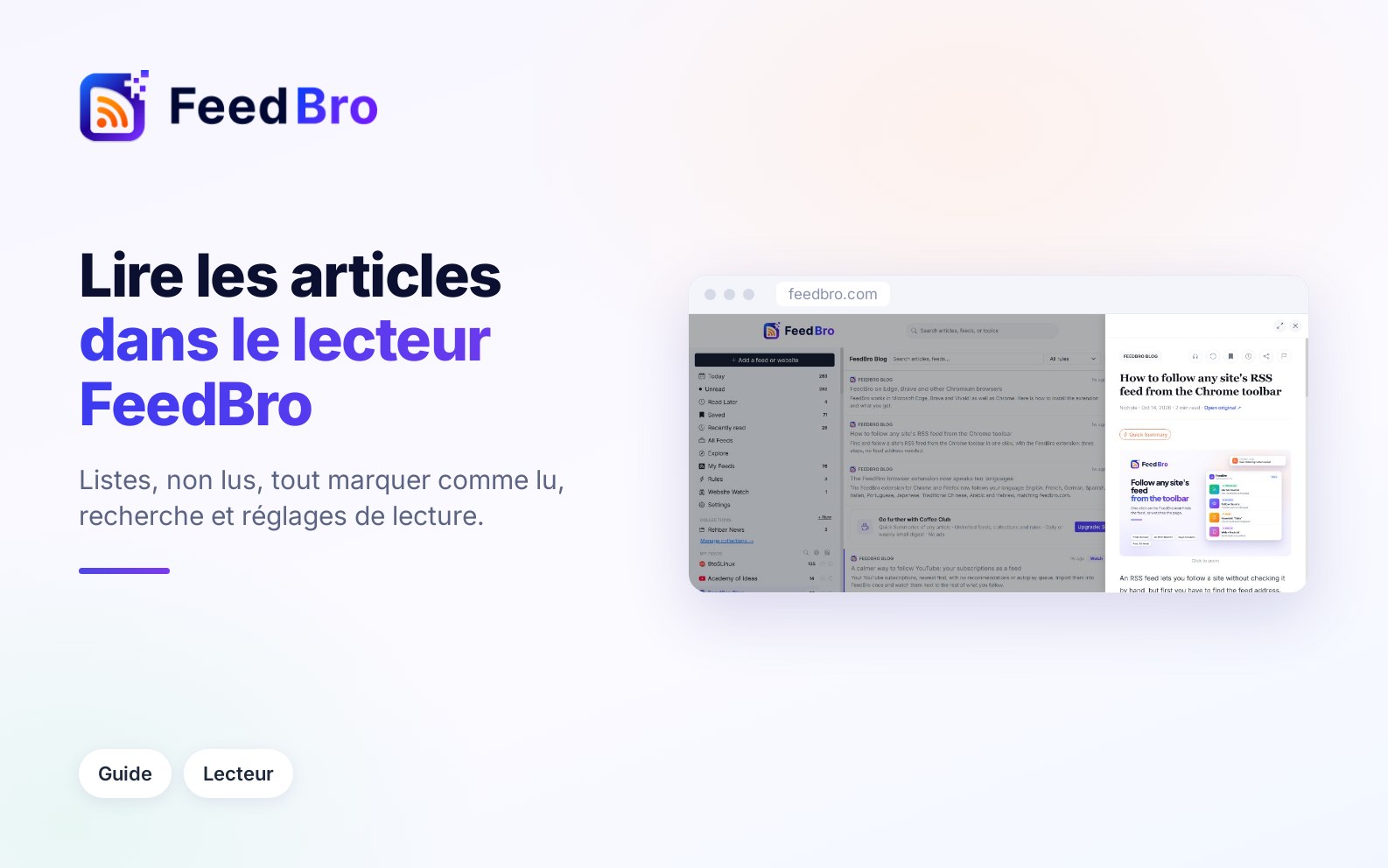
Les parties de FeedBro que vous utilisez le plus sont la liste des articles et le lecteur qui s’ouvre quand vous en touchez un. Vous pouvez régler les deux à votre goût, décider quand un article compte comme lu, vider une longue liste d’un coup et chercher dans tout ce que vous suivez.
Un flux (ou flux RSS) est une liste que publie un site avec ses articles les plus récents. FeedBro consulte les flux que vous suivez et place leurs nouveaux articles dans votre liste, du plus récent au plus ancien.
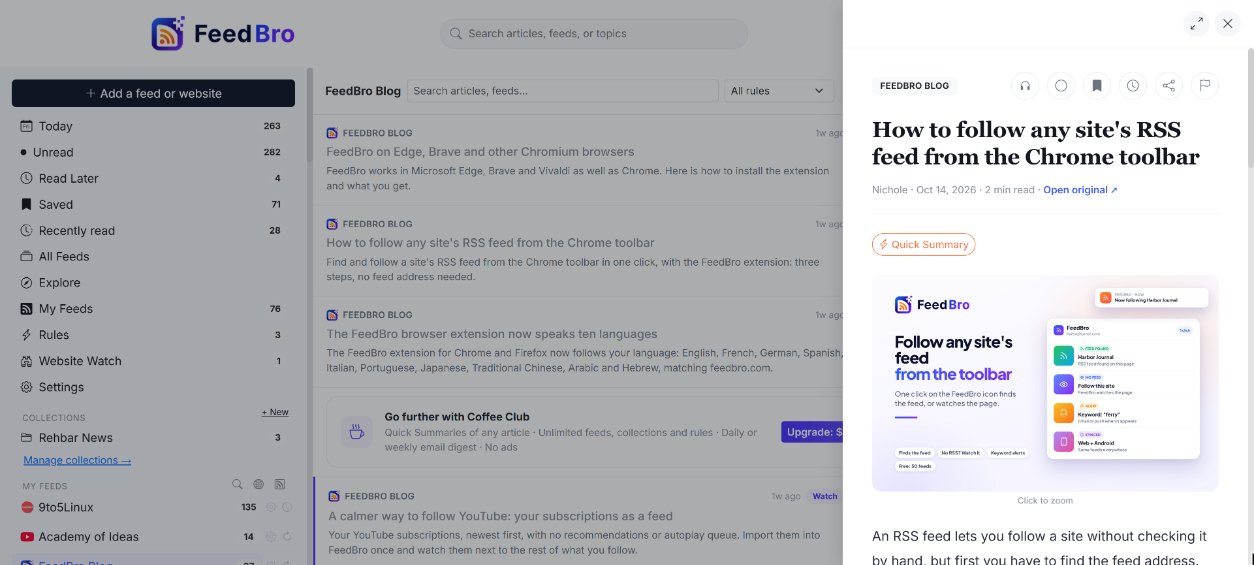
Le tableau de bord
Quand vous vous connectez, vous arrivez sur le tableau de bord. Sur un ordinateur, il comporte trois colonnes : le menu à gauche, la liste des articles au milieu, et à droite une colonne avec votre nombre de non lus et Tendances de la semaine.
Le menu de gauche contient vos listes :
- Aujourd’hui contient tous les articles de vos flux, du plus récent au plus ancien. Elle commence par les articles du jour et continue avec les plus anciens, avec une ligne marquée Plus tôt là où s’arrête la journée.
- Non lus ne contient que ce que vous n’avez pas encore lu.
- À lire plus tard et Enregistrés contiennent les articles que vous avez gardés (le guide À lire plus tard et Enregistrés les présente).
- Lus récemment liste ce que vous avez ouvert, le dernier en premier. Le nombre à côté compte ce que vous avez lu dans les dernières 24 heures.
- Tous les flux contient tout ce qui vient de tous vos flux.
- Viennent ensuite vos Collections (les groupes de flux que vous avez créés) et, sous Mes flux, chaque flux séparément. Touchez un flux pour ne voir que ses articles. Si vous suivez plus de 8 flux, une petite icône de recherche à côté de Mes flux permet d’en trouver un par son nom.
Sur un téléphone, le menu est masqué. Pour l’ouvrir, touchez Menu dans la barre en bas de l’écran, ou les trois traits en haut à gauche de la liste. Sous le champ de recherche se trouve aussi une rangée de boutons pour les listes principales : Tout, Non lus, Collections, Enregistrés, À lire plus tard, Lus récemment, Surveillance de sites et Règles. Faites glisser la rangée sur le côté pour tous les voir.
Lire un article
- Touchez ou cliquez sur un article de la liste.
- Le lecteur s’ouvre. Sur un ordinateur, il glisse depuis la droite. Sur un téléphone, il monte depuis le bas et remplit l’écran.
- Faites défiler pour lire. Les images et les vidéos restent dans l’article, et vous pouvez toucher une image pour l’agrandir.
- Pour fermer le lecteur, touchez le X en haut ou appuyez sur Esc (Échap) sur un clavier. Sur un téléphone, vous pouvez aussi tirer le lecteur vers le bas depuis sa barre du haut.
Sur un ordinateur, le bouton des flèches à côté du X passe en Vue large, une fenêtre plus grande au milieu de l’écran qui laisse plus de place pour lire. Cliquez à nouveau pour revenir en Vue étroite. FeedBro retient votre choix sur ce navigateur.
Quand vous touchez un lien dans un article, la page liée s’ouvre en général aussi dans FeedBro, mise en forme pour la lecture. Utilisez Retour en haut (ou le bouton Retour de votre téléphone) pour revenir. Les fichiers, les vidéos et les boutons de FeedBro s’ouvrent toujours normalement. Sous l’article, vous verrez peut-être Articles similaires, les autres publications les plus récentes du même flux.
Ce qui se trouve en haut d’un article
À côté du nom du flux, une rangée de petits boutons :
- Un cercle : Marquer comme lu ou Marquer comme non lu.
- Un marque-page : Enregistrer.
- Une horloge : À lire plus tard.
- Une icône de partage : Partager.
- Un drapeau : Signaler un problème avec cet article (le guide sur les articles complets l’explique).
Sous le titre, vous voyez l’auteur quand le flux le nomme, la date, un temps de lecture estimé comme « 4 min de lecture », et Ouvrir l’original. Ce lien ouvre l’article sur le site de l’éditeur dans un nouvel onglet. Sur un téléphone, un appui long sur Ouvrir l’original copie le lien à la place.
Selon l’article et votre offre, vous pouvez aussi voir Résumé rapide (les phrases principales de l’article, inclus dans le Coffee Club) et Écouter, qui lit l’article à voix haute avec les voix de votre appareil.
Partager un article
Touchez Partager. Sur les téléphones et navigateurs qui ont un menu de partage, ce menu s’ouvre avec le titre et le lien de l’article, et vous pouvez l’envoyer vers n’importe quelle application. Ailleurs, FeedBro copie le lien et affiche Lien copié dans le presse-papiers. FeedBro partage le lien de l’éditeur : la personne qui le reçoit peut donc l’ouvrir sans compte FeedBro.
Lu et non lu
Un article non lu a un petit point à côté du nom de son flux dans la liste. Une fois lu, le point disparaît et la ligne devient plus discrète. Le nombre à côté de Non lus dans le menu compte ce qui reste.
C’est vous qui décidez quand un article compte comme lu. Ouvrez les Préférences de lecture (décrites plus bas) et choisissez l’une de ces options sous Marquer comme lu :
- À l’ouverture (le choix de départ) : un article est lu dès que vous l’ouvrez.
- Quand je le fais défiler : les lignes de la liste deviennent lues une fois sorties par le haut de l’écran, même si vous ne les ouvrez pas. Un article que vous ouvrez devient lu quand vous arrivez à la fin, ou après quelques secondes s’il tient sur l’écran.
- Seulement quand je le demande : rien n’est marqué comme lu tant que vous ne le faites pas vous-même.
Marquer un article comme lu ou non lu
- Dans le lecteur, touchez le bouton rond en haut.
- Dans la liste, touchez les trois points de la ligne et choisissez Marquer comme lu ou Marquer comme non lu. Le même menu propose Enregistrer et Lire plus tard.
- Au clavier, sélectionnez la ligne avec j ou k et appuyez sur u.
Marquer toute une liste comme lue
C’est utile quand vous revenez face à des centaines d’articles non lus et que vous voulez repartir de zéro.
- Ouvrez la liste à vider. Pour tout vider, ouvrez Aujourd’hui, Non lus ou Tous les flux. Pour vider un flux, touchez ce flux sous Mes flux. Pour vider une collection, touchez la collection.
- Touchez le bouton à double coche au-dessus de la liste (son nom est Tout marquer comme lu).
- FeedBro demande d’abord confirmation, par exemple « Marquer 240 articles comme lus ? », et précise que les articles qui arriveront ensuite resteront non lus.
- Touchez Marquer comme lu, ou Annuler pour tout laisser tel quel.
- Une barre en bas confirme combien d’articles ont été marqués. Si vous changez d’avis, touchez Annuler dans cette barre. La barre reste affichée environ 10 secondes.
Le bouton n’apparaît pas dans Enregistrés, À lire plus tard, Lus récemment ni dans les résultats de recherche, ni quand un filtre de règle ou d’étiquette est actif. Marquer une liste comme lue n’ajoute pas ces articles à Lus récemment, qui ne liste que les articles réellement ouverts.
La cloche des notifications a son propre bouton Tout marquer comme lu. Celui-là ne vide que vos notifications et laisse vos articles tels quels.
Compter comme non lu pendant
Ce réglage limite votre liste de non lus à l’actualité récente. Les articles plus anciens que le nombre de jours choisi comptent automatiquement comme lus. Rien n’est supprimé. Les articles restent dans vos flux et vos listes, et ceux que vous avez enregistrés sont gardés pour toujours. Grâce à ce réglage, un nouveau flux qui a des années d’anciennes publications n’arrive pas dans votre liste sous forme de milliers d’articles non lus.
Les choix sont 7 jours, 14 jours, 30 jours (le choix de départ) et 90 jours. Les membres du Coffee Club peuvent aussi choisir Toujours, qui garde les articles non lus jusqu’à ce que vous les lisiez, quel que soit leur âge.
Préférences de lecture
Touchez le bouton des curseurs en haut à droite de la liste des articles pour ouvrir les Préférences de lecture. Chaque réglage a un petit (i) qui l’explique en une ligne. Les changements sont enregistrés tout de suite, et ils s’appliquent aussi dans le lecteur de l’extension de navigateur FeedBro.
- Vue par défaut est la liste qui s’ouvre au démarrage de FeedBro. Choisissez Tous les articles, Non lus uniquement, Enregistrés, À lire plus tard ou l’une de vos collections.
- Afficher peut valoir Tout, Dernières 24 heures, 7 derniers jours ou 30 derniers jours. Les articles plus anciens sont écartés de toutes les listes, sans que rien ne soit supprimé. Si cela vide une liste, la liste vous le signale et propose Tout afficher pour cette visite.
- Marquer comme lu et Compter comme non lu pendant sont expliqués plus haut.
- Liste règle l’apparence de la liste : Normal, Compact (titres seulement), ou Cartes (avec images) avec des images plus grandes.
- Thème peut valoir Comme mon appareil, Clair, Sombre ou Sépia (une teinte chaude, proche du papier). Comme mon appareil suit le réglage du mode sombre de votre téléphone ou de votre ordinateur.
Vous pouvez aussi modifier Liste, Thème, Afficher et Marquer comme lu dans Paramètres › Lecture. Le thème se trouve aussi dans le menu de votre compte (votre photo en haut à droite, ou le menu sur téléphone), où les choix sont Auto, Clair, Sombre et Sépia.
Chaque flux a aussi ses propres réglages derrière l’engrenage à côté de son nom. Afficher au maximum limite ce flux à ses articles les plus récents. C’est utile pour un flux qui publie tant qu’il remplirait toute votre liste.
Remonter vers les articles plus anciens
La liste charge d’elle-même d’autres articles quand vous faites défiler vers le bas.
Jusqu’où vous pouvez remonter dépend de votre offre. Avec l’offre Free, chaque flux affiche ses 500 articles les plus récents plus tout ce qui date des 30 derniers jours, et les articles plus anciens auxquels personne n’a touché passent dans l’archive de FeedBro. Avec le Coffee Club, quand vous ouvrez un seul flux et faites défiler au-delà de ses articles les plus récents, la liste continue dans ses articles archivés par ordre de date, tant que Afficher est réglé sur Tout. Les articles archivés apparaissent comme lus, et quand vous en ouvrez un, il fonctionne comme n’importe quel autre article.
Avec toutes les offres, tout ce que vous avez enregistré, mis dans À lire plus tard ou ouvert, ou qu’une règle a étiqueté, reste dans vos listes.
Rechercher
Vous pouvez rechercher à deux endroits.
Le champ de recherche au-dessus de la liste
- Tapez un mot dans le champ Rechercher des articles, des flux… au-dessus de vos articles.
- Appuyez sur Entrée.
- La liste devient Résultats pour « votre mot ». Elle montre les articles de vos flux dont le titre ou le résumé contient ce mot, du plus récent au plus ancien.
Au clavier, appuyez sur / pour aller directement dans ce champ.
La page de recherche
Sur un ordinateur, utilisez le champ de recherche de la barre du haut. Sur un téléphone, ouvrez le menu en haut de la page et touchez Rechercher. Les résultats sont répartis en onglets :
- Articles : jusqu’à 20 articles dont le titre ou le résumé correspond.
- Flux : les flux que vous suivez dont le nom correspond, plus les flux correspondants d’Explorer.
- Auteurs : les noms d’auteurs qui correspondent.
- Collections : vos collections dont le nom correspond.
- Étiquettes : les étiquettes ajoutées par vos règles. Touchez-en une pour voir tous les articles qui la portent.
Avec l’offre Free, la recherche porte sur les articles présents dans vos flux. La recherche du Coffee Club trouve aussi les articles plus anciens, archivés, par leur titre.
Raccourcis clavier
Sur un ordinateur, le tableau de bord a des raccourcis clavier, et les mêmes touches fonctionnent dans le lecteur de l’extension de navigateur.
- j et k : descendre et remonter dans la liste
- Enter (Entrée) ou o : ouvrir l’article
- s : l’enregistrer
- l : le garder pour plus tard
- u : le marquer comme non lu (appuyez à nouveau pour le marquer comme lu)
- r : actualiser la liste
- / : aller à la recherche
- Esc (Échap) : fermer le panneau de lecture
Cette liste se trouve aussi dans Paramètres › Lecture. Les raccourcis sont désactivés dans l’application Android de FeedBro, car une touche pourrait facilement y venir du clavier à l’écran.
Documents PDF
Certains flux renvoient vers un fichier PDF plutôt que vers une page web. Avec le Coffee Club, le lecteur affiche directement les pages du PDF, avec Afficher plus de pages pour continuer. Avec l’offre Free, une courte note indique que l’élément est un PDF, avec un lien qui dit Coffee Club affiche les PDF directement ici, dans le lecteur. Avec toutes les offres, Ouvrir le PDF ouvre le fichier lui-même.
Avec l’offre Free et le Coffee Club
- Le lecteur, lu et non lu, Tout marquer comme lu, la recherche, les thèmes, les présentations, les raccourcis et le partage fonctionnent de la même façon avec les deux offres.
- Pour Compter comme non lu pendant, l’offre Free propose 7, 14, 30 ou 90 jours, et le Coffee Club ajoute Toujours.
- Pour l’historique, l’offre Free affiche les 500 articles les plus récents de chaque flux plus les 30 derniers jours. Le Coffee Club continue dans l’archive complète quand vous faites défiler un flux, et sa recherche trouve les titres archivés.
- Le Résumé rapide et l’aperçu des PDF font partie du Coffee Club.
- Le Coffee Club est sans publicité. Avec l’offre Free, vous pouvez voir des publicités dans la liste et autour des articles sur le site. L’application Android n’a de publicité avec aucune des deux offres.
Si quelque chose ne fonctionne pas
- Si une liste est vide alors que le menu affiche un nombre, votre réglage Afficher masque peut-être les articles plus anciens. Touchez Tout afficher dans la liste vide, ou remettez Afficher sur Tout.
- Si des articles deviennent lus avant que vous les lisiez, vérifiez Marquer comme lu. Avec Quand je le fais défiler, faire défiler la liste marque les lignes comme lues. Vérifiez aussi Compter comme non lu pendant, puisque les articles plus anciens que cette durée comptent comme lus.
- Si vous avez marqué toute une liste comme lue par erreur, touchez tout de suite Annuler dans la barre. Une fois la barre disparue, vous devez remettre en non lu un par un les articles dont vous avez besoin.
- Si Toujours est grisé, c’est parce que cette option fait partie du Coffee Club.
- Si l’article n’affiche qu’un court résumé, le guide sur les articles complets explique pourquoi et ce que vous pouvez faire.
- Si vous voyez « Impossible de charger cet article. », vérifiez votre connexion et réessayez. Si le message indique que l’article vient d’un flux que vous ne suivez pas, rechargez la page.
- Si les raccourcis clavier ne font rien, cliquez d’abord quelque part dans la liste pour que le champ de recherche ne soit plus sélectionné. Les raccourcis sont désactivés pendant que vous tapez dans un champ, et dans l’application Android.