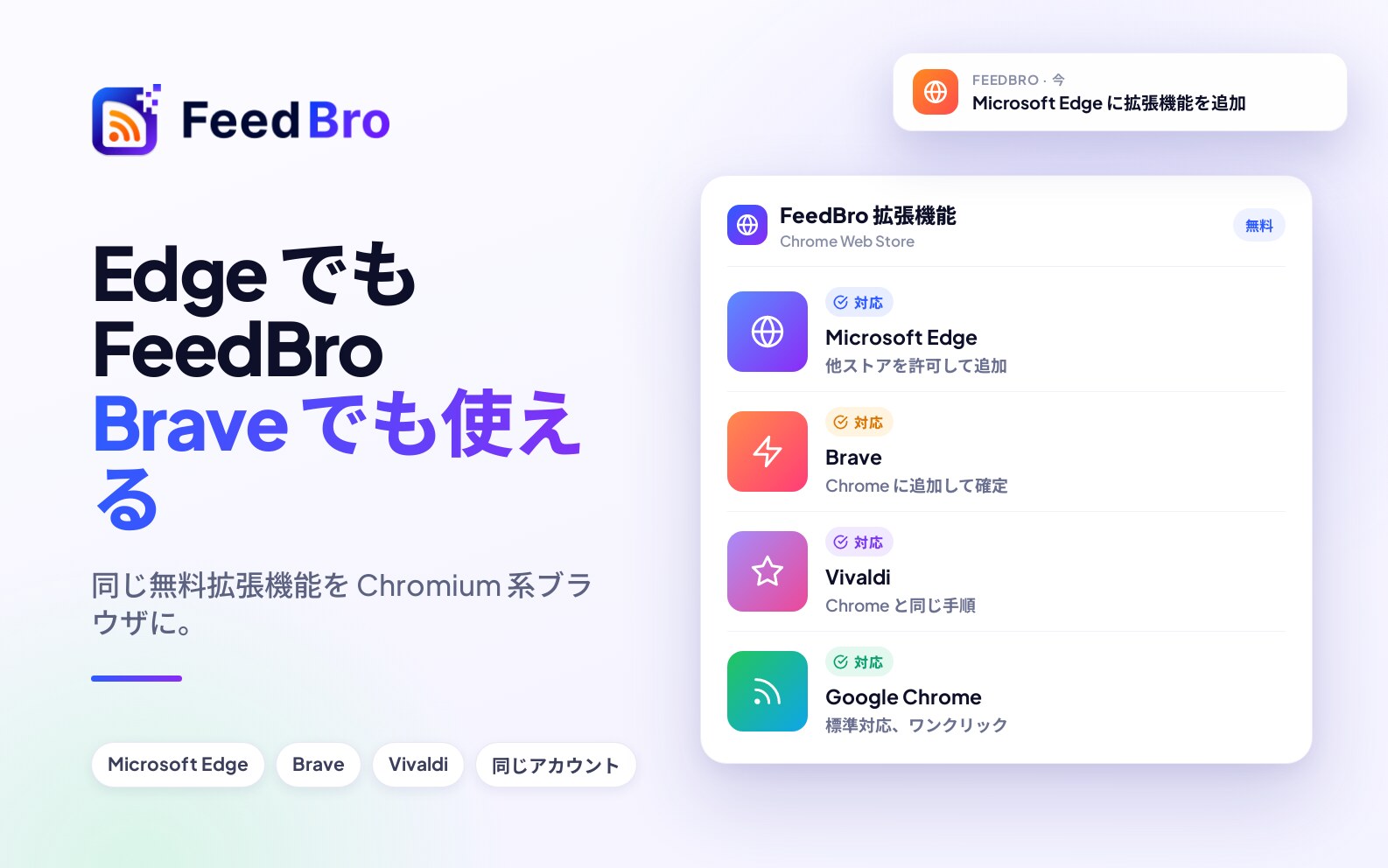
FeedBro のブラウザ拡張機能は Chrome 向けに作られていますが、同じエンジンで動く Microsoft Edge、Brave、Vivaldi でも使えます。同じ拡張機能をインストールし、同じアカウントでログインすれば、フィード、キーワード通知、既読の状態も同じです。
Microsoft Edge にインストールする
- Edge で Chrome Web Store の FeedBro のページを開きます。
- 他のストアの拡張機能がブロックされているというバナーが表示されたら、他のストアからの拡張機能を許可するを選びます。
- Chrome に追加をクリックし、続けて拡張機能を追加をクリックします。
- Edge のパズルのピースのメニューから FeedBro のアイコンをピン留めすると、ツールバーに表示されたままになります。
Brave にインストールする
- Brave で Chrome Web Store の FeedBro のページを開きます。
- Chrome に追加をクリックして確定します。Brave は Chrome Web Store の拡張機能をそのままインストールできます。
- パズルのピースのメニューから FeedBro をピン留めします。
Vivaldi などの Chromium 系ブラウザ
手順は同じで、Chrome Web Store のページを開き、拡張機能を追加して、ピン留めします。ブラウザに独自の拡張機能ストアがあっても、Chrome Web Store のページを使ってください。
できること
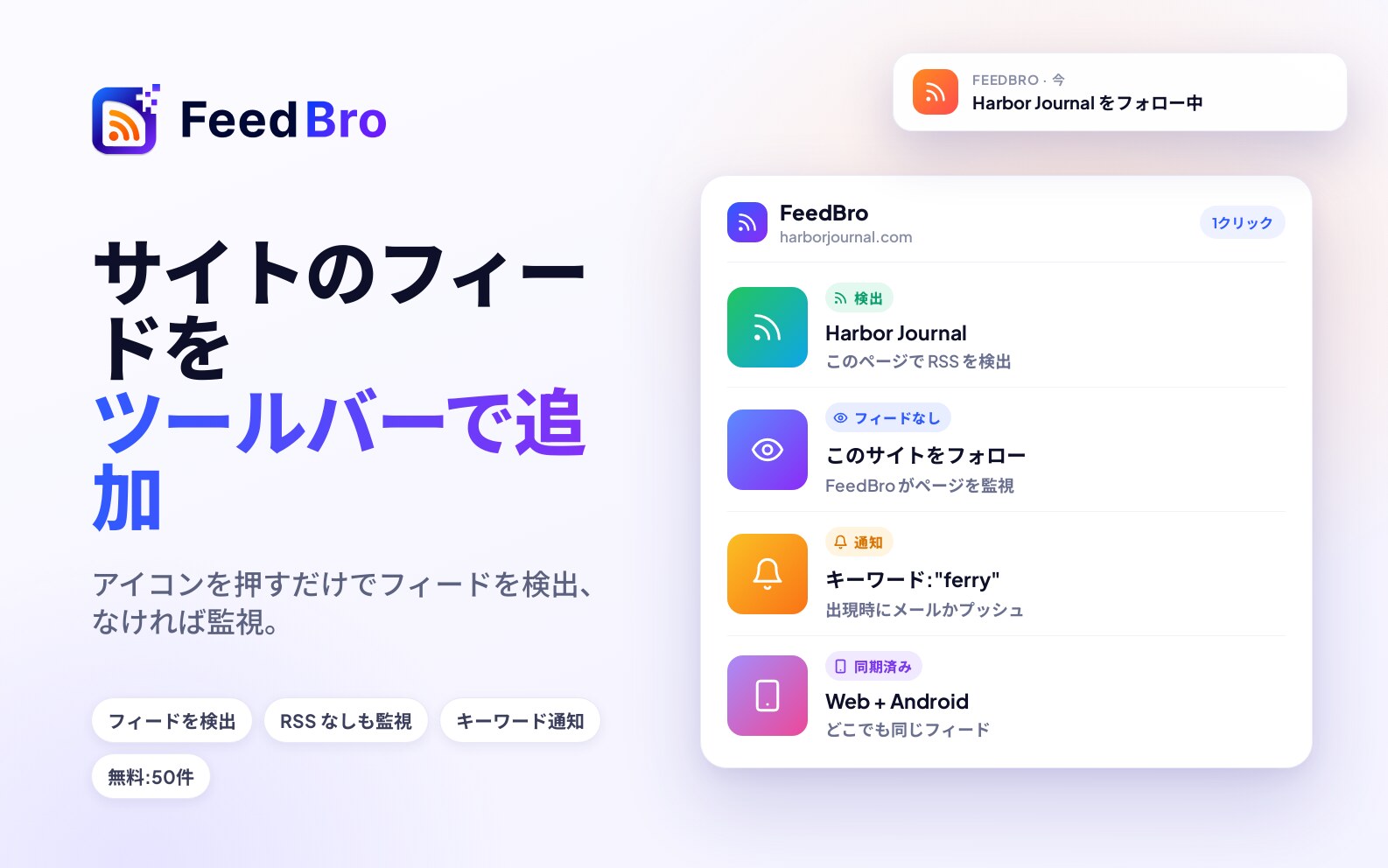
- 開いているページに RSS フィードがあれば FeedBro がツールバーに表示し、ワンクリックでフォローできます。フィードがなくても、FeedBro はそのサイトをフォローできます。
- 全画面のリーダーで、記事の全文をコレクションや未読数と一緒に読めます。
- キーワード通知をメールかプッシュ通知で受け取れます。
- どこでも同じアカウントです。フィードは feedbro.com や Android アプリと同期します。
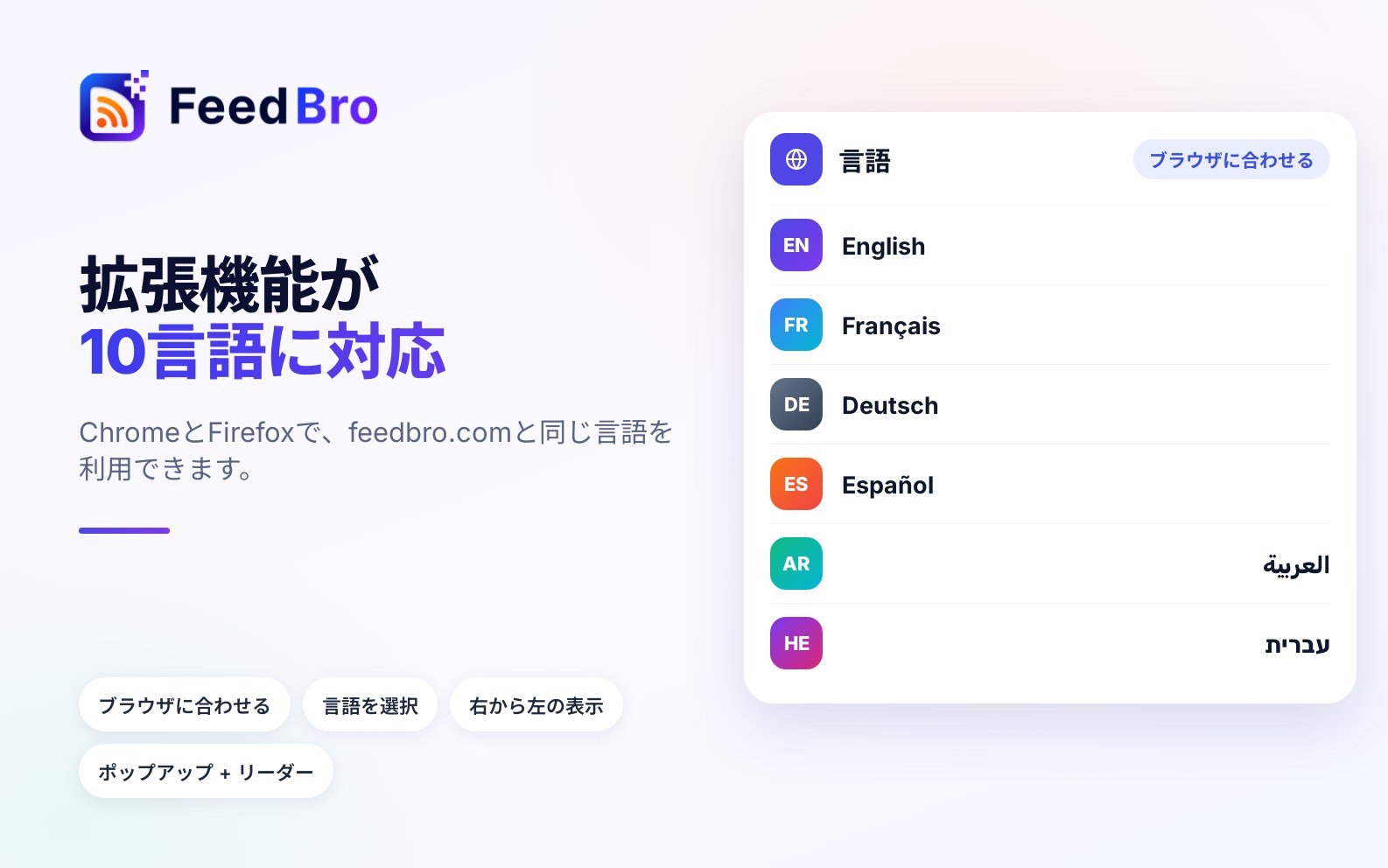
- 拡張機能はブラウザの言語に合わせて表示されます。右から左に書くアラビア語とヘブライ語を含む6つの言語に対応しています。
よくある質問
無料ですか?
はい。無料プランに拡張機能と最大50件のフィードが含まれます。
Edge や Brave 用に別のアカウントが必要ですか?
いいえ。FeedBro のアカウントで一度ログインするだけです。拡張機能の Connect ボタンからアカウントを作ることもできます。
Firefox 版はありますか?
はい。Firefox 版 FeedBroを参照してください。
拡張機能でできることをひととおり知りたい場合は、Chrome 版 FeedBroを参照してください。