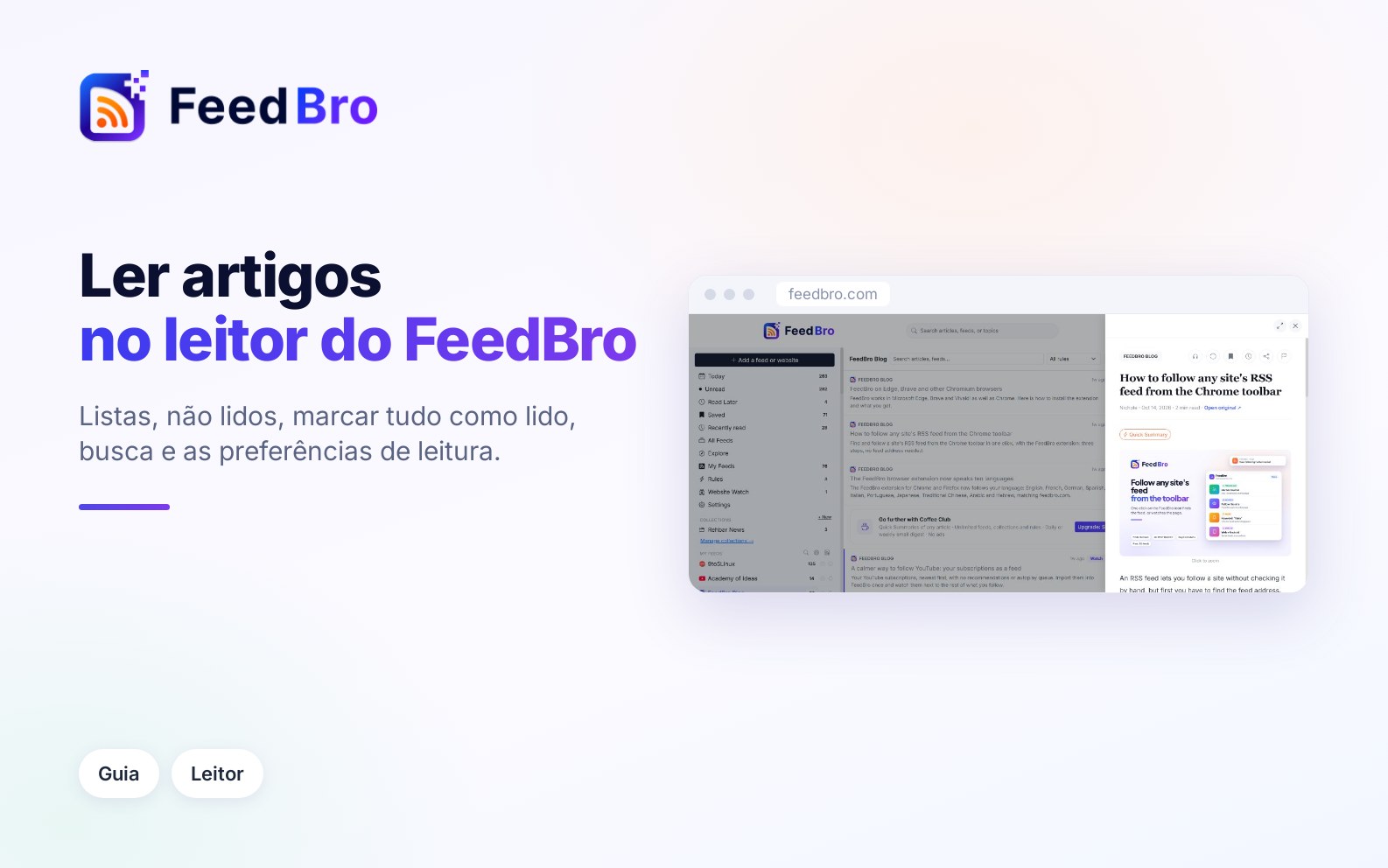
As partes do FeedBro que você mais usa são a lista de artigos e o leitor que abre quando você toca em um deles. Você pode ajustar os dois do seu jeito, decidir quando um artigo conta como lido, limpar uma lista longa de uma vez e pesquisar tudo o que você segue.
Um feed (ou feed RSS) é uma lista que um site publica com os artigos mais recentes dele. O FeedBro verifica os feeds que você segue e coloca os artigos novos na sua lista, dos mais novos para os mais antigos.
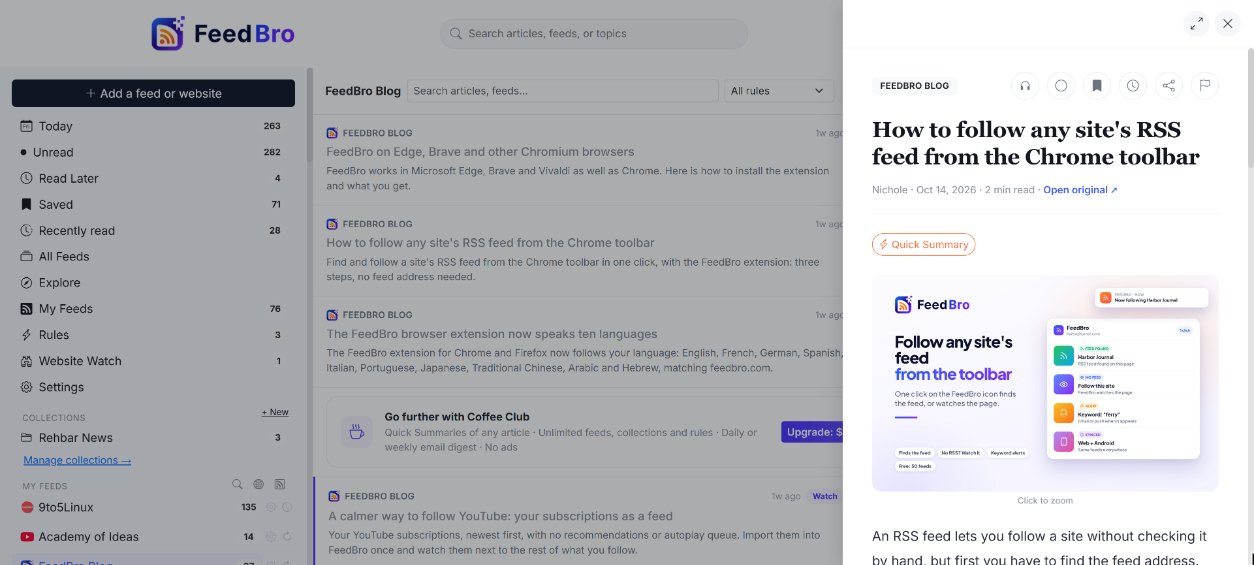
O painel
Quando você entra na conta, cai no painel. No computador ele tem três colunas: o menu à esquerda, a lista de artigos no meio e, à direita, uma coluna com o número de não lidos e Em alta esta semana.
O menu à esquerda reúne as suas listas:
- Hoje tem todos os artigos dos seus feeds, dos mais novos para os mais antigos. Começa pelos artigos de hoje e continua pelos mais antigos, com uma linha marcada Anteriores onde o dia de hoje termina.
- Não lidos tem só o que você ainda não leu.
- Ler depois e Salvos guardam os artigos que você quis manter (o guia de Ler depois e Salvos explica essas listas).
- Lidos recentemente mostra o que você abriu, começando pelo último. O número ao lado conta o que você leu nas últimas 24 horas.
- Todos os feeds tem tudo de todos os seus feeds.
- Depois vêm as suas Coleções (grupos de feeds que você criou) e, em Meus feeds, cada feed separado. Toque em um feed para ver só os artigos dele. Se você segue mais de 8 feeds, um pequeno ícone de busca ao lado de Meus feeds permite encontrar um pelo nome.
No celular o menu fica escondido. Para abri-lo, toque em Menu na barra na parte de baixo da tela ou nas três linhas no canto superior esquerdo da lista. Abaixo da caixa de busca também há uma fileira de botões para as listas principais: Todos, Não lidos, Coleções, Salvos, Ler depois, Lidos recentemente, Monitoramento de sites e Regras. Deslize a fileira para o lado para ver todos.
Como ler um artigo
- Toque ou clique em um artigo da lista.
- O leitor abre. No computador ele desliza a partir da direita. No celular ele sobe a partir de baixo e ocupa a tela toda.
- Role para ler. Imagens e vídeos ficam dentro do artigo, e você pode tocar em uma imagem para ampliá-la.
- Para fechar o leitor, toque no X no topo ou aperte Esc no teclado. No celular você também pode puxar o leitor para baixo pela barra de cima.
No computador, o botão de setas ao lado do X muda para a Visão ampla, uma janela maior no meio da tela, com mais espaço para ler. Clique nele de novo para voltar à Visão estreita. O FeedBro lembra a sua escolha naquele navegador.
Quando você toca em um link dentro de um artigo, a página do link costuma abrir dentro do FeedBro também, limpa para a leitura. Use Voltar no topo (ou o botão Voltar do celular) para retornar. Arquivos, vídeos e os botões do próprio FeedBro continuam abrindo do jeito normal. Abaixo do artigo podem aparecer Artigos relacionados, os outros posts mais recentes do mesmo feed.
O que fica no topo de um artigo
Ao lado do nome do feed há uma fileira de botões pequenos:
- Um círculo: Marcar como lido ou Marcar como não lido.
- Um marcador: Salvar.
- Um relógio: Ler depois.
- Um ícone de compartilhar: Compartilhar.
- Uma bandeira: Relatar um problema com este artigo (o guia sobre artigos completos explica esse botão).
Abaixo do título aparecem o autor, quando o feed informa, a data, um tempo estimado de leitura, como "4 min de leitura", e Abrir o original. Esse botão abre o artigo no site do próprio editor, em uma nova aba. No celular, tocar e segurar Abrir o original copia o link em vez de abrir.
Dependendo do artigo e do seu plano, você também pode ver Resumo rápido (as frases principais do artigo, parte do Coffee Club) e Ouvir, que lê o artigo em voz alta com as vozes do seu próprio dispositivo.
Compartilhar um artigo
Toque em Compartilhar. Em celulares e navegadores que têm menu de compartilhamento, o menu abre com o título e o link do artigo, e você pode enviá-lo para qualquer app. Nos outros casos, o FeedBro copia o link e mostra Link copiado para a área de transferência. O FeedBro compartilha o link do próprio editor, então quem recebe consegue abrir sem ter conta no FeedBro.
Lidos e não lidos
Um artigo não lido tem um pontinho ao lado do nome do feed na lista. Depois que você o lê, o ponto some e a linha fica mais discreta. O número ao lado de Não lidos no menu conta o que falta ler.
Você decide quando um artigo conta como lido. Abra Preferências de leitura (explicadas abaixo) e escolha uma destas opções em Marcar como lido:
- Quando eu abrir (a opção inicial): o artigo fica lido assim que você o abre.
- Quando eu rolar além dele: as linhas da lista ficam lidas quando saem pelo topo da tela, mesmo que você não as abra. Um artigo que você abre fica lido quando você chega ao fim dele, ou depois de alguns segundos se ele couber inteiro na tela.
- Só quando eu mandar: nada é marcado como lido até você mesmo fazer isso.
Como marcar um artigo como lido ou não lido
- No leitor, toque no botão de círculo no topo.
- Na lista, toque nos três pontos na linha e escolha Marcar como lido ou Marcar como não lido. O mesmo menu tem Salvar e Ler depois.
- Com o teclado, selecione a linha com j ou k e aperte u.
Como marcar uma lista inteira como lida
Isso ajuda quando você volta e encontra centenas de artigos não lidos e quer recomeçar do zero.
- Abra a lista que você quer limpar. Para limpar tudo, abra Hoje, Não lidos ou Todos os feeds. Para limpar um feed, toque nele em Meus feeds. Para limpar uma coleção, toque na coleção.
- Toque no botão de visto duplo acima da lista (o nome dele é Marcar tudo como lido).
- O FeedBro pergunta antes, por exemplo "Marcar 240 artigos como lidos?", e explica que os artigos que chegarem depois continuam não lidos.
- Toque em Marcar como lido, ou em Cancelar para deixar tudo como estava.
- Uma barra na parte de baixo confirma quantos artigos foram marcados. Se mudar de ideia, toque em Desfazer nessa barra. A barra fica na tela por uns 10 segundos.
O botão não aparece em Salvos, Ler depois, Lidos recentemente nem nos resultados de busca, nem quando um filtro de regra ou de etiqueta está ativo. Marcar uma lista como lida não coloca esses artigos em Lidos recentemente, que mostra só os artigos que você abriu de fato.
O sino de notificações tem o próprio botão Marcar tudo como lido. Esse limpa só as suas notificações e deixa os artigos como estão.
Contar como não lido por
Esta opção mantém a sua lista de não lidos nas notícias recentes. Artigos mais antigos que o número de dias escolhido contam como lidos automaticamente. Nada é apagado. Os artigos continuam nos seus feeds e listas, e os salvos ficam guardados para sempre. A opção também evita que um feed novo com anos de posts antigos apareça na sua lista como milhares de artigos não lidos.
As opções são 7 dias, 14 dias, 30 dias (a opção inicial) e 90 dias. Os membros do Coffee Club também podem escolher Sempre, que mantém os artigos não lidos até você lê-los, por mais antigos que sejam.
Preferências de leitura
Toque no botão de controles deslizantes no canto superior direito da lista de artigos para abrir Preferências de leitura. Cada opção tem um pequeno (i) que a explica em uma linha. As mudanças são salvas na hora e também valem no leitor da extensão do FeedBro para navegador.
- Visualização padrão é a lista com que o FeedBro abre. Escolha Todos os artigos, Só não lidos, Salvos, Ler depois ou uma das suas coleções.
- Mostrar pode ser Tudo, Últimas 24 horas, Últimos 7 dias ou Últimos 30 dias. Os artigos mais antigos ficam de fora de todas as listas, mas nada é apagado. Se isso deixar uma lista vazia, a lista avisa e oferece Mostrar tudo para aquela visita.
- Marcar como lido e Contar como não lido por estão explicados acima.
- Lista define a aparência da lista: Normal, Compacto (só os títulos) ou Cartões (com imagens), com imagens maiores.
- Tema pode ser Seguir meu dispositivo, Claro, Escuro ou Sépia (uma cor quente, parecida com papel). Seguir meu dispositivo acompanha a configuração de modo escuro do seu celular ou computador.
Você também pode mudar Lista, Tema, Mostrar e Marcar como lido em Configurações › Leitura. O tema também fica no menu da sua conta (a sua foto no canto superior direito, ou o menu do celular), onde as opções são Automático, Claro, Escuro e Sépia.
Cada feed também tem as próprias configurações, na engrenagem ao lado do nome. Mostrar no máximo limita aquele feed aos artigos mais recentes. Isso ajuda com um feed que publica tanto que encheria a sua lista inteira.
Rolar até artigos mais antigos
A lista carrega mais artigos sozinha conforme você rola para baixo.
Até onde você consegue voltar depende do seu plano. No plano Free, cada feed mostra os 500 artigos mais recentes e tudo dos últimos 30 dias, e os artigos antigos em que ninguém mexeu vão para o arquivo do FeedBro. No Coffee Club, quando você abre um feed e rola além dos artigos mais recentes, a lista continua pelos artigos arquivados, em ordem de data, desde que Mostrar esteja em Tudo. Os artigos arquivados aparecem como lidos e, quando você abre um, ele funciona como qualquer outro artigo.
Em qualquer plano, tudo o que você salvou, colocou em Ler depois ou abriu, ou que uma regra etiquetou, continua nas suas listas.
Pesquisar
Você pode pesquisar em dois lugares.
A caixa de busca acima da lista
- Digite uma palavra na caixa Pesquise artigos, feeds... acima dos seus artigos.
- Aperte Enter.
- A lista muda para Resultados para "sua palavra". Ela mostra os artigos dos seus feeds cujo título ou resumo contém a palavra, dos mais novos para os mais antigos.
No teclado, aperte / para ir direto para essa caixa.
A página de busca
No computador, use a caixa de busca na barra de cima. No celular, abra o menu no topo da página e toque em Pesquisar. Os resultados ficam separados em abas:
- Artigos: até 20 artigos cujo título ou resumo corresponde à busca.
- Feeds: feeds que você segue com nome correspondente, além de feeds correspondentes do Explorar.
- Autores: nomes de autores que correspondem.
- Coleções: as suas coleções com nome correspondente.
- Etiquetas: as etiquetas que as suas regras adicionaram. Toque em uma para ver todos os artigos com aquela etiqueta.
No plano Free, a busca procura nos artigos que estão nos seus feeds no momento. A busca do Coffee Club também encontra artigos mais antigos, já arquivados, pelo título.
Atalhos de teclado
No computador, o painel tem atalhos de teclado, e as mesmas teclas funcionam no leitor da extensão do navegador.
- j e k: descer e subir na lista
- Enter ou o: abrir o artigo
- s: salvar
- l: guardar para depois
- u: marcar como não lido (aperte de novo para marcar como lido)
- r: atualizar a lista
- /: ir para a busca
- Esc: fechar o painel de leitura
Esta lista também está em Configurações › Leitura. Os atalhos ficam desativados no app do FeedBro para Android, porque lá um toque de tecla pode facilmente vir do teclado da tela.
Documentos PDF
Alguns feeds levam a um arquivo PDF em vez de uma página da web. No Coffee Club, o leitor mostra as páginas do PDF ali mesmo, com Mostrar mais páginas para continuar. No plano Free, aparece um aviso curto de que o item é um PDF, com um link que diz O Coffee Club mostra os PDFs aqui mesmo, no leitor. Em qualquer plano, Abrir PDF abre o próprio arquivo.
No plano Free e no Coffee Club
- O leitor, lidos e não lidos, Marcar tudo como lido, a busca, os temas, os layouts, os atalhos e o compartilhamento funcionam do mesmo jeito nos dois planos.
- Em Contar como não lido por, o Free oferece 7, 14, 30 ou 90 dias, e o Coffee Club acrescenta Sempre.
- No histórico, o Free mostra os 500 artigos mais recentes de cada feed e os últimos 30 dias. O Coffee Club continua pelo arquivo completo quando você rola um feed, e a busca dele encontra títulos arquivados.
- O Resumo rápido e a prévia de PDF fazem parte do Coffee Club.
- O Coffee Club não tem anúncios. No plano Free, podem aparecer anúncios na lista e ao redor dos artigos no site. O app para Android não tem anúncios em nenhum dos planos.
Se algo não funcionar
- Se uma lista está vazia mas o menu mostra um número, a opção Mostrar pode estar escondendo artigos mais antigos. Toque em Mostrar tudo na lista vazia ou volte Mostrar para Tudo.
- Se os artigos ficam lidos antes de você lê-los, confira Marcar como lido. Com Quando eu rolar além dele, rolar a lista marca as linhas como lidas. Confira também Contar como não lido por, já que artigos mais antigos que esse prazo contam como lidos.
- Se você marcou uma lista inteira como lida sem querer, toque em Desfazer na barra na hora. Depois que a barra some, é preciso marcar como não lidos, um por um, os artigos de que você precisa.
- Se Sempre aparece em cinza, é porque essa opção faz parte do Coffee Club.
- Se o artigo mostra só um resumo curto, o guia sobre artigos completos explica o motivo e o que você pode fazer.
- Se aparecer "Não foi possível carregar este artigo.", confira a sua conexão e tente de novo. Se a mensagem disser que o artigo é de um feed que você não segue, recarregue a página.
- Se os atalhos de teclado não fazem nada, clique primeiro em algum lugar da lista para tirar a seleção da caixa de busca. Os atalhos ficam desativados enquanto você digita em uma caixa e no app para Android.