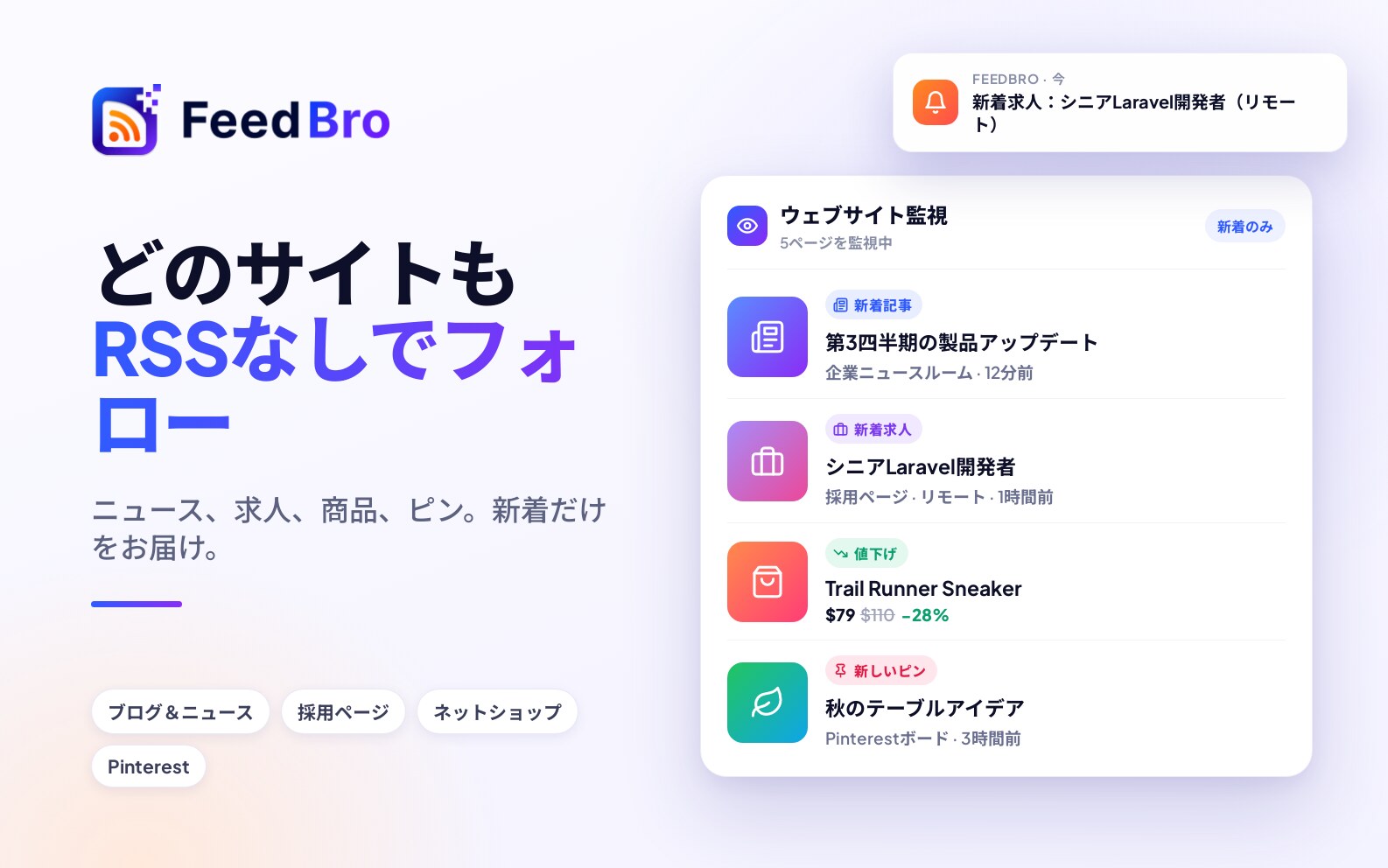
気になるページの多くにはRSSフィードがありません。(RSSフィードとは、ウェブサイトが公開している最新記事の一覧のことで、FeedBroのようなリーダーが代わりに確認してくれます。)企業のニュースルームや採用ページ、オンラインショップには、フィードがないことがほとんどです。ウェブサイト監視を使うと、何かが一覧で並んでいるページのアドレスをFeedBroに伝えるだけで、FeedBroがそのページを確認してくれます。新しい投稿、求人、商品は1件ずつ記事としてリーダーに届き、フィードと並んで表示されます。ルールや通知も、ほかの記事と同じように働きます。
監視できるもの
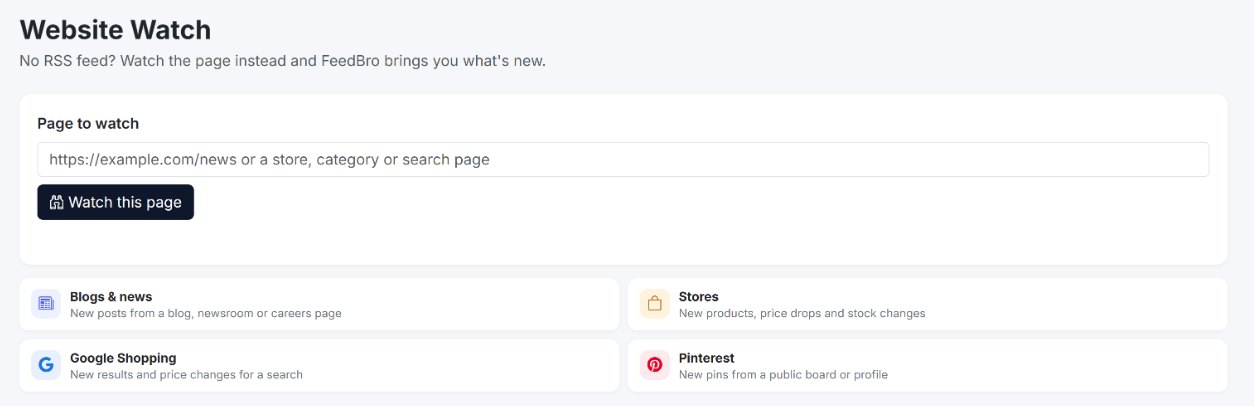
ウェブサイト監視のページには、4種類のページが表示されます。
- ブログとニュースでは、ブログ、ニュースルーム、採用ページの新しい投稿を監視します。新しい投稿や求人は、それぞれ1件の記事になります。
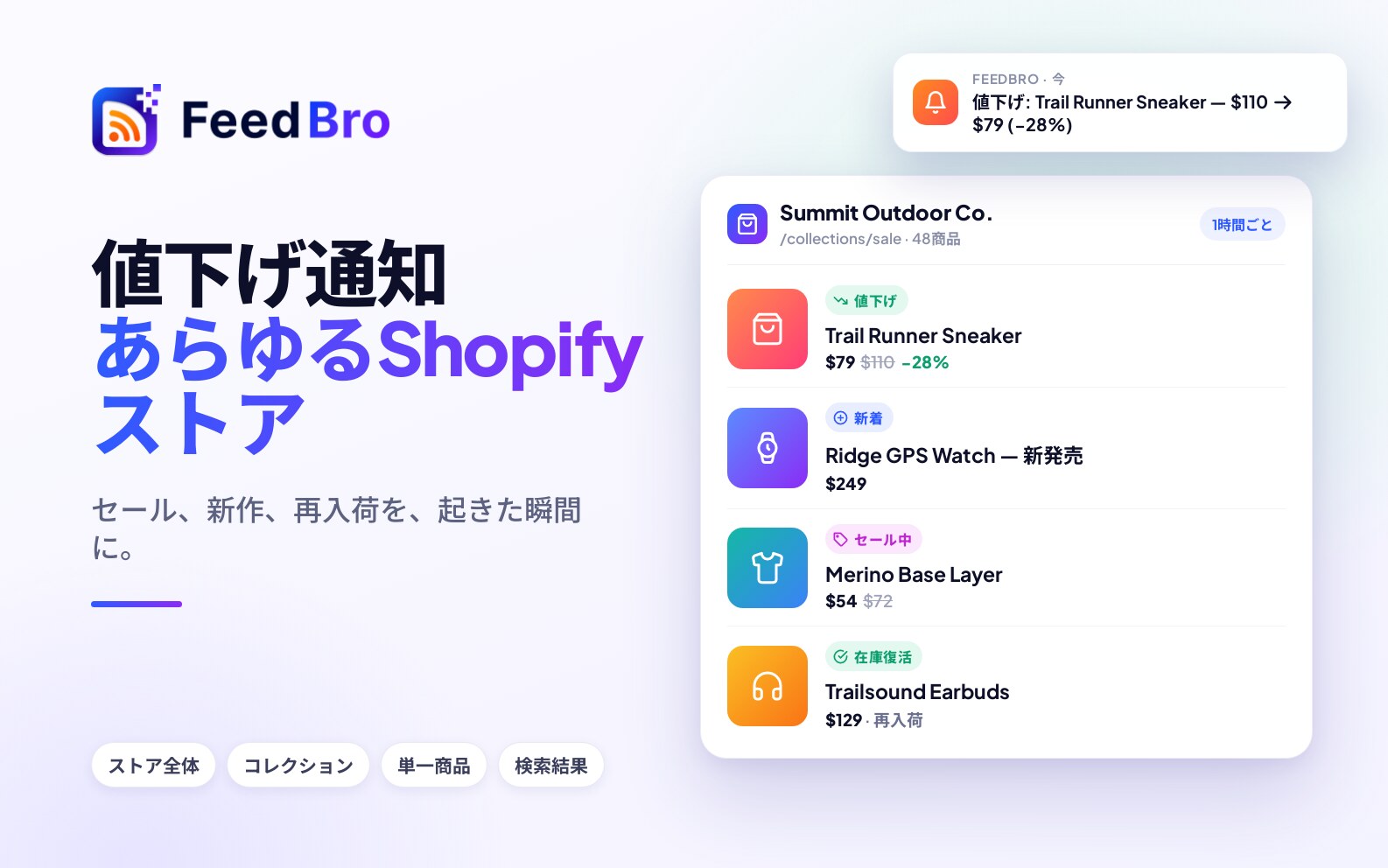
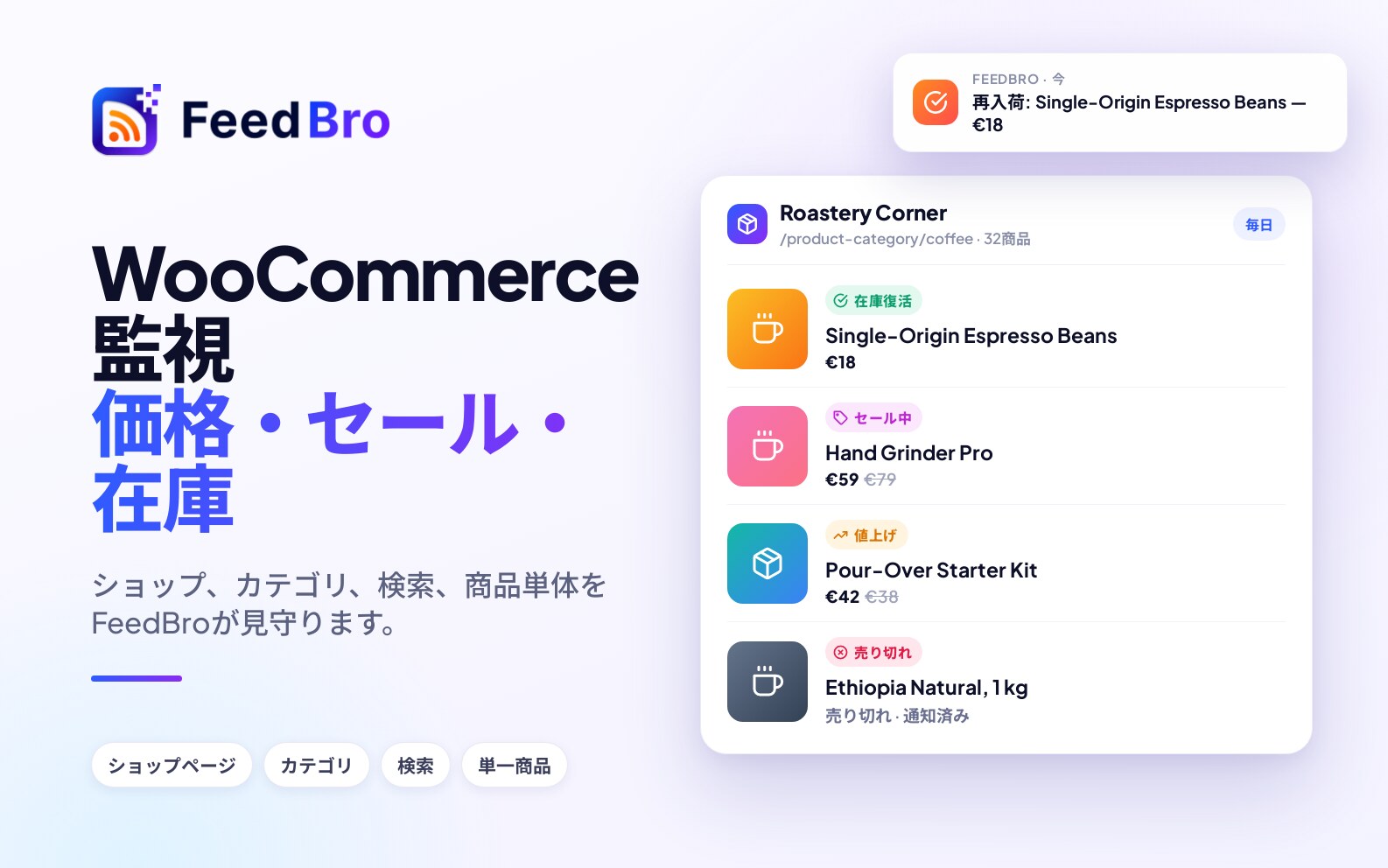
- ストアでは、新商品、値下げ、在庫の変化を監視します。ShopifyとWooCommerceのショップは、ショップ自身の商品情報から読み取るので、価格と在庫は正確です。そのほかのショップでも、検索エンジンが読み取る標準的な形式で商品が記述されているページや、ページ上のほとんどの商品に価格が表示されているページなら監視できます。
- Google Shoppingでは、Google Shoppingの検索で新しい結果や価格の変化を監視します。
- Pinterestでは、公開ボードやプロフィールの新しいピンを取り込みます。Pinterestのボードには独自のフィードがあるため、FeedBroはフィードとしてフォローします。そのため、監視中のページではなくフィードの数に含まれます。
公開されているInstagramアカウントもウェブサイト監視でフォローします。1アカウントが監視中のページ1件として数えられます。
FeedBroが読めるのは公開されているページだけなので、ログインが必要なページは監視できません。
監視を始める方法
ウェブサイト監視のページから
- ウェブサイト監視を開きます。パソコンでは、リーダーの左メニューと、右上のアカウントメニューにあります。スマートフォンでは、画面下のバーにある監視をタップします。
- 監視するページに、ページのアドレスを貼り付けます。https://は省略してもかまいません。
- このページを監視を押します。FeedBroがページを開いて一覧を探している間、ボタンの表示がページを読み取っています…に変わります。
- うまくいくと、「Acme Newsroom」の監視を開始しました(12件の投稿を確認)。今後、新しい投稿が届きます。のようなメッセージが表示されます。そのあと、FeedBroが監視中のページをリーダーで開きます。
追加ボタンから
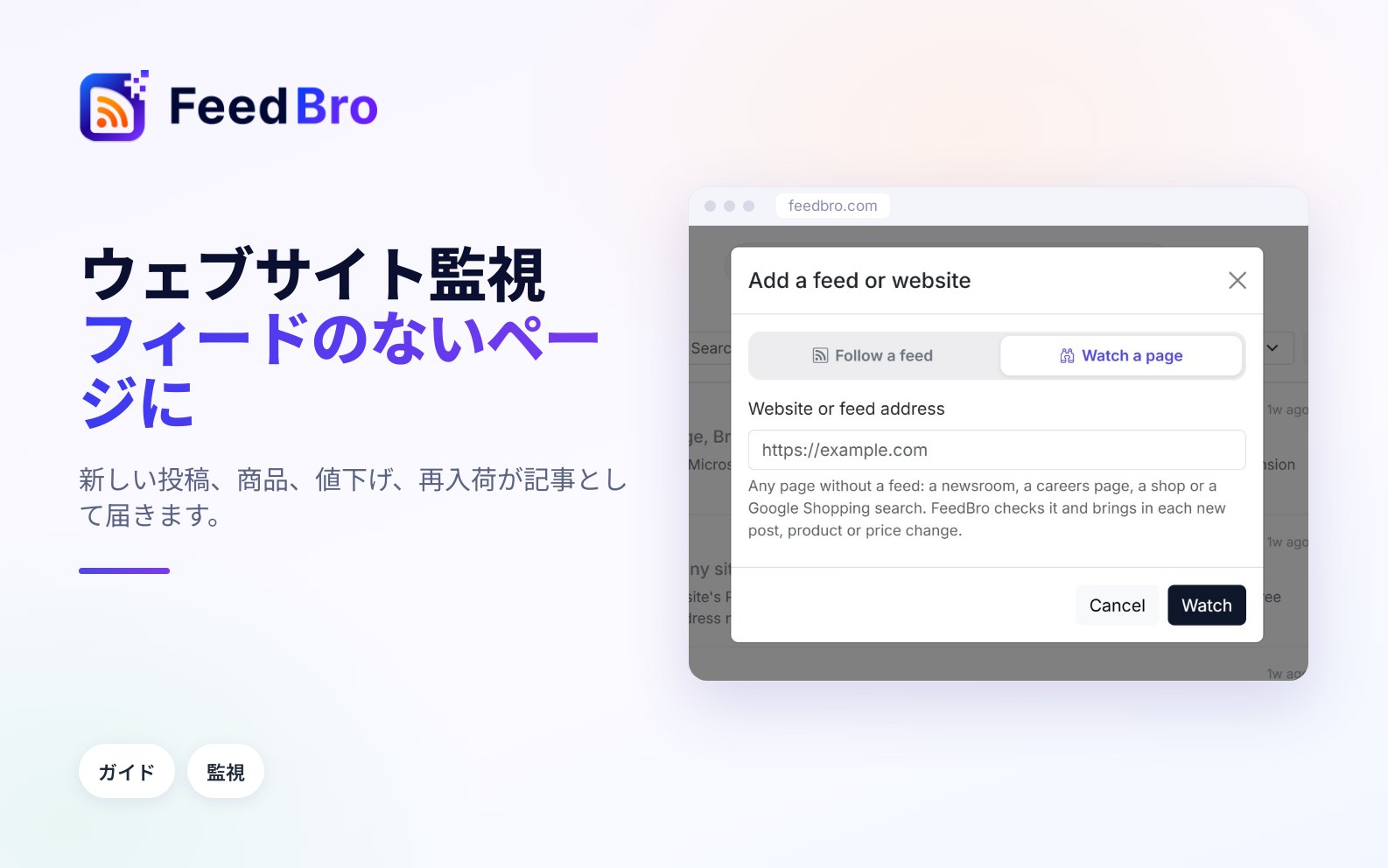
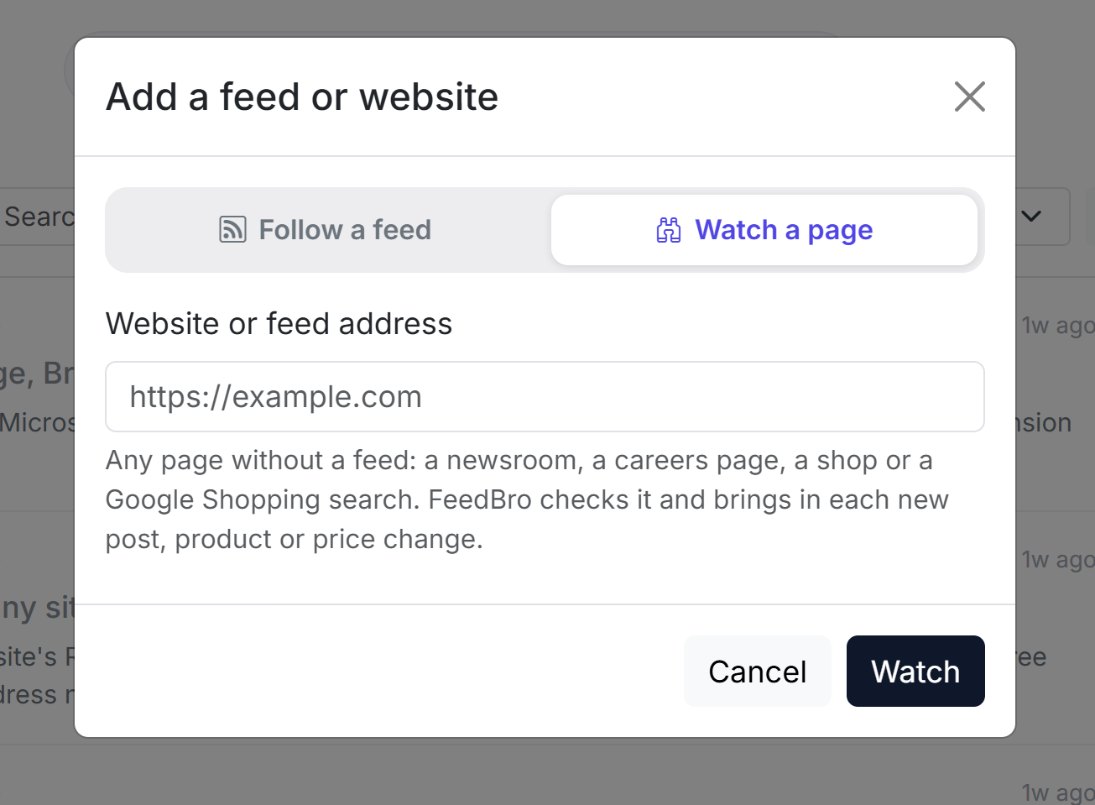
- フィードまたはウェブサイトを追加を押します(スマートフォンでは、画面下のバーの中央にある追加をタップします)。
- ウィンドウの上部でページを監視を選びます。
- ウェブサイトまたはフィードのアドレスにアドレスを貼り付けて、監視を押します。
- FeedBroが、ページを開いています…やページの一覧を読み取っています…のように、いま何をしているかを表示します。サイトによっては1分ほどかかります。
代わりにフィードをフォローを選んで、そのページにフィードがなかった場合は、このページにはRSSフィードがありません。と表示され、見つかったものが説明されます。たとえば31件の商品がある、ショップのページのようですや11件の求人がある、採用ページのようですといった内容です。目的のものか確認してから、代わりにこのページを監視を押します。
ブラウザ拡張機能から
フィードのないページで、ブラウザのツールバーからFeedBroの拡張機能を開き、このページを監視を押します。アドレスが入力された状態でウェブサイト監視が開きます。そこでこのページを監視を押すと監視が始まります。
サイトに独自のフィードがある場合
ページ上には見えなくても、フィードを公開しているサイトがあります。フィードならすべての投稿が本文付きで届くので、FeedBroは先に確認します。このサイトには独自のRSSフィードがあります。フィードをフォローすると、すべての投稿を本文付きで受け取れます。代わりにフィードをフォローしますか? フィードをフォローするならフィードをフォローを、ページを監視するならそれでもページをウォッチを押します。
監視するページの選び方
- ブログのトップページ、ニュースルームのプレスリリース一覧、企業の求人ページなど、何かが一覧で並んでいるページを使ってください。個別の記事には、監視する一覧がありません。
- ショップの場合は、知りたい内容に合ったページを選びます。ショップのトップページならすべての商品が、カテゴリやコレクションのページならその商品群が対象になります。検索結果のページも使えますし、特定の1商品を待っているならその商品のページも使えます。
- Google Shoppingの場合は、Googleで検索してショッピングの結果に切り替え、ブラウザからアドレスをコピーします。
リーダーに届くもの
投稿と求人
監視を始めた時点でページにある投稿は、通知なしで出発点として追加されます。それ以降にページに現れた投稿や求人は、タイトルとリンク付きの新しい記事として届きます。ページに画像や短い文章があれば、それも付きます。ルールや通知は、この新しい記事に対して働きます。
商品
監視中のショップページにある商品は、それぞれが1件の記事になり、画像、現在の価格、View the product ↗(商品を見る)というリンクが付きます。監視を始めた時点の商品は、通知なしで追加されます。確認のたびに、各商品の記事は最新の価格と在庫に更新されます。商品を開くと、FeedBroはその商品のページも読み取り、About this product(商品について)の下に説明を追加します。
何かが変わると、その変化は別の記事として届くので、変化に気づけて通知も受け取れます。届く変化は次のとおりです。
- 💸 値下げ:どれだけ下がったかをパーセントで表示
- 📈 値上げ
- 🏷️ セール中:セール価格が表示されたとき。元の価格も表示
- ✅ 再入荷と⛔ 売り切れ
- 新商品:それまでページになかった商品が現れたとき
価格の変化を開くと、上部のカードに新しい価格と、変更前の後ろに元の価格が表示されます。値下げの場合は、金額とパーセントでお得になった分も表示されます。
1%未満の価格の動きは知らせませんが、FeedBroは小さな動きも記録しています。いくつか重なって1%以上になると、1件の変化として届きます。
新しく始めたGoogle Shoppingの監視は、最初の1日半を使って、Googleがどの結果を表示するかを学習します。Googleは読み込むたびに結果を変えるためです。その間に初めて現れた結果は、新商品として知らせずに静かに追加されます。そのあとは、ほかのショップと同じように新しい結果が知らされます。
新しい投稿や価格の変化を通知で受け取る
新しい項目ごとにプッシュ通知
- ウェブサイト監視のページで、監視の横にある歯車のボタンを押します。
- 新しい記事を通知するで、オン:投稿されたらプッシュ通知を選びます。
- 保存を押します。
無料プランでは、フィードと監視中のページを合わせて3件までオンにできます。Coffee Clubには上限がありません。
ショップの条件を使ったルール
ルールを使うと、どの変化を受け取るかを選べます。たとえば10%以上の値下げだけ、特定の1商品の再入荷だけ、といった選び方ができます。
- メニューからルールを開き、+ 新しいルールを押します。
- ルール名に名前を入力します。
- 条件で最初のリストを開き、価格を選びます(価格(監視中のショップの商品)のグループにあります)。
- 次のリストで、何が起きたときかを選びます。
- が値下がりした:必要なら下げ幅が%以上(任意)に数字を入れます。商品がセールになった場合もこれに含まれます。
- が次の価格以下になった:50のように金額を入れます。
- がセールになった、が再入荷した、が新商品である、が値上がりした(必要ならパーセントも指定)、が売り切れた。
- 特定のブランドや商品に絞るには、+ 条件を追加を押し、タイトルとテキストを含むを選んで名前を入力します。すべての条件に一致は選んだままにしておきます。
- アクションで、プッシュ通知、メール通知、またはその両方にチェックを入れます。一致した記事を強調表示する、お気に入りにする、タグを付ける、非表示にすることもできます。
- ルールを保存を押します。
手早く始めるなら、ルールのページの例から始めるにある値下げ通知をタップします。10%以上の値下げでプッシュ通知を送るルールが開くので、そのまま保存するか、変更してから保存します。
価格の条件が使えるのは、監視中のショップとGoogle Shoppingの検索の商品だけです。投稿や求人には、たとえばタイトルが単語を含む「Remote」のように、テキストの条件を使ってください。
プッシュ通知は、FeedBroのAndroidアプリに届きます。ブラウザの場合は、ルールのページで通知を有効にするを押すと届くようになります。
ページを確認する頻度
無料プランでは最大3ページを監視でき、それぞれ1日に1回確認します。FeedBroが読むのは、各一覧の最初のページです。
Coffee Clubでは最大10ページを監視でき、1時間ごとに確認します。長い一覧が複数のページに続いている場合は、続きのページ(最大10ページ)も読みます。最初の確認ではすべてのページを読み、その後は1日に1回読みます。新しい項目はふつう最初のページに現れ、そのページは1時間ごとに読まれます。
ウェブサイト監視のページには、監視中 2 / 3のように、いくつ使っているかが表示されます。各監視には、アドレス、最後に確認した日時、見つかった投稿、商品、結果の数も表示されます。
ページによっては、開いたあとにJavaScriptで一覧を作るものがあります。FeedBroはそうしたページもブラウザと同じように読み込めますが、その監視はCoffee Clubの機能です。ただしGoogle Shoppingの検索は例外で、どのプランでも使えます。
監視中のページはそれぞれフィード1件としても数えられます。そのため無料プランでは、監視とフィードを合わせて50件までです。
監視を編集する
- ウェブサイト監視を開き、監視の横にある歯車のボタンを押します。
- 必要なところを変更します。
- 名前は、リーダーに表示される名前です。
- 最大表示数では、一覧に残す記事を新しい10件、20件、50件、100件のいずれか、またはすべての記事から選びます。
- 新しい記事を通知するをオンにすると、新しい項目ごとにプッシュ通知が届きます。
- 保存を押します。
監視のアドレスは変更できません。別のページを監視するには、この監視を停止して新しく始めてください。
同じ歯車は、リーダーの左メニューでも監視の横にあります。リーダーのフィード一覧では、地球のボタンを押すと監視中のページだけが表示されます。
ページの監視をやめる
- ウェブサイト監視を開きます。
- ページの横にある監視を停止を押します。
- 確認します。FeedBroはそのページの確認をやめ、新しい投稿は届かなくなります。
リーダーの左メニューにある歯車のメニューからも監視を停止できます。保存した記事や、あとで読むに入れた記事は残ります。
うまくいかないとき
確認に失敗すると、ウェブサイト監視のページでその監視に短い警告が表示されます。FeedBroは次の確認でも試し続けます。表示される警告は次のとおりです。
- このページには投稿の一覧が見つかりませんでした。 個別の投稿を貼り付けた可能性があります。ブログやニュースルームのトップページなど、投稿が並んでいるページを使ってください。
- このページで12件の投稿が見つかりましたが、JavaScriptで一覧を生成しています。 このページは一覧を表示するのにブラウザが必要で、その監視はCoffee Clubの機能です。
- このページで投稿が見つからなくなりました。サイトのレイアウトが変わった可能性があります。 FeedBroは確認のたびにページを見直し、可能なら新しいレイアウトに対応します。何日も警告が消えない場合は、ページを開いてまだ何か並んでいるかを確かめるか、監視を停止して正しいページで始め直してください。
- 現在、このページを開けませんでした。 サイトの応答が遅かったか、FeedBroが拒否されました。FeedBroはあとでもう一度試します。大きなサイトの中には、自動で読み取るプログラムをブロックするところもあります。Coffee Clubには、取得しにくいサイト向けのプレミアム取得が含まれています。
- 現在、このページの商品を読み取れませんでした。 今回はショップの商品一覧が空で返ってきました。次の確認でもう一度試します。
- Google Shoppingでこの検索に該当する結果が表示されませんでした。 アドレスが、ブラウザで結果が表示されるGoogle Shoppingの検索であることを確認してください。
- お使いのプランで監視できるウェブサイトは3件です。 プランの上限に達しています。不要になった監視を停止するか、Coffee Clubに参加すると最大10件まで監視できます。
自分のYouTubeの登録チャンネルのページを貼り付けた場合、そのページはGoogleアカウント専用の非公開ページなので監視できません。代わりにYouTubeを接続が表示され、チャンネルを取り込めます。YouTubeチャンネルのページは、自動的にフィードとしてフォローされます。