Die Teile von FeedBro, die du am meisten nutzt, sind die Artikelliste und der Reader, der sich öffnet, wenn du einen Artikel antippst. Beide kannst du nach deinem Geschmack einrichten. Du legst fest, wann ein Artikel als gelesen gilt, leerst eine lange Liste auf einmal und durchsuchst alles, dem du folgst.
Ein Feed (oder RSS-Feed) ist eine Liste, in der eine Website ihre neuesten Artikel veröffentlicht. FeedBro prüft die Feeds, denen du folgst, und stellt ihre neuen Artikel in deine Liste, die neuesten zuerst.
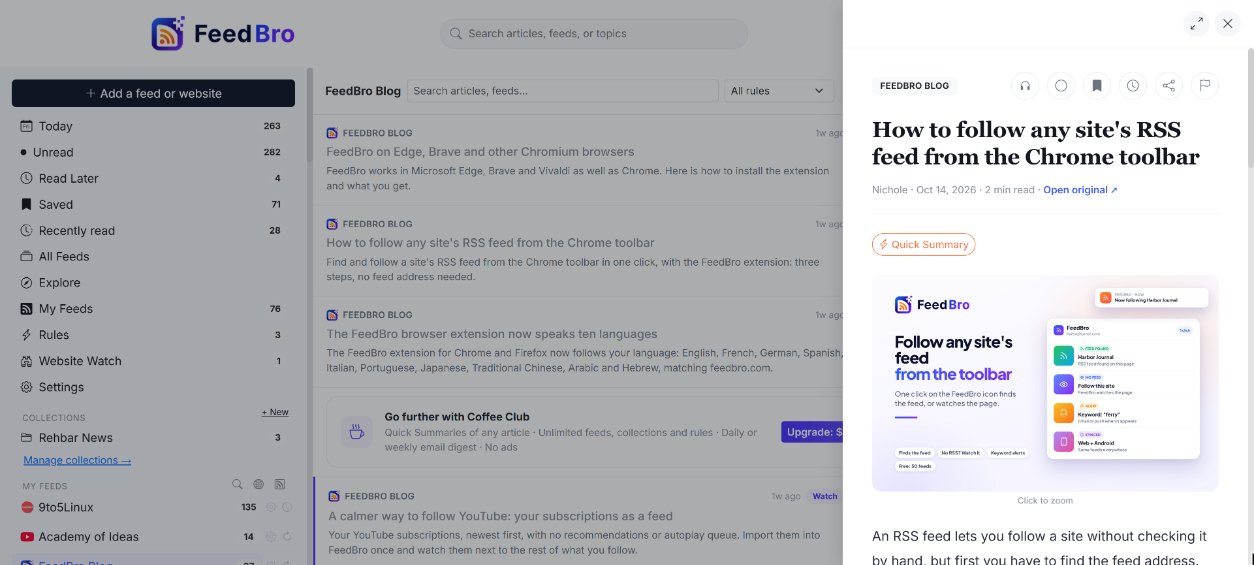
Die Übersicht
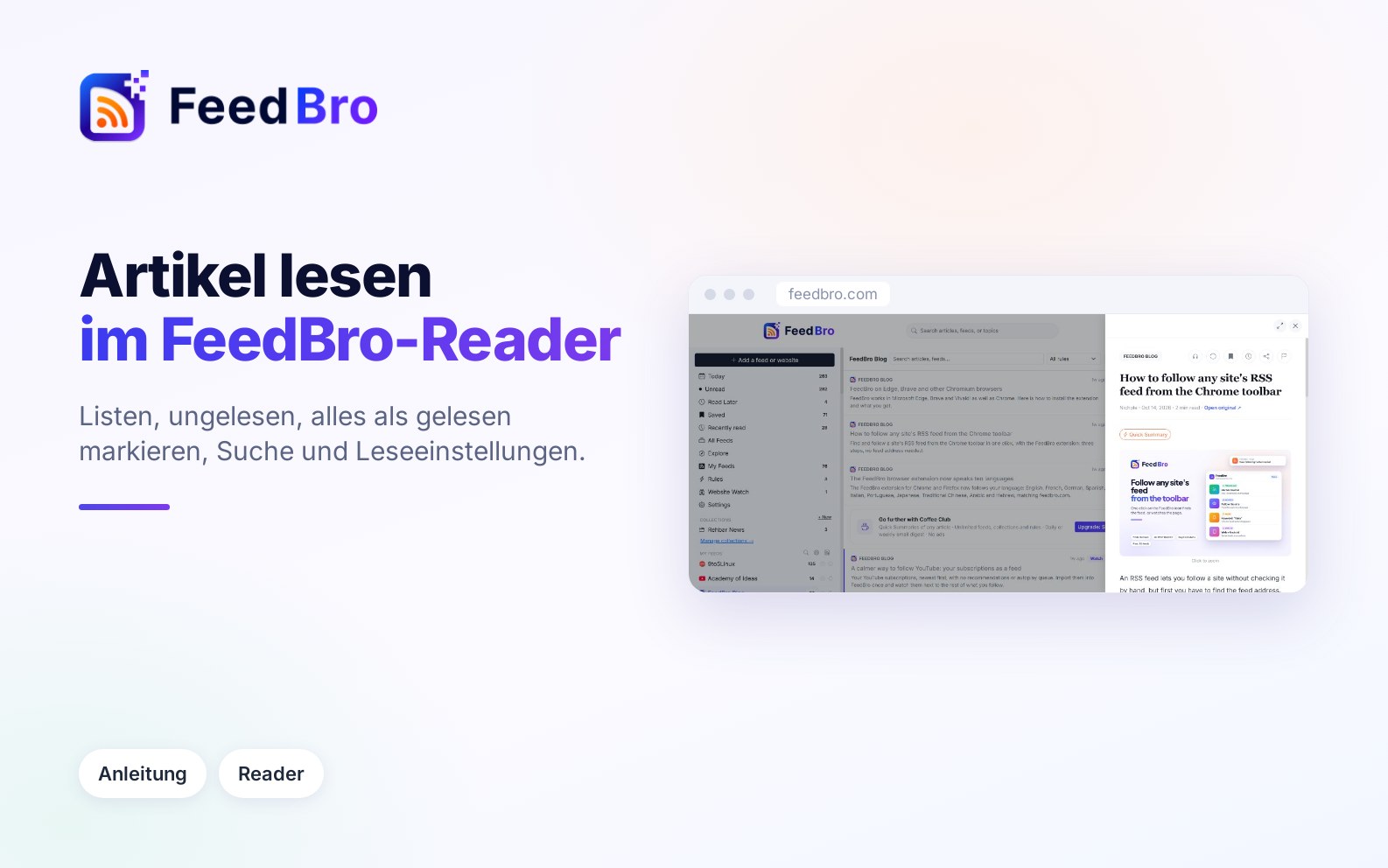
Nach der Anmeldung landest du in der Übersicht. Auf dem Computer hat sie drei Spalten: links das Menü, in der Mitte die Artikelliste und rechts eine Spalte mit deiner Zahl ungelesener Artikel und Diese Woche im Trend.
Im Menü links stehen deine Listen:
- Heute enthält alle Artikel aus deinen Feeds, die neuesten zuerst. Die Liste beginnt mit den Artikeln von heute und geht dann in ältere über. Wo der heutige Tag endet, steht eine Linie mit Früher.
- Ungelesen enthält nur, was du noch nicht gelesen hast.
- Später lesen und Gespeichert enthalten Artikel, die du aufgehoben hast (mehr dazu in der Anleitung zu Später lesen und Gespeichert).
- Zuletzt gelesen listet, was du geöffnet hast, den letzten zuerst. Die Zahl daneben zählt, was du in den letzten 24 Stunden gelesen hast.
- Alle Feeds enthält alles aus all deinen Feeds.
- Danach kommen deine Sammlungen (Gruppen von Feeds, die du angelegt hast) und unter Meine Feeds jeder Feed einzeln. Tippe einen Feed an, um nur seine Artikel zu sehen. Folgst du mehr als 8 Feeds, kannst du über ein kleines Lupensymbol neben Meine Feeds einen nach Namen suchen.
Auf dem Handy ist das Menü ausgeblendet. Zum Öffnen tippst du in der Leiste unten auf Menü oder auf die drei Striche oben links über der Liste. Unter dem Suchfeld gibt es außerdem eine Reihe von Schaltflächen für die wichtigsten Listen: Alle, Ungelesen, Sammlungen, Gespeichert, Später lesen, Zuletzt gelesen, Website-Beobachtung und Regeln. Wische die Reihe zur Seite, um alle zu sehen.
So liest du einen Artikel
- Tippe oder klicke in der Liste auf einen Artikel.
- Der Reader öffnet sich. Auf dem Computer gleitet er von rechts herein. Auf dem Handy kommt er von unten und füllt den Bildschirm.
- Scrolle zum Lesen. Bilder und Videos bleiben im Artikel, und du kannst ein Bild antippen, um es zu vergrößern.
- Zum Schließen tippst du oben auf das X oder drückst auf der Tastatur Esc. Auf dem Handy kannst du den Reader auch an seiner oberen Leiste nach unten ziehen.
Auf dem Computer schaltet die Pfeil-Schaltfläche neben dem X auf Breite Ansicht um, ein größeres Fenster in der Mitte des Bildschirms mit mehr Platz zum Lesen. Ein weiterer Klick bringt dich zurück zur Schmale Ansicht. FeedBro merkt sich deine Wahl in diesem Browser.
Tippst du in einem Artikel auf einen Link, öffnet sich die verlinkte Seite meist ebenfalls in FeedBro, zum Lesen aufbereitet. Mit Zurück oben (oder der Zurück-Taste deines Handys) kehrst du zurück. Dateien, Videos und die Schaltflächen von FeedBro selbst öffnen sich wie gewohnt. Unter dem Artikel siehst du unter Umständen Ähnliche Artikel, die neuesten anderen Beiträge aus demselben Feed.
Was oben in einem Artikel steht
Neben dem Namen des Feeds steht eine Reihe kleiner Schaltflächen:
- Ein Kreis: Als gelesen markieren oder Als ungelesen markieren.
- Ein Lesezeichen: Speichern.
- Eine Uhr: Später lesen.
- Ein Teilen-Symbol: Teilen.
- Eine Fahne: Problem mit diesem Artikel melden (die Anleitung zu vollständigen Artikeln erklärt das).
Unter dem Titel siehst du den Autor, wenn der Feed einen nennt, das Datum, eine geschätzte Lesezeit wie „4 Min. Lesezeit“ und Original öffnen. Damit öffnest du den Artikel auf der Website des Verlags in einem neuen Tab. Auf dem Handy kopiert langes Drücken auf Original öffnen stattdessen den Link.
Je nach Artikel und Tarif siehst du außerdem Kurzzusammenfassung (die wichtigsten Sätze aus dem Artikel, Teil des Coffee Club) und Anhören, womit dein Gerät dir den Artikel mit seinen eigenen Stimmen vorliest.
Einen Artikel teilen
Tippe auf Teilen. Auf Handys und in Browsern mit einem Teilen-Menü öffnet sich das Menü mit dem Titel und dem Link des Artikels, und du kannst ihn an jede App schicken. Sonst kopiert FeedBro den Link und zeigt Link in die Zwischenablage kopiert. FeedBro teilt den Link des Verlags. Wer ihn bekommt, kann ihn also ohne FeedBro-Konto öffnen.
Gelesen und ungelesen
Ein ungelesener Artikel hat in der Liste einen kleinen Punkt neben dem Namen seines Feeds. Hast du ihn gelesen, verschwindet der Punkt, und die Zeile wirkt ruhiger. Die Zahl neben Ungelesen im Menü zählt, was noch übrig ist.
Du entscheidest, wann ein Artikel als gelesen gilt. Öffne die Leseeinstellungen (weiter unten beschrieben) und wähle unter Als gelesen markieren eine dieser Möglichkeiten:
- Beim Öffnen (die Voreinstellung): Ein Artikel gilt als gelesen, sobald du ihn öffnest.
- Beim Vorbeiscrollen: Zeilen in der Liste werden als gelesen markiert, sobald sie oben aus dem Bildschirm scrollen, auch wenn du sie nicht öffnest. Ein Artikel, den du öffnest, gilt als gelesen, wenn du sein Ende erreichst, oder nach ein paar Sekunden, wenn er auf den Bildschirm passt.
- Nur wenn ich es sage: Nichts wird als gelesen markiert, bis du es selbst tust.
So markierst du einen Artikel als gelesen oder ungelesen
- Tippe im Reader oben auf die Kreis-Schaltfläche.
- Tippe in der Liste auf die drei Punkte in der Zeile und wähle Als gelesen markieren oder Als ungelesen markieren. Im selben Menü gibt es Speichern und Später lesen.
- Mit der Tastatur wählst du die Zeile mit j oder k aus und drückst u.
So markierst du eine ganze Liste als gelesen
Das hilft, wenn du zu Hunderten ungelesener Artikel zurückkommst und neu anfangen möchtest.
- Öffne die Liste, die du leeren willst. Für alles öffnest du Heute, Ungelesen oder Alle Feeds. Für einen einzelnen Feed tippst du ihn unter Meine Feeds an. Für eine Sammlung tippst du die Sammlung an.
- Tippe über der Liste auf die Schaltfläche mit dem doppelten Haken (sie heißt Alle als gelesen markieren).
- FeedBro fragt vorher nach, zum Beispiel „240 Artikel als gelesen markieren?“, und erklärt, dass später eintreffende Artikel ungelesen bleiben.
- Tippe auf Als gelesen markieren oder auf Abbrechen, um alles so zu lassen.
- Eine Leiste unten bestätigt, wie viele Artikel markiert wurden. Überlegst du es dir anders, tippe in dieser Leiste auf Rückgängig. Die Leiste bleibt etwa 10 Sekunden lang stehen.
Die Schaltfläche erscheint nicht in Gespeichert, Später lesen, Zuletzt gelesen und Suchergebnissen und auch nicht, solange ein Regel- oder Schlagwort-Filter aktiv ist. Wenn du eine Liste als gelesen markierst, landen diese Artikel nicht in Zuletzt gelesen. Dort stehen nur Artikel, die du wirklich geöffnet hast.
Die Benachrichtigungsglocke hat ihre eigene Schaltfläche Alle als gelesen markieren. Sie leert nur deine Benachrichtigungen und lässt deine Artikel, wie sie sind.
Als ungelesen zählen für
Mit dieser Einstellung bleiben in deiner Ungelesen-Liste nur aktuelle Nachrichten. Artikel, die älter sind als die gewählte Zahl von Tagen, gelten automatisch als gelesen. Gelöscht wird nichts. Die Artikel bleiben in deinen Feeds und Listen, und gespeicherte bleiben für immer. Außerdem landet so ein neuer Feed mit jahrealten Beiträgen nicht als Tausende ungelesener Artikel in deiner Liste.
Zur Auswahl stehen 7 Tage, 14 Tage, 30 Tage (die Voreinstellung) und 90 Tage. Mitglieder im Coffee Club können auch Immer wählen. Dann bleiben Artikel ungelesen, bis du sie liest, egal wie alt sie werden.
Leseeinstellungen
Tippe oben rechts über der Artikelliste auf die Schaltfläche mit den Schiebereglern, um die Leseeinstellungen zu öffnen. Zu jeder Einstellung gibt es ein kleines (i), das sie in einer Zeile erklärt. Änderungen werden sofort gespeichert und gelten auch im Reader der FeedBro-Browser-Erweiterung.
- Standardansicht ist die Liste, mit der FeedBro startet. Wähle Alle Artikel, Nur ungelesene, Gespeichert, Später lesen oder eine deiner Sammlungen.
- Anzeigen kann Alles, Letzte 24 Stunden, Letzte 7 Tage oder Letzte 30 Tage sein. Ältere Artikel fehlen dann in jeder Liste, gelöscht wird aber nichts. Wird eine Liste dadurch leer, sagt sie dir das und bietet für diesen Besuch Alles anzeigen an.
- Als gelesen markieren und Als ungelesen zählen für sind oben erklärt.
- Liste legt fest, wie die Liste aussieht: Normal, Kompakt (nur Überschriften) oder Karten (mit Bildern) mit größeren Bildern.
- Design kann Wie mein Gerät, Hell, Dunkel oder Sepia (eine warme, papierähnliche Farbe) sein. Wie mein Gerät folgt der Dunkelmodus-Einstellung deines Handys oder Computers.
Du kannst Liste, Design, Anzeigen und Als gelesen markieren auch unter Einstellungen › Lesen ändern. Das Design steht außerdem in deinem Kontomenü (dein Bild oben rechts oder das Handy-Menü). Dort heißen die Möglichkeiten Auto, Hell, Dunkel und Sepia.
Jeder Feed hat außerdem eigene Einstellungen hinter dem Zahnrad neben seinem Namen. Höchstens anzeigen beschränkt diesen Feed auf seine neuesten Artikel. Das hilft bei einem Feed, der so viel veröffentlicht, dass er sonst deine ganze Liste füllen würde.
Zu älteren Artikeln zurückscrollen
Die Liste lädt von selbst weitere Artikel, wenn du nach unten scrollst.
Wie weit du zurückgehen kannst, hängt von deinem Tarif ab. Im kostenlosen Tarif zeigt jeder Feed seine neuesten 500 Artikel und dazu alles aus den letzten 30 Tagen. Ältere Artikel, die niemand angerührt hat, kommen ins Archiv von FeedBro. Im Coffee Club geht die Liste weiter in die archivierten Artikel, nach Datum sortiert, wenn du einen einzelnen Feed öffnest und an seinen neuesten Artikeln vorbeiscrollst. Dafür muss Anzeigen auf Alles stehen. Archivierte Artikel erscheinen als gelesen, und wenn du einen öffnest, funktioniert er wie jeder andere Artikel.
In jedem Tarif bleibt alles in deinen Listen, was du gespeichert, unter Später lesen abgelegt oder geöffnet hast oder was eine Regel mit einem Schlagwort versehen hat.
Suchen
Du kannst an zwei Stellen suchen.
Das Suchfeld über der Liste
- Tippe ein Wort in das Feld Artikel, Feeds suchen… über deinen Artikeln.
- Drücke Enter.
- Die Liste wechselt zu Ergebnisse für „dein Wort“. Sie zeigt Artikel aus deinen Feeds, deren Titel oder Zusammenfassung das Wort enthält, die neuesten zuerst.
Auf der Tastatur springst du mit / direkt in dieses Feld.
Die Suchseite
Auf dem Computer nutzt du das Suchfeld in der oberen Leiste. Auf dem Handy öffnest du das Menü oben auf der Seite und tippst auf Suche. Die Ergebnisse sind auf Reiter verteilt:
- Artikel: bis zu 20 Artikel, deren Titel oder Zusammenfassung passt.
- Feeds: Feeds, denen du folgst, mit passendem Namen, dazu passende Feeds aus Entdecken.
- Autoren: passende Autorennamen.
- Sammlungen: deine Sammlungen mit passendem Namen.
- Schlagwörter: Schlagwörter, die deine Regeln vergeben haben. Tippe eines an, um alle Artikel mit diesem Schlagwort zu sehen.
Im kostenlosen Tarif durchsucht die Suche die Artikel, die gerade in deinen Feeds sind. Die Suche im Coffee Club findet auch ältere, archivierte Artikel über ihre Titel.
Tastenkürzel
Auf dem Computer hat die Übersicht Tastenkürzel, und dieselben Tasten funktionieren im Reader der Browser-Erweiterung.
- j und k: in der Liste nach unten und oben gehen
- Enter oder o: den Artikel öffnen
- s: ihn speichern
- l: ihn für später merken
- u: ihn als ungelesen markieren (noch einmal drücken markiert ihn als gelesen)
- r: die Liste aktualisieren
- /: zur Suche springen
- Esc: den Lesebereich schließen
Diese Liste steht auch unter Einstellungen › Lesen. In der Android-App von FeedBro sind die Tastenkürzel abgeschaltet, weil ein Tastendruck dort leicht von der Bildschirmtastatur kommen könnte.
PDF-Dokumente
Manche Feeds verlinken statt auf eine Webseite auf eine PDF-Datei. Im Coffee Club zeigt der Reader die Seiten des PDFs direkt an, mit Weitere Seiten anzeigen zum Weiterblättern. Im kostenlosen Tarif siehst du einen kurzen Hinweis, dass der Eintrag ein PDF ist, mit einem Link Mit Coffee Club werden PDFs direkt hier im Reader angezeigt. In jedem Tarif öffnet PDF öffnen die Datei selbst.
Im kostenlosen Tarif und im Coffee Club
- Der Reader, gelesen und ungelesen, Alle als gelesen markieren, die Suche, Designs, Layouts, Tastenkürzel und das Teilen funktionieren in beiden Tarifen gleich.
- Bei Als ungelesen zählen für bietet der kostenlose Tarif 7, 14, 30 oder 90 Tage, der Coffee Club zusätzlich Immer.
- Beim Verlauf zeigt der kostenlose Tarif die neuesten 500 Artikel jedes Feeds und die letzten 30 Tage. Der Coffee Club geht beim Scrollen in einem Feed bis ins ganze Archiv, und seine Suche findet archivierte Titel.
- Kurzzusammenfassung und die PDF-Vorschau gehören zum Coffee Club.
- Der Coffee Club hat keine Werbung. Im kostenlosen Tarif siehst du auf der Website unter Umständen Anzeigen in der Liste und rund um Artikel. Die Android-App hat in keinem Tarif Werbung.
Wenn etwas nicht klappt
- Ist eine Liste leer, obwohl das Menü eine Zahl zeigt, blendet deine Einstellung Anzeigen vielleicht ältere Artikel aus. Tippe in der leeren Liste auf Alles anzeigen oder stelle Anzeigen wieder auf Alles.
- Werden Artikel als gelesen markiert, bevor du sie gelesen hast, prüfe Als gelesen markieren. Mit Beim Vorbeiscrollen markiert das Scrollen durch die Liste Zeilen als gelesen. Prüfe auch Als ungelesen zählen für, denn ältere Artikel gelten als gelesen.
- Hast du versehentlich eine ganze Liste als gelesen markiert, tippe sofort in der Leiste auf Rückgängig. Ist die Leiste weg, musst du die Artikel, die du brauchst, einzeln als ungelesen markieren.
- Ist Immer ausgegraut, liegt das daran, dass es zum Coffee Club gehört.
- Zeigt der Artikel nur eine kurze Zusammenfassung, erklärt die Anleitung zu vollständigen Artikeln, warum, und was du tun kannst.
- Siehst du „Dieser Artikel konnte nicht geladen werden.“, prüfe deine Verbindung und versuche es noch einmal. Steht in der Meldung, dass der Artikel aus einem Feed stammt, dem du nicht folgst, lade die Seite neu.
- Tun die Tastenkürzel nichts, klicke zuerst irgendwo in die Liste, damit das Suchfeld nicht ausgewählt ist. Solange du in ein Feld tippst, sind die Kürzel aus, ebenso in der Android-App.