أكثر ما تستخدمه في FeedBro هو قائمة المقالات والقارئ الذي يُفتح عندما تضغط على إحداها. يمكنك ضبط الاثنين كما تحب، وتحديد متى تُعدّ المقالة مقروءة، وتفريغ قائمة طويلة دفعة واحدة، والبحث في كل ما تتابعه.
الخلاصة (أو خلاصة RSS) هي قائمة ينشرها موقع بأحدث مقالاته. يتحقق FeedBro من الخلاصات التي تتابعها ويضع مقالاتها الجديدة في قائمتك، الأحدث أولًا.
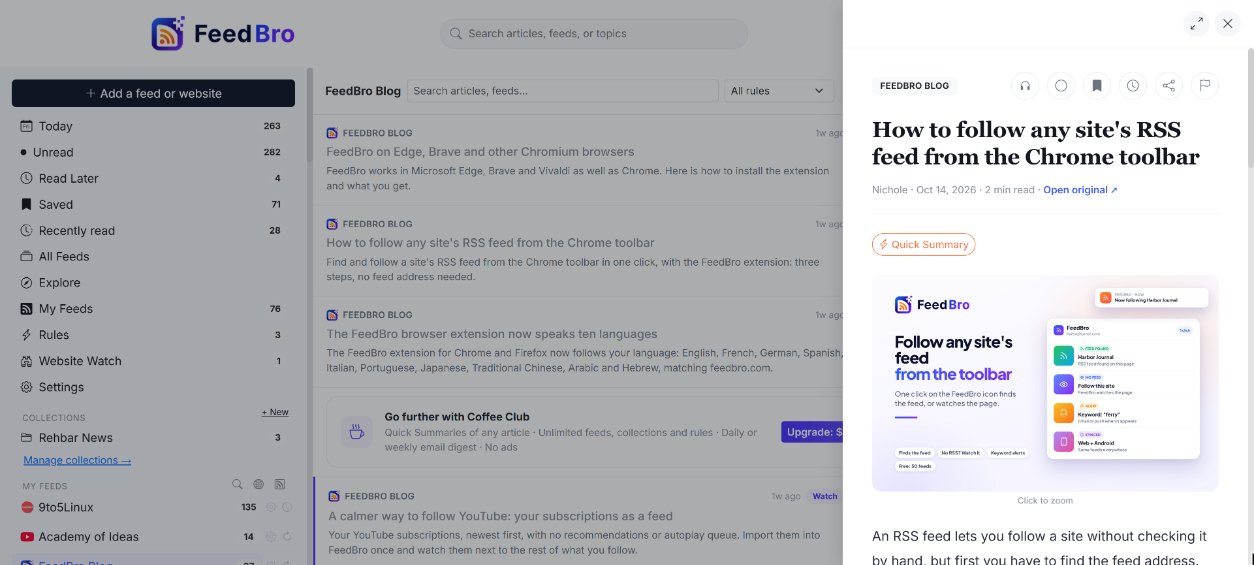
لوحة التحكم
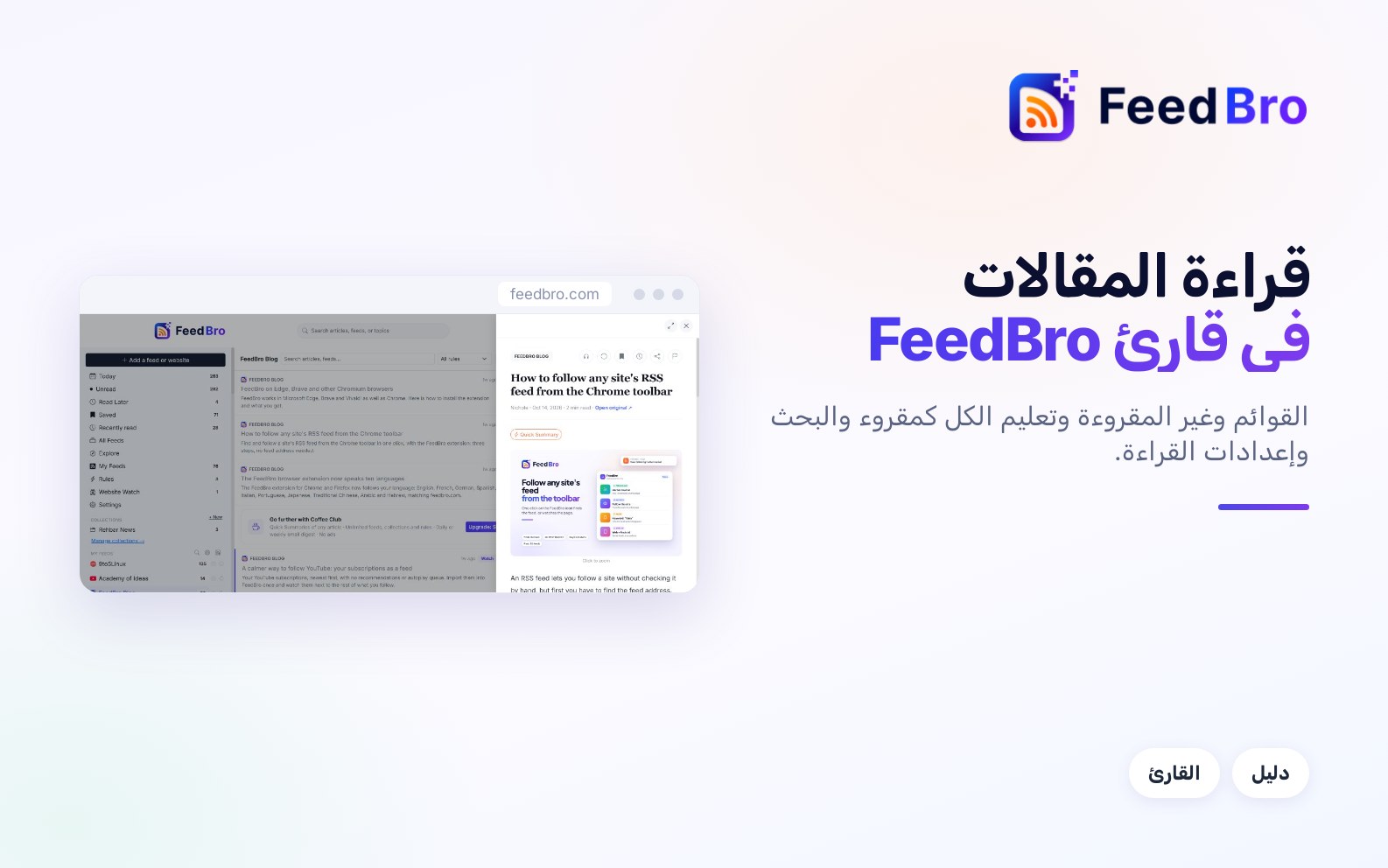
عندما تسجّل الدخول تصل إلى لوحة التحكم. على الكمبيوتر فيها ثلاثة أعمدة: القائمة الجانبية على اليمين، وقائمة المقالات في الوسط، وعمود على اليسار فيه عدد غير المقروء والأكثر رواجًا هذا الأسبوع.
القائمة الجانبية التي على اليمين تضم قوائمك:
- اليوم فيها كل مقالة من خلاصاتك، الأحدث أولًا. تبدأ بمقالات اليوم ثم تستمر إلى الأقدم، مع خط عليه سابقًا حيث ينتهي اليوم.
- غير المقروءة فيها ما لم تقرأه بعد فقط.
- للقراءة لاحقًا والمحفوظة تضمّان المقالات التي احتفظت بها (يشرحهما دليل «للقراءة لاحقًا والمحفوظة»).
- قُرئت مؤخرًا تعرض ما فتحته، الأخير أولًا. الرقم بجانبها هو عدد ما قرأته في آخر 24 ساعة.
- كل الخلاصات فيها كل شيء من كل خلاصاتك.
- بعدها تأتي المجموعات (مجموعات خلاصات أنشأتها)، ثم كل خلاصة وحدها تحت خلاصاتي. اضغط خلاصة لترى مقالاتها فقط. وإذا كنت تتابع أكثر من 8 خلاصات، تظهر أيقونة بحث صغيرة بجانب خلاصاتي تتيح لك أن تجد خلاصة باسمها.
على الهاتف تكون القائمة الجانبية مخفية. لفتحها، اضغط القائمة في الشريط أسفل الشاشة، أو الخطوط الثلاثة أعلى يمين قائمة المقالات. وتحت مربع البحث صف من الأزرار للقوائم الرئيسية: الكل وغير المقروءة والمجموعات والمحفوظة وللقراءة لاحقًا وقُرئت مؤخرًا ومراقبة المواقع والقواعد. اسحب الصف جانبيًا لتراها كلها.
كيف تقرأ مقالة
- اضغط أو انقر مقالة في القائمة.
- يُفتح القارئ. على الكمبيوتر ينزلق من اليسار. وعلى الهاتف يصعد من الأسفل ويملأ الشاشة.
- مرّر لتقرأ. تبقى الصور ومقاطع الفيديو داخل المقالة، ويمكنك الضغط على صورة لتكبيرها.
- لإغلاق القارئ، اضغط X في الأعلى أو اضغط Esc على لوحة المفاتيح. وعلى الهاتف يمكنك أيضًا سحب القارئ إلى الأسفل من شريطه العلوي.
على الكمبيوتر، يحوّلك زر الأسهم المجاور لـ X إلى عرض واسع، وهو نافذة أكبر في وسط الشاشة تمنحك مساحة أوسع للقراءة. انقره مرة أخرى للعودة إلى عرض ضيق. يتذكر FeedBro اختيارك على ذلك المتصفح.
عندما تضغط رابطًا داخل مقالة، تُفتح الصفحة المرتبطة عادةً داخل FeedBro أيضًا، مرتّبة للقراءة. استخدم رجوع في الأعلى (أو زر الرجوع في هاتفك) للعودة. أما الملفات ومقاطع الفيديو وأزرار FeedBro نفسها فتُفتح بالطريقة المعتادة. وقد ترى تحت المقالة مقالات ذات صلة، وهي أحدث المنشورات الأخرى من الخلاصة نفسها.
ما يوجد أعلى المقالة
بجانب اسم الخلاصة صف من الأزرار الصغيرة:
- دائرة: تعليم كمقروءة أو تعليم كغير مقروءة.
- علامة كتاب: حفظ.
- ساعة: للقراءة لاحقًا.
- أيقونة مشاركة: مشاركة.
- علَم: الإبلاغ عن مشكلة في هذه المقالة (يشرحه دليل المقالات الكاملة).
تحت العنوان ترى الكاتب إذا ذكرته الخلاصة، والتاريخ، ومدة قراءة تقديرية مثل «قراءة في 4 د»، وفتح الأصل. يفتح هذا الزر المقالة على موقع الناشر نفسه في تبويب جديد. وعلى الهاتف، يؤدي الضغط المطوّل على فتح الأصل إلى نسخ الرابط بدلًا من فتحه.
بحسب المقالة وخطتك، قد ترى أيضًا ملخّص سريع (أهم جمل المقالة، وهو جزء من Coffee Club) واستمع، الذي يقرأ المقالة بصوت عالٍ بالأصوات الموجودة في جهازك.
مشاركة مقالة
اضغط مشاركة. على الهواتف والمتصفحات التي فيها قائمة مشاركة، تُفتح القائمة بعنوان المقالة ورابطها، ويمكنك إرسالها إلى أي تطبيق. وفي غيرها ينسخ FeedBro الرابط ويعرض نُسخ الرابط إلى الحافظة. يشارك FeedBro رابط الناشر نفسه، فيستطيع من ترسله إليه أن يفتحه دون حساب في FeedBro.
المقروءة وغير المقروءة
للمقالة غير المقروءة نقطة صغيرة بجانب اسم خلاصتها في القائمة. بعد أن تقرأها تختفي النقطة ويبدو السطر أهدأ. والرقم بجانب غير المقروءة في القائمة الجانبية يعدّ ما تبقّى.
أنت تحدد متى تُعدّ المقالة مقروءة. افتح تفضيلات القراءة (موضّحة أدناه) واختر أحد هذه الخيارات تحت التعليم كمقروءة:
- عند فتحها (الخيار الأوّلي): تُعدّ المقالة مقروءة بمجرد أن تفتحها.
- عند التمرير بعدها: تصبح أسطر القائمة مقروءة عندما تخرج من أعلى الشاشة أثناء التمرير، حتى لو لم تفتحها. والمقالة التي تفتحها تصبح مقروءة عندما تصل إلى نهايتها، أو بعد بضع ثوانٍ إذا كانت الشاشة تتسع لها كاملة.
- فقط عندما أطلب ذلك: لا يُعلَّم شيء كمقروء حتى تفعل ذلك بنفسك.
كيف تعلّم مقالة واحدة كمقروءة أو غير مقروءة
- في القارئ، اضغط زر الدائرة في الأعلى.
- في القائمة، اضغط النقاط الثلاث على السطر واختر تعليم كمقروء أو تعليم كغير مقروء. وفي هذه القائمة المنسدلة أيضًا حفظ وللقراءة لاحقًا.
- بلوحة المفاتيح، اختر السطر بالمفتاح j أو k واضغط u.
كيف تعلّم قائمة كاملة كمقروءة
يفيدك هذا عندما تعود فتجد مئات المقالات غير المقروءة وتريد أن تبدأ من جديد.
- افتح القائمة التي تريد تفريغها. لتفريغ كل شيء، افتح اليوم أو غير المقروءة أو كل الخلاصات. ولتفريغ خلاصة واحدة، اضغط تلك الخلاصة تحت خلاصاتي. ولتفريغ مجموعة، اضغط المجموعة.
- اضغط زر علامة الصح المزدوجة فوق القائمة (اسمه تعليم الكل كمقروء).
- يسألك FeedBro أولًا، مثلًا «تعليم 240 من المقالات كمقروءة؟»، ويوضّح أن المقالات التي تصل لاحقًا تبقى غير مقروءة.
- اضغط تعليم كمقروء، أو اضغط إلغاء لتترك كل شيء كما كان.
- يؤكد شريط في الأسفل عدد المقالات التي عُلّمت. وإذا غيّرت رأيك، فاضغط تراجع في ذلك الشريط. يبقى الشريط نحو 10 ثوانٍ.
لا يظهر هذا الزر في المحفوظة ولا للقراءة لاحقًا ولا قُرئت مؤخرًا ولا في نتائج البحث، ولا أثناء تفعيل تصفية بقاعدة أو وسم. وتعليم قائمة كمقروءة لا يضيف مقالاتها إلى قُرئت مؤخرًا، فهي لا تعرض إلا المقالات التي فتحتها فعلًا.
لجرس الإشعارات زر تحديد الكل كمقروء خاص به. هذا الزر يفرّغ إشعاراتك فقط ويترك مقالاتك كما هي.
عدّ المقالات غير مقروءة لمدة
يُبقي هذا الإعداد قائمة غير المقروءة مقتصرة على الأخبار الحديثة. المقالات الأقدم من عدد الأيام الذي تختاره تُعدّ مقروءة تلقائيًا. لا يُحذف شيء. تبقى المقالات في خلاصاتك وقوائمك، وتُحفظ المقالات المحفوظة إلى الأبد. ويعني هذا الإعداد أيضًا أن خلاصة جديدة فيها منشورات قديمة من سنوات لن تصل إلى قائمتك آلافًا من المقالات غير المقروءة.
الخيارات هي 7 أيام و14 يومًا و30 يومًا (الخيار الأوّلي) و90 يومًا. ويستطيع أعضاء Coffee Club أيضًا اختيار دائمًا، فتبقى المقالات غير مقروءة حتى تقرأها، مهما قدُمت.
تفضيلات القراءة
اضغط زر أشرطة الضبط أعلى يسار قائمة المقالات لتفتح تفضيلات القراءة. لكل إعداد علامة (i) صغيرة تشرحه في سطر واحد. تُحفظ التغييرات فورًا، وتسري أيضًا في قارئ إضافة FeedBro للمتصفح.
- العرض الافتراضي هو القائمة التي يفتح عليها FeedBro. اختر كل المقالات أو غير المقروءة فقط أو المحفوظة أو للقراءة لاحقًا أو إحدى مجموعاتك.
- عرض يمكن أن يكون الكل أو آخر 24 ساعة أو آخر 7 أيام أو آخر 30 يومًا. تُستبعد المقالات الأقدم من كل القوائم، دون أن يُحذف شيء. وإذا أفرغ هذا الإعداد قائمةً، تخبرك القائمة بذلك وتعرض عرض الكل لتلك الزيارة.
- التعليم كمقروءة وعدّ المقالات غير مقروءة لمدة موضّحان أعلاه.
- القائمة يحدد شكل القائمة: عادي، أو مضغوط (العناوين فقط)، أو بطاقات (مع الصور) بصور أكبر.
- المظهر يمكن أن يكون مطابق لجهازي أو فاتح أو داكن أو بني دافئ (لون دافئ يشبه الورق). ويتبع «مطابق لجهازي» إعداد الوضع الداكن في هاتفك أو كمبيوترك.
يمكنك أيضًا تغيير القائمة والمظهر وعرض والتعليم كمقروءة من الإعدادات › القراءة. والمظهر موجود أيضًا في قائمة حسابك (صورتك في أعلى اليسار، أو قائمة الهاتف)، وخياراته هناك تلقائي وفاتح وداكن وبني دافئ.
ولكل خلاصة أيضًا إعداداتها الخاصة خلف الترس المجاور لاسمها. الحد الأقصى للعرض يحصر تلك الخلاصة في أحدث مقالاتها. يفيد هذا مع خلاصة تنشر كثيرًا حتى تملأ قائمتك كلها.
التمرير إلى المقالات الأقدم
تحمّل القائمة مزيدًا من المقالات من تلقاء نفسها كلما مرّرت إلى الأسفل.
المدى الذي يمكنك الرجوع إليه يعتمد على خطتك. في الخطة المجانية، تعرض كل خلاصة أحدث 500 مقالة لها إضافةً إلى كل ما نُشر في آخر 30 يومًا، وتُنقل المقالات الأقدم التي لم يتعامل معها أحد إلى أرشيف FeedBro. ومع Coffee Club، عندما تفتح خلاصة واحدة وتمرّر إلى ما بعد أحدث مقالاتها، تستمر القائمة إلى مقالاتها المؤرشفة بترتيب التاريخ، ما دام عرض مضبوطًا على الكل. تظهر المقالات المؤرشفة مقروءة، وعندما تفتح إحداها تعمل كأي مقالة أخرى.
في كل الخطط، يبقى في قوائمك كل ما حفظته أو وضعته في «للقراءة لاحقًا» أو فتحته، وكل ما وضعت عليه قاعدة وسمًا.
البحث
يمكنك البحث في مكانين.
مربع البحث فوق القائمة
- اكتب كلمة في المربع الذي يقول ابحث في المقالات والخلاصات... فوق مقالاتك.
- اضغط Enter.
- تتحول القائمة إلى نتائج «كلمتك». وتعرض مقالات من خلاصاتك يحتوي عنوانها أو ملخّصها على الكلمة، الأحدث أولًا.
على لوحة المفاتيح، اضغط / لتنتقل مباشرة إلى هذا المربع.
صفحة البحث
على الكمبيوتر، استخدم مربع البحث في الشريط العلوي. وعلى الهاتف، افتح القائمة أعلى الصفحة واضغط بحث. تُقسَّم النتائج إلى تبويبات:
- المقالات: ما يصل إلى 20 مقالة يطابق عنوانها أو ملخّصها.
- الخلاصات: خلاصات تتابعها ويطابق اسمها، إضافةً إلى خلاصات مطابقة من صفحة «استكشاف».
- الكتّاب: أسماء الكتّاب المطابقة.
- المجموعات: مجموعاتك التي يطابق اسمها.
- الوسوم: الوسوم التي أضافتها قواعدك. اضغط وسمًا لترى كل مقالة تحمله.
في الخطة المجانية، يبحث FeedBro في المقالات الموجودة حاليًا في خلاصاتك. ويجد البحث في Coffee Club أيضًا المقالات الأقدم المؤرشفة من خلال عناوينها.
اختصارات لوحة المفاتيح
على الكمبيوتر، للوحة التحكم اختصارات لوحة مفاتيح، والمفاتيح نفسها تعمل في قارئ إضافة المتصفح.
- j وk: النزول والصعود في القائمة
- Enter أو o: فتح المقالة
- s: حفظها
- l: الاحتفاظ بها للقراءة لاحقًا
- u: تعليمها كغير مقروءة (اضغط مرة أخرى لتعليمها كمقروءة)
- r: تحديث القائمة
- /: الانتقال إلى البحث
- Esc: إغلاق لوحة القراءة
تجد هذه القائمة أيضًا في الإعدادات › القراءة. والاختصارات متوقفة في تطبيق FeedBro لـ Android، لأن ضغطة المفتاح هناك قد تأتي بسهولة من لوحة المفاتيح التي على الشاشة.
مستندات PDF
بعض الخلاصات ترتبط بملف PDF بدلًا من صفحة ويب. مع Coffee Club، يعرض القارئ صفحات ملف PDF في مكانها، مع عرض المزيد من الصفحات لتتابع. وفي الخطة المجانية ترى ملاحظة قصيرة بأن العنصر ملف PDF، مع رابط نصّه يعرض Coffee Club ملفات PDF هنا مباشرة في القارئ. وفي كل الخطط، يفتح فتح PDF الملف نفسه.
في الخطة المجانية وفي Coffee Club
- القارئ، والمقروءة وغير المقروءة، وتعليم الكل كمقروء، والبحث، والمظاهر، وأشكال القائمة، والاختصارات، والمشاركة تعمل كلها بالطريقة نفسها في الخطتين.
- في عدّ المقالات غير مقروءة لمدة، تتيح الخطة المجانية 7 أيام أو 14 أو 30 أو 90 يومًا، ويضيف Coffee Club الخيار دائمًا.
- في السجل، تعرض الخطة المجانية أحدث 500 مقالة لكل خلاصة إضافةً إلى آخر 30 يومًا. ويستمر Coffee Club إلى الأرشيف الكامل عندما تمرّر في خلاصة، ويجد بحثه العناوين المؤرشفة.
- ملخّص سريع ومعاينة ملفات PDF جزء من Coffee Club.
- لا إعلانات في Coffee Club. وفي الخطة المجانية قد ترى إعلانات في القائمة وحول المقالات على الموقع. ولا إعلانات في تطبيق Android في أي من الخطتين.
إذا لم يعمل شيء كما ينبغي
- إذا كانت قائمة فارغة بينما تُظهر القائمة الجانبية رقمًا، فربما يُخفي إعداد عرض المقالات الأقدم. اضغط عرض الكل في القائمة الفارغة، أو أعِد عرض إلى الكل.
- إذا صارت المقالات مقروءة قبل أن تقرأها، فتحقّق من التعليم كمقروءة. مع عند التمرير بعدها، يؤدي تمرير القائمة إلى تعليم الأسطر كمقروءة. وتحقّق أيضًا من عدّ المقالات غير مقروءة لمدة، لأن المقالات الأقدم من تلك المدة تُعدّ مقروءة.
- إذا علّمت قائمة كاملة كمقروءة بالخطأ، فاضغط تراجع في الشريط فورًا. وبعد أن يختفي الشريط، عليك أن تعلّم المقالات التي تحتاجها كغير مقروءة واحدة واحدة.
- إذا كان دائمًا باهتًا، فذلك لأنه جزء من Coffee Club.
- إذا لم تعرض المقالة إلا ملخّصًا قصيرًا، فدليل المقالات الكاملة يشرح السبب وما يمكنك فعله.
- إذا رأيت «تعذّر تحميل هذه المقالة.»، فتحقّق من اتصالك وحاول مرة أخرى. وإذا قالت الرسالة إن المقالة من خلاصة لا تتابعها، فأعد تحميل الصفحة.
- إذا لم تفعل اختصارات لوحة المفاتيح شيئًا، فانقر أولًا في أي مكان من القائمة حتى لا يبقى مربع البحث محددًا. الاختصارات متوقفة أثناء الكتابة في أي مربع، وفي تطبيق Android.