FeedBroのブラウザ拡張機能を入れると、ブラウザのツールバーからFeedBroアカウントを使えます。未読記事の数が表示され、見ているサイトを数回のクリックでフォローでき、専用のタブでフルページのリーダーを開けます。feedbro.comやAndroidアプリと同じアカウントを使うので、フィード、既読の状態、保存した記事はどこでも同じです。
RSSフィードとは、ウェブサイトが公開している新着記事の一覧です。FeedBroがこの一覧を代わりに確認し、新しい記事を1か所に集めるので、新着を見るためにサイトを1つずつ訪れる必要はありません。
必要なもの
- FeedBroのアカウント。無料プランで十分です。アカウントは拡張機能を接続するときに作成することもできます。
- Chrome、Microsoft Edge、Brave、VivaldiなどChromiumをもとにしたブラウザ、またはFirefox 142以降が入ったパソコン。
拡張機能はfeedbro.comを通じてアカウントに接続するので、FeedBroのパスワードを聞かれることはありません。
インストールの方法
Chrome
- feedbro.com/get-extension/chromeを開きます。ChromeウェブストアのFeedBroのページに移動します。
- Chrome に追加をクリックし、続けて拡張機能を追加をクリックします。
- ツールバーの右にあるパズルのピースのアイコンをクリックし、FeedBroの横のピンをクリックして、FeedBroのアイコンが常に表示されるようにします。未読の数を見るには、アイコンがツールバーに出ている必要があります。
Microsoft Edge
- Edgeで同じChromeウェブストアのページを開きます。
- ほかのストアの拡張機能についてのバナーが表示されたら、他のストアからの拡張機能を許可しますを選びます。
- Chrome に追加をクリックし、続けて拡張機能を追加をクリックします。
- Edgeのパズルのピースのメニューから、FeedBroをピン留めします。
Brave、VivaldiなどのChromium系ブラウザ
- お使いのブラウザでChromeウェブストアのページを開きます。ブラウザに独自のストアがある場合でも、こちらのページを使ってください。
- Chrome に追加をクリックして確定します。
- 拡張機能のメニューからFeedBroをピン留めします。
Firefox
- feedbro.com/get-extension/firefoxを開きます。Firefox Add-onsのFeedBroのページに移動します。
- Firefox へ追加をクリックして確定します。
- 拡張機能のボタンから、FeedBroをツールバーにピン留めします。
Firefox版は、パソコン用のFirefoxで動きます。FeedBroに利用データの収集を許可するかどうか、Firefoxから聞かれることがあります。許可しなくても、拡張機能は同じように動きます。
アカウントに接続する方法
- ツールバーのFeedBroのアイコンをクリックします。
- FeedBroアカウントを接続をクリックします。feedbro.comのタブが開き、設定の拡張機能の欄が表示されます。このブラウザでFeedBroにログインしていない場合は、先にログインするか、アカウントを作成してください。
- たいていはページが自動で拡張機能を接続し、接続しました。拡張機能をご確認ください。と表示されます。まだ何もフォローしていない場合は、続けてフォローするものを選べるページに移動します。
- 代わりにコードが表示された場合(FeedBro拡張機能を開き、次のコードを入力してください。)は、もう一度FeedBroのアイコンをクリックします。feedbro.com に表示されているコードを入力してください:の下の欄に8文字のコードを入力し、接続をクリックします。コードの有効期限は2分です。期限が切れたら、設定のページで拡張機能を接続をクリックして、新しいコードを表示してください。
ウェブサイトから始めることもできます。設定で拡張機能を開き、拡張機能を接続をクリックします。このブラウザがすでに接続されている場合は、このブラウザの拡張機能は、すでに接続されています。下をご覧ください。と表示されます。
接続したブラウザはすべて、同じ欄の接続済みのデバイスに、「Chrome extension (Windows)」のような名前と最後に使った日時とともに表示されます。横の接続を解除を押すと、そのブラウザがログアウトします。拡張機能のポップアップのいちばん下にある接続を解除からログアウトすることもできます。
ツールバーのポップアップ
FeedBroのアイコンをクリックすると、ポップアップが開きます。上から順に次のものがあります。
- 未読の数。ツールバーのアイコンの数字は未読記事の数で、feedbro.comと同じ数です。999まで表示され、15分ごとに更新されます。ポップアップで記事を読んだり既読にしたりしたときは、すぐに更新されます。
- プラン。右上のラベルに、アカウントのプランが表示されます。
- リーダーを開く。フルページのリーダーを開きます。
- 今見ているページのカード。ここで今のサイトをフォローしたり保存したりします。
- タブ:すべて、未読、保存済み、フィード。最初の3つには最新の記事が並びます。保存済みには、フィードに属さないウェブ上のページを保存したもの、保存したページも表示されます。フィードには、フォローしているものがすべて未読の数とともに並びます。フィードをクリックするとその記事だけが表示され、横の✕をクリックするとフォローを解除します。
- コレクション(フィードのグループ)と、それぞれのフィードの数。+ 新規で新しく作れます。
- すべて既読にする。一覧の記事を既読にします。
各記事の横にある星は記事を保存し、丸は既読と未読を切り替えます。記事そのものをクリックすると、フルページのリーダーで開きます。
ポップアップのいちばん下には、FeedBroを開く(feedbro.comのダッシュボード)、言語のメニュー、接続を解除があります。
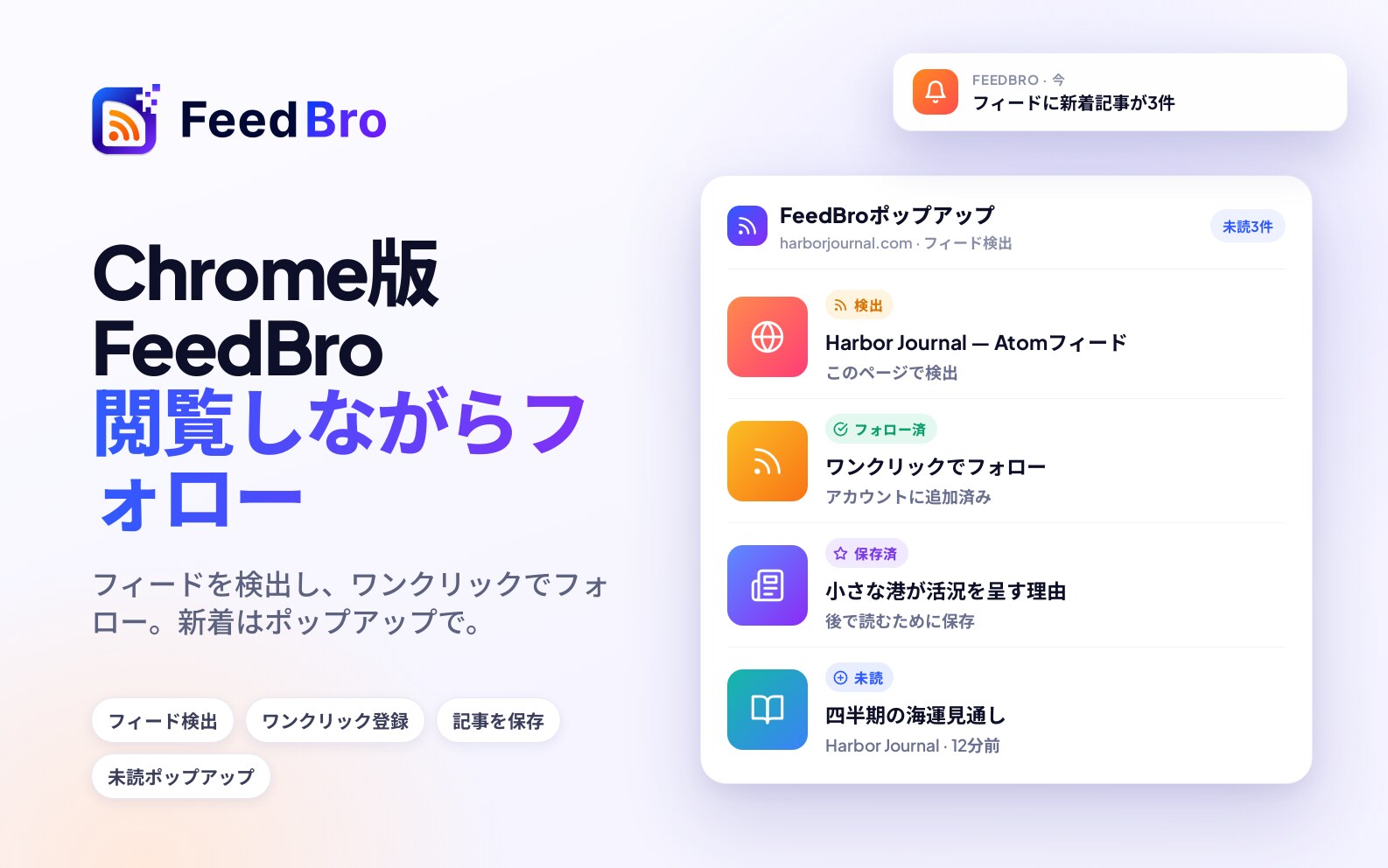
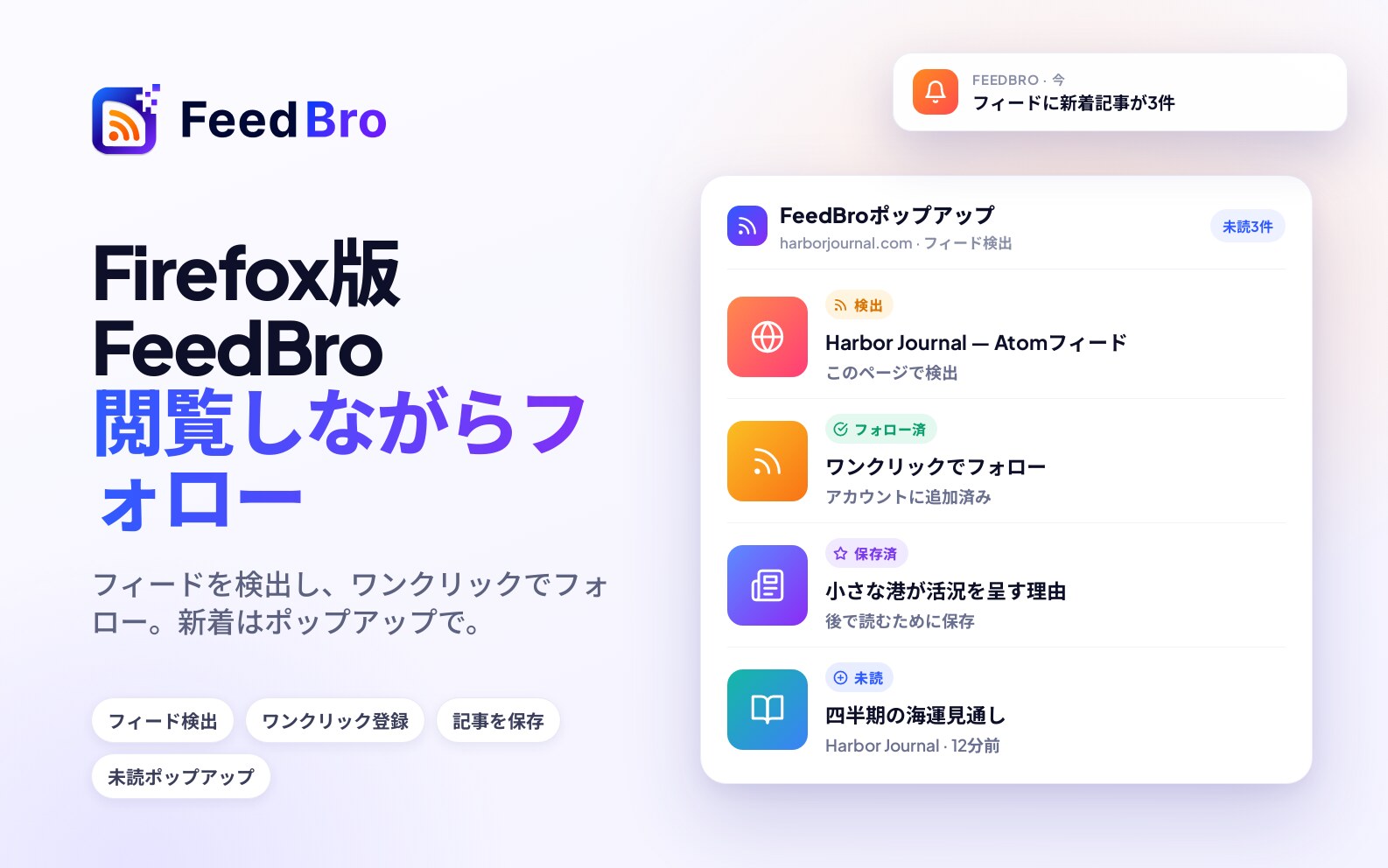
見ているサイトをフォローする方法
- フォローしたいサイト、たとえばブログやニュースサイトを開きます。
- FeedBroのアイコンをクリックします。
- ページにフィードがある場合は、カードにその名前とこのページでRSSフィードを検出しました(またはこのページからRSSフィードにリンクされています、このページはRSSフィードです)が表示されます。コレクションがある場合は、先にメニューでコレクションを選べます。
- フィードをフォローをクリックします。カードの表示が✓ (サイト名)をフォローしましたに変わります。フィードを見るを押すと、フィードのアドレスそのものが開きます。
すでにそのフィードをフォローしている場合は、カードに✓ (フィード名)はフォロー済みですと表示されます。
ページにフィードの記載がないとき
多くのサイトはフィードを持っていても、すべてのページでそれを示しているわけではありません。その場合、カードには次のボタンが表示されます。
- このサイトをフォロー:FeedBroが自分でサイトのフィードを探してフォローします。サイトに複数のフィードがある場合は、カードにこのサイトには複数のフィードがあります。フォローするものを選んでください:と表示されるので、フォローしたいものをクリックします。
- FeedBroに保存:フォローしているフィードの記事でなくても、このページを保存済みの一覧に残します。
- このページを監視:feedbro.comで、このアドレスのウェブサイト監視を開きます。FeedBroがページそのものを確認し、新しい投稿、商品、価格の変化をお届けします。ショップや採用ページなど、フィードがまったくないページに使ってください。
このサイトをフォローでフィードが見つからない場合は、カードに代わりにこのページを監視が表示されます。
右クリックのメニュー
ページのどこかを右クリックすると、ポップアップを開かずにFeedBroの機能を使えます。
- FeedBroに保存
- このサイトをフォロー(サイトに複数のフィードがある場合は最初のものをフォローします。選びたいときはポップアップを使ってください)
- このページをFeedBroで監視
- このウェブサイトのアラートを作成。feedbro.comのルールのページが、このアドレスを入力した状態で開きます
- このページをFeedBroで修復(下の「FeedBroをブロックするサイト」をご覧ください)
先にテキストを選択しておくと、そのテキストについてFeedBroアラートを作成とFeedBroで「…」を検索も表示されます。FeedBroのアイコン自体を右クリックすると、FeedBroリーダーを開くがあります。
フルページのリーダー
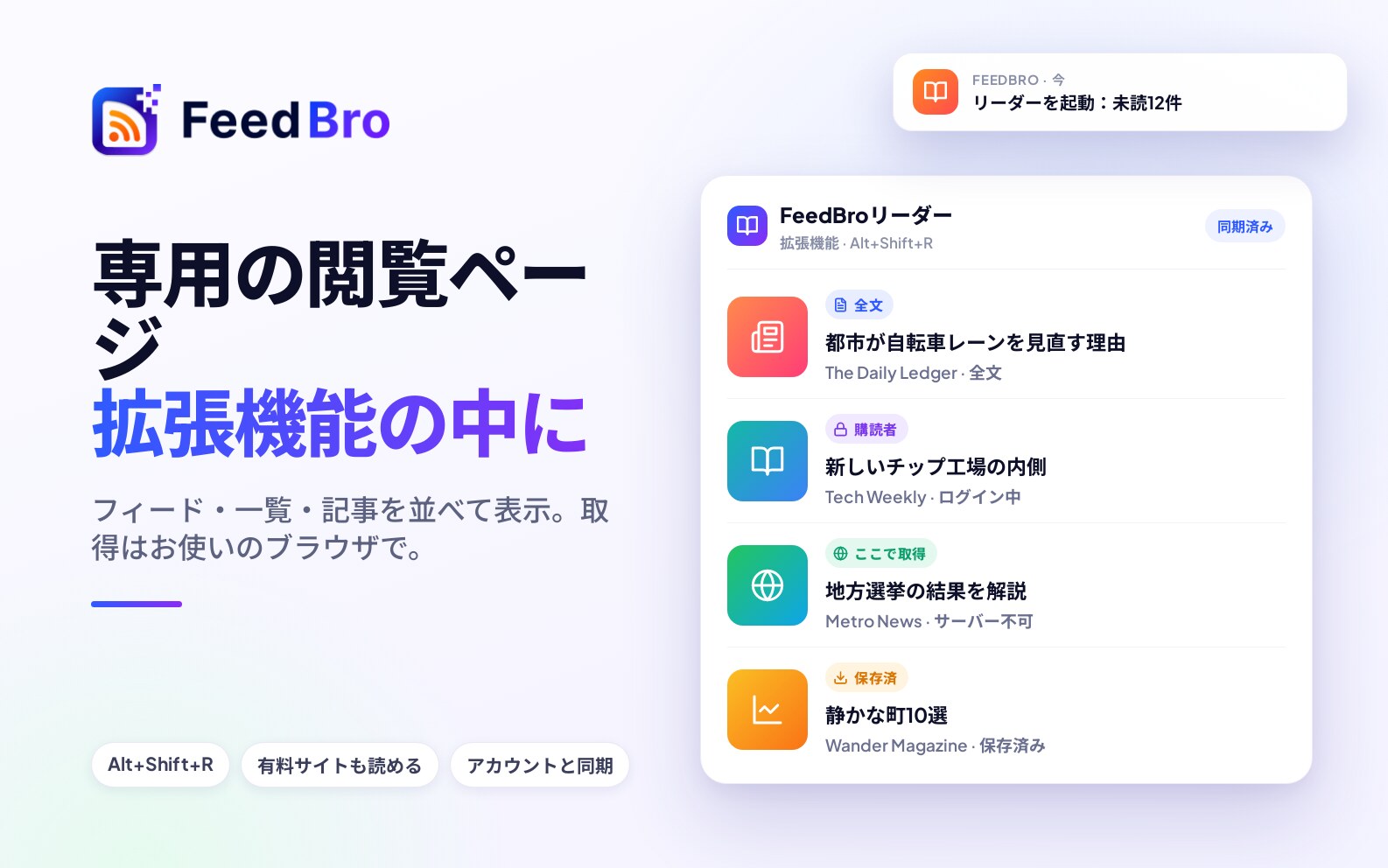
リーダーは、専用のタブで開く1ページ全体の画面です。左に一覧、コレクション、フィード、中央に記事の一覧、右に記事が表示されます。次のどの方法でも開けます。
- ポップアップの上部にあるリーダーを開くをクリックします。
- FeedBroのアイコンを右クリックし、FeedBroリーダーを開くを選びます。
- Alt+Shift+Rを押します。このショートカットは、ブラウザの拡張機能のショートカットのページで変更できます。
リーダーがすでに開いている場合は、2つ目を開かずに、そのタブに戻ります。
画面の見方
- 左上のすべての記事、未読、保存済み、あとで読むで一覧を切り替えます。
- コレクションの下でコレクションをクリックすると、そのフィードだけが表示されます。+ 新規でコレクションを作れます。
- フィードの下でフィードをクリックすると、その記事だけが表示されます。+ 追加を押すと入力欄が開くので、フィードかウェブサイトのアドレスを貼り付けてフォローをクリックします。
- フィードの横の歯車を押すと、そのフィードの設定が開きます。名前(自分用の名前)、新しい記事を確認、表示する最大件数(更新の多いフィードがほかのフィードを埋もれさせないようにするため)を設定し、保存をクリックします。この設定は自分にだけ適用され、同じフィードをフォローしているほかの人には影響しません。
- 記事一覧の上には、更新とすべて既読にするがあります。
各記事の上には、未読に戻す、保存、あとで読むのボタンと、元の記事を開く(発行元のサイトの記事)があります。
リーダーの設定
左の列のいちばん下にあります。
- リスト:標準、コンパクト(見出しだけ)、カード(画像付き)。
- 言語:下の「拡張機能の言語」をご覧ください。
- テーマ:デバイスの設定に合わせる、ライト、ダーク、セピア。上部の◐ボタンでも順に切り替えられます。
- 表示:すべて、過去24時間、過去7日、過去30日。
- 既読にする:開いたとき、スクロールして通り過ぎたとき、指示したときのみ。
- このブラウザで記事の全文を読み込む(最初はオン)とこのブラウザから到達できないフィードを更新(最初はオフ)。どちらも「FeedBroをブロックするサイト」で説明しています。
リスト、テーマ、表示、既読にするはアカウントに保存されるので、feedbro.comでも同じ設定が使われます。言語と2つのスイッチは、このブラウザだけの設定です。
キーボードショートカット
リーダーでは、jとkで次または前の記事に移動し、sで保存、lであとで読むに追加、uで未読に戻す、oで元の記事を開く、rで一覧を更新します。
FeedBroをブロックするサイト
サイトの中には、サーバーからのアクセスは断り、一般の訪問者は受け入れるものがあります。ブラウザはご自身の回線とログイン情報を使って一般の訪問者としてサイトを訪れるので、FeedBroのサーバーでは取得できないものも、拡張機能なら取得できることがよくあります。ブラウザが取得した内容はアカウントに送られ、その記事やフィードはfeedbro.comやアプリにも表示されます。
リーダーで記事の全文を読む
フィードが短い要約しか送ってこない場合、リーダーはブラウザでサイトから記事の全文を読み込みます。初回は記事の全文を読み込むボタンが表示されます。クリックすると、ブラウザがサイトを読み取る許可を求めます。許可すると、リーダーにこのブラウザで(サイト名)から読み込みました。と表示されます。購読しているサイトにログインしていれば、すでにお金を払っている記事も読めます。
このページをFeedBroで修復
FeedBroの記事が短かったり、正しく表示されなかったりした場合は、ブラウザで発行元のサイトの記事を開き、ページを右クリックしてこのページをFeedBroで修復を選びます。結果がお知らせで表示されます。たとえばありがとうございます。この記事の全文がFeedBroに追加されました。のようなお知らせです。
ブラウザで修復(フィード全体)
- feedbro.comで、このフィードにはまだ接続できませんまたはこのフィードはログインが必要ですと表示されているフィードを開きます。
- ブラウザで修復をクリックします。FeedBroの小さなウィンドウが開きます。
- 求められたら、このブラウザからサイトを読み取ることをFeedBroに許可するをクリックし、ブラウザの確認を承認します。
- ウィンドウがフィードを取得します。サイトが最初に確認の画面を表示する場合は、サイトの2つ目のウィンドウが開きます。そこで確認を済ませると、ページが読み込まれた時点でFeedBroがそのページを送ります。今表示されている内容を送信を押すと、すぐに送ります。
- フィードを保存したとウィンドウに表示されたら、FeedBroを再読み込みします。
このウィンドウには、チェックが入った状態のこのブラウザを開いている間、到達できないフィードを最新の状態に保つもあります。チェックを入れたままにすると、このブラウザから到達できないフィードを更新がオンになり、ブラウザがそれらのフィードを更新し続けます。
このブラウザから到達できないフィードを更新
リーダーの設定でこのスイッチをオンにすると、フォローしているフィードのうち、FeedBroのサーバーが取得できないものをブラウザが確認します。確認するのは、リーダーを開いたときと、ブラウザを開いている間の30分ごとです。取得するのはそれらのフィードだけで、届いた内容が本物のフィードかどうかをFeedBroが確かめてから保存します。この方法でしか取得できないフィードがある場合は、リーダーにお知らせが表示されます。そこにあるこのブラウザから更新ボタンを押すと、スイッチがオンになります。
このブラウザのログイン情報を使う(Coffee Club)
フィードの中には、サイトにログインしているときしか使えないものがあります。Coffee Clubでは、そうしたフィードのためにFeedBroにログイン情報を渡せます。最新版の拡張機能なら、手作業で何かをコピーする必要はありません。
- このブラウザで、フィードのサイトにログインします。
- feedbro.comでフィードの歯車を開き、ログインが必要をクリックします。
- このブラウザのログイン情報を使うをクリックします。FeedBroの小さなウィンドウが開きます。
- (サイト名)のログイン情報を使うをクリックします。FeedBroがそのサイトのCookie(ログイン状態を保つ小さなファイル)を読み取ってよいか、ブラウザが確認します。許可してください。
- ウィンドウがそのサイトのログイン情報を読み取り、アカウントに送って、結果を表示します。
拡張機能が読み取るのはそのサイト1つのCookieだけで、読み取るのはクリックしたあとだけです。FeedBroはそれを暗号化して保存し、そのフィードの取得にだけ使います。ご自身のフィードは非公開のコピーになるので、ログインして見える内容がほかの読者に見られることはありません。ログイン情報が使えなくなった場合はFeedBroから一度だけお知らせするので、同じ手順をもう一度行ってください。
拡張機能の言語
拡張機能は、feedbro.comと同じ10言語で使えます。英語、フランス語、ドイツ語、スペイン語、イタリア語、ポルトガル語、日本語、繁体字中国語、アラビア語、ヘブライ語です。アラビア語とヘブライ語では、右から左に表示されます。
最初はブラウザの言語に合わせて表示されます。別の言語にするには、ポップアップのいちばん下の言語メニューか、リーダーの設定の言語を使います。ブラウザに合わせるを選ぶと、またブラウザの言語に合わせます。右クリックのメニューも、選んだ言語で表示されます。
この設定は、FeedBroアカウントの言語(設定、アカウント、言語)とは別です。記事そのものが翻訳されることはありません。
知っておくと便利なこと
- フィード、コレクション、既読の状態、保存した記事、あとで読むの一覧はアカウントに保存されています。拡張機能で何かを変えると、feedbro.comとアプリでも変わります。
- インストール時に拡張機能が求めるのは、feedbro.comとやり取りするのに必要な許可だけです。ほかのサイトを読み取る許可は、機能が初めてそれを必要としたときに、ボタンから求めます。許可しない場合、リーダーにはフィード自体が送ってくる内容が表示されます。
- 拡張機能がページを見るのは、そのページでポップアップを開いたときか、右クリックのメニューを使ったときだけです。閲覧履歴を読むことはありません。
- ルール、ウェブサイト監視、メールの設定は、feedbro.comで行います。拡張機能のリンクからそのページに移動できます。
無料プランとCoffee Club
拡張機能はどちらのプランでも無料で、プランの上限の範囲で同じことができます。無料プランでフォローできるフィードは50件までで、フィードの歯車の新しい記事を確認で選べる最短の間隔は1時間です。Coffee Clubではフィードの数に上限がなく、15分ごとに更新され、ログインが必要なフィードのためのこのブラウザのログイン情報を使うも使えます。ご自身のブラウザでの取得(記事の全文、このページをFeedBroで修復、ブラウザで修復、到達できないフィード)は、どのプランでも使えます。
うまくいかないとき
ポップアップに何度も接続を求められる
拡張機能がログアウトしています。たとえば接続済みのデバイスで接続が解除された場合です。もう一度FeedBroアカウントを接続をクリックしてください。コードが表示されたら、2分以内に入力します。コードが受け付けられない場合は、設定のページの拡張機能を接続で新しいコードを表示してください。
コードの入力欄が消えた
feedbro.comのタブが開くと、ポップアップは閉じます。もう一度FeedBroのアイコンをクリックすれば、コードの入力欄はそのまま残っています。
未読の数が変わらない
未読の数は15分ごとに更新されます。ポップアップを開く、ポップアップで記事を既読にする、拡張機能を接続する、のいずれかを行うとすぐに更新されます。アイコンに数字がまったく表示されない場合は、未読がないか、拡張機能の接続が切れています。どちらなのかは、ポップアップを開くとわかります。FeedBroをピン留めしていないと、数字は拡張機能のメニューに隠れたままになるので、ピン留めしてください。
サイトにフォローのボタンが出ない
ブラウザ自体のページや拡張機能のストアなど、拡張機能がまったく読み取れないページがあります。それ以外のサイトでは、このサイトをフォローを試すか、サイトにフィードがない場合はこのページを監視を使ってください。
ブラウザで修復を押すと拡張機能を入れるよう表示される
このブラウザで拡張機能が見つからなかったか、古いバージョンが見つかりました。拡張機能をインストールするかブラウザに更新させてから接続し、もう一度お試しください。
リーダーに要約しか表示されない
このブラウザで記事の全文を読み込むがオンになっていること、そして許可を与えたことを確認してください。サイトによっては、ブラウザに対しても確認の画面やログインのページを表示します。元の記事を開くで記事を開いて確認を済ませてから、このページをFeedBroで修復を使ってください。
それでも解決しない場合は、お問い合わせから、お使いのブラウザを添えてご連絡ください。