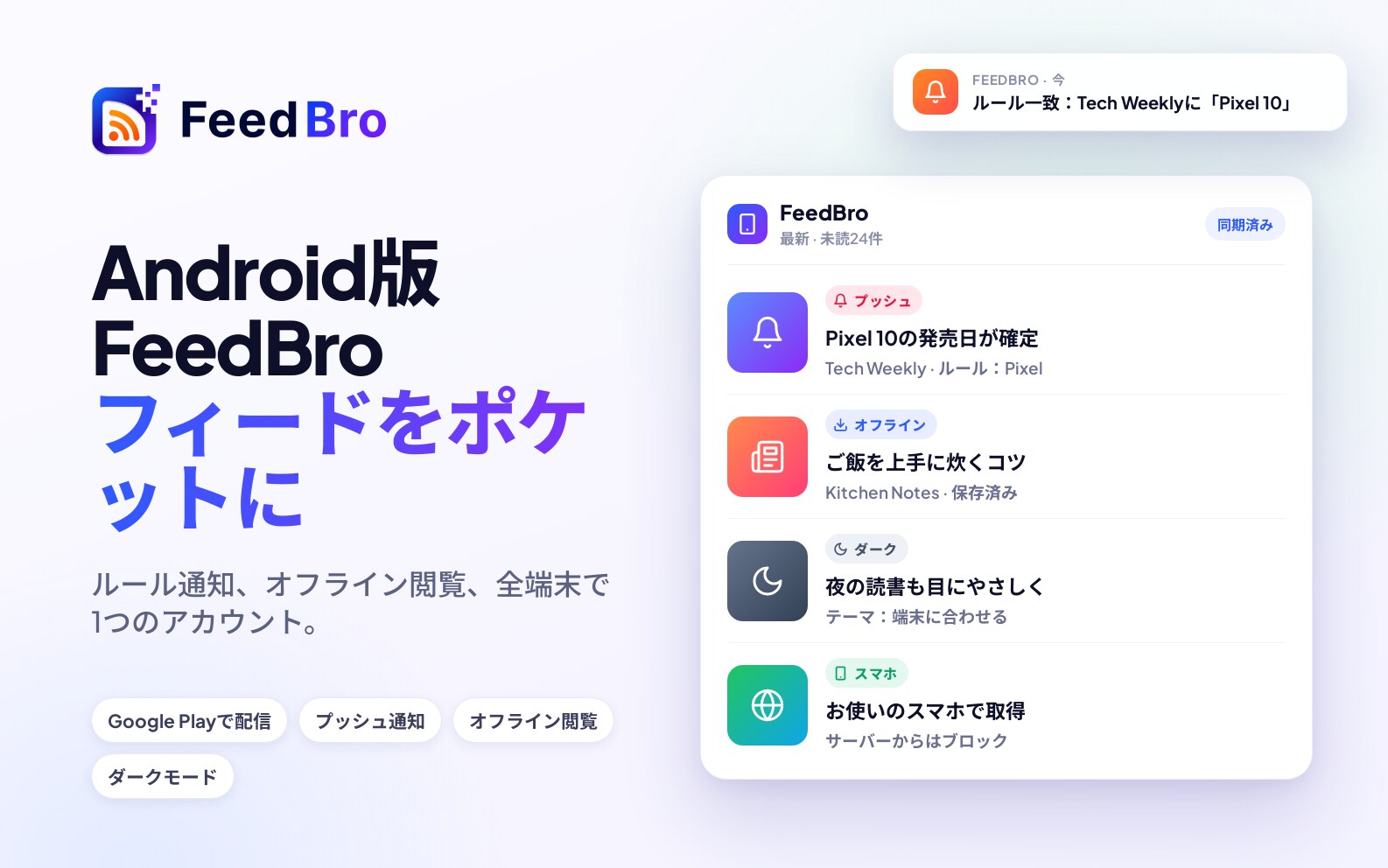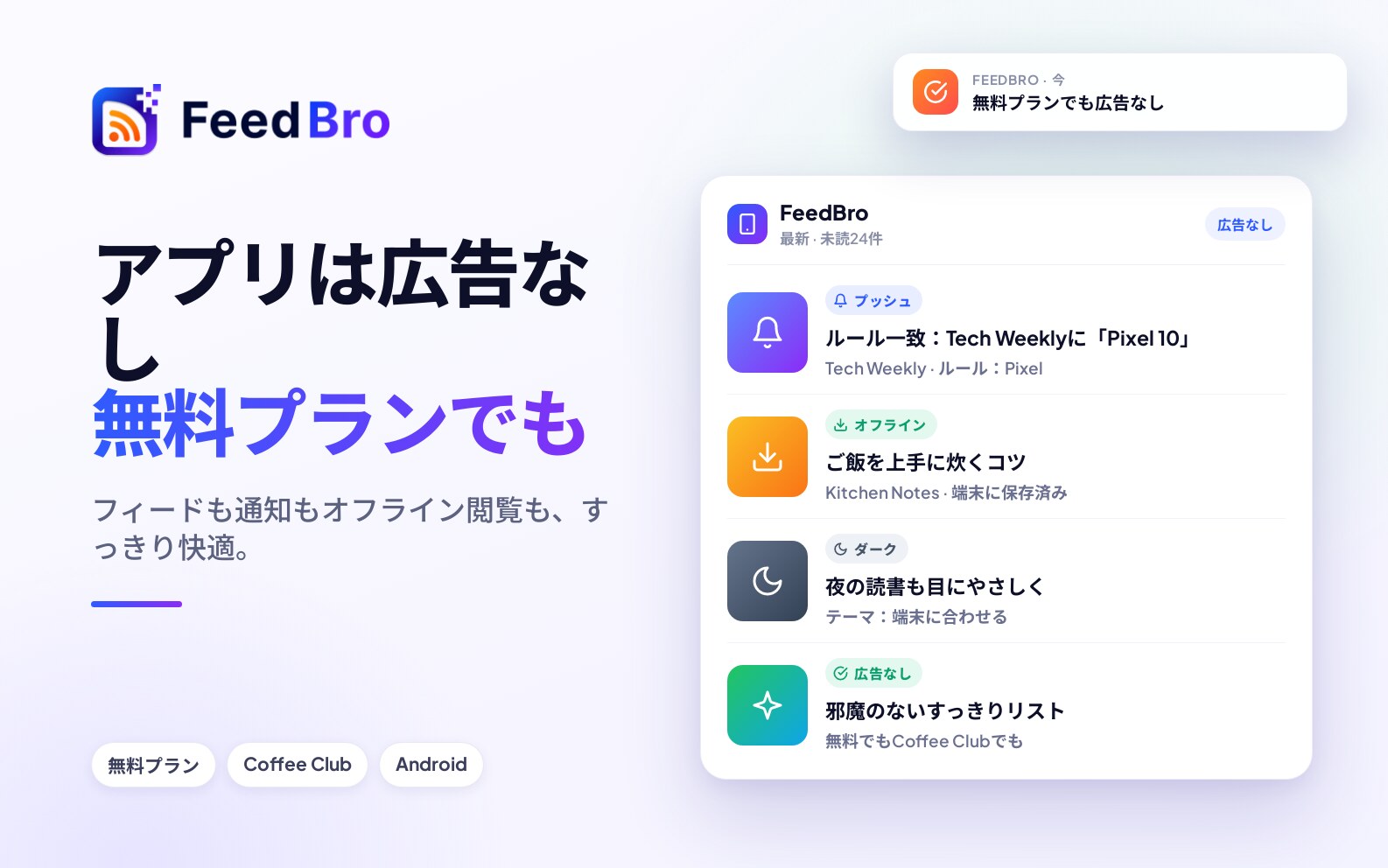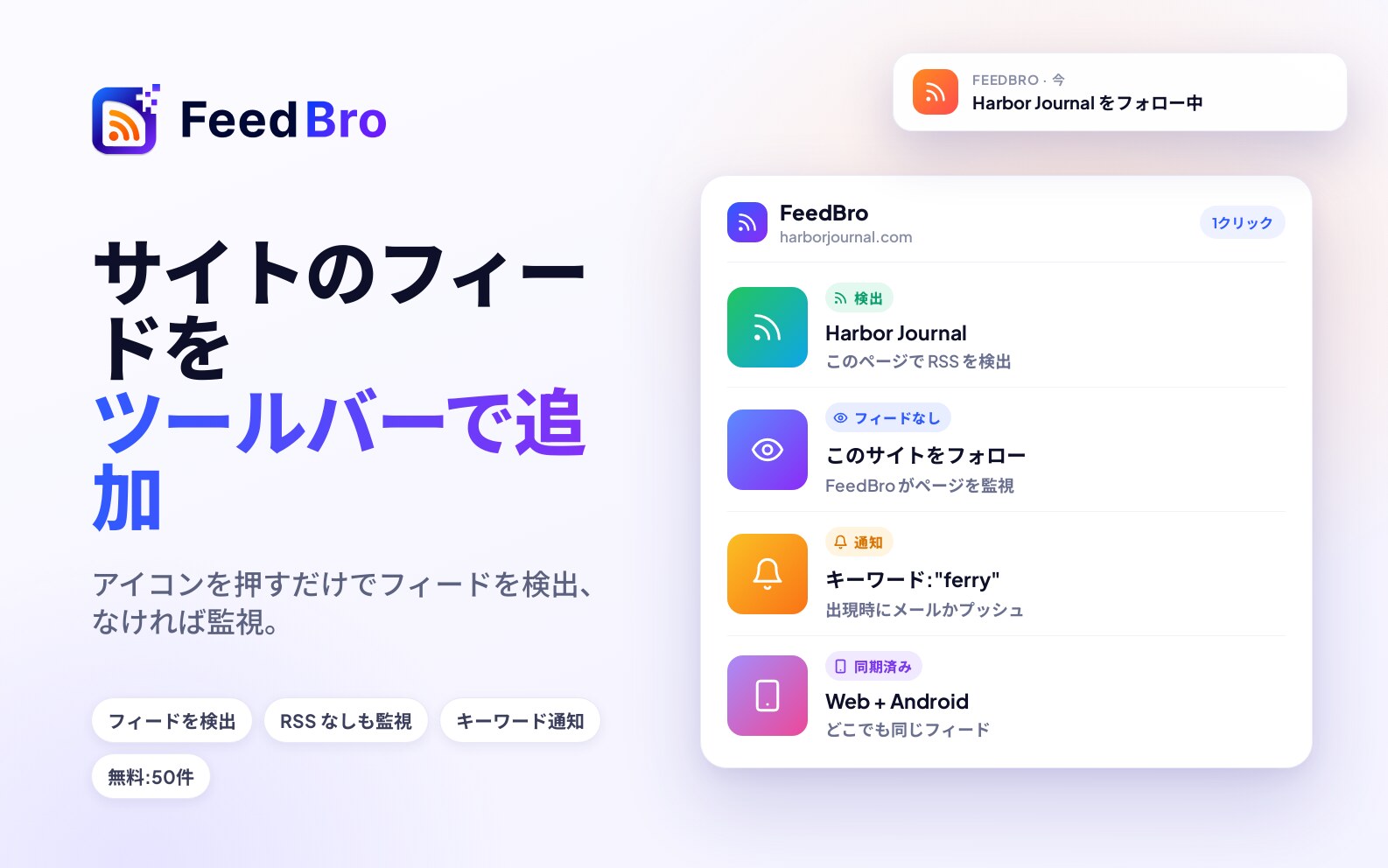
Android版のFeedBroアプリは、スマートフォンで使うFeedBroのリーダーです。feedbro.comやブラウザの拡張機能と同じアカウントでログインするので、フィード、コレクション、保存した記事、ルールは最初からそろっています。通知を受け取る、記事をオフラインで読めるように残しておく、記事を読み上げる、FeedBroのサーバーをブロックする一部のページを取得する、といったこともできます。どのプランでも広告は表示されません。
FeedBroを初めて使う方へ:RSSフィードとは、ウェブサイトが公開している最新記事の一覧のことです。FeedBroがこの一覧を代わりにフォローし、新しい記事をすべて1つのリストにまとめます。
iPhoneのアプリはありますか
まだありません。iPhoneやiPadでは、Safariなどのブラウザでfeedbro.comを開いてログインしてください。同じリーダーを同じアカウントで使え、そこでの操作はほかの端末にも反映されます。
アプリをインストールする方法
- Androidスマートフォンで、Google Playストアを開きます。
- FeedBroを検索して、アプリのページを開きます。
- インストールをタップし、続いて開くをタップします。
スマートフォンのブラウザでfeedbro.comをすでに使っている場合は、スマートフォンでFeedBroを読むというバナーとアプリをインストールボタンが表示されることがあります。押すと同じPlayストアのページが開きます。feedbro.comの設定、フィード、ブロック中のフィードにもGoogle Playでアプリを入手があります。
ログインする方法
- アプリを開きます。
- Googleで続行をタップし、スマートフォンに表示される画面でGoogleアカウントを選びます。FeedBroアカウントのメールアドレスとパスワードを入力してもログインできます。
- アカウントがまだない場合は、ログイン画面から作成します。無料プランは料金がかからず、期間の制限もありません。
同じアカウントに入るために、ウェブサイトと同じ方法でログインしてください。パスワードを忘れた場合は、ログイン画面でパスワードをお忘れですか?をタップすると、新しいパスワードを設定するためのコードがメールで届きます。
画面の見方
アプリにはスマートフォン向けのレイアウトでfeedbro.comが表示され、下に5つのタブが並びます。
- フィード:記事のリストで、新しい記事が上に来ます。検索ボックスの下のチップで、すべて、未読、コレクションなどを切り替えます。
- 探す:フォローできる情報源が、トピック別、人気順に並びます。
- 追加:ウェブサイト、RSS、YouTube、Instagramのリンクを貼り付けてフォローします。フィードのないページにはページを監視に切り替えます。
- 監視:ウェブサイト監視でフォローしているページやショップです。
- メニュー:リスト(あとで読む、保存済みなど)、マイフィード、ルール、設定、コレクション、フィードがあります。
記事をタップすると、FeedBroの読みやすい表示で記事が開きます。元の記事を開くのリンクから、配信元のサイトに移動できます。
アプリでできること
フィードとリーダー
feedbro.comにあるものは、すべてアプリにもあります。フィード、コレクション、保存済み、あとで読む、ルール、ウェブサイト監視、閲覧の設定です。スマートフォンで読んだ記事はどこでも既読になり、ノートパソコンで保存した記事はスマートフォンでも読めます。
通知
アプリは、気になる記事が届いたときに知らせることができます。自分で設定する通知は2種類です(下の「通知を設定する方法」をご覧ください)。
- フィードの新着記事の通知:そのフィードに新しい投稿があるたびに通知が届きます。
- プッシュ通知のアクションを付けたルール:選んだ言葉に一致する新しい記事が届いたときや、監視している商品の価格が変わったときに通知が届きます。
FeedBroは、アカウントに関するいくつかのお知らせにも通知を使います。たとえば、毎日の停止のあとでYouTubeのフィードが再開したときです。
オフラインで読む
アプリはスマートフォンに最大50件の記事を残します。保存済みとあとで読むの記事が先で、そのあとに新しい未読の記事が続きます。接続がないときは、オフラインです。このデバイスに保存された記事を表示しています。というバーが表示されます。保存した記事すべてをタップすると一覧が表示され、どの記事も開けます。これは、オンラインの状態でFeedBroを一度でも開いたあとに使えるようになります。新しい記事はオンラインに戻ると届きます。
聴く
記事を開いて聴くをタップすると、記事が読み上げられます。再生、一時停止、前へ、次へ、速度、閉じるのボタンがあります。音声はスマートフォンの読み上げ機能で作られるので、音声に変換するために外部へ送られるものはありません。聞こえ方は、スマートフォンに入っている音声によって変わります。フィードに短い要約しかない場合は、その要約が読み上げられます。
FeedBroをブロックするページとフィード
FeedBroのサーバーは受け付けなくても、スマートフォンからなら問題なく開けるサイトがあります。アプリはスマートフォンを使ってそうしたページを取得できます。
- スマートフォンで開いて修復は、FeedBroが全文を読み込めなかった記事や、FeedBroが届かないフィードに表示されます。フィードの場合はメニュー、マイフィードにあり、ボタン名はスマホで試すです。タップすると、アプリ内の小さな画面でページが開きます。読み込みが終わると、FeedBroが保存します。サイトが先に確認画面を表示した場合は、それを通過してから保存をタップします。これで、その記事やフィードをフォローしている全員の分が直ります。
- 記事の上部で元の記事を開くの隣にある記事を修正は、短すぎたり内容がおかしかったりする記事に同じことをします。
- 購読者限定の記事では、その下の案内に購読済みの方はと表示されます。記事を修正をタップし、開いた画面でそのサイトにログインしてから、保存をタップします。
アプリは、こうしたフィードをバックグラウンドで更新し続けることもできます。詳しくは「知っておくと便利なこと」の「サーバーをブロックするフィード」をご覧ください。
広告なし
feedbro.comでは、無料プランの読者に小さな広告がいくつか、広告と明記して表示されます。アプリでは、無料プランでもCoffee Clubでも広告は表示されません。
通知を設定する方法
スマートフォンで通知を許可する
FeedBroからの通知を許可するかAndroidに聞かれたら、許可をタップします。以前に許可しなかった場合は、スマートフォンの設定を開き、アプリ、FeedBro、通知の順に進んでオンにしてください。アプリはスマートフォンの通知設定を使うので、ルールのページには通知はFeedBroアプリから届きます。と表示されます。オンとオフの切り替えは、スマートフォンのFeedBroの設定で行います。
1つのフィードの新着記事の通知
- メニューをタップし、マイフィードの下の一覧からフィードを探します。
- フィードの横の歯車をタップして、このフィードの設定を開きます。
- 新しい記事を通知するで、オン:投稿されたらプッシュ通知を選びます。
- 保存をタップします。
通知するルール
- メニューをタップし、ルールをタップします。
- + 新しいルールをタップし、ルール名を付けます。
- 条件を追加します。たとえば、タイトルに含まれていなければならない言葉です。
- アクションで、プッシュ通知をオンにします。
- ルールを保存をタップします。
アプリで作ったルールは、feedbro.comと拡張機能でも動きます。
アプリとウェブサイトの違い
- アプリには、どのプランでも広告がありません。
- 通知はアプリから届き、オンとオフはスマートフォンの設定で切り替えます。パソコンでは、ウェブサイトがルールのページの通知を有効にするでブラウザに許可を求めます。
- ブロックされたページを直すとき、アプリはスマートフォンを使います(スマートフォンで開いて修復、記事を修正)。パソコンではブラウザの拡張機能のブラウザで修復が同じ役割をし、アプリにはこのボタンは表示されません。
- アプリではキーボードショートカットは使えません。アプリでのキー入力は、画面のキーボードからの入力であることも多いためです。
- Googleでのログインには、スマートフォン自体のGoogleアカウントの画面が使われます。
- オフラインで読むために、最新の記事、保存済みの記事、あとで読むの記事がスマートフォンに残ります。
プラン、設定、上限はウェブサイトと同じで、そのほかもすべて同じです。
知っておくと便利なこと
サーバーをブロックするフィード
FeedBroのサーバーがある国からのアクセスをブロックするサイトもあります。アプリを開いている間、アプリはそうしたフィードをスマートフォンでダウンロードできます(数フィードまで、最短で30分ごと)。これで、自分にもそのフィードをフォローしている全員にも更新が届き続けます。アプリが取得するのは、フォロー中でFeedBroが届かないフィードだけで、スマートフォン内のほかのものを読んだり送ったりすることはありません。この機能は初期設定でオンになっていて、最初に使うときにアプリがお知らせします。オフにするには、メニュー、設定、フィードと進み、ブロック中のフィードの下にあるこのスマートフォンから、接続できないフィードを更新する(Androidアプリ)をオフにします。
設定はどこでも同じ
テーマ、リストのレイアウト、記事を既読にするタイミングなどの閲覧の設定は、アカウントに保存されています。テーマをデバイスに合わせるにすると、アプリはスマートフォンのダークモードに合わせます。アプリはアカウントの言語(設定、アカウント、言語)も使います。
無料プランとCoffee Club
アプリは無料でインストールでき、プランもそのまま使えます。無料プランでは、最大50フィードをフォローし、ルールを5つ作り、3フィードまで新着記事の通知をオンにできます。Coffee Club(月額$4.99)ではこれらの上限がなくなり、より速い更新、スマート要約、届きにくいサイトのためのプレミアム取得など、Coffee Clubの機能が加わります。どちらのプランでも、アプリに広告はありません。
うまくいかないときは
通知が届かない
- スマートフォンの設定で、FeedBroの通知が許可されているか確認してください。
- フィードの新しい記事を通知するがオン:投稿されたらプッシュ通知になっているか、ルールのプッシュ通知がオンになっているか確認してください。
- 無料プランでは、通知が使えるのは3フィードまでです。上限に達するとFeedBroがお知らせします。
- 通知はFeedBroが新しい記事を見つけたときに届くので、フィードを確認する頻度によってタイミングが変わります。
オフラインのとき、何も保存されていないと表示される
このデバイスには、まだ保存された記事がありません。というメッセージは、インストールしてからオンラインの状態でアプリを開いていないという意味です。接続がある状態で一度開けば、それ以降は記事が残るようになります。
「聴く」がない、または利用できないと表示される
Google Playからアプリを更新してください。「聴く」を使うには、スマートフォンに読み上げ用の音声も必要です。音声はスマートフォンの設定で追加できます。
フィードの取得が失敗し続ける
フィードを開いてスマートフォンで開いて修復をタップするか、このスマートフォンから、接続できないフィードを更新する(Androidアプリ)がオンになっているか確認してください。ログインが必要なサイトもあれば、誰からのアクセスもブロックしているサイトもあります。メニュー、マイフィードには、各フィードを最後に試したときにFeedBroが確認した内容が表示されます。
パソコンと違うフィードが表示される
おそらく2つの別のアカウントでログインしています。たとえば、1つはGoogle、もう1つはメールアドレスとパスワードで作ったアカウントです。アプリでログアウトしてから、ウェブサイトと同じ方法でログインしてください。
そのほかのことは、お問い合わせいただくか、記事の旗のアイコンからその記事の問題を報告してください。