設定ページでは、リストや記事の表示方法、受け取るメール、FeedBroの表示言語、接続しているブラウザ、アカウントの扱いを決められます。ほとんどの設定は、変更したその場で保存されます。設定はアカウントに保存されるので、ブラウザの拡張機能やAndroidアプリにも反映されます。
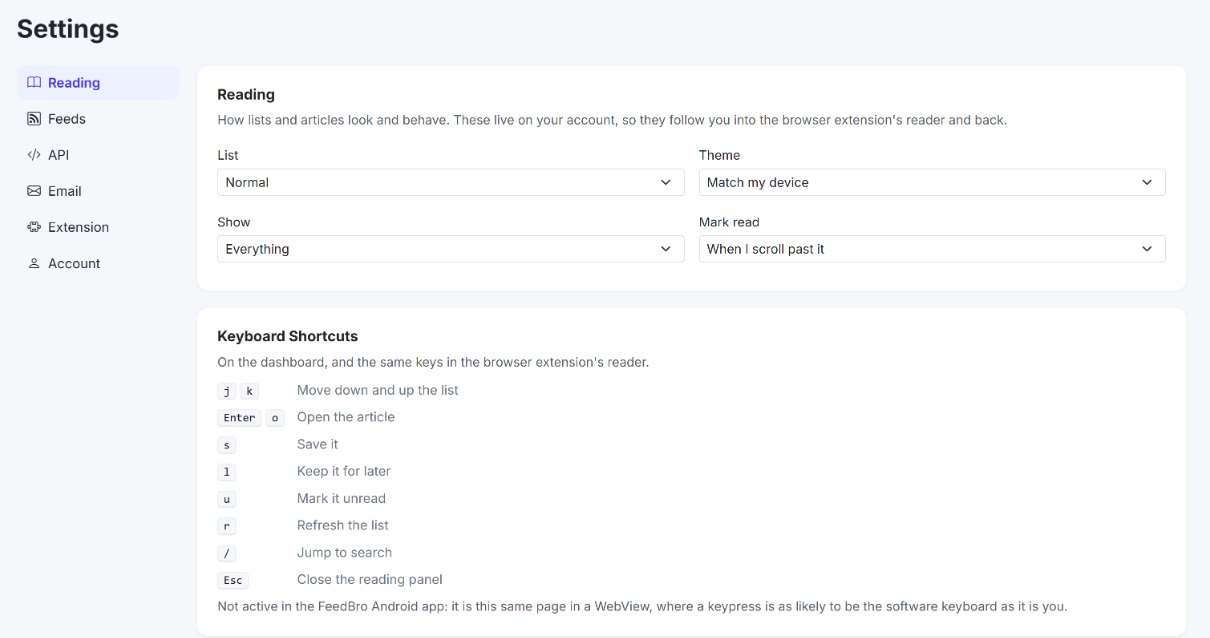
設定を開く方法
- feedbro.comにログインします。
- 右上のプロフィール写真またはイニシャルをクリックし、設定を選びます。ダッシュボードの左メニューにある設定をクリックしても開けます(スマートフォンでは、先に下のメニューをタップします)。
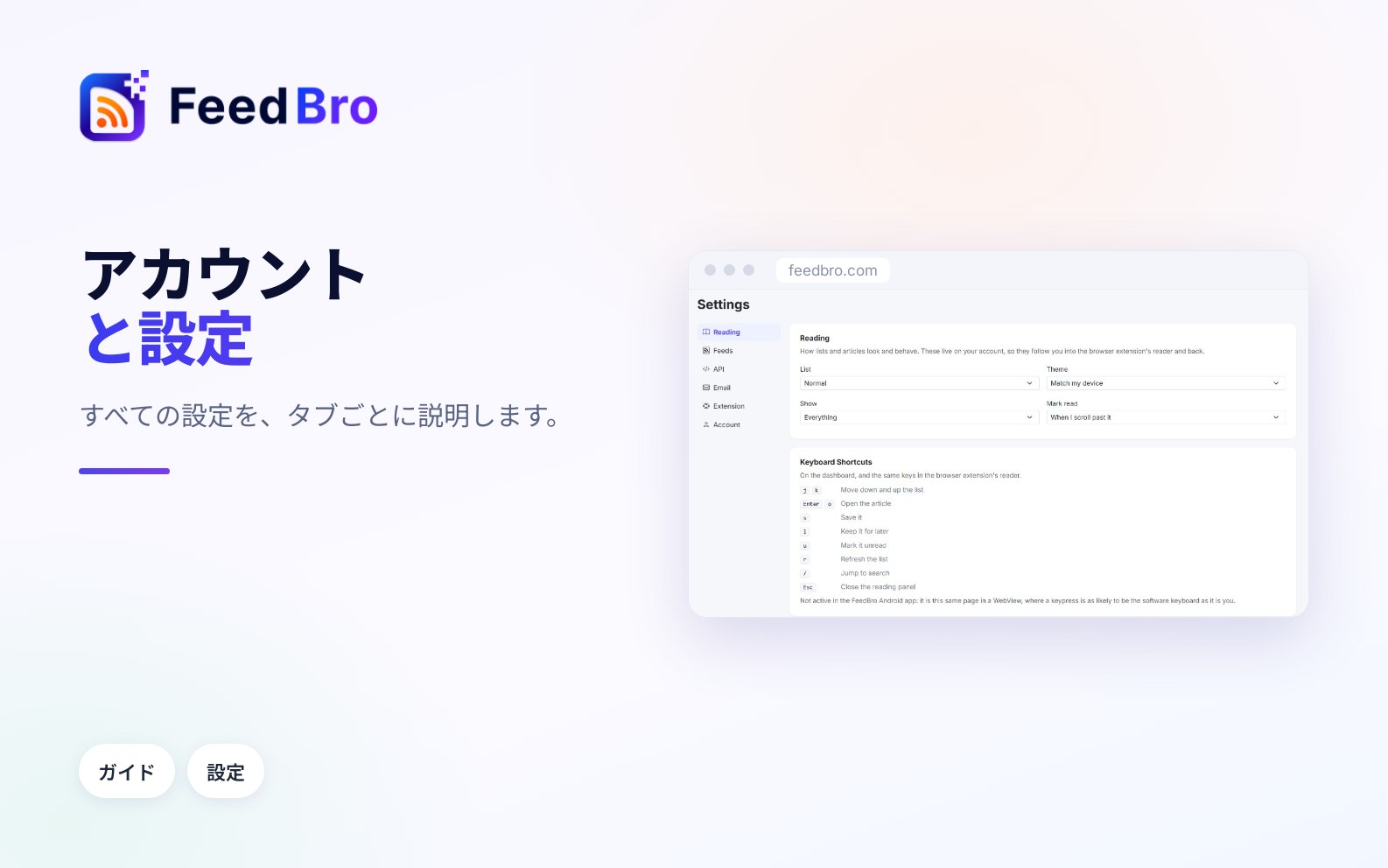
このページは閲覧、フィード、API、メール、拡張機能、アカウントの6つのセクションに分かれています。パソコンでは左側に縦に並び、スマートフォンでは上部に横一列に並んでいて、左右にスワイプできます。FeedBroは最後に使ったセクションを覚えています。
閲覧
項目を選ぶと、FeedBroがすぐに保存します(選択肢の下に保存しました。と表示されます)。
- リスト:標準、コンパクト(見出しのみ)、カード(画像付き)から選びます。
- テーマ:デバイスに合わせる、ライト、ダーク、セピアから選びます。選んだ時点でページの見た目が変わります。
- 表示:すべて、過去24時間、過去7日間、過去30日間から選びます。それより古い記事はどのリストにも表示されなくなります。削除されるわけではないので、いつでも元に戻せます。
- 既読にする:開いたとき、スクロールして通り過ぎたとき、自分で操作したときだけから選びます。
その下のキーボードショートカットには、ダッシュボードで使えるキーが並んでいます。jとkでリストを下と上に移動、Enterまたはoで記事を開く、sで保存、lであとで読むに追加、uで未読に戻す、rでリストを更新、/で検索へ移動、Escで記事のパネルを閉じます。Androidアプリではショートカットは使えません。
ダッシュボードにある閲覧のオプション
閲覧に関する設定がさらに2つ、ダッシュボードの閲覧の設定メニューにあります。検索ボックスの右にある、スライダーのアイコンです。各項目には(i)があり、1行で説明が表示されます。
- 既定の表示は、FeedBroを開いたときに最初に表示されるリストです。すべての記事、未読のみ、保存済み、あとで読む、またはいずれかのコレクションを選べます。
- 未読として数える期間:7日、14日、30日(初期設定)、90日、常にから選びます。これより古い記事は既読として扱われるので、未読のリストと件数は最近のニュースが中心になります。削除されるものはなく、保存した記事はずっと残ります。常にはCoffee Clubで選べる項目です。
同じメニューには、表示、既読にする、リスト、テーマもあります。設定ページの項目と同じ設定なので、どちらかで変えるともう一方にも反映されます。
テーマは、アカウントメニュー(右上のプロフィール写真またはイニシャル)のテーマからも切り替えられます。自動、ライト、ダーク、セピアから選べます。自動はデバイスに合わせると同じです。
フィード
フォロー中のフィード
最初のカードには、フォローしているすべてのフィードが並び、タイトルにその数が表示されます。各行には、サイトと、FeedBroがそのサイトから取得した記事の数が表示されます。一時停止中は、FeedBroがそのフィードの確認を今は止めているという意味です。フォローをやめるには、その行のフォロー解除をクリックして確認します。保存した記事やあとで読むに入れた記事は残ります。
インポートとエクスポート
OPMLファイルは、フィードのアドレスを並べた小さなファイルです。ほとんどのRSSリーダーで作成も読み込みもできるので、アプリ間でフィードを移すときに使います。
- OPMLをエクスポートを押すと、すべてのフィードが入ったfeedbro-feeds.opmlというファイルがダウンロードされます。コレクションに入っているフィードは、コレクション名のフォルダにまとめられます。
- OPMLをインポートでは、ほかのリーダーの.opmlまたは.xmlファイル(2 MBまで)を選べます。FeedBroはファイル内のフィードをフォローし、フォルダをコレクションにします。プランのフィード上限に達した時点で止まります。問題が起きた場合は、ボタンの下に理由が表示されます。
読んでいるものをRSSで
このカードでは、ほかのRSSアプリや自動化ツールで使える非公開のRSSリンクを取得できます。リンクを知っている人なら誰でもそのリストを読めるので、人に教えないでください。
- 保存済み:保存した記事のリンクです。コピーをクリックするとリンクをコピーできます。
- Coffee Clubでは、コレクションごとにもリンクが用意されます。
- リンクをリセットを押すと、古いリンクが使えなくなり、新しいリンクが発行されます。リンクが知られたくない人に渡ってしまったときに使います。
無料プランでは、保存済みのリンクに最新20件の保存記事が表示されます。Coffee Clubでは、コレクションごとのリンクが加わり、表示件数は50件になります。
ブロックされたフィード
FeedBroのサーバーがある国からのアクセスをブロックするサイトもあります。このスマートフォンから、接続できないフィードを更新する(Androidアプリ)をオンにすると、アプリを開いている間、FeedBroのAndroidアプリがスマートフォンでそうしたフィードをダウンロードします(数フィードまで、最短で30分ごと)。これでフィードの更新が続きます。スマートフォン内のほかのものを読んだり送ったりすることはありません。アプリをお持ちでない場合は、カードにGoogle Playでアプリを入手のリンクがあります。
API
ほかのアプリや自作のスクリプトからFeedBroのフィードを読みたいときに使うセクションです。APIキーはプログラム用の非公開のパスワードで、本来のパスワードを使わずにアカウントへアクセスできるようにします。
- 利用状況には、今の期間に使ったリクエスト数、残りの数、カウントがリセットされる日時、過去30日間のグラフが表示されます。
- APIアクセスではキーを作成します。名前を入力してキーを作成をクリックし、表示されたキーをすぐにコピーしてください。キーは一度しか表示されません。取り消すを押すとキーが使えなくなります。カード内のリンクからAPIのドキュメントを開けます。
- 最近のバックグラウンドジョブには、キーから依頼された時間のかかる処理が、状態とIDとともに並びます。
無料プランでは、キー1つと月500リクエストまでで、読み取り専用です。Coffee Clubではキーを5つまで作成でき、1日100リクエストまで使えます。キーで記事を既読、保存済み、あとで読むにすることもできます。
メール
メールダイジェスト(Coffee Club)
ダイジェストは、フィードの新しい記事をまとめてメールで届けるものです。
- ダイジェストを送信するで、毎日または毎週を選びます(オフにすると止まります)。
- 届けてほしい時刻を選びます。
- 記事で、上位5件、上位10件、上位20件から選びます。
- 含めるで、入れたいものにチェックを入れます。記事のプレビュー(各見出しの下に最初の数行)、要点の要約、フィードごとにまとめるがあります。
変更はすべてすぐに保存されます。時刻はお使いのパソコンのタイムゾーンで、どのタイムゾーンかは選択肢の下に表示されます。無料プランでは、このカードにダイジェストの説明とCoffee Clubへのリンクが表示されます。
メール設定
アカウントと支払いに関するメールは必ず送られます。次のスイッチでは、任意のメールを選べます。
- 使い方のヒント(フィードやルールの始め方)
- しばらくご利用がない場合のお知らせ
- 製品のアップデートとお知らせ
任意のメールをすべて配信停止するを押して確認すると、これらがまとめてオフになります。あとでスイッチをオンに戻せば、その種類のメールがまた届くようになります。メールはアカウントの言語で書かれます(下の「言語」をご覧ください)。
拡張機能
ここでは、FeedBroのブラウザ拡張機能をアカウントに接続します。拡張機能にパスワードを入力することはありません。
- 先に拡張機能をインストールします。カードにFeedBro拡張機能を入手のリンクがあります。
- 拡張機能を接続をクリックします。このブラウザに拡張機能がインストールされていれば自動で接続され、カードに接続しました。拡張機能をご確認ください。と表示されます。
- 代わりにコードが表示された場合は、ツールバーから拡張機能を開き、そこにコードを入力します。コードの有効期限は2分です。切れたら、もう一度拡張機能を接続をクリックすると新しいコードが出ます。
接続済みのデバイスには、アカウントに接続しているすべてのブラウザが、最後に使われた日時とともに並びます。接続を解除を押すと、そのブラウザの拡張機能がログアウトし、使うには再び接続が必要になります。
アカウント
名前、写真、プラン
一番上のカードには、名前、メールアドレス、プランが表示されます。プロフィールを編集を押すとプロフィールページが開き、写真、氏名、生年月日、性別を変更して変更を保存をクリックできます。メールアドレスはそこに表示されますが、変更はできません。プランを管理を押すと支払いのページが開き、アップグレード、解約、支払い方法の更新ができます。
パスワードを変更する方法
- 設定のアカウントを開き、プロフィールを編集をクリックします(アカウントメニューのプロフィールからも開けます)。
- パスワードを変更で、現在のパスワードと、8文字以上で以前とは違う新しいパスワードを入力します。
- 変更を保存をクリックします。
Google(またはほかのログインボタン)で登録した場合、FeedBroのパスワードはまだありません。作るには、ログアウトしてログインページのパスワードをお忘れですか?をクリックし、メールで届くコードの案内に従ってください。そのあともGoogleでのログインは続けて使えます。
言語
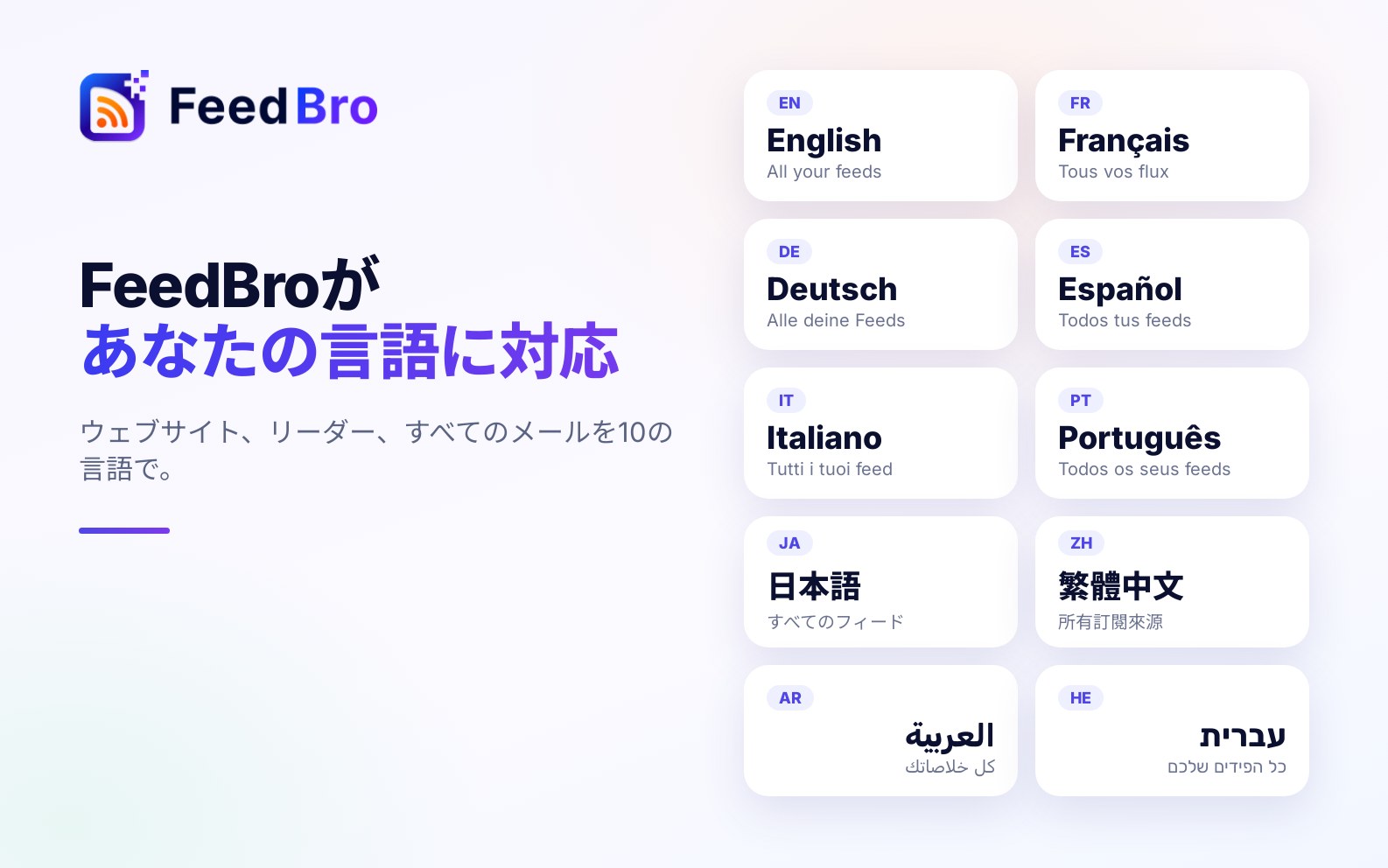
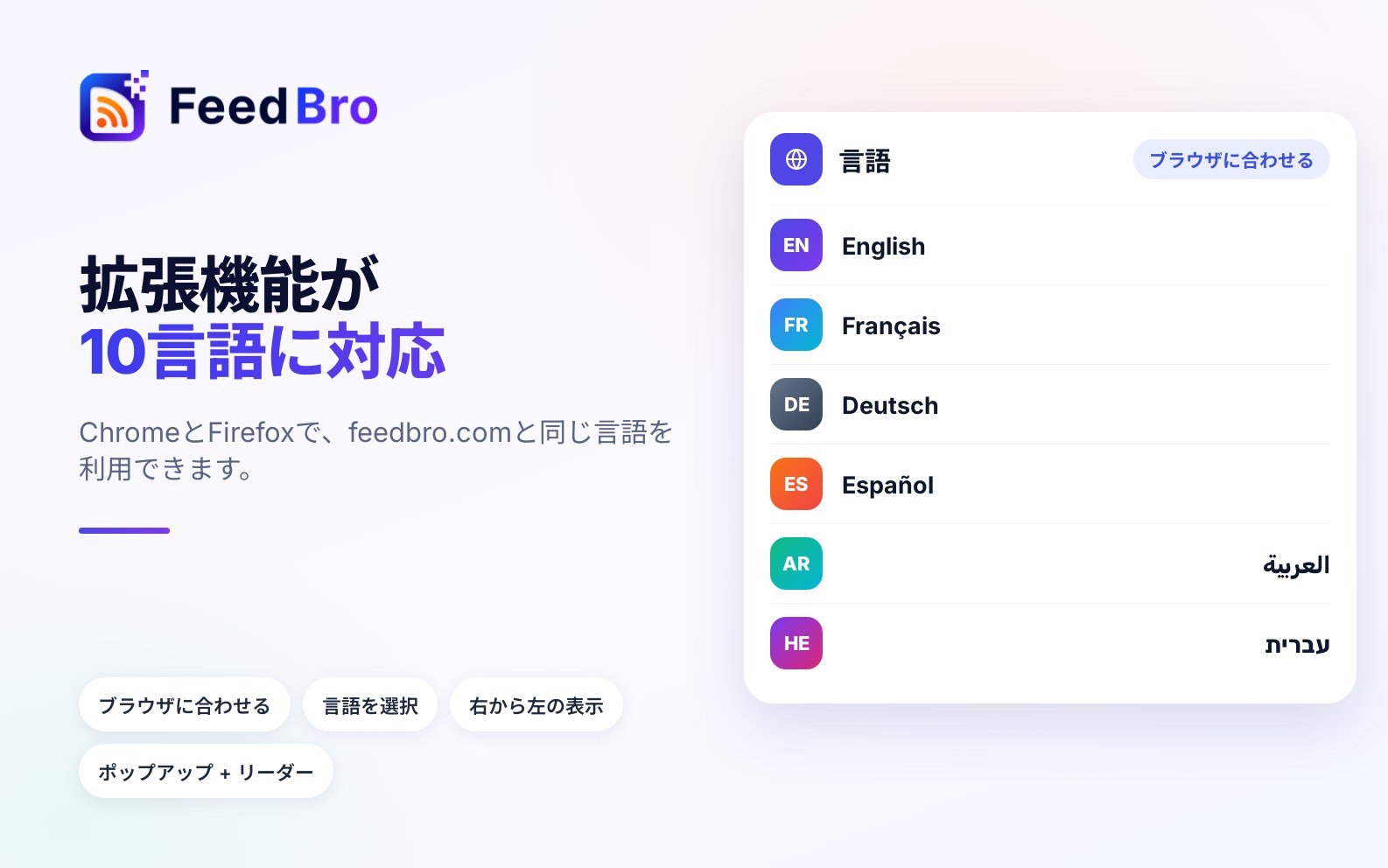
設定の中の言語で、FeedBroと、FeedBroから届くメールの言語を決めます。English、Français、Deutsch、Español、Italiano、Português、日本語、繁體中文(繁体字中国語)、العربية(アラビア語)、עברית(ヘブライ語)の10言語があります。アラビア語とヘブライ語は右から左に書く言語なので、ページ全体も左右反転して表示されます。
- 設定を開き、アカウントを選びます。
- 言語メニューで言語を選びます。
- ページが新しい言語で読み込み直されます。
Androidアプリもこの言語を使います。ブラウザの拡張機能には専用の言語メニュー(ポップアップの一番下)があり、変更しない限りブラウザの言語に合わせます。記事は翻訳されないので、それぞれ書かれた言語のまま読むことになります。
重要なお知らせをメールで受け取る
このスイッチは言語の下にあります。オンにしておくと、フィードの取得が失敗し続けているときや一時停止されたときなど、確認が必要なことがあるとFeedBroから連絡が届きます。
アカウントを削除する方法
削除すると、アカウント、フィード、記事、コレクション、サブスクリプションが完全に消えます。元に戻すことはできません。
- 設定のアカウントを開き、危険な操作の下にあるアカウントを削除をクリックします。
- 表示された画面でパスワードを入力し(Google、Apple、GitHubで作ったアカウントでは不要です)、確認メールを送信をクリックします。
- 届いたメールを開き、リンクをクリックします。クリックするまでは何も削除されません。
- 削除されるものの一覧がページに表示されます。お別れの前に、やめる理由を教えてくださいで理由を選び、伝えたいことがあれば書き添えて、アカウントとその中のすべてが完全に削除されることを理解しました。にチェックを入れます。
- はい、アカウントを完全に削除しますをクリックして確認します。
考え直した場合は、キャンセルして、アカウントを残すをクリックするか、ページを閉じてください。メールを減らしたいだけなら、メールのセクションで十分です。有料のサブスクリプションは、削除の手続きの中で決済サービス側でも解約されます。
知っておくと便利なこと
- 閲覧の設定、テーマ、フィード、コレクションはアカウントに保存されるので、どのパソコンでも、拡張機能のリーダーでも、Androidアプリでも同じです。
- 拡張機能の言語と、拡張機能にある2つの「このブラウザ」のスイッチは、そのブラウザだけの設定です。
- フィードごとの設定(自分で付けた名前、確認する頻度、表示する記事数、新着記事の通知、そのフィード用のログイン)は、ダッシュボードのフィードの横にある歯車にあります。設定ページにはありません。
- ルールとウェブサイト監視には専用のページがあり、アカウントメニューとダッシュボードの左メニューから開けます。
無料プランとCoffee Club
- メールダイジェストと、その中の要点の要約はCoffee Clubの機能です。
- 未読として数える期間:常にはCoffee Clubの機能です。無料プランでは最長90日です。
- 読んでいるものをRSSででは、無料プランは最新20件の保存済みのリンクを使えます。Coffee Clubではコレクションのリンクが加わり、表示件数は50件になります。
- APIでは、無料プランはキー1つと読み取り専用の月500リクエストです。Coffee Clubではキーを5つまで作れ、1日100リクエストまで使えます。
- 設定のそのほかの項目は、どちらのプランでも同じように使えます。
うまくいかないときは
設定が保存されない
保存できませんでした。と表示された場合は、接続を確認して、もう一度その項目を選んでください。Coffee Clubの機能にあたる設定は、無料プランでは保存できません。
ウェブサイトの言語は変わったのに、拡張機能の言語が変わらない
拡張機能は独自の言語設定を持っています。拡張機能のポップアップかリーダーで変更するか、ブラウザに合わせるに設定してください。
ダイジェストの項目がグレーになっている
ダイジェストを送信するがオフの間はグレーになります。先に毎日か毎週を選んでください。無料プランではダイジェストは使えません。
OPMLのインポートに失敗した
ファイルがOPMLのエクスポート(.opmlまたは.xml)で、2 MB未満であることを確認してください。プランのフィード上限に達した場合は、上限までのフィードがフォローされ、残りは飛ばされます。
現在のパスワードが受け付けられない
Google、Apple、GitHubで登録した場合は、入力するパスワードがありません。ログインページのパスワードをお忘れですか?からパスワードを設定してください。
削除の確認メールが届かない
迷惑メールフォルダを確認し、それでもなければもう一度アカウントを削除をクリックして、新しいメールを送ってください。
そのほかのことは、お問い合わせください。いただいたメッセージにはすべて目を通しています。