フォローする価値のあるサイトのほとんどはRSSフィードを公開しています。Firefox版FeedBro拡張機能を使えば、そのサイトを見ているあいだにフィードをフォローできます。以後の新着投稿は一つのリストに表示されるので、また見に行くのを覚えておく必要も、二度と開かないブックマークを残しておく必要もありません。
FeedBro Firefox拡張機能とは?
FeedBroはRSSリーダーです。ほとんどのブログ、ニュースサイト、ドキュメントページはフィードを公開しています。フィードは投稿内容を並べただけの一覧で、人が読むためでなくソフトウェアが読むために書かれています。リーダーがそうしたフィードを見ていてくれるので、自分で確認しに行く必要はありません。
Firefoxアドオンは、FeedBroアカウントのブラウザ側の入り口です。閲覧中だからこそ役に立つことを受け持ちます。目の前のページにフィードがあることに気づき、遠回りせずにフォローし、あとで読み返したい記事を保存し、別のタブを開かなくても未読を知らせます。
MozillaのアドオンサイトではFeedBro - Smarter RSS Readerという名前で公開しています。Chrome版と同じ拡張機能で、Firefoxのやり方が違う部分だけ作り直しています。
しくみ
手順はわずかです。
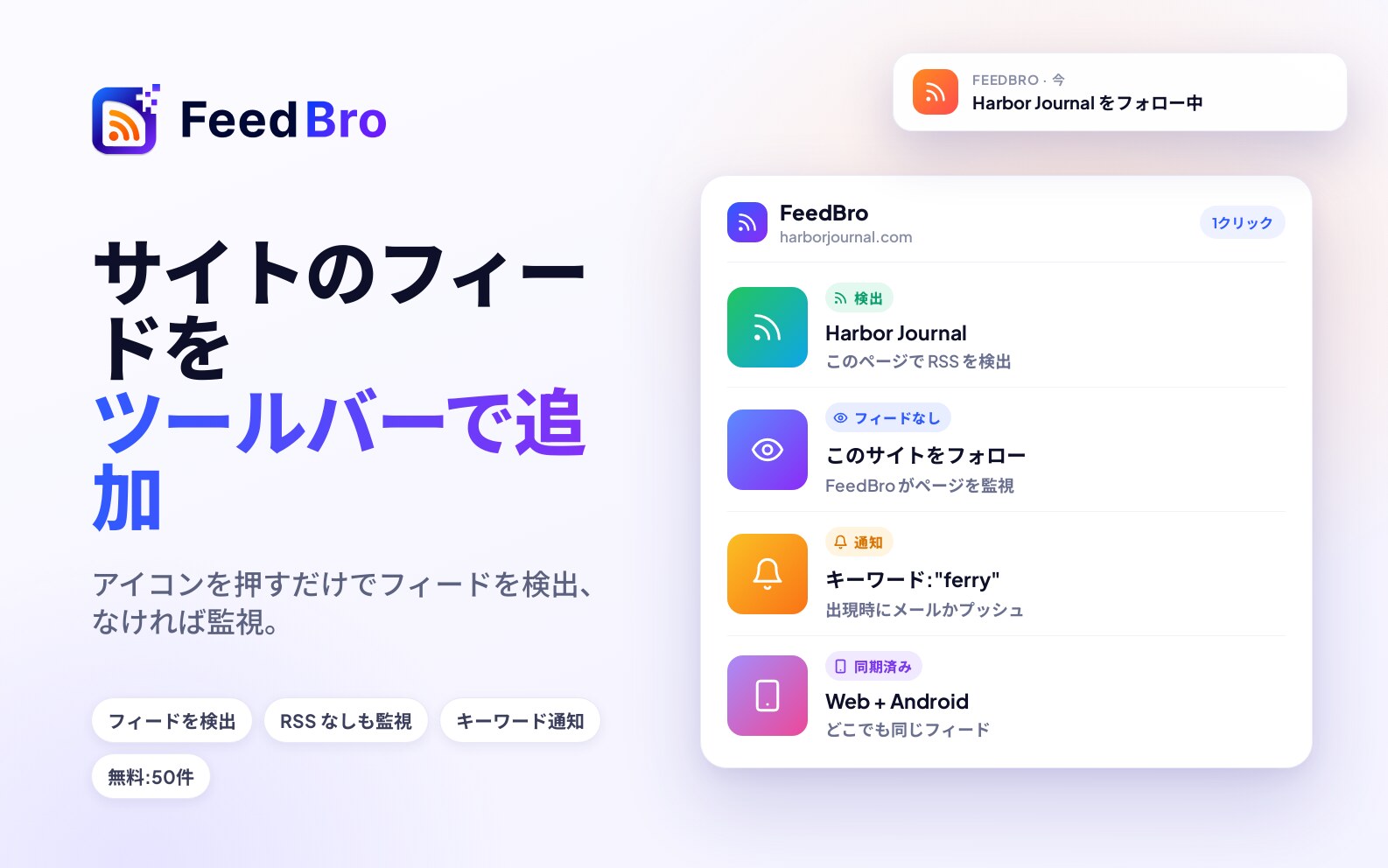
- フィードを見つけます。フィードを公開していても、どこにも書いていないサイトはたくさんあります。拡張機能が探すので、2011年ごろに廃れた小さなオレンジ色のアイコンを探し回る必要はありません。
- フォローします。ワンクリックで、そのフィードがアカウントに入ります。
- FeedBroが確認を続けます。確認は当社側で行うので、ブラウザを開いていてもいなくても続きます。
- 新着記事が届きます。未読の印がついて、ポップアップやウェブサイトに表示されます。
- 続きから読めます。フィードは一つのブラウザプロファイルでなくアカウントに属しているので、自宅のFirefoxでも職場のウェブサイトでも同じ内容が表示されます。
セットアップ
2分ほどで終わります。
- インストールします。Firefoxアドオンから入手し、未読バッジが見えるようにツールバーにピン留めします。
- アカウントを接続します。拡張機能を開いてFeedBroアカウントを接続を選びます。そのブラウザでFeedBroにログインしていればワンクリックです。していない場合は、サイトに表示される短いコードを貼り付けます。拡張機能にパスワードを入力することはありません。わざとそういう作りにしています。
- 何かをフォローします。よく読むサイトを開いて拡張機能を開きます。フィードがあれば、フィードをフォローがすぐそこに表示されます。
- ときどきページを保存します。残しておきたいものがフィードから来るとは限りません。ポップアップか右クリックメニューでFeedBroに保存を選ぶと、保存済みリストに入ります。
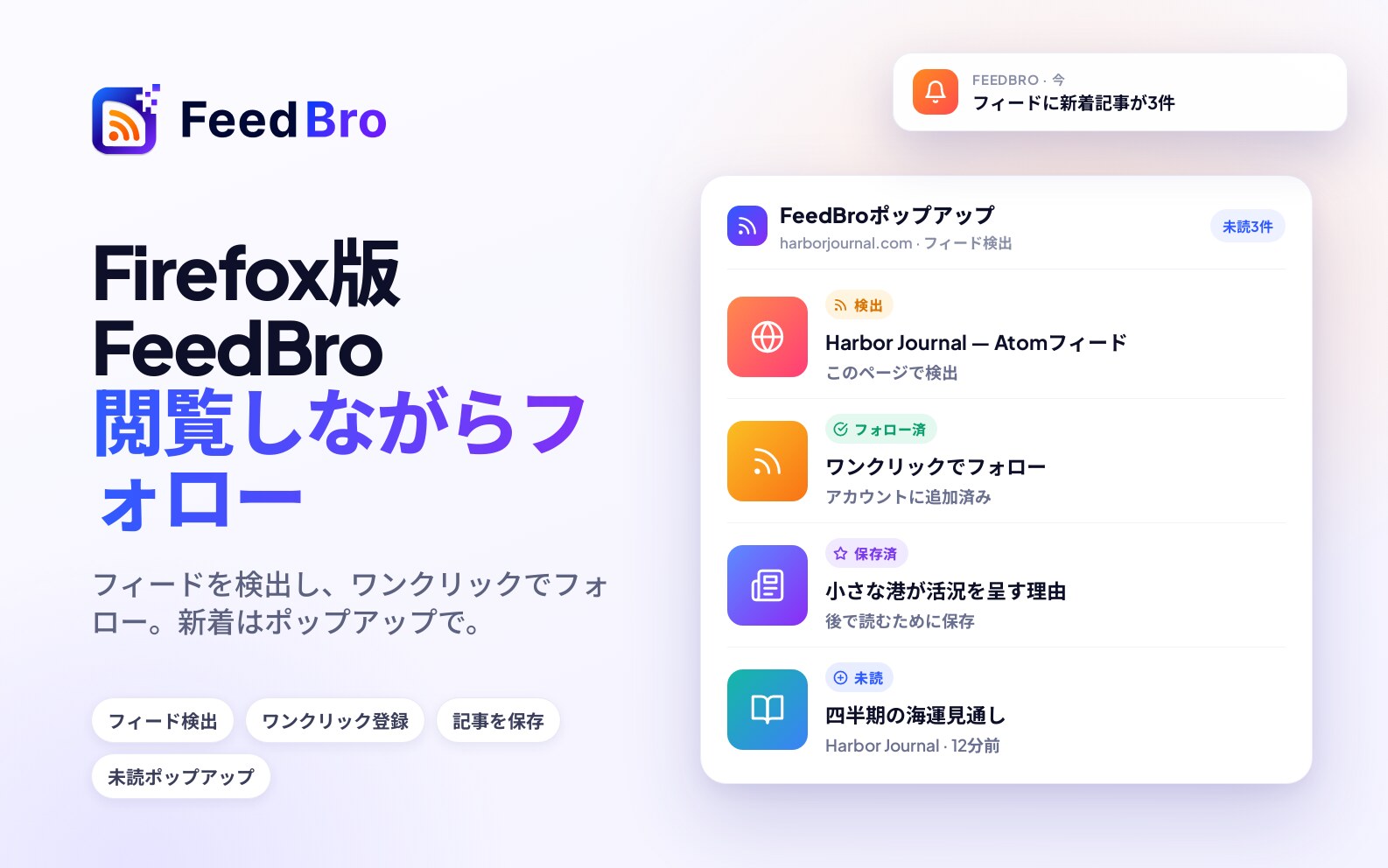
- ポップアップで追いつきます。「すべて」「未読」「保存済み」「フィード」のタブがあります。新着を読み、興味のなくなったものはフォローを解除して、閉じます。
今さらRSSを使う理由
Firefoxには以前、フィードリーダーが内蔵されていました。何年も前に削除され、しばらくはRSSという考え方自体も一緒に消えたように見えました。それでもサイトはフィードを公開し続けました。なくなったのは、それを手軽に読む方法です。
リーダーを使うと、何を見るかを自分で決められるようになります。フォローするのは自分で選んだサイトで、誰かのモデルが注意を引きそうな順に並べ替えることはありません。新着は、後ろめたさから開いたままにしている20個のタブでなく、一つのリストに集まります。未読はフィードごとに管理されているので、「何か新しいものはある?」には「スクロールして確かめる」でなく、はっきりした答えが返ってきます。
数が増えても困らないのも、ホームページを順に確認するやり方との違いです。30のサイトでも、3つとほぼ同じ時間でざっと目を通せます。
拡張機能でできること
- フィードの検知:閲覧中のページが対象で、フィードを告知していないサイトでも見つけます。
- ワンクリックでフォロー:ポップアップからそのままフォローできます。
- どのページでも保存:フィードの記事かどうかに関係なく、ポップアップか右クリックで保存できます。
- 読み物ポップアップ:「すべて」「未読」「保存済み」と、フォロー中のフィードを整理する「フィード」タブがあります。
- 未読バッジ:アイコンに表示されるので、開くべきかどうかひと目でわかります。
- 右クリックメニュー:ページの保存、サイトのフォロー、アラートの設定、選択したテキストのFeedBro内検索ができます。
- 記事の修復:フィードに2文だけ載せて、残りを出さないサイトがあります。この記事をFeedBroで修復を使うと、表示中のページがアカウントに送られ、全文が一緒に保存されます。
- 任意のアナリティクス:Firefoxでは、アドオンがデータ収集を別に申告する決まりです。当社のものは任意で、同意するまでオフです。断っても拡張機能の使い勝手は何も変わりません。確認済みで、そうであり続けるようにテストも用意しています。
- 端末ではなくアカウントに紐づく:Firefoxでフォローしたものは、Chromeにもウェブサイトにも表示されます。
コレクション、アラートルール、その他のダッシュボードの機能は、意図してFeedBroのウェブサイトに置いています。拡張機能が受け持つのは、気づく、フォローする、保存する、読むという日常の部分です。
どんな人が使っているか
主に、一つのホームページでは収まらない量を読む人です。リリースノートや変更履歴を追う開発者、めったに大きな発表をしないサイトをいくつか見守っている研究者、インターネット全体の空気より特定の3つの媒体のニュースを読みたい人などです。最後に見たのが3月なのに「あのサイトをまた見なきゃ」と思ったことのある人も含まれます。
よくある質問
FeedBro Firefox拡張機能とは?
RSS/AtomリーダーFeedBroのFirefoxアドオンです。アカウントに接続し、フィードの検知、ワンクリックフォロー、ページの保存、読み物ポップアップをブラウザに追加します。
どのFirefoxが必要ですか?
デスクトップ版のFirefox 142以降です。Android版Firefox向けのビルドはまだありません。使ってみてから気づくより、先にお伝えしておきます。
Chrome拡張機能と同じものですか?
同じ拡張機能で、内部のしくみが違うだけです。ポップアップ、右クリックメニュー、アカウントの接続方法はどれも同じように動き、どちらも同じFeedBroアカウントにつながります。
接続にパスワードは必要ですか?
いいえ。そのブラウザでFeedBroにログインしていればワンクリック、していなければ短いコードで接続できます。拡張機能がパスワードを尋ねることはありません。
フィードを追加するには?
フィードのあるサイトで拡張機能を開いてフォローしてください。FeedBroのウェブサイトでフィードのアドレスを貼り付けることもできますし、他のリーダーから移る場合はOPMLファイルをインポートできます。
どんな情報を収集しますか?
ページの保存や記事の修復のときに、自分の操作で送ったページです。送り先は自分のアカウントです。利用状況のアナリティクスは任意で、オンにしない限りオフのままです。
新機能:読むための専用ページ
この記事を書いたあと、拡張機能にリーダーが加わりました。独自のタブで開くページで、左にコレクションとフィード、中央に記事一覧、右に記事本文が表示されます。ポップアップのリーダーを開くボタン、ツールバーアイコンの右クリックメニュー、またはAlt+Shift+Rで開けます。全文記事の取得も当社のサーバーではなくFirefox自体で行います。そのため、サーバーからのアクセスを拒否するサイトや、購読してログインしている媒体も読めます。リーダーでできることはこちらです。
ほかのブラウザ、どんなサイトでも
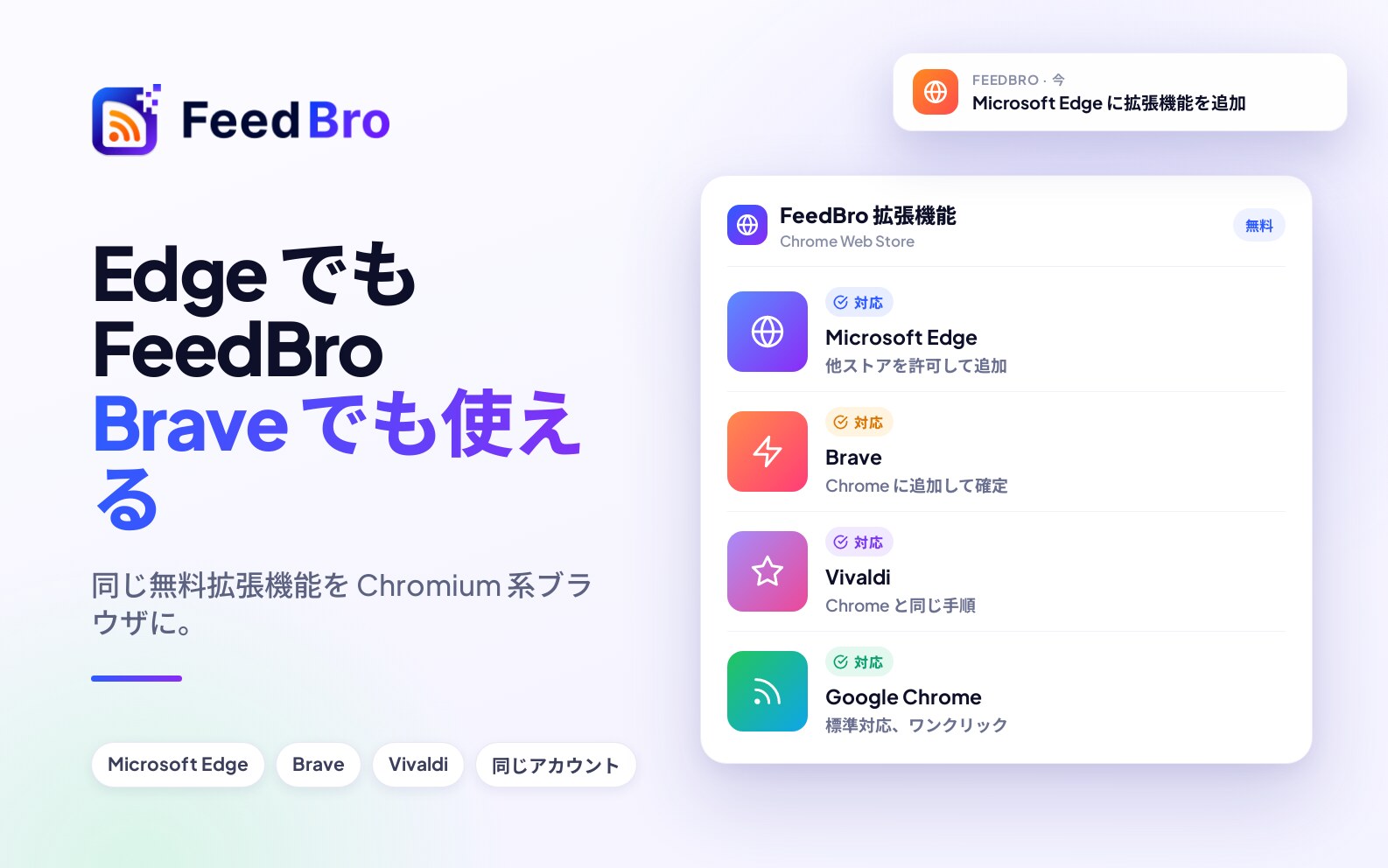
FeedBroにはChrome拡張機能もあり、EdgeやBraveなどのChromium系ブラウザでも動きます。Firefoxでもツールバーのボタンは同じように使えます。ブラウザのツールバーからどんなサイトのRSSフィードもフォローする方法はこちらです(ガイドの画面はChromeですが、手順は同じです)。
はじめ方
Firefoxアドオンからインストールしてアカウントを接続し、次に訪れたサイトにフィードがあればフォローしてください。セットアップはそれだけです。
先に様子を見たい方は、FeedBroのホームページでブラウザ以外にアカウントでできることを確認できます。ブログにはこのようなガイドがほかにもあり、ブログ自身のフィードもあります。