フィードの中には、発行元のウェブサイトにログインしている間しか使えないものがあります。会員向けページ、有料ニュースレターの過去記事、非公開のフォーラム、社内ツールなどがフィードのアドレスを用意していても、FeedBroが取得しに行くと、サイトは記事ではなくログインページを返してきます。(フィードまたはRSSフィードとは、ウェブサイトが公開している最新記事の一覧です。FeedBroはその一覧を代わりに読み込みます。)
ログインが必要はCoffee Clubの機能で、そのサイト1つ分のログイン情報をFeedBroに預けられます。FeedBroはそのログイン情報でフィードを取得するので、サイトにログインして見るときと同じ記事が表示されます。
この機能が必要になるとき
ほとんどのフィードは公開されていて、ログインしなくても使えます。ログインした訪問者にしか使えないフィードは、たいてい次のどれかでわかります。
- FeedBroでフィードを開くと、このフィードはログインが必要ですと表示される。
- マイフィードでそのフィードに警告マークが付いていて、ウィンドウに「このフィードはログインの先にあり、FeedBroのサーバーでは通過できません。」と表示される。
- サイトにログインしているブラウザではフィードのアドレスが普通に開くのに、プライベートウィンドウではログインページが表示される。
Cookieとは
ウェブサイトにログインすると、サイトはブラウザにCookieと呼ばれる小さなテキストを渡します。ブラウザはそのサイトにページを求めるたびにCookieを一緒に送り、サイトはそれで本人だと判断します。FeedBroは同じCookieを使って、サイトにフィードを求めます。Cookieはブラウザから一度コピーして、FeedBroに貼り付けるだけです。
Cookieは、そのサイトのアカウントの鍵と同じように扱ってください。Cookieを持っている人は、有効期限が切れるまで本人としてサイトを使えます。貼り付けるのはFeedBroのログインが必要のウィンドウだけにして、メールやチャットで誰かに送ることは絶対にしないでください。
フィードにログイン情報を追加する方法
- まだフォローしていない場合は、先にFeedBroでそのフィードをフォローします。
- フィードの設定を開きます。フィードの横にある歯車アイコン(このフィードの設定)をクリックします。歯車は、リーダーのフィード一覧の各フィードの横と、マイフィードの各行にあります。
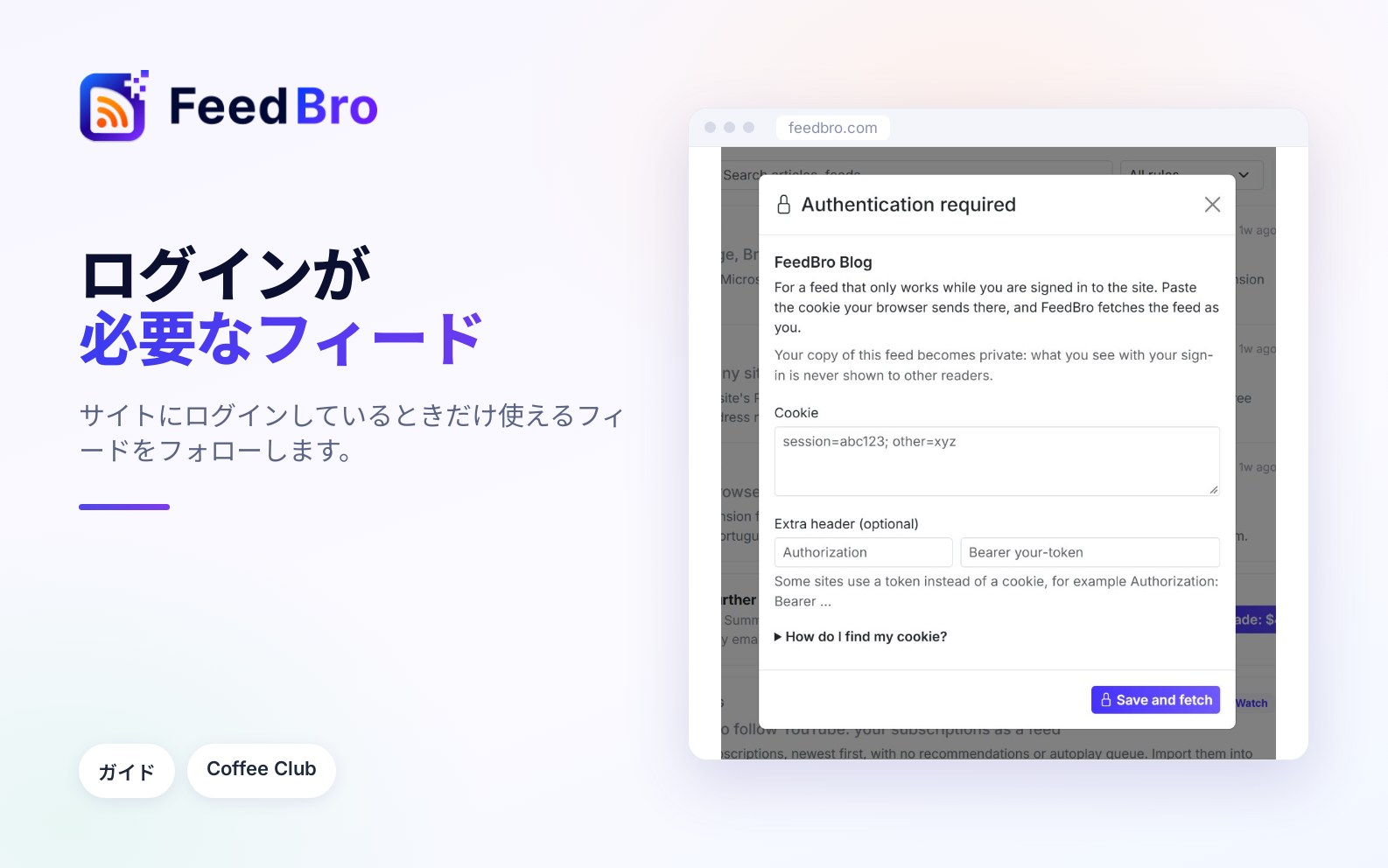
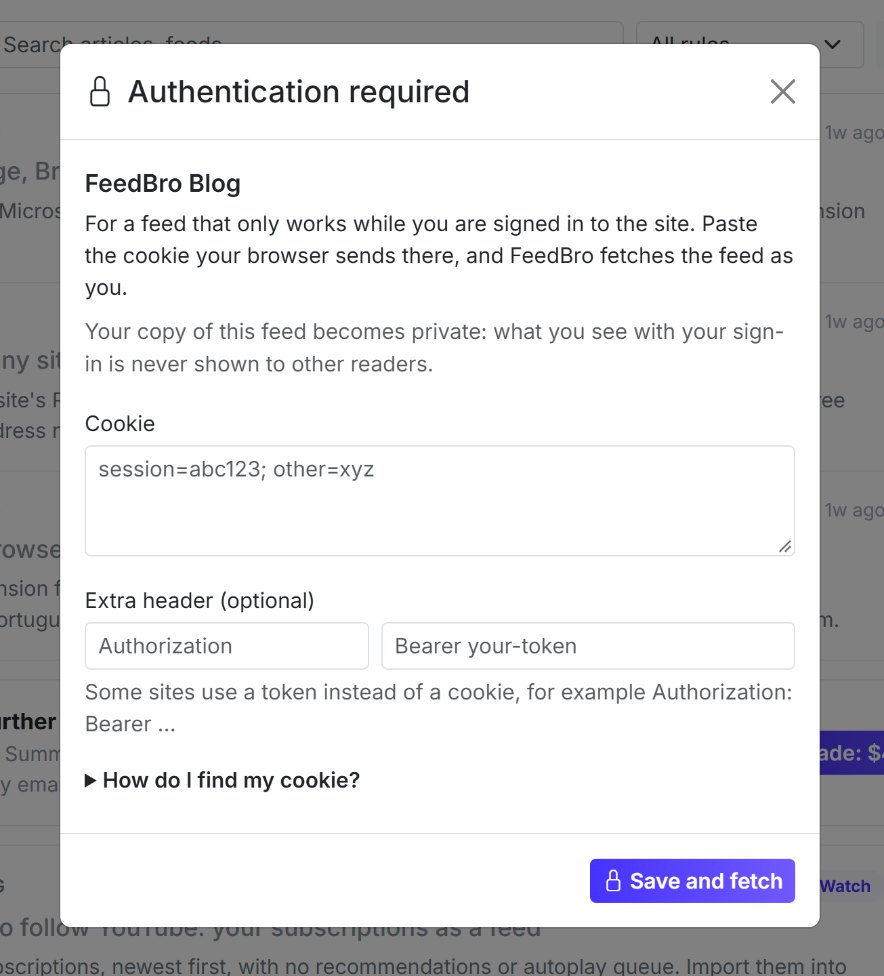
- 設定のいちばん下にあるログインが必要をクリックします。同じ名前のウィンドウが開きます。
- Cookieの欄にCookieを貼り付けます。Cookieの見つけ方は次のセクションで説明します。
- 保存して取得をクリックします。
FeedBroはログイン情報を保存し、すぐにフィードを取得します。うまくいくと、「保存しました。FeedBroがあなたのログインでフィードを取得し、」に続いて見つかった記事の件数が表示されます。ウィンドウを閉じるとページが再読み込みされ、記事が表示されます。
フィードを開いたときにこのフィードはログインが必要ですと表示される場合は、その場にもログインが必要ボタンがあり、同じウィンドウが開きます。
追加ヘッダー(任意)の欄は、Cookieの代わりにトークンを使う一部のサイト向けです。たとえばAuthorization: Bearerに長いコードが続く形のものです。サイトのヘルプページにトークンの説明がなければ、空のままにしてください。
ブラウザでCookieを見つける方法
この手順はパソコンで行います。FeedBroのウィンドウにも、Cookieの見つけ方の下に短くまとめた手順があります。
始める前に、いつもどおりブラウザでウェブサイトにログインしておいてください。
ChromeとEdge
- 新しいタブを開き、フィードのアドレス(FeedBroでフォローしたのと同じアドレス)を開きます。
- F12キーを押します。Macの場合はCmd + Option + Iを押します。ページのどこかを右クリックして検証を選んでも構いません。デベロッパーツールのパネルが開きます。これはブラウザに組み込まれているツールです。ここでは表示を見るだけなので、何も変わりません。
- パネルの上部にあるネットワークタブをクリックします。Edgeで見当たらない場合は、タブの横にある小さな矢印か+をクリックして探してください。
- ページを再読み込みします(F5キー、MacではCmd + R)。パネルにリクエストの一覧が表示されます。
- 一覧の最初の行をクリックします。名前は開いたページと同じです。
- 右側でヘッダーが選ばれていることを確認し、リクエスト ヘッダーまでスクロールします。
- cookieで始まる行を探します。「cookie:」のあとのテキストをすべて選択し(長いことがよくあります)、Ctrl + C(MacではCmd + C)でコピーします。
- FeedBroに戻り、Cookieの欄に貼り付けます。
Firefox
- 新しいタブを開き、フィードのアドレスを開きます。
- F12キー(MacではCmd + Option + I)を押すか、ページを右クリックして調査を選びます。
- ネットワークタブをクリックします。
- ページを再読み込みします(F5キー、MacではCmd + R)。
- 一覧の最初の行をクリックします。
- 開いたパネルでヘッダーを選び、要求ヘッダーの中からCookieの行を探します。そこにある生ヘッダーのスイッチをオンにすると、ヘッダーがただのテキストで表示され、コピーしやすくなります。
- 「Cookie:」のあとのテキストをコピーし、FeedBroのCookieの欄に貼り付けます。
うっかり「Cookie:」という語まで一緒にコピーしても、FeedBroが取り除きます。Cookieは1行で、8,000文字以内にする必要があります。
ブラウザがフィードを表示せずにファイルとしてダウンロードしてしまう場合は、サイトのトップページを開いて、そこからCookieをコピーしてください。ほとんどのサイトでは同じログイン情報です。フィードがサイトとは別のアドレス(たとえば別の「feeds」用のアドレス)にある場合は、Cookieが一致するように、フィードのアドレスを使ってください。
代わりにブラウザ拡張機能を使う
FeedBroのブラウザ拡張機能の最新バージョンを使えば、デベロッパーツールを使わずに済みます。拡張機能が、そのサイト1つ分のログイン情報をブラウザから読み取り、FeedBroに送ります。
- FeedBroの拡張機能をインストールし、アカウントに接続します(FeedBroの設定から拡張機能を開きます)。
- 同じブラウザで、フィードを発行しているウェブサイトにログインします。
- FeedBroでフィードの歯車を開き、ログインが必要をクリックします。
- このブラウザのログイン情報を使うをクリックします。このボタンは、拡張機能がインストール済みで、最新の状態で、接続されている場合にだけ表示されます。
- FeedBroの小さなウィンドウが開きます。サイト名と、(サイト名)のログイン情報を使うボタンが表示されるので、クリックします。
- FeedBroがこのサイトのCookieを読み取ってよいか、ブラウザが一度だけ確認します。許可してください。クリックする前にFeedBroが何かを読み取ることはなく、読み取るのはそのサイトのCookieだけです。
- ウィンドウに「ログイン情報を読み取り中…」、続いて「FeedBroに送信中…」と表示され、そのあと結果が表示されます。終わったら小さなウィンドウを閉じます。FeedBroのページが再読み込みされ、フィードが表示されます。
ブラウザにそのサイトのログイン情報がないと表示された場合は、そのブラウザでサイトにログインしてから、もう一度試してください。先にブラウザをFeedBroに接続するよう表示された場合は、拡張機能のポップアップを開いて接続してください。
FeedBroでのログイン情報の扱い
- ログイン情報は暗号化して保存されます。FeedBroがそれを再び表示することはありません。本人に対しても、ほかの誰に対しても同じです。
- 使われるのはこのフィードだけです。FeedBroがログイン情報を送るのは、フィードとその記事の全文を取得するときの、そのサイトへのリクエストだけです。ほかのサイトへのリクエストで送ることはありません。
- フィードは自分専用のコピーになります。ログインした状態でサイトが表示する内容は本人のものなので、FeedBroはフィードの専用コピーを作ります。そこに入る記事は、同じアドレスをフォローしているほかの読者にも表示されません。専用コピーは、探す、話題のフィード、おすすめにも表示されません。
- フィードの名前、設定、コレクションは専用コピーに引き継がれ、すでに保存した記事は保存済みに残ります。既読の印は引き継がれないため、専用コピーでは最近の記事がまた未読として表示されることがあります。
ログインの有効期限が切れたとき
サイトからログアウトした、パスワードを変えた、サイト側でセッションが終了した、といった場合はCookieが使えなくなり、FeedBroにはフィードではなくログインページが返ってくるようになります。
そのときFeedBroは一度だけお知らせします。「(サイト名)のログインの有効期限が切れました」という通知が届き、フィードの設定で新しいCookieを貼り付けるよう案内されます。そのフィードが再び使えるようになるまで、同じお知らせが繰り返し届くことはありません。
更新するには、次の手順で操作します。
- ブラウザでもう一度サイトにログインします。
- フィードの歯車を開き、ログインが必要をクリックします。ウィンドウにはログインの有効期限が切れました。新しいCookieを貼り付けてください。と表示されています。
- 新しいCookieをコピーして(上記の手順)貼り付けるか、このブラウザのログイン情報を使うをクリックします。
- 保存して取得をクリックします。
ブラウザでサイトからログアウトすると、FeedBroが持っているCookieもたいてい使えなくなります。タブを閉じるだけなら使えなくなることはありません。
ログイン情報を削除する方法
- フィードの歯車を開き、ログインが必要をクリックします。ログイン情報が保存されている間は、ウィンドウにあなたのCookieでログイン中と表示され、歯車のボタンの鍵アイコンが塗りつぶされています。
- ログイン情報を削除をクリックします。
FeedBroは保存されたログイン情報を削除し、「このフィードからログイン情報を削除しました。」と表示します。フィードは専用コピーのままです。FeedBroはログイン情報なしでフィードの確認を続けるので、サイトがログインを求める場合は、またこのフィードはログインが必要ですと表示されます。
フィードのフォローを解除すると、FeedBroは保存されたログイン情報を1日以内に削除します。
無料プランとCoffee Club
ログインが必要はCoffee Clubの機能です。無料プランでもフィードの歯車にボタンはありますが、ウィンドウには「ログインが必要なフィードはCoffee Clubの機能です。」と表示され、プランを管理のリンクが付いています。
無料プランでも、こうしたフィードの多くは自分のブラウザを通して読めます。フィードにこのフィードはログインが必要ですと表示されたら、ChromeかFirefoxにFeedBroの拡張機能をインストールし、そのブラウザでサイトにログインしていることを確認してから、ブラウザで修復を押します。以後FeedBroは、ブラウザが開いている間、そのブラウザからフィードを更新します。詳しくは、サーバーをブロックするサイトについてのガイドで説明しています。
うまくいかないとき
- 「保存しましたが、サイトはログインページを表示したままでした。」と表示された場合は、Cookieが一部しかコピーされていないか、ログアウトしたタブからコピーされています。ログインしていることを確認し、ネットワークタブを開いた状態でページを再読み込みして、Cookieの行をもう一度すべてコピーしてください。
- 「Cookieは1行で、8,000文字以内で貼り付けてください。」と表示された場合は、テキストに改行が入っているか、長すぎます。Cookieの値だけを1行でコピーしてください。
- 「保存しました。FeedBroはまだフィードを取得できていません」に続いて理由が表示された場合、ログイン情報は保存されていますが、今回はサイトが正しく応答しませんでした。FeedBroはバックグラウンドで取得を続けます。
- このブラウザのログイン情報を使うが表示されない場合は、拡張機能を最新バージョンに更新し、設定の拡張機能で接続してから、もう一度ウィンドウを開いてください。
- スマートフォンのブラウザにはデベロッパーツールがないので、Cookieはパソコンでコピーしてください。一度保存すれば、Androidアプリも含め、FeedBroを使うどこでもフィードが使えます。
- フィードが一度使えたあとで止まった場合は、ログインの有効期限が切れた可能性が高いです。「ログインの有効期限が切れたとき」の手順に従ってください。