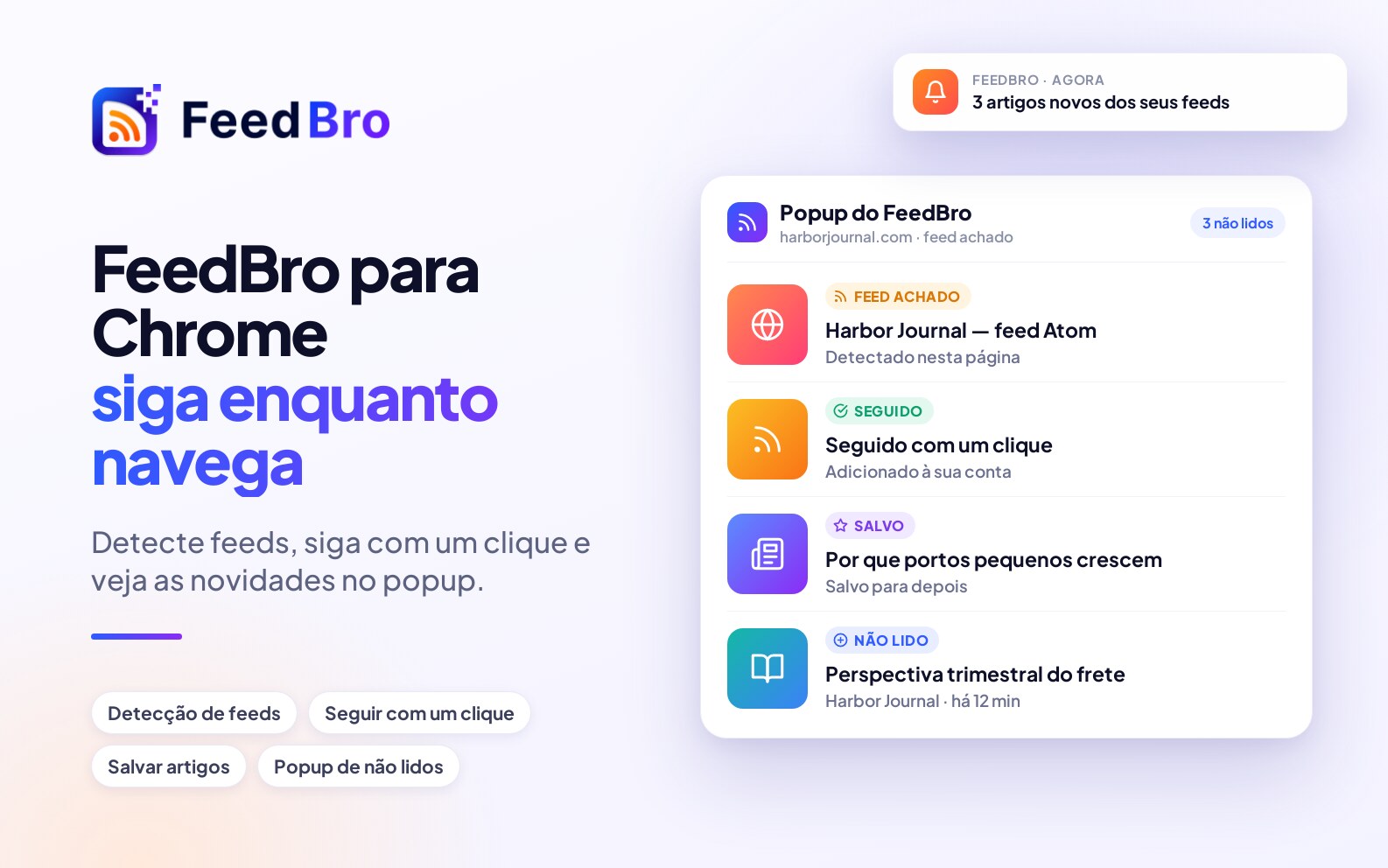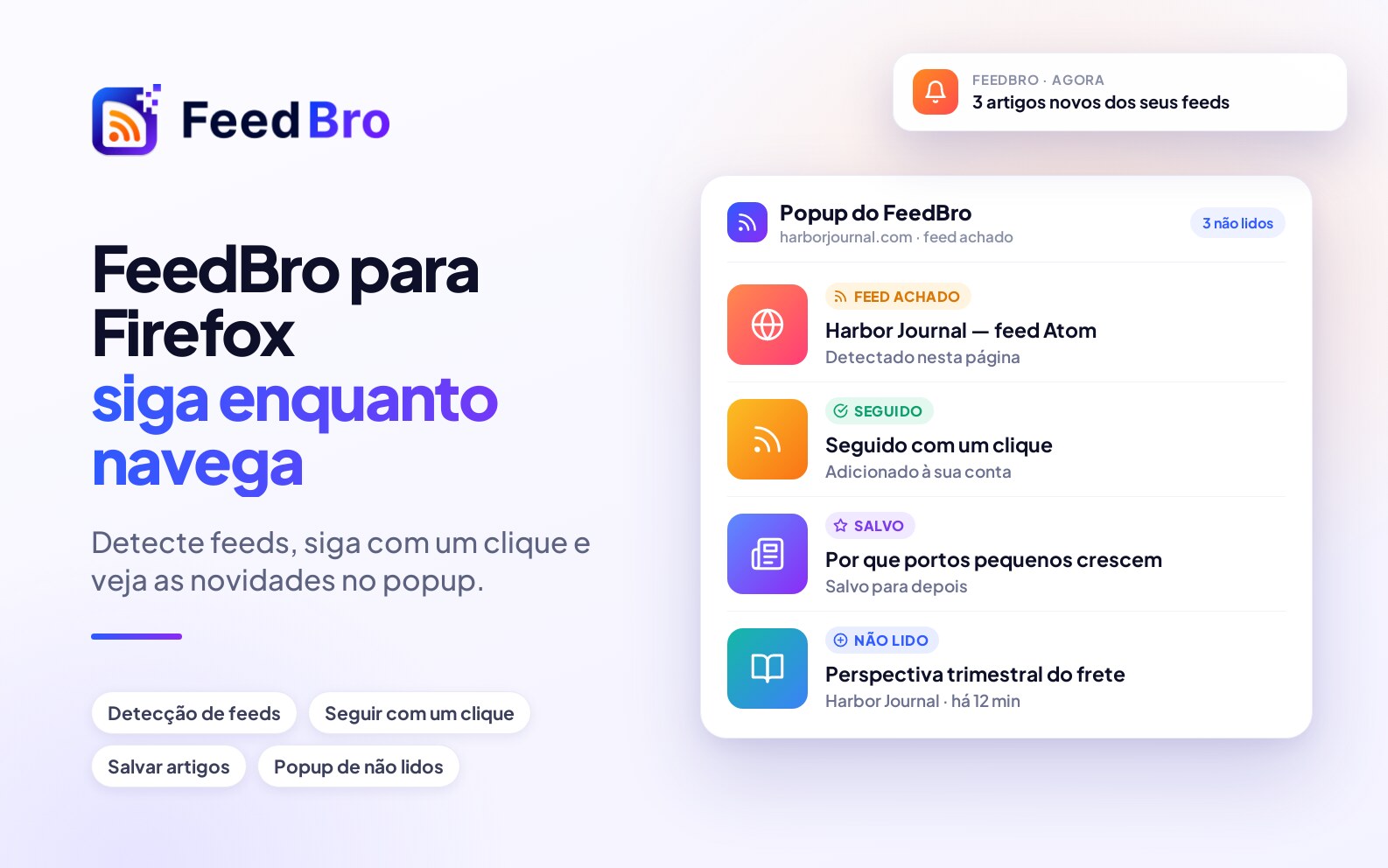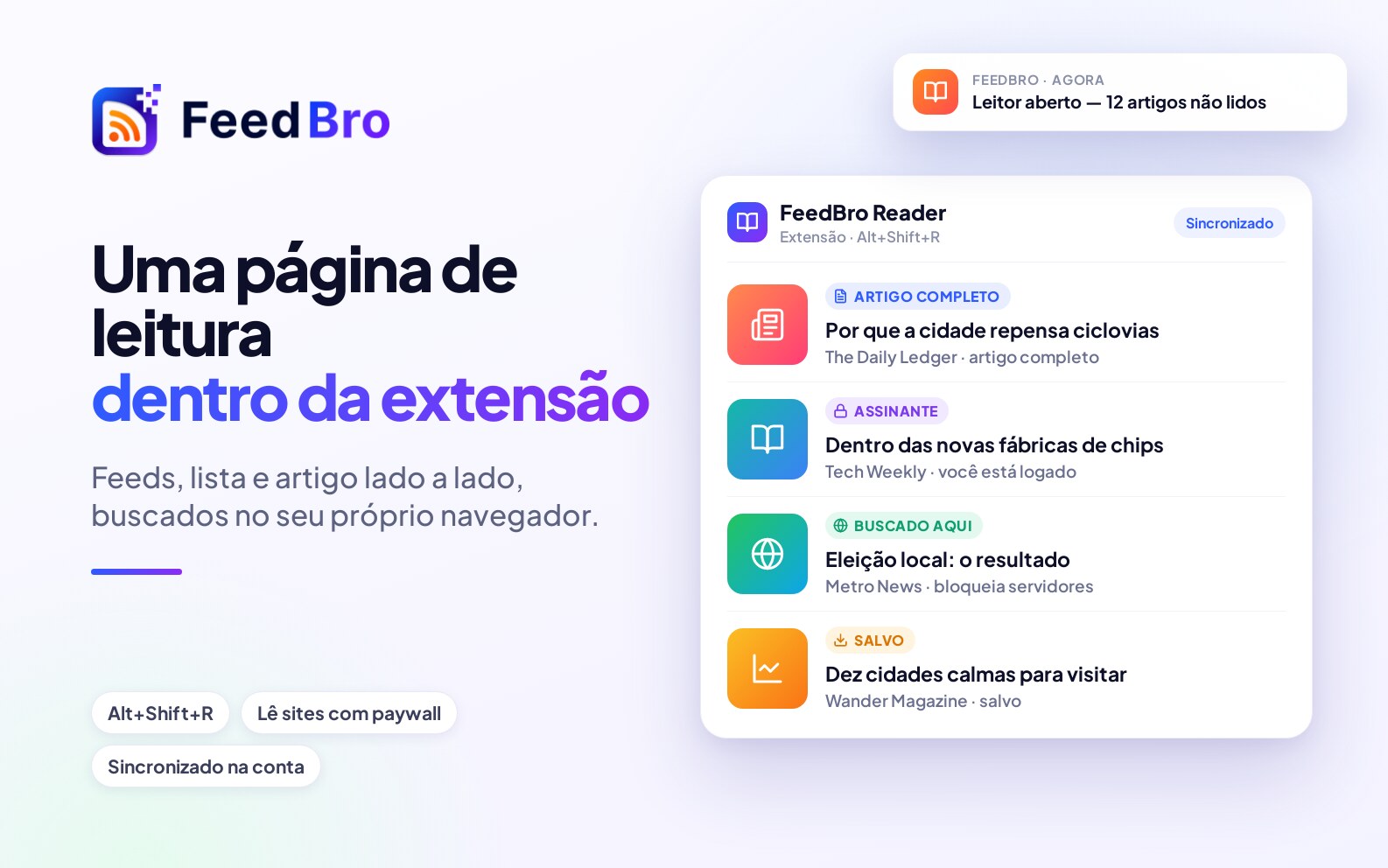
A extensão do FeedBro para navegador coloca a sua conta do FeedBro na barra de ferramentas do navegador. Ela mostra quantos artigos não lidos você tem, permite seguir o site que você está vendo com dois cliques e abre um leitor de página inteira em uma aba própria. Ela usa a mesma conta do feedbro.com e do app para Android, então seus feeds, marcações de lido e artigos salvos são os mesmos em todo lugar.
Um feed RSS é uma lista que um site publica com os seus artigos mais recentes. O FeedBro confere essas listas para você e reúne todos os artigos novos em um só lugar, para que você não precise visitar cada site para ver o que há de novo.
Do que você precisa
- Uma conta do FeedBro. O plano Free basta, e você pode criar a conta na hora de conectar a extensão.
- Um computador com Chrome, Microsoft Edge, Brave, Vivaldi ou outro navegador baseado no Chromium, ou o Firefox 142 ou mais recente.
A extensão se conecta à sua conta pelo feedbro.com e nunca pede a sua senha do FeedBro.
Como instalar
Chrome
- Abra feedbro.com/get-extension/chrome. O link leva ao FeedBro na Chrome Web Store.
- Clique em Usar no Chrome e depois em Adicionar extensão.
- Clique no ícone de peça de quebra-cabeça à direita da barra de ferramentas e no alfinete ao lado do FeedBro, para que o ícone do FeedBro fique sempre visível. Ele precisa estar ali para você ver a sua contagem de não lidos.
Microsoft Edge
- Abra a mesma página da Chrome Web Store no Edge.
- Se o Edge mostrar um aviso sobre extensões de outras lojas, escolha Permitir extensões de outras lojas.
- Clique em Usar no Chrome e depois em Adicionar extensão.
- Fixe o FeedBro pelo menu da peça de quebra-cabeça do Edge.
Brave, Vivaldi e outros navegadores Chromium
- Abra a página da Chrome Web Store no seu navegador. Use essa página mesmo que o seu navegador tenha uma loja própria.
- Clique em Usar no Chrome e confirme.
- Fixe o FeedBro pelo menu de extensões.
Firefox
- Abra feedbro.com/get-extension/firefox. O link leva ao FeedBro nos Complementos do Firefox.
- Clique em Adicionar ao Firefox e confirme.
- Fixe o FeedBro na barra de ferramentas pelo botão de extensões.
A versão para Firefox funciona no Firefox para computador. O Firefox pode perguntar se o FeedBro pode coletar dados de uso. Você pode dizer que não, e a extensão funciona do mesmo jeito.
Como conectar a extensão à sua conta
- Clique no ícone do FeedBro na barra de ferramentas.
- Clique em Conecte sua conta do FeedBro. Uma aba do feedbro.com abre em Configurações, na seção Extensão. Se você não entrou no FeedBro neste navegador, entre ou crie uma conta primeiro.
- Na maioria das vezes a página conecta a extensão sozinha e diz Conectado. Confira a extensão. Se você ainda não segue nada, o FeedBro leva você a uma página onde pode escolher o que seguir.
- Se a página mostrar um código (Abra a extensão do FeedBro e digite este código:), clique de novo no ícone do FeedBro. Digite o código de 8 caracteres no campo abaixo de Digite o código exibido em feedbro.com: e clique em Conectar. O código vale por 2 minutos. Se ele expirar, clique em Conectar extensão na página de configurações para receber outro.
Você também pode começar pelo site: vá em Configurações, abra Extensão e clique em Conectar extensão. Se este navegador já estiver conectado, a página diz A extensão deste navegador já está conectada (veja abaixo).
Todos os navegadores conectados aparecem em Dispositivos conectados, nessa mesma seção, com um nome como "Chrome extension (Windows)" e a última vez em que foram usados. Desconectar ao lado de um deles desconecta aquele navegador. Você também pode desconectar a extensão no próprio pop-up dela, em Desconectar, lá embaixo.
O pop-up da barra de ferramentas
Clique no ícone do FeedBro para abrir o pop-up. De cima para baixo, ele tem:
- A contagem de não lidos. O número no ícone da barra de ferramentas são os seus artigos não lidos, a mesma contagem do feedbro.com. Ele mostra até 999 e é atualizado a cada 15 minutos, e na hora depois que você lê ou marca artigos no pop-up.
- O seu plano. A etiqueta no canto superior direito mostra em qual plano a sua conta está.
- Abrir leitor, que abre o leitor de página inteira.
- Um cartão para a página em que você está, onde você segue ou salva o site atual.
- Abas: Todos, Não lidos, Salvos e Feeds. As três primeiras listam os seus artigos mais recentes. Salvos também mostra Páginas salvas, as páginas que você salvou da web e que não pertencem a um feed. Feeds lista tudo o que você segue, com a contagem de não lidos de cada um. Clique em um feed para ver só os artigos dele, ou clique no ✕ ao lado para deixar de segui-lo.
- Suas coleções (grupos de feeds), com quantos feeds cada uma tem. + Nova cria uma.
- Marcar tudo como lido, que marca como lidos os artigos da lista.
Ao lado de cada artigo, a estrela salva o artigo e o círculo o marca como lido ou não lido. Clique no próprio artigo e ele abre no leitor de página inteira.
No rodapé do pop-up ficam Abrir o FeedBro (o seu painel no feedbro.com), o menu de idioma e Desconectar.
Como seguir o site em que você está
- Vá ao site que você quer seguir, por exemplo um blog ou um site de notícias.
- Clique no ícone do FeedBro.
- Se a página tiver um feed, o cartão mostra o nome dele e diz Feed RSS detectado nesta página (ou Feed RSS vinculado a partir desta página, ou Esta página é um feed RSS). Se você tiver coleções, pode escolher uma no menu antes.
- Clique em Seguir feed. O cartão muda para ✓ Seguindo e o nome do site. Ver feed abre o próprio endereço do feed.
Se você já segue esse feed, o cartão diz ✓ Você já segue e o nome do site.
Quando a página não indica nenhum feed
Muitos sites têm um feed, mas não o mencionam em todas as páginas. Nesse caso o cartão mostra estes botões:
- Seguir este site: o FeedBro procura sozinho o feed do site e passa a segui-lo. Se o site tiver mais de um, o cartão diz Este site tem mais de um feed. Escolha um para seguir: e você clica no que quiser.
- Salvar no FeedBro: guarda esta página na sua lista de Salvos, mesmo que ela não venha de um feed que você segue.
- Monitorar esta página: abre o Monitoramento de sites no feedbro.com com este endereço. O FeedBro passa a conferir a própria página e traz para você as novas publicações, produtos e mudanças de preço. Use para páginas que não têm feed nenhum, como uma loja ou uma página de vagas.
Se Seguir este site não encontrar nenhum feed, o cartão oferece Monitorar esta página em vez disso.
O menu do botão direito
Clique com o botão direito em qualquer lugar de uma página para chegar ao FeedBro sem abrir o pop-up:
- Salvar no FeedBro
- Seguir este site (quando o site tem vários feeds, ele segue o primeiro; use o pop-up para escolher)
- Monitorar esta página no FeedBro
- Criar alerta para este site, que abre a página Regras no feedbro.com com este endereço preenchido
- Corrigir esta página no FeedBro (veja "Sites que bloqueiam o FeedBro" abaixo)
Selecione um trecho de texto antes e você também tem Criar alerta do FeedBro e Buscar no FeedBro com esse texto. Clique com o botão direito no próprio ícone do FeedBro para ter Abrir o leitor FeedBro.
O leitor de página inteira
O leitor é uma página inteira em uma aba própria: suas listas, coleções e feeds à esquerda, a lista de artigos no meio e o artigo à direita. Você pode abri-lo de qualquer uma destas formas:
- Clique em Abrir leitor no alto do pop-up.
- Clique com o botão direito no ícone do FeedBro e escolha Abrir o leitor FeedBro.
- Aperte Alt+Shift+R. Você pode mudar esse atalho na página de atalhos de extensões do seu navegador.
Se o leitor já estiver aberto, qualquer uma dessas formas leva você de volta àquela aba, em vez de abrir uma segunda.
Como se localizar
- Todos os artigos, Não lidos, Salvos e Ler depois, no canto superior esquerdo, alternam entre as suas listas.
- Em Coleções, clique em uma coleção para ver só os feeds dela. + Nova cria uma coleção.
- Em Feeds, clique em um feed para ver só os artigos dele. + Adicionar abre um campo onde você cola o endereço de um feed ou site e clica em Seguir.
- A engrenagem ao lado de um feed abre as configurações dele: Nome (o nome que você quiser dar a ele), Buscar novos artigos e Mostrar no máximo (para que um feed muito movimentado não tome o lugar dos outros). Clique em Salvar. Essas configurações valem só para você e não mudam nada para outras pessoas que seguem o mesmo feed.
- Atualizar e Marcar tudo como lido ficam acima da lista de artigos.
Acima de cada artigo há botões para marcá-lo como não lido, salvá-lo, guardá-lo para ler depois e Abrir original (o artigo no site de quem o publicou).
Configurações do leitor
No pé da coluna da esquerda:
- Lista: Normal, Compacto (só os títulos) ou Cartões (com imagens).
- Idioma: veja "Idioma da extensão" abaixo.
- Tema: Seguir meu dispositivo, Claro, Escuro ou Sépia. O botão ◐ no alto também alterna entre eles.
- Mostrar: Tudo, Últimas 24 horas, Últimos 7 dias ou Últimos 30 dias.
- Marcar como lido: Quando eu abrir, Quando eu rolar além dele ou Só quando eu pedir.
- Carregar artigos completos neste navegador (ativado no início) e Atualizar feeds inacessíveis a partir deste navegador (desativado no início). Os dois são explicados em "Sites que bloqueiam o FeedBro".
Lista, Tema, Mostrar e Marcar como lido ficam guardados na sua conta, então as mesmas escolhas valem no feedbro.com. O idioma e as duas opções de ligar e desligar valem só para este navegador.
Atalhos de teclado
No leitor, j e k vão para o próximo artigo ou para o anterior, s salva, l guarda para ler depois, u marca como não lido, o abre o original e r atualiza a lista.
Sites que bloqueiam o FeedBro
Alguns sites recusam servidores, mas deixam visitantes comuns entrarem. O seu navegador visita esses sites como um visitante comum, com a sua própria conexão e os seus próprios logins, então a extensão muitas vezes consegue o que os servidores do FeedBro não conseguem. Tudo o que o seu navegador busca é enviado para a sua conta, e o artigo ou feed passa a aparecer também no feedbro.com e no app.
Artigos completos no leitor
Quando um feed só envia um resumo curto, o leitor carrega o artigo completo do site no seu navegador. Na primeira vez, ele mostra um botão Carregar artigo completo. Clique nele e o seu navegador pede permissão para ler sites. Permita e o leitor mostra Carregado de e o nome do site. Se você estiver logado em um site que assina, isso também traz os artigos que você já paga.
Corrigir esta página no FeedBro
Se um artigo no FeedBro ficou curto ou errado, abra-o no site de quem o publicou no seu navegador, clique com o botão direito na página e escolha Corrigir esta página no FeedBro. Um aviso mostra o resultado, por exemplo Obrigado. Este artigo agora tem o texto completo no FeedBro.
Corrigir no meu navegador (para um feed inteiro)
- No feedbro.com, abra um feed que mostre Ainda não conseguimos acessar este feed ou Este feed está atrás de um login.
- Clique em Corrigir no meu navegador. Uma pequena janela do FeedBro abre.
- Se ela pedir, clique em Permitir que o FeedBro leia sites a partir deste navegador e aceite a pergunta do navegador.
- A janela busca o feed. Se o site mostrar uma verificação antes, uma segunda janela abre no site: passe pela verificação ali e o FeedBro envia a página assim que ela carregar. Enviar o que está na tela agora envia na mesma hora.
- Quando a janela disser que o feed foi salvo, recarregue o FeedBro.
A janela também oferece Manter meus feeds inacessíveis atualizados a partir deste navegador enquanto ele estiver aberto, já marcada. Se você deixar marcada, ela ativa Atualizar feeds inacessíveis a partir deste navegador e o seu navegador mantém esses feeds atualizados.
Atualizar feeds inacessíveis a partir deste navegador
Com esta opção ativada nas configurações do leitor, o seu navegador confere os feeds que você segue e que os servidores do FeedBro não conseguem acessar. Ele faz isso quando você abre o leitor e a cada 30 minutos enquanto o navegador está aberto. Ele busca só esses feeds, e o FeedBro confere se o que voltou é mesmo um feed antes de guardá-lo. Quando alguns dos seus feeds só podem ser acessados assim, o leitor mostra um aviso com o botão Atualizá-los a partir deste navegador, que ativa a opção para você.
Usar meu login deste navegador (Coffee Club)
Alguns feeds só funcionam enquanto você está logado no site. Com o Coffee Club você pode entregar ao FeedBro o seu login para um desses feeds. Com a versão mais recente da extensão, você não precisa copiar nada à mão:
- Neste navegador, entre no site ao qual o feed pertence.
- No feedbro.com, abra a engrenagem do feed e clique em Login necessário.
- Clique em Usar meu login deste navegador. Uma pequena janela do FeedBro abre.
- Clique em Usar meu login de e o nome do site. O seu navegador pergunta se o FeedBro pode ler os cookies desse site (os pequenos arquivos que mantêm você logado). Permita.
- A janela lê o seu login desse site, envia para a sua conta e mostra o resultado.
A extensão lê os cookies desse único site, e só depois que você clica. O FeedBro os guarda criptografados e só os usa para buscar esse feed. A sua cópia do feed passa a ser privada, então outros leitores nunca veem o que você vê com o seu login. Se o login parar de funcionar, o FeedBro avisa você uma vez, e você pode repetir os passos.
Idioma da extensão
A extensão está disponível nos mesmos dez idiomas do feedbro.com: inglês, francês, alemão, espanhol, italiano, português, japonês, chinês tradicional, árabe e hebraico. Em árabe e hebraico, ela é lida da direita para a esquerda.
No início ela segue o idioma do seu navegador. Para escolher outro, use o menu de idioma no rodapé do pop-up ou Idioma nas configurações do leitor. Seguir meu navegador volta a seguir o navegador. O menu do botão direito também segue a sua escolha.
Essa escolha é separada do idioma da sua conta do FeedBro (Configurações, Conta, Idioma). Os artigos em si nunca são traduzidos.
Bom saber
- Seus feeds, coleções, marcações de lido, artigos salvos e a lista Ler depois ficam na sua conta. Mude algo na extensão e a mudança aparece no feedbro.com e no app.
- Na instalação, a extensão pede só o que precisa para conversar com o feedbro.com. Ela pede permissão para ler outros sites por meio de um botão, na primeira vez que um recurso precisa disso. Se você recusar, o leitor mostra o que os próprios feeds enviam.
- A extensão só olha uma página quando você abre o pop-up ou usa o menu do botão direito nela. Ela não lê a sua navegação.
- Você configura Regras, Monitoramento de sites e e-mails no feedbro.com. Os links da extensão levam você até lá.
No plano Free e no Coffee Club
A extensão é gratuita nos dois planos e faz as mesmas coisas, dentro dos limites do seu plano. No Free você pode seguir até 50 feeds, e na engrenagem de um feed a opção mais rápida de Buscar novos artigos que vale é a cada hora. O Coffee Club não tem limite de feeds, atualiza a cada 15 minutos e acrescenta Usar meu login deste navegador para feeds que exigem login. A busca no seu próprio navegador (artigos completos, Corrigir esta página, Corrigir no meu navegador, feeds inacessíveis) funciona em todos os planos.
Se algo não funcionar
O pop-up continua pedindo para conectar
A extensão foi desconectada, por exemplo porque alguém a desconectou em Dispositivos conectados. Clique de novo em Conecte sua conta do FeedBro. Se aparecer um código, digite-o em até 2 minutos. Se o código for recusado, peça um novo com Conectar extensão na página de configurações.
O campo do código sumiu
O pop-up fecha quando a aba do feedbro.com abre. Clique de novo no ícone do FeedBro e o campo do código continua lá.
A contagem de não lidos não muda
Ela é atualizada a cada 15 minutos. Abrir o pop-up, marcar artigos como lidos nele ou conectar a extensão atualiza a contagem na hora. Se o ícone não mostrar número nenhum, ou você não tem nada não lido ou a extensão não está mais conectada. Abra o pop-up para ver qual é o caso. Confira se o FeedBro está fixado, senão o número fica escondido no menu de extensões.
Não aparece botão para seguir em um site
As extensões não conseguem ler algumas páginas, como as páginas do próprio navegador e as lojas de extensões. Em outros sites, tente Seguir este site, ou Monitorar esta página se o site não tiver feed.
Corrigir no meu navegador manda instalar a extensão
A página não encontrou a extensão neste navegador, ou encontrou uma versão antiga. Instale a extensão ou deixe o navegador atualizá-la, conecte e tente de novo.
O leitor mostra só um resumo
Confira se Carregar artigos completos neste navegador está ativado e se você deu a permissão. Alguns sites ainda mostram uma verificação ou uma página de login para o seu navegador. Abra o artigo com Abrir original, passe pela verificação e depois use Corrigir esta página no FeedBro.
Se ainda assim não der certo, fale com a gente e diga qual navegador você usa.