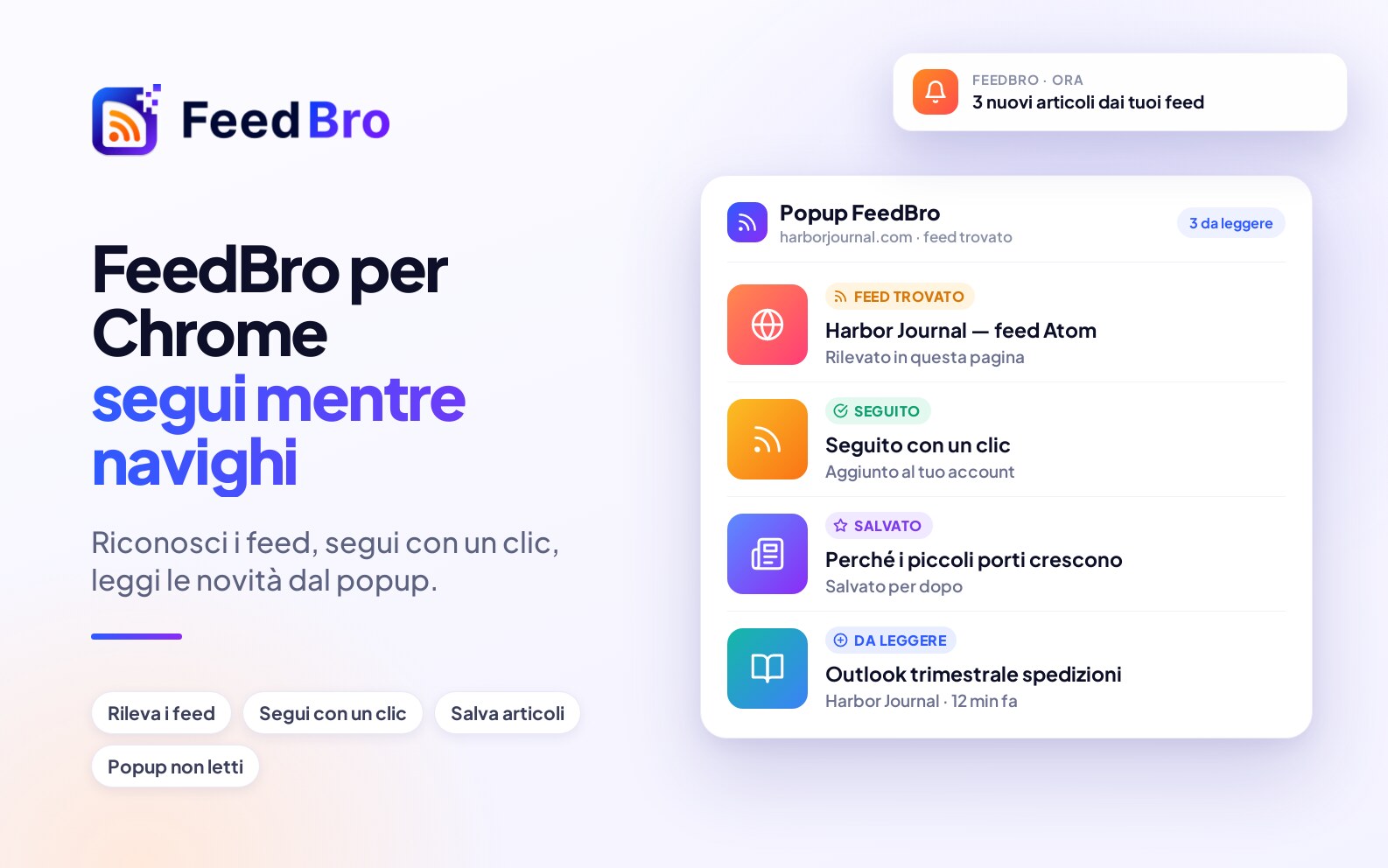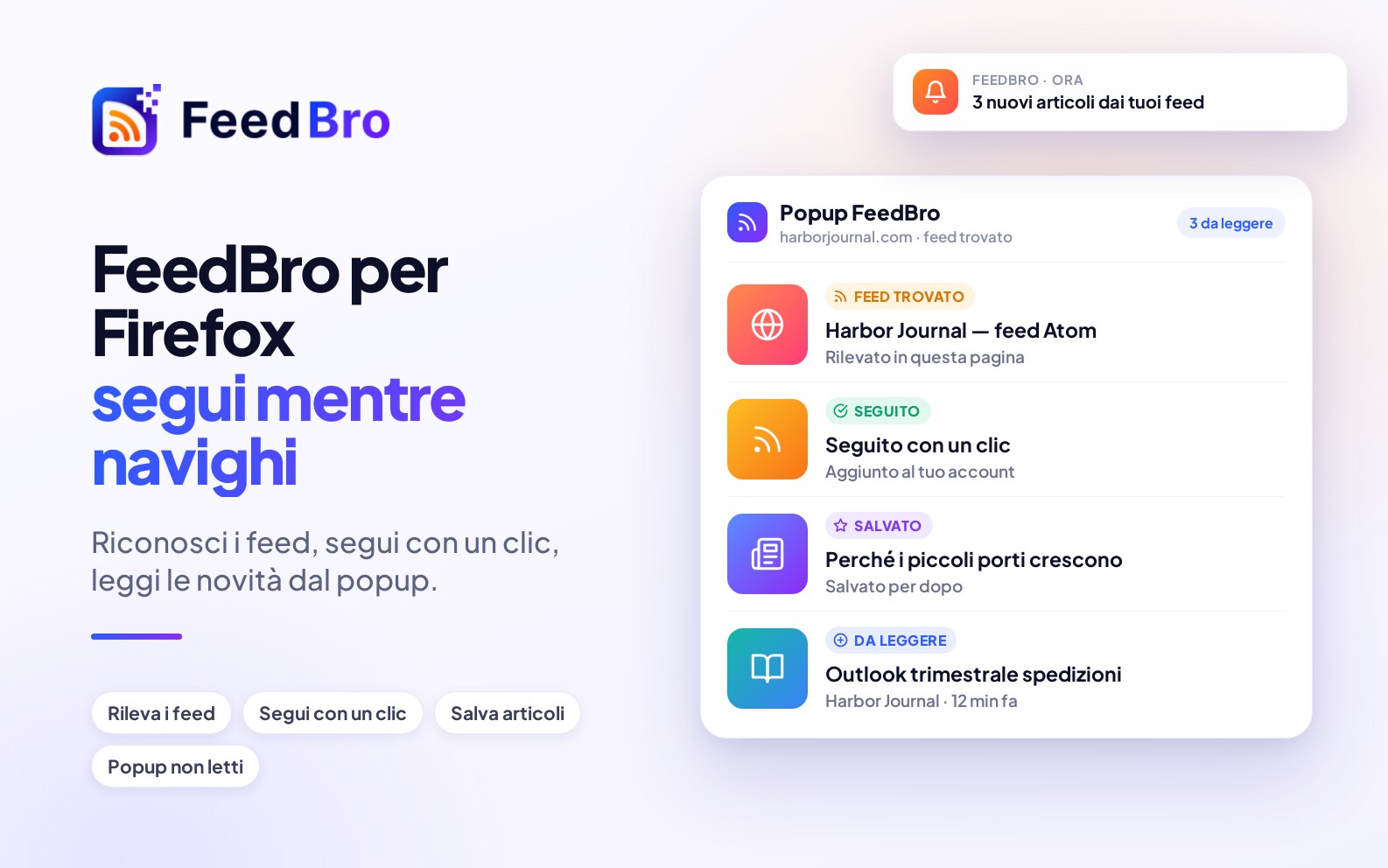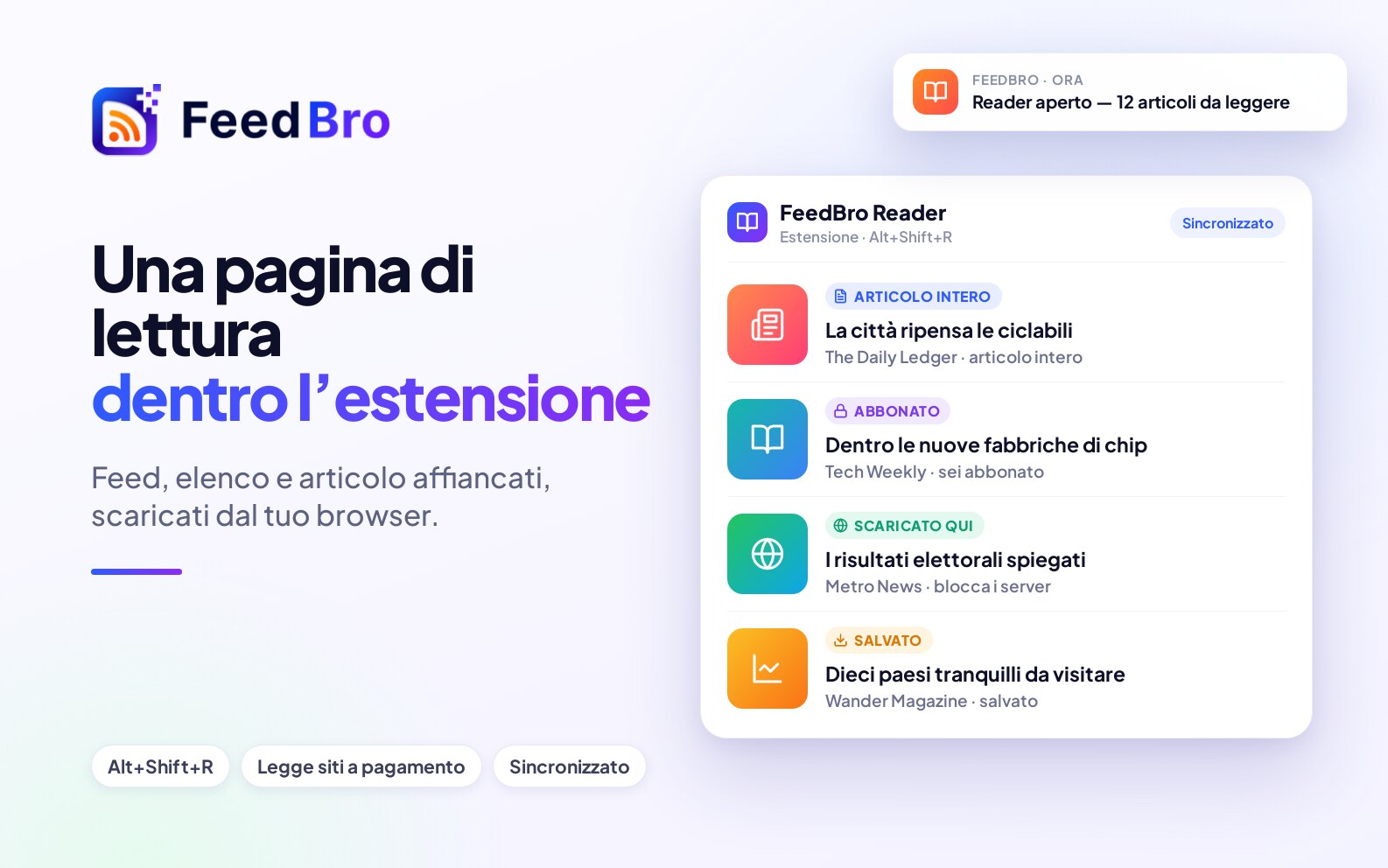
L'estensione FeedBro per il browser porta il tuo account FeedBro nella barra degli strumenti del browser. Ti mostra quanti articoli non letti hai, ti permette di seguire il sito che stai guardando con un paio di clic e apre un lettore a pagina intera in una scheda tutta sua. Usa lo stesso account di feedbro.com e dell'app Android, quindi feed, articoli letti e articoli salvati sono gli stessi ovunque.
Un feed RSS è un elenco che un sito pubblica con i suoi articoli più recenti. FeedBro controlla questi elenchi per te e raccoglie ogni nuovo articolo in un unico posto, così non devi visitare ogni sito per vedere le novità.
Cosa ti serve
- Un account FeedBro. Basta il piano Free, e puoi crearne uno quando colleghi l'estensione.
- Un computer con Chrome, Microsoft Edge, Brave, Vivaldi o un altro browser basato su Chromium, oppure Firefox 142 o successivo.
L'estensione si collega al tuo account tramite feedbro.com e non ti chiede mai la password di FeedBro.
Come installarla
Chrome
- Apri feedbro.com/get-extension/chrome. Ti porta alla pagina di FeedBro sul Chrome Web Store.
- Fai clic su Aggiungi a Chrome, poi su Aggiungi estensione.
- Fai clic sull'icona del pezzo di puzzle a destra nella barra degli strumenti e poi sulla puntina accanto a FeedBro, così l'icona di FeedBro resta visibile. Ti serve lì per vedere il numero dei non letti.
Microsoft Edge
- Apri in Edge la stessa pagina del Chrome Web Store.
- Se Edge mostra un avviso sulle estensioni di altri store, scegli Consenti estensioni da altri store.
- Fai clic su Aggiungi a Chrome, poi su Aggiungi estensione.
- Fissa FeedBro dal menu del pezzo di puzzle di Edge.
Brave, Vivaldi e altri browser Chromium
- Apri nel tuo browser la pagina del Chrome Web Store. Usa quella pagina anche se il tuo browser ha uno store suo.
- Fai clic su Aggiungi a Chrome e conferma.
- Fissa FeedBro dal menu delle estensioni.
Firefox
- Apri feedbro.com/get-extension/firefox. Ti porta alla pagina di FeedBro su Firefox Add-ons.
- Fai clic su Aggiungi a Firefox e conferma.
- Fissa FeedBro nella barra degli strumenti dal pulsante delle estensioni.
La versione per Firefox funziona su Firefox per computer. Firefox potrebbe chiederti se FeedBro può raccogliere dati di utilizzo. Puoi rispondere di no, e l'estensione funziona allo stesso modo.
Come collegarla al tuo account
- Fai clic sull'icona di FeedBro nella barra degli strumenti.
- Fai clic su Collega il tuo account FeedBro. Si apre una scheda di feedbro.com su Impostazioni, nella sezione Estensione. Se in questo browser non hai fatto l'accesso a FeedBro, accedi o crea prima un account.
- Nella maggior parte dei casi la pagina collega l'estensione da sola e mostra Connesso. Controlla l'estensione. Se non segui ancora niente, FeedBro ti porta poi a una pagina dove puoi scegliere cosa seguire.
- Se invece la pagina mostra un codice (Apri l'estensione FeedBro e inserisci questo codice:), fai di nuovo clic sull'icona di FeedBro. Scrivi il codice di 8 caratteri nella casella sotto Inserisci il codice mostrato su feedbro.com: e fai clic su Collega. Il codice vale 2 minuti. Se scade, fai clic su Connetti l'estensione nella pagina delle impostazioni per averne uno nuovo.
Puoi anche partire dal sito: vai in Impostazioni, apri Estensione e fai clic su Connetti l'estensione. Se questo browser è già collegato, la pagina mostra L'estensione di questo browser è già connessa (vedi qui sotto).
Ogni browser collegato compare sotto Dispositivi connessi nella stessa sezione, con un nome come "Chrome extension (Windows)" e la data dell'ultimo utilizzo. Disconnetti accanto a un browser lo scollega dall'account. Puoi anche scollegare l'estensione dal suo popup, con Scollega in fondo.
Il popup nella barra degli strumenti
Fai clic sull'icona di FeedBro per aprire il popup. Dall'alto in basso trovi:
- Il numero dei non letti. Il numero sull'icona sono i tuoi articoli non letti, lo stesso conteggio di feedbro.com. Arriva fino a 999 e si aggiorna ogni 15 minuti, e subito dopo che leggi o segni degli articoli nel popup.
- Il tuo piano. L'etichetta in alto a destra mostra il piano del tuo account.
- Apri il lettore, che apre il lettore a pagina intera.
- Una scheda per la pagina in cui ti trovi, da cui segui o salvi il sito aperto.
- Le schede Tutti, Non letti, Salvati e Feed. Le prime tre elencano gli ultimi articoli. Salvati mostra anche Pagine salvate, le pagine del web che hai salvato e che non fanno parte di un feed. Feed elenca tutto ciò che segui con il numero dei non letti. Fai clic su un feed per vedere solo i suoi articoli, oppure sulla ✕ accanto per smettere di seguirlo.
- Le tue raccolte (gruppi di feed), con il numero di feed di ciascuna. + Nuova ne crea una.
- Segna tutto come letto, che segna come letti gli articoli dell'elenco.
Accanto a ogni articolo, la stella lo salva e il cerchio lo segna come letto o non letto. Se fai clic sull'articolo, si apre nel lettore a pagina intera.
In fondo al popup trovi Apri FeedBro (la tua dashboard su feedbro.com), il menu della lingua e Scollega.
Come seguire il sito in cui ti trovi
- Vai sul sito che vuoi seguire, per esempio un blog o un sito di notizie.
- Fai clic sull'icona di FeedBro.
- Se la pagina ha un feed, la scheda ne mostra il nome e dice Feed RSS rilevato in questa pagina (oppure Feed RSS collegato da questa pagina, oppure Questa pagina è un feed RSS). Se hai delle raccolte, puoi prima sceglierne una dal menu.
- Fai clic su Segui il feed. La scheda diventa ✓ Stai seguendo con il nome del sito. Vedi il feed apre l'indirizzo del feed.
Se segui già quel feed, la scheda dice ✓ Già segui.
Quando la pagina non indica nessun feed
Molti siti hanno un feed ma non lo indicano in ogni pagina. In questo caso la scheda mostra questi pulsanti:
- Segui questo sito: FeedBro cerca da solo il feed del sito e lo segue. Se il sito ne ha più di uno, la scheda dice Questo sito ha più di un feed. Scegline uno da seguire: e fai clic su quello che vuoi.
- Salva in FeedBro: conserva questa pagina nell'elenco Salvati, anche se non viene da un feed che segui.
- Tieni d'occhio questa pagina: apre il Monitoraggio siti su feedbro.com con questo indirizzo. FeedBro controlla poi la pagina stessa e ti porta i nuovi post, i nuovi prodotti e i cambi di prezzo. Usalo per le pagine che non hanno nessun feed, come un negozio o una pagina di offerte di lavoro.
Se Segui questo sito non trova un feed, la scheda propone Tieni invece d'occhio questa pagina.
Il menu del tasto destro
Fai clic con il tasto destro in qualsiasi punto di una pagina per usare FeedBro senza aprire il popup:
- Salva in FeedBro
- Segui questo sito (se il sito ha più feed, segue il primo; per scegliere usa il popup)
- Tieni d'occhio questa pagina su FeedBro
- Crea un avviso per questo sito web, che apre la pagina Regole su feedbro.com con questo indirizzo già inserito
- Correggi questa pagina su FeedBro (vedi "Siti che bloccano FeedBro" più sotto)
Se prima selezioni del testo, compaiono anche Crea avviso FeedBro e Cerca in FeedBro per quel testo. Con il tasto destro sull'icona di FeedBro trovi Apri il lettore FeedBro.
Il lettore a pagina intera
Il lettore occupa una pagina intera in una scheda sua: a sinistra elenchi, raccolte e feed, al centro l'elenco degli articoli e a destra l'articolo. Puoi aprirlo in uno di questi modi:
- Fai clic su Apri il lettore in alto nel popup.
- Fai clic con il tasto destro sull'icona di FeedBro e scegli Apri il lettore FeedBro.
- Premi Alt+Shift+R. Puoi cambiare questa scorciatoia nella pagina delle scorciatoie delle estensioni del tuo browser.
Se il lettore è già aperto, ognuno di questi modi ti riporta a quella scheda invece di aprirne una seconda.
Come orientarsi
- Tutti gli articoli, Non letti, Salvati e Leggi dopo in alto a sinistra passano da un elenco all'altro.
- Sotto Raccolte, fai clic su una raccolta per vedere solo i suoi feed. + Nuova crea una raccolta.
- Sotto Feed, fai clic su un feed per vedere solo i suoi articoli. + Aggiungi apre una casella dove incolli l'indirizzo di un feed o di un sito e fai clic su Segui.
- L'ingranaggio accanto a un feed apre le sue impostazioni: Nome (un nome scelto da te), Controlla nuovi articoli e Mostra al massimo (per evitare che un feed molto attivo copra tutti gli altri). Fai clic su Salva. Queste impostazioni valgono solo per te e non cambiano nulla per le altre persone che seguono lo stesso feed.
- Aggiorna e Segna tutto come letto si trovano sopra l'elenco degli articoli.
Sopra ogni articolo ci sono i pulsanti per segnarlo come non letto, salvarlo, tenerlo per dopo e Apri l'originale (l'articolo sul sito dell'editore).
Impostazioni del lettore
In fondo alla colonna di sinistra:
- Elenco: Normale, Compatto (solo titoli) o Schede (con immagini).
- Lingua: vedi "La lingua dell'estensione" più sotto.
- Tema: Come il mio dispositivo, Chiaro, Scuro o Seppia. Anche il pulsante ◐ in alto passa da un tema all'altro.
- Mostra: Tutto, Ultime 24 ore, Ultimi 7 giorni o Ultimi 30 giorni.
- Segna come letto: Quando lo apro, Quando lo scorro oltre o Solo quando lo dico io.
- Carica gli articoli completi in questo browser (attivo all'inizio) e Aggiorna i feed irraggiungibili da questo browser (disattivato all'inizio). Li trovi spiegati in "Siti che bloccano FeedBro".
Elenco, Tema, Mostra e Segna come letto sono salvati nel tuo account, quindi le stesse scelte valgono anche su feedbro.com. La lingua e i due interruttori valgono solo per questo browser.
Scorciatoie da tastiera
Nel lettore, j e k passano all'articolo successivo o precedente, s salva, l tiene l'articolo per dopo, u lo segna come non letto, o apre l'originale e r aggiorna l'elenco.
Siti che bloccano FeedBro
Alcuni siti respingono i server ma lasciano entrare i visitatori normali. Il tuo browser li visita come un visitatore normale, con la tua connessione e i tuoi accessi, quindi spesso l'estensione riesce a ottenere quello che i server di FeedBro non ottengono. Quello che il tuo browser scarica viene inviato al tuo account, e l'articolo o il feed compare poi anche su feedbro.com e nell'app.
Articoli completi nel lettore
Quando un feed invia solo un breve riassunto, il lettore carica l'articolo completo dal sito nel tuo browser. La prima volta mostra il pulsante Carica l'articolo completo. Fai clic e il browser ti chiede il permesso di leggere i siti. Se lo concedi, il lettore mostra Caricato da e il nome del sito. Se hai fatto l'accesso a un sito a cui sei abbonato, così ricevi anche gli articoli che già paghi.
Correggi questa pagina su FeedBro
Se un articolo su FeedBro è uscito troppo corto o sbagliato, aprilo nel browser sul sito dell'editore, fai clic con il tasto destro sulla pagina e scegli Correggi questa pagina su FeedBro. Un avviso ti dice com'è andata, per esempio Grazie. Questo articolo ora ha il testo completo su FeedBro.
Correggi nel mio browser (per un feed intero)
- Su feedbro.com apri un feed che mostra Non riusciamo ancora a raggiungere questo feed o Questo feed è protetto da un accesso.
- Fai clic su Correggi nel mio browser. Si apre una piccola finestra di FeedBro.
- Se te lo chiede, fai clic su Consenti a FeedBro di leggere i siti da questo browser e accetta la domanda del browser.
- La finestra scarica il feed. Se il sito mostra prima un controllo, si apre una seconda finestra sul sito: supera il controllo lì e FeedBro invia la pagina appena si carica. Invia ciò che c'è ora sullo schermo la invia subito.
- Quando la finestra dice che il feed è stato salvato, ricarica FeedBro.
La finestra propone anche Mantieni aggiornati i miei feed irraggiungibili da questo browser finché è aperto, già spuntato. Se lo lasci spuntato, si attiva Aggiorna i feed irraggiungibili da questo browser e il browser tiene aggiornati quei feed.
Aggiorna i feed irraggiungibili da questo browser
Con questo interruttore attivo nelle impostazioni del lettore, il browser controlla i feed che segui e che i server di FeedBro non riescono a raggiungere. Lo fa quando apri il lettore e ogni 30 minuti finché il browser è aperto. Scarica solo quei feed, e FeedBro controlla che quello che arriva sia davvero un feed prima di tenerlo. Quando alcuni dei tuoi feed si possono raggiungere solo così, il lettore mostra una nota con il pulsante Aggiornali da questo browser, che attiva l'interruttore per te.
Usa il mio accesso da questo browser (Coffee Club)
Alcuni feed funzionano solo se hai fatto l'accesso al sito. Con il Coffee Club puoi dare a FeedBro il tuo accesso per uno di questi feed. Con l'ultima versione dell'estensione non devi copiare niente a mano:
- In questo browser, accedi al sito a cui appartiene il feed.
- Su feedbro.com apri l'ingranaggio del feed e fai clic su Accesso richiesto.
- Fai clic su Usa il mio accesso da questo browser. Si apre una piccola finestra di FeedBro.
- Fai clic su Usa il mio accesso per e il nome del sito. Il browser ti chiede se FeedBro può leggere i cookie di quel sito (i piccoli file che ti tengono connesso). Consenti.
- La finestra legge il tuo accesso a quel sito, lo invia al tuo account e mostra il risultato.
L'estensione legge i cookie di quel solo sito, e solo dopo il tuo clic. FeedBro li conserva cifrati e li usa solo per scaricare quel feed. La tua copia del feed diventa privata, quindi gli altri lettori non vedono mai quello che vedi tu con il tuo accesso. Se l'accesso smette di funzionare, FeedBro te lo dice una volta e puoi ripetere i passaggi.
La lingua dell'estensione
L'estensione è disponibile nelle stesse dieci lingue di feedbro.com: inglese, francese, tedesco, spagnolo, italiano, portoghese, giapponese, cinese tradizionale, arabo ed ebraico. In arabo e in ebraico si legge da destra a sinistra.
All'inizio segue la lingua del browser. Per sceglierne un'altra, usa il menu della lingua in fondo al popup, oppure Lingua nelle impostazioni del lettore. Come il mio browser torna a seguire il browser. Anche il menu del tasto destro segue la tua scelta.
Questa scelta è separata dalla lingua del tuo account FeedBro (Impostazioni, Account, Lingua). Gli articoli non vengono mai tradotti.
Buono a sapersi
- Feed, raccolte, articoli letti, articoli salvati e l'elenco Leggi dopo stanno nel tuo account. Se cambi qualcosa nell'estensione, cambia anche su feedbro.com e nell'app.
- Al momento dell'installazione, l'estensione chiede solo ciò che le serve per comunicare con feedbro.com. Il permesso di leggere altri siti lo chiede con un pulsante, la prima volta che una funzione ne ha bisogno. Se rifiuti, il lettore mostra quello che inviano i feed.
- L'estensione guarda una pagina solo quando apri il popup o usi il menu del tasto destro su quella pagina. Non legge la tua navigazione.
- Regole, Monitoraggio siti e impostazioni e-mail si configurano su feedbro.com. I link dell'estensione ti portano lì.
Con il piano Free e il Coffee Club
L'estensione è gratuita con entrambi i piani e fa le stesse cose, con i limiti del tuo piano. Con il piano Free puoi seguire fino a 50 feed, e nell'ingranaggio di un feed l'impostazione più rapida di Controlla nuovi articoli che viene applicata è ogni ora. Il Coffee Club non ha limiti di feed, aggiorna ogni 15 minuti e aggiunge Usa il mio accesso da questo browser per i feed protetti da un accesso. Lo scaricamento nel tuo browser (articoli completi, Correggi questa pagina, Correggi nel mio browser, feed irraggiungibili) funziona con ogni piano.
Se qualcosa non funziona
Il popup continua a chiedermi di collegarlo
L'estensione è stata scollegata, per esempio perché qualcuno l'ha disconnessa da Dispositivi connessi. Fai di nuovo clic su Collega il tuo account FeedBro. Se ricevi un codice, scrivilo entro 2 minuti. Se il codice viene rifiutato, chiedine uno nuovo con Connetti l'estensione nella pagina delle impostazioni.
La casella del codice è sparita
Il popup si chiude quando si apre la scheda di feedbro.com. Fai di nuovo clic sull'icona di FeedBro e la casella del codice è ancora lì.
Il numero dei non letti non cambia
Si aggiorna ogni 15 minuti. Lo aggiornano subito l'apertura del popup, gli articoli segnati come letti nel popup e il collegamento dell'estensione. Se l'icona non mostra nessun numero, o non hai niente da leggere o l'estensione non è più collegata. Apri il popup per capire quale dei due. Controlla che FeedBro sia fissato nella barra, altrimenti il numero resta nascosto nel menu delle estensioni.
Su un sito manca il pulsante per seguire
Le estensioni non possono leggere alcune pagine, come le pagine del browser stesso e gli store delle estensioni. Sugli altri siti prova Segui questo sito, oppure Tieni d'occhio questa pagina se il sito non ha un feed.
Correggi nel mio browser mi dice di installare l'estensione
La pagina non ha trovato l'estensione in questo browser, oppure ne ha trovata una versione vecchia. Installala o lascia che il browser la aggiorni, collegala e riprova.
Il lettore mostra solo un riassunto
Controlla che Carica gli articoli completi in questo browser sia attivo e che tu abbia concesso il permesso. Alcuni siti mostrano comunque un controllo o una pagina di accesso anche al tuo browser. Apri l'articolo con Apri l'originale, supera il controllo e poi usa Correggi questa pagina su FeedBro.
Se sei ancora bloccato, scrivici e dicci quale browser usi.