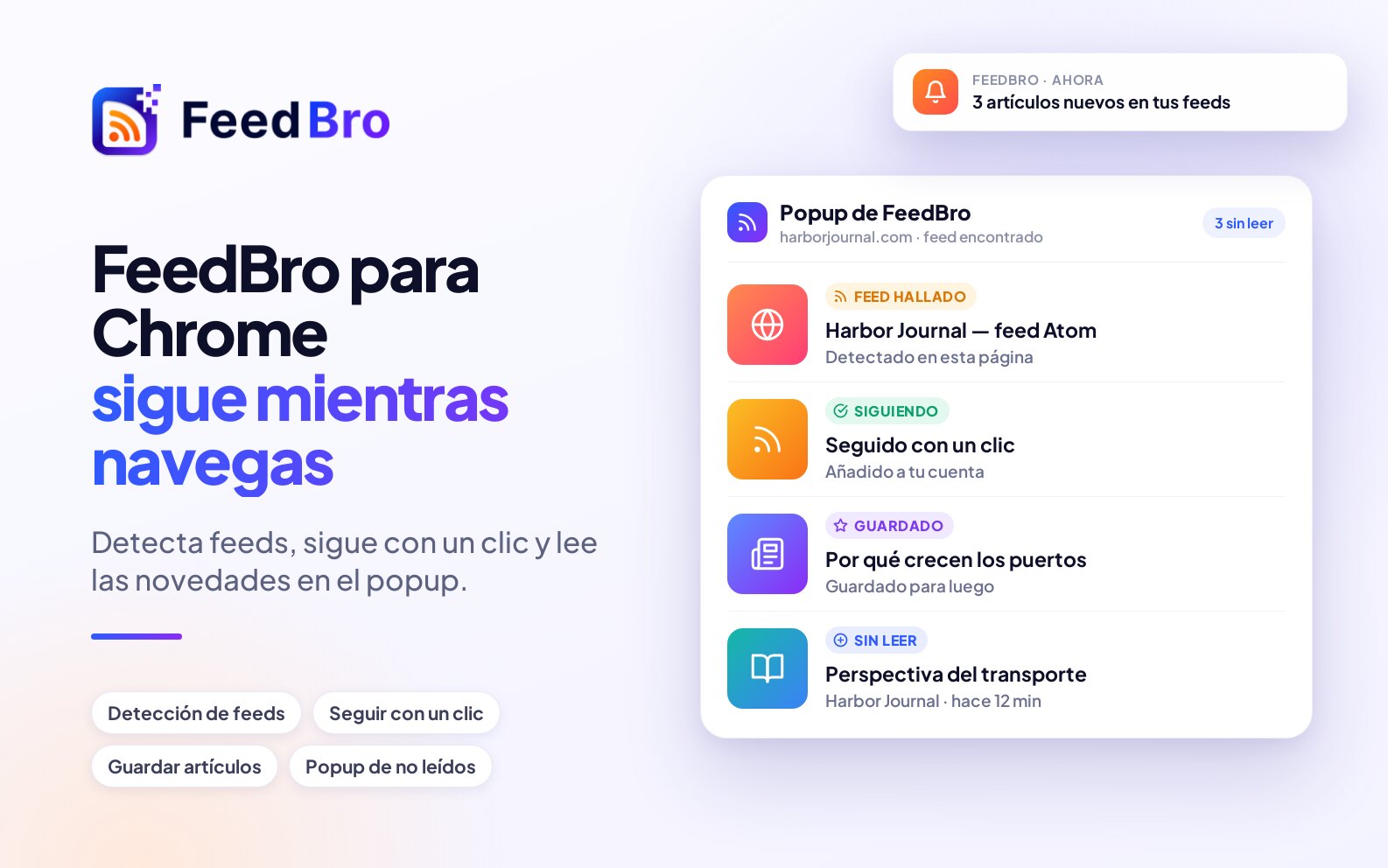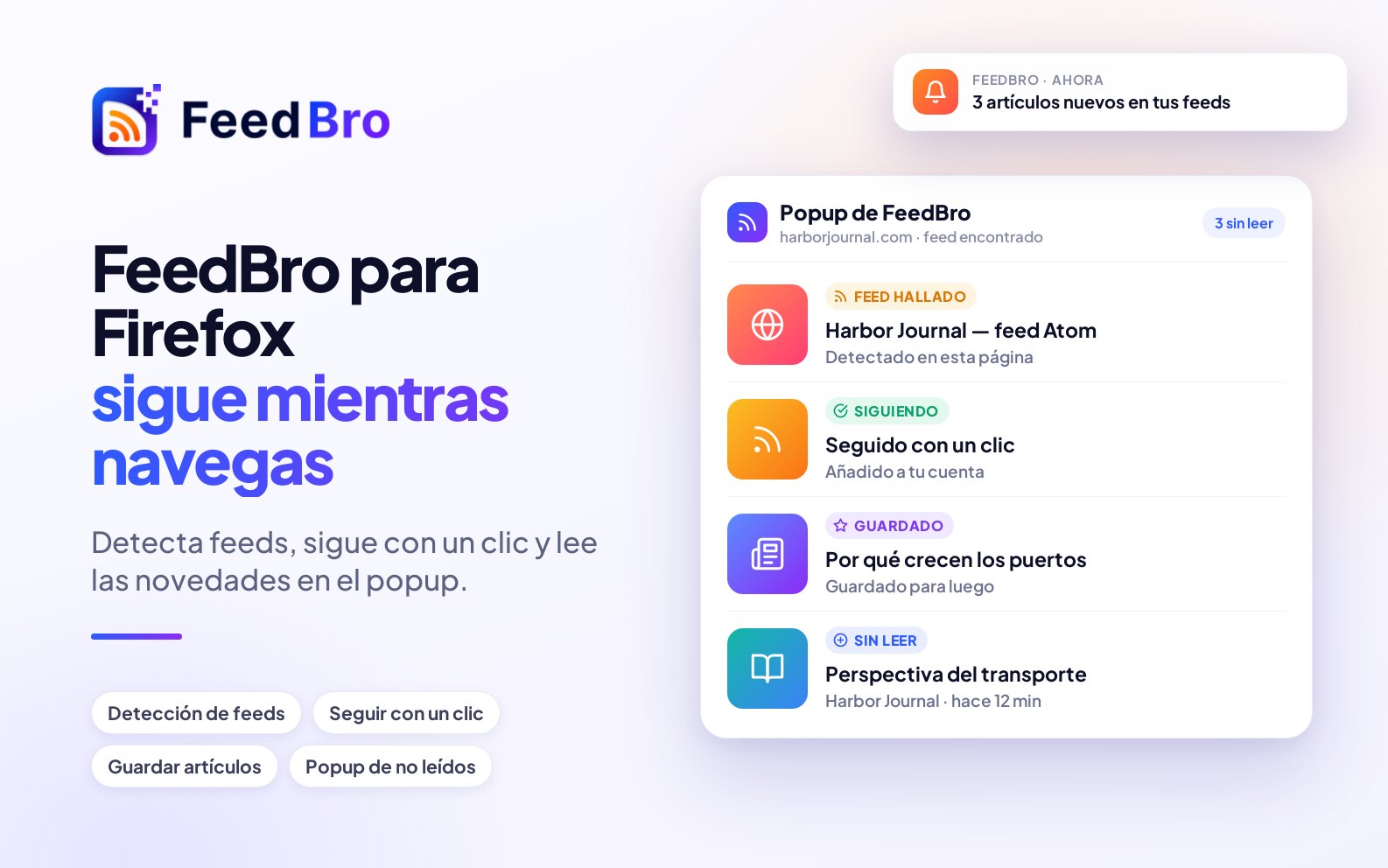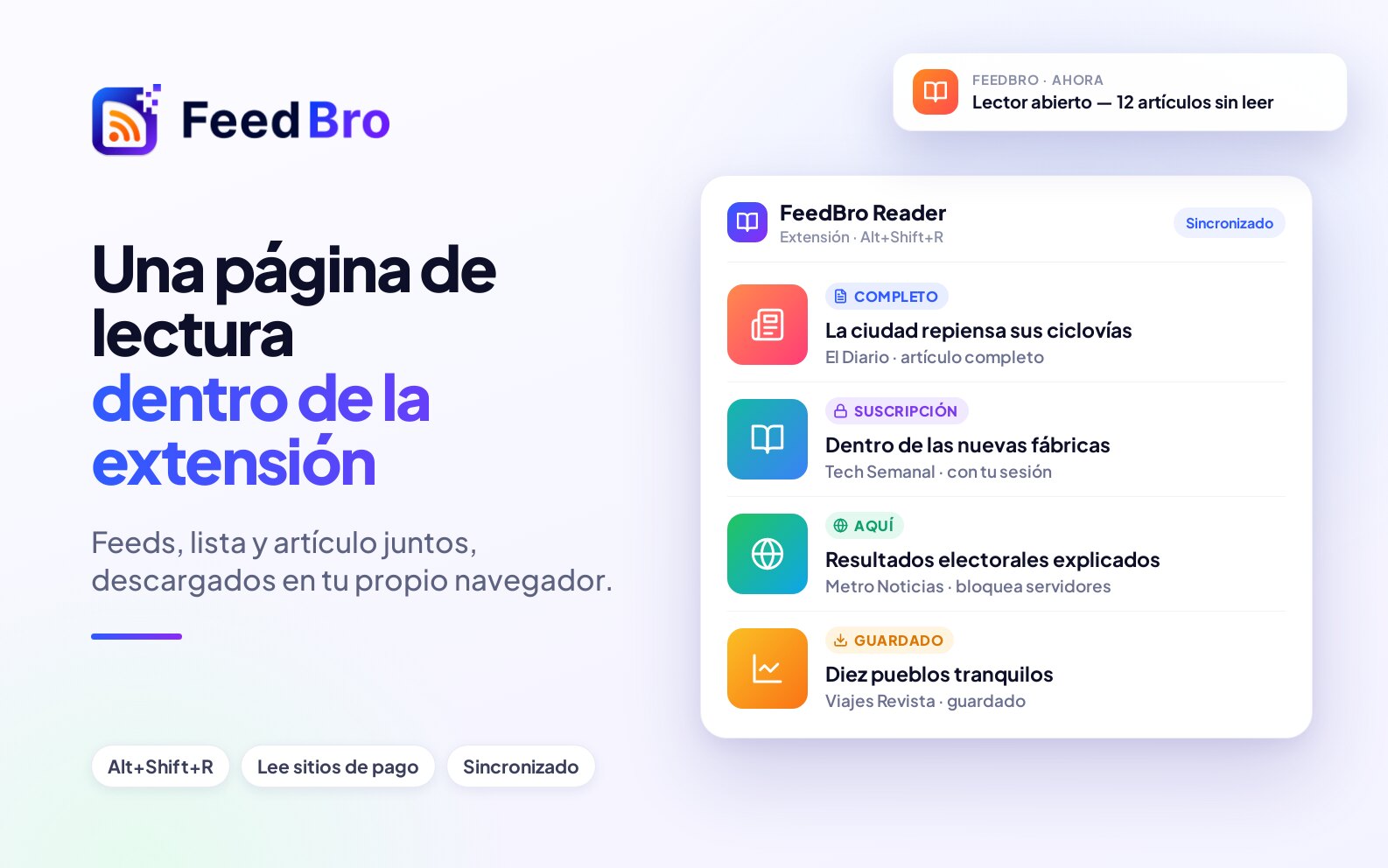
La extensión de FeedBro para el navegador pone tu cuenta de FeedBro en la barra de herramientas del navegador. Te muestra cuántos artículos tienes sin leer, te deja seguir el sitio que estás viendo en un par de clics y abre un lector de página completa en su propia pestaña. Usa la misma cuenta que feedbro.com y la app de Android, así que tus feeds, lo que has leído y tus artículos guardados son los mismos en todas partes.
Un feed RSS es una lista que publica un sitio web con sus artículos más recientes. FeedBro revisa esas listas por ti y reúne cada artículo nuevo en un solo lugar, para que no tengas que visitar cada sitio para ver qué hay de nuevo.
Qué necesitas
- Una cuenta de FeedBro. Basta con el plan Free, y puedes crearla al conectar la extensión.
- Un ordenador con Chrome, Microsoft Edge, Brave, Vivaldi u otro navegador basado en Chromium, o con Firefox 142 o posterior.
La extensión se conecta a tu cuenta a través de feedbro.com y nunca te pide tu contraseña de FeedBro.
Cómo instalarla
Chrome
- Abre feedbro.com/get-extension/chrome. Te lleva a FeedBro en Chrome Web Store.
- Haz clic en Añadir a Chrome y luego en Añadir extensión.
- Haz clic en el icono de la pieza de puzle, a la derecha de la barra de herramientas, y luego en la chincheta junto a FeedBro, para que el icono de FeedBro quede siempre a la vista. Lo necesitas ahí para ver tu número de artículos sin leer.
Microsoft Edge
- Abre en Edge la misma página de Chrome Web Store.
- Si Edge muestra un aviso sobre extensiones de otras tiendas, elige Permitir extensiones de otras tiendas.
- Haz clic en Añadir a Chrome y luego en Añadir extensión.
- Fija FeedBro desde el menú de la pieza de puzle de Edge.
Brave, Vivaldi y otros navegadores Chromium
- Abre la página de Chrome Web Store en tu navegador. Usa esa ficha aunque tu navegador tenga su propia tienda.
- Haz clic en Añadir a Chrome y confirma.
- Fija FeedBro desde el menú de extensiones.
Firefox
- Abre feedbro.com/get-extension/firefox. Te lleva a FeedBro en Firefox Add-ons.
- Haz clic en Añadir a Firefox y confirma.
- Fija FeedBro en la barra de herramientas desde el botón de extensiones.
La versión de Firefox funciona en Firefox para ordenador. Puede que Firefox te pregunte si FeedBro puede recopilar datos de uso. Puedes decir que no, y la extensión funciona igual.
Cómo conectarla a tu cuenta
- Haz clic en el icono de FeedBro en la barra de herramientas.
- Haz clic en Conecta tu cuenta de FeedBro. Se abre una pestaña de feedbro.com en Ajustes, en la sección Extensión. Si no has iniciado sesión en FeedBro en este navegador, inicia sesión o crea una cuenta primero.
- Casi siempre la página conecta la extensión por sí sola y dice Conectada. Revisa la extensión. Si todavía no sigues nada, FeedBro te lleva después a una página donde puedes elegir qué seguir.
- Si la página muestra un código (Abre la extensión de FeedBro e introduce este código:), vuelve a hacer clic en el icono de FeedBro. Escribe el código de 8 caracteres en el cuadro que hay bajo Introduce el código que se muestra en feedbro.com: y haz clic en Conectar. El código sirve durante 2 minutos. Si caduca, haz clic en Conectar extensión en la página de ajustes para obtener uno nuevo.
También puedes empezar desde el sitio web: ve a Ajustes, abre Extensión y haz clic en Conectar extensión. Si este navegador ya está conectado, la página dice La extensión de este navegador ya está conectada (mira abajo).
Cada navegador conectado aparece en Dispositivos conectados, en esa misma sección, con un nombre como "Chrome extension (Windows)" y la fecha de su último uso. Desconectar, junto a uno de ellos, cierra la sesión de ese navegador. También puedes cerrar la sesión de la extensión desde su propia ventana con Desconectar, abajo del todo.
La ventana de la barra de herramientas
Haz clic en el icono de FeedBro para abrir la ventana de la extensión. De arriba abajo, tiene:
- El número de artículos sin leer. El número del icono de la barra de herramientas indica tus artículos sin leer, la misma cifra que en feedbro.com. Muestra hasta 999 y se actualiza cada 15 minutos, y también justo después de que leas o marques artículos en la ventana.
- Tu plan. La etiqueta de arriba a la derecha indica en qué plan está tu cuenta.
- Abrir el lector, que abre el lector de página completa.
- Una tarjeta para la página en la que estás, desde la que sigues o guardas el sitio actual.
- Pestañas: Todo, No leídos, Guardados y Feeds. Las tres primeras muestran tus últimos artículos. Guardados también muestra Páginas guardadas, las páginas que guardaste de la web y que no pertenecen a ningún feed. Feeds muestra todo lo que sigues con su número de artículos sin leer. Haz clic en un feed para ver solo sus artículos, o en la ✕ que tiene al lado para dejar de seguirlo.
- Tus colecciones (grupos de feeds), con cuántos feeds tiene cada una. + Nueva crea una.
- Marcar todo como leído, que marca como leídos los artículos de la lista.
Junto a cada artículo, la estrella lo guarda y el círculo lo marca como leído o no leído. Si haces clic en el propio artículo, se abre en el lector de página completa.
Abajo del todo de la ventana están Abrir FeedBro (tu panel en feedbro.com), el menú de idioma y Desconectar.
Cómo seguir el sitio en el que estás
- Ve al sitio que quieres seguir, por ejemplo un blog o un sitio de noticias.
- Haz clic en el icono de FeedBro.
- Si la página tiene un feed, la tarjeta muestra su nombre y dice Feed RSS detectado en esta página (o Feed RSS enlazado desde esta página, o Esta página es un feed RSS). Si tienes colecciones, antes puedes elegir una en el menú.
- Haz clic en Seguir feed. La tarjeta cambia a ✓ Sigues y el nombre del sitio. Ver feed abre la dirección del propio feed.
Si ya sigues ese feed, la tarjeta dice ✓ Ya sigues y el nombre del sitio.
Cuando la página no indica ningún feed
Muchos sitios tienen un feed pero no lo mencionan en todas sus páginas. En ese caso la tarjeta muestra estos botones:
- Seguir este sitio: FeedBro busca por su cuenta el feed del sitio y lo sigue. Si el sitio tiene más de uno, la tarjeta dice Este sitio tiene más de un feed. Elige uno para seguir: y haces clic en el que quieras.
- Guardar en FeedBro: guarda esta página en tu lista de Guardados, aunque no venga de un feed que sigas.
- Vigilar esta página: abre Vigilancia de sitios en feedbro.com con esta dirección. FeedBro revisa entonces la propia página y te trae sus nuevas entradas, productos y cambios de precio. Úsalo para páginas que no tienen ningún feed, como una tienda o una página de empleo.
Si Seguir este sitio no encuentra ningún feed, la tarjeta te ofrece Vigilar esta página en su lugar.
El menú del clic derecho
Haz clic derecho en cualquier parte de una página para llegar a FeedBro sin abrir la ventana de la extensión:
- Guardar en FeedBro
- Seguir este sitio (cuando el sitio tiene varios feeds, sigue el primero; usa la ventana de la extensión para elegir)
- Vigilar esta página en FeedBro
- Crear alerta para este sitio, que abre la página de Reglas en feedbro.com con esta dirección ya escrita
- Arreglar esta página en FeedBro (consulta "Sitios que bloquean a FeedBro" más abajo)
Si antes seleccionas un texto, también aparecen Crear alerta de FeedBro y Buscar «...» en FeedBro, con el texto seleccionado. Haz clic derecho en el propio icono de FeedBro para ver Abrir el lector de FeedBro.
El lector de página completa
El lector ocupa una página entera en su propia pestaña: tus listas, colecciones y feeds a la izquierda, la lista de artículos en el centro y el artículo a la derecha. Puedes abrirlo de cualquiera de estas formas:
- Haz clic en Abrir el lector, arriba en la ventana de la extensión.
- Haz clic derecho en el icono de FeedBro y elige Abrir el lector de FeedBro.
- Pulsa Alt+Shift+R. Puedes cambiar este atajo en la página de atajos de extensiones de tu navegador.
Si el lector ya está abierto, cualquiera de estas formas te lleva a esa pestaña en lugar de abrir otra.
Cómo moverte por el lector
- Todos los artículos, No leídos, Guardados y Leer más tarde, arriba a la izquierda, cambian entre tus listas.
- En Colecciones, haz clic en una colección para ver solo sus feeds. + Nueva crea una colección.
- En Feeds, haz clic en un feed para ver solo sus artículos. + Añadir abre un cuadro donde pegas la dirección de un feed o sitio web y haces clic en Seguir.
- La rueda dentada junto a un feed abre sus propios ajustes: Nombre (el nombre que tú le pones), Buscar artículos nuevos y Mostrar como máximo (para que un feed muy activo no tape a los demás). Haz clic en Guardar. Estos ajustes solo te afectan a ti y no cambian nada para otras personas que siguen el mismo feed.
- Actualizar y Marcar todo como leído están encima de la lista de artículos.
Encima de cada artículo hay botones para marcarlo como no leído, guardarlo, dejarlo para más tarde y Abrir el original (el artículo en el sitio del editor).
Ajustes del lector
Abajo del todo de la columna izquierda:
- Lista: Normal, Compacto (solo titulares) o Tarjetas (con imágenes).
- Idioma: consulta "Idioma de la extensión" más abajo.
- Tema: Igual que mi dispositivo, Claro, Oscuro o Sepia. El botón ◐ de arriba también pasa de uno a otro.
- Mostrar: Todo, Últimas 24 horas, Últimos 7 días o Últimos 30 días.
- Marcar como leído: Cuando lo abro, Cuando paso de largo al desplazarme o Solo cuando yo lo diga.
- Cargar artículos completos en este navegador (activado al principio) y Actualizar los feeds inaccesibles desde este navegador (desactivado al principio). Los dos se explican en "Sitios que bloquean a FeedBro".
Lista, Tema, Mostrar y Marcar como leído se guardan en tu cuenta, así que las mismas opciones se aplican en feedbro.com. El idioma y los dos interruptores son solo de este navegador.
Atajos de teclado
En el lector, j y k pasan al artículo siguiente o anterior, s guarda, l lo deja para más tarde, u lo marca como no leído, o abre el original y r actualiza la lista.
Sitios que bloquean a FeedBro
Algunos sitios rechazan a los servidores pero dejan entrar a los visitantes normales. Tu navegador los visita como un visitante normal, con tu propia conexión y tus propias sesiones iniciadas, así que la extensión a menudo consigue lo que los servidores de FeedBro no pueden. Todo lo que obtiene tu navegador se envía a tu cuenta, y el artículo o el feed aparece después también en feedbro.com y en la app.
Artículos completos en el lector
Cuando un feed solo envía un resumen corto, el lector carga el artículo completo desde el sitio en tu navegador. La primera vez muestra un botón Cargar el artículo completo. Haz clic y tu navegador te pedirá permiso para leer sitios. Acéptalo y el lector mostrará Cargado desde y el nombre del sitio. Si has iniciado sesión en un sitio al que estás suscrito, así también obtienes los artículos por los que ya pagas.
Arreglar esta página en FeedBro
Si un artículo salió corto o mal en FeedBro, ábrelo en el sitio del editor en tu navegador, haz clic derecho en la página y elige Arreglar esta página en FeedBro. Un aviso te dice el resultado, por ejemplo Gracias. Este artículo ya tiene su texto completo en FeedBro.
Arreglar desde mi navegador (para un feed entero)
- En feedbro.com, abre un feed que muestre Aún no podemos acceder a este feed o Este feed está detrás de un inicio de sesión.
- Haz clic en Arreglar desde mi navegador. Se abre una pequeña ventana de FeedBro.
- Si te lo pide, haz clic en Permitir que FeedBro lea sitios desde este navegador y acepta la pregunta de tu navegador.
- La ventana obtiene el feed. Si el sitio muestra antes una verificación, se abre una segunda ventana en el sitio: supera ahí la verificación y FeedBro enviará la página en cuanto cargue. Enviar lo que hay en pantalla ahora la envía al momento.
- Cuando la ventana diga que el feed se guardó, recarga FeedBro.
La ventana también ofrece Mantener al día mis feeds inaccesibles desde este navegador mientras esté abierto, ya marcada. Si la dejas marcada, se activa Actualizar los feeds inaccesibles desde este navegador y tu navegador mantiene esos feeds al día.
Actualizar los feeds inaccesibles desde este navegador
Con este interruptor activado en los ajustes del lector, tu navegador revisa los feeds que sigues a los que los servidores de FeedBro no pueden llegar. Lo hace cuando abres el lector y cada 30 minutos mientras el navegador está abierto. Solo obtiene esos feeds, y FeedBro comprueba que lo que llega es un feed de verdad antes de guardarlo. Cuando algunos de tus feeds solo se pueden obtener así, el lector muestra una nota con un botón Actualizarlos desde este navegador que activa el interruptor por ti.
Usar mi sesión de este navegador (Coffee Club)
Algunos feeds solo funcionan si has iniciado sesión en el sitio. Con el Coffee Club puedes darle a FeedBro tu sesión para uno de esos feeds. Con la última versión de la extensión no tienes que copiar nada a mano:
- En este navegador, inicia sesión en el sitio al que pertenece el feed.
- En feedbro.com, abre la rueda dentada del feed y haz clic en Requiere iniciar sesión.
- Haz clic en Usar mi sesión de este navegador. Se abre una pequeña ventana de FeedBro.
- Haz clic en Usar mi sesión de y el nombre del sitio. Tu navegador te pregunta si FeedBro puede leer las cookies de ese sitio (los pequeños archivos que mantienen tu sesión iniciada). Permítelo.
- La ventana lee tu sesión de ese sitio, la envía a tu cuenta y muestra el resultado.
La extensión lee las cookies de ese único sitio, y solo después de que hagas clic. FeedBro las guarda cifradas y solo las usa para obtener ese feed. Tu copia del feed pasa a ser privada, así que otros lectores nunca ven lo que tú ves con tu sesión. Si la sesión deja de funcionar, FeedBro te avisa una vez y puedes repetir los pasos.
Idioma de la extensión
La extensión está disponible en los mismos diez idiomas que feedbro.com: inglés, francés, alemán, español, italiano, portugués, japonés, chino tradicional, árabe y hebreo. En árabe y hebreo se lee de derecha a izquierda.
Al principio sigue el idioma de tu navegador. Para elegir otro, usa el menú de idioma de abajo en la ventana de la extensión, o Idioma en los ajustes del lector. Igual que mi navegador vuelve a seguir el idioma del navegador. El menú del clic derecho también sigue tu elección.
Esta elección es independiente del idioma de tu cuenta de FeedBro (Ajustes, Cuenta, Idioma). Los artículos en sí nunca se traducen.
Conviene saber
- Tus feeds, colecciones, lo que has leído, tus artículos guardados y tu lista de Leer más tarde están en tu cuenta. Si cambias algo en la extensión, cambia también en feedbro.com y en la app.
- Al instalarla, la extensión solo pide lo que necesita para comunicarse con feedbro.com. El permiso para leer otros sitios lo pide desde un botón, la primera vez que una función lo necesita. Si lo rechazas, el lector muestra lo que envían los propios feeds.
- La extensión solo mira una página cuando abres su ventana o usas el menú del clic derecho en ella. No lee tu navegación.
- Las Reglas, la Vigilancia de sitios y los ajustes de email se configuran en feedbro.com. Los enlaces de la extensión te llevan allí.
En el plan Free y en el Coffee Club
La extensión es gratis en los dos planes y hace lo mismo, con los límites de tu plan. En el plan Free puedes seguir hasta 50 feeds, y en la rueda dentada de un feed la opción más rápida de Buscar artículos nuevos que se aplica es cada hora. El Coffee Club no tiene límite de feeds, actualiza cada 15 minutos y añade Usar mi sesión de este navegador para los feeds que requieren iniciar sesión. La obtención desde tu propio navegador (artículos completos, Arreglar esta página, Arreglar desde mi navegador, feeds inaccesibles) funciona en todos los planes.
Si algo no funciona
La ventana me pide conectar una y otra vez
La extensión cerró la sesión, por ejemplo porque se desconectó en Dispositivos conectados. Vuelve a hacer clic en Conecta tu cuenta de FeedBro. Si te dan un código, escríbelo antes de 2 minutos. Si el código no se acepta, pide uno nuevo con Conectar extensión en la página de ajustes.
El cuadro del código desapareció
La ventana de la extensión se cierra cuando se abre la pestaña de feedbro.com. Vuelve a hacer clic en el icono de FeedBro y el cuadro del código seguirá ahí.
El número de no leídos no cambia
Se actualiza cada 15 minutos. Abrir la ventana de la extensión, marcar artículos como leídos en ella o conectar la extensión lo actualiza al momento. Si el icono no muestra ningún número, o no tienes nada sin leer o la extensión ya no está conectada. Abre la ventana para ver cuál de las dos cosas pasa. Asegúrate de que FeedBro está fijado, porque si no el número queda oculto en el menú de extensiones.
No aparece el botón para seguir en un sitio
Las extensiones no pueden leer algunas páginas, como las páginas propias del navegador y las tiendas de extensiones. En otros sitios, prueba Seguir este sitio, o Vigilar esta página si el sitio no tiene feed.
Arreglar desde mi navegador me dice que instale la extensión
La página no encontró la extensión en este navegador, o encontró una versión antigua. Instálala o deja que el navegador la actualice, conéctala y vuelve a intentarlo.
El lector solo muestra un resumen
Comprueba que Cargar artículos completos en este navegador está activado y que diste el permiso. Algunos sitios siguen mostrando a tu navegador una verificación o una página de inicio de sesión. Abre el artículo con Abrir el original, supera la verificación y luego usa Arreglar esta página en FeedBro.
Si sigues atascado, contacta con nosotros y dinos qué navegador usas.