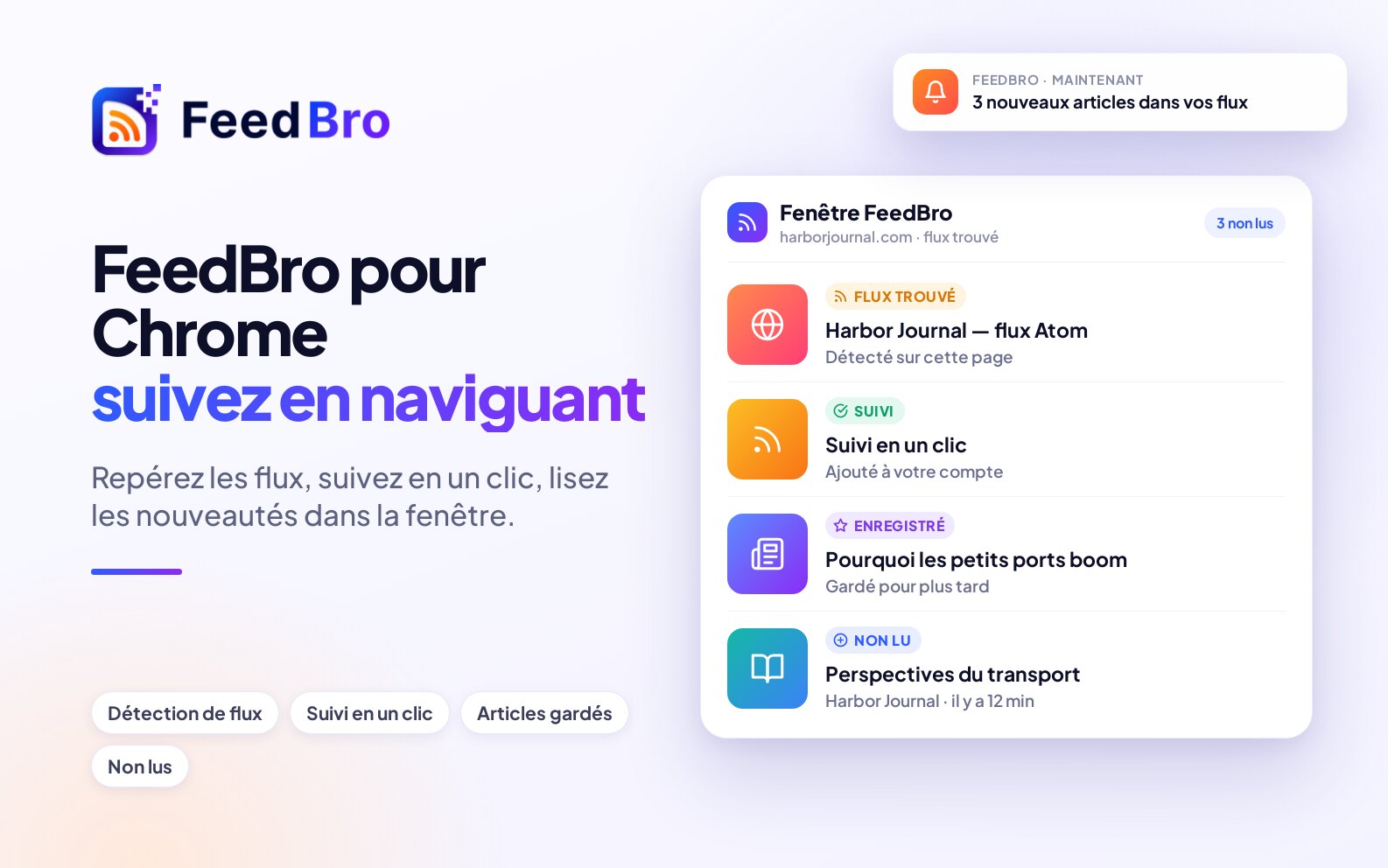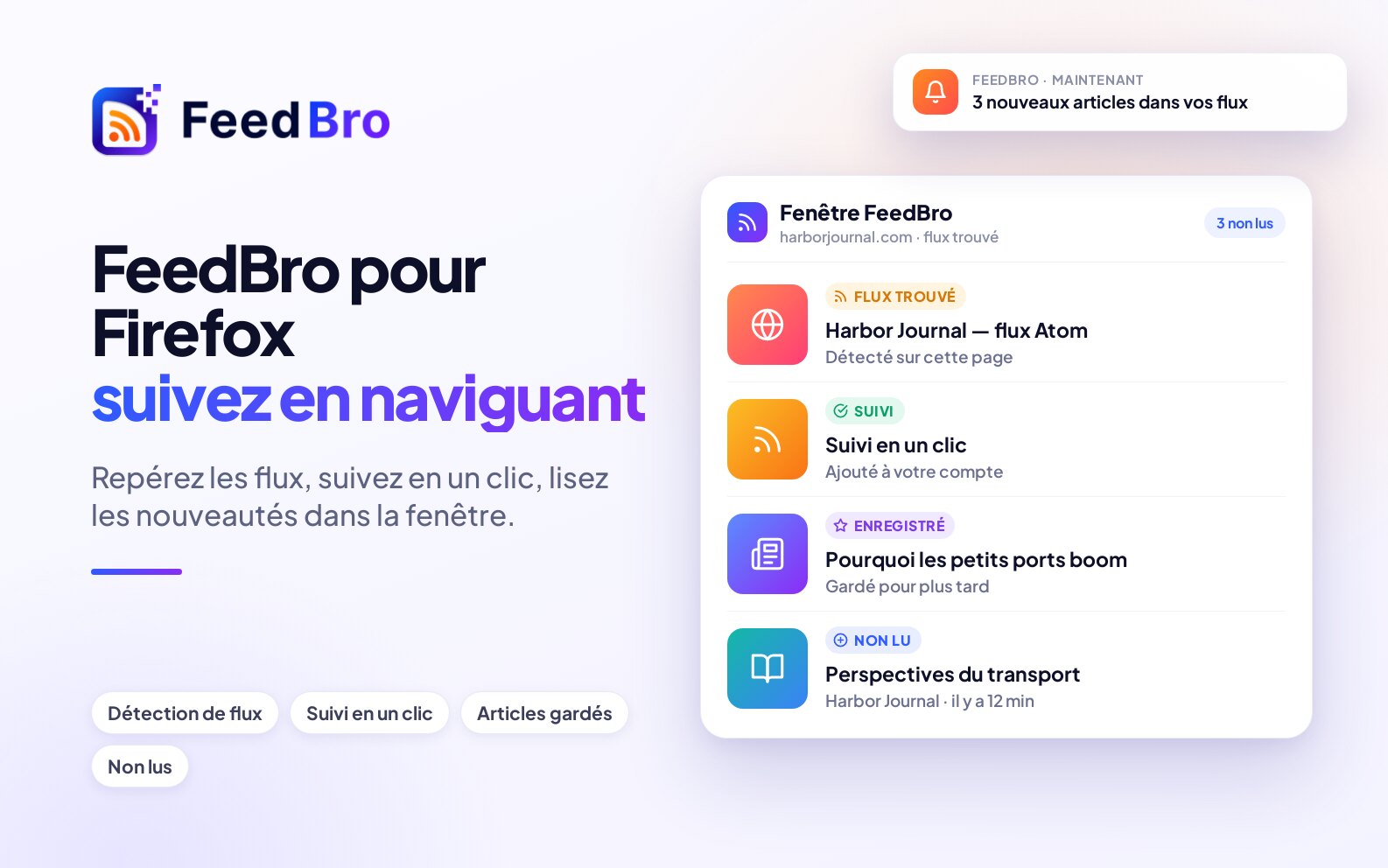
L’extension de navigateur FeedBro place votre compte FeedBro dans la barre d’outils de votre navigateur. Elle affiche votre nombre d’articles non lus, vous permet de suivre en quelques clics le site que vous consultez, et ouvre un lecteur pleine page dans son propre onglet. Elle utilise le même compte que feedbro.com et l’application Android : vos flux, vos marques de lecture et vos articles enregistrés sont donc les mêmes partout.
Un flux RSS est une liste que publie un site avec ses articles les plus récents. FeedBro consulte ces listes pour vous et rassemble chaque nouvel article au même endroit : vous n’avez pas à visiter chaque site pour voir ce qu’il y a de nouveau.
Ce qu’il vous faut
- Un compte FeedBro. L’offre Free suffit, et vous pouvez en créer un au moment de connecter l’extension.
- Un ordinateur avec Chrome, Microsoft Edge, Brave, Vivaldi ou un autre navigateur basé sur Chromium, ou Firefox 142 ou plus récent.
L’extension se connecte à votre compte via feedbro.com et ne vous demande jamais votre mot de passe FeedBro.
L’installer
Chrome
- Ouvrez feedbro.com/get-extension/chrome. Ce lien vous emmène sur la page FeedBro du Chrome Web Store.
- Cliquez sur Ajouter à Chrome, puis sur Ajouter l’extension.
- Cliquez sur l’icône en forme de pièce de puzzle à droite de la barre d’outils et cliquez sur l’épingle à côté de FeedBro, pour que l’icône FeedBro reste visible. Elle doit y être pour que vous voyiez votre nombre de non lus.
Microsoft Edge
- Ouvrez la même page du Chrome Web Store dans Edge.
- Si Edge affiche un bandeau au sujet des extensions d’autres boutiques, choisissez Autoriser les extensions provenant d’autres magasins.
- Cliquez sur Ajouter à Chrome, puis sur Ajouter l’extension.
- Épinglez FeedBro depuis le menu en forme de pièce de puzzle d’Edge.
Brave, Vivaldi et les autres navigateurs Chromium
- Ouvrez la page du Chrome Web Store dans votre navigateur. Utilisez cette fiche même si votre navigateur a sa propre boutique.
- Cliquez sur Ajouter à Chrome et confirmez.
- Épinglez FeedBro depuis le menu des extensions.
Firefox
- Ouvrez feedbro.com/get-extension/firefox. Ce lien vous emmène sur la page FeedBro des modules Firefox.
- Cliquez sur Ajouter à Firefox et confirmez.
- Épinglez FeedBro à la barre d’outils depuis le bouton des extensions.
La version Firefox fonctionne sur Firefox pour ordinateur. Firefox peut demander si FeedBro peut collecter des données d’utilisation. Vous pouvez refuser, l’extension fonctionne de la même façon.
La connecter à votre compte
- Cliquez sur l’icône FeedBro dans la barre d’outils.
- Cliquez sur Connectez votre compte FeedBro. Un onglet feedbro.com s’ouvre sur Paramètres, dans la section Extension. Si vous n’êtes pas connecté à FeedBro dans ce navigateur, connectez-vous ou créez d’abord un compte.
- Dans la plupart des cas, la page connecte l’extension d’elle-même et indique Connecté. Vérifiez l’extension. Si vous ne suivez encore rien, FeedBro vous emmène ensuite sur une page où choisir ce que vous voulez suivre.
- Si la page affiche plutôt un code (Ouvrez l’extension FeedBro et saisissez ce code :), cliquez à nouveau sur l’icône FeedBro. Tapez le code de 8 caractères dans le champ sous Saisissez le code affiché sur feedbro.com : et cliquez sur Connecter. Le code reste valable 2 minutes. S’il expire, cliquez sur Connecter l’extension sur la page des paramètres pour en obtenir un nouveau.
Vous pouvez aussi commencer depuis le site : allez dans Paramètres, ouvrez Extension et cliquez sur Connecter l’extension. Si ce navigateur est déjà connecté, la page indique L’extension de ce navigateur est déjà connectée (voir ci-dessous).
Chaque navigateur connecté est listé sous Appareils connectés dans cette même section, avec un nom comme « Chrome extension (Windows) » et sa dernière utilisation. Déconnecter à côté de l’un d’eux déconnecte ce navigateur. Vous pouvez aussi déconnecter l’extension depuis sa propre fenêtre avec Déconnecter tout en bas.
La fenêtre de la barre d’outils
Cliquez sur l’icône FeedBro pour ouvrir la fenêtre de l’extension. De haut en bas, elle contient :
- Le nombre de non lus. Le nombre sur l’icône de la barre d’outils correspond à vos articles non lus, le même compteur que sur feedbro.com. Il affiche jusqu’à 999 et se met à jour toutes les 15 minutes, et tout de suite après que vous avez lu ou marqué des articles dans la fenêtre.
- Votre offre. L’étiquette en haut à droite indique l’offre de votre compte.
- Ouvrir le lecteur, qui ouvre le lecteur pleine page.
- Une carte pour la page sur laquelle vous êtes, d’où vous suivez ou enregistrez le site actuel.
- Des onglets : Tout, Non lus, Enregistrés et Flux. Les trois premiers listent vos derniers articles. Enregistrés affiche aussi Pages enregistrées, les pages enregistrées depuis le web qui n’appartiennent à aucun flux. Flux liste tout ce que vous suivez avec son nombre de non lus. Cliquez sur un flux pour ne voir que ses articles, ou sur le ✕ à côté pour ne plus le suivre.
- Vos collections (des groupes de flux) avec le nombre de flux de chacune. + Nouvelle en crée une.
- Tout marquer comme lu, qui marque comme lus les articles de la liste.
À côté de chaque article, l’étoile l’enregistre et le cercle le marque comme lu ou non lu. Cliquez sur l’article lui-même et il s’ouvre dans le lecteur pleine page.
En bas de la fenêtre, vous trouvez Ouvrir FeedBro (votre tableau de bord sur feedbro.com), le menu de langue et Déconnecter.
Suivre le site sur lequel vous êtes
- Allez sur le site que vous voulez suivre, par exemple un blog ou un site d’actualité.
- Cliquez sur l’icône FeedBro.
- Si la page a un flux, la carte affiche son nom et indique Flux RSS détecté sur cette page (ou Flux RSS lié depuis cette page, ou Cette page est un flux RSS). Si vous avez des collections, vous pouvez d’abord en choisir une dans le menu.
- Cliquez sur Suivre le flux. La carte devient ✓ Vous suivez suivi du nom du site. Voir le flux ouvre l’adresse du flux elle-même.
Si vous suivez déjà ce flux, la carte indique ✓ Vous suivez déjà.
Quand la page n’indique aucun flux
Beaucoup de sites ont un flux mais ne le mentionnent pas sur chaque page. Dans ce cas, la carte affiche ces boutons :
- Suivre ce site : FeedBro cherche lui-même le flux du site et le suit. Si le site en a plusieurs, la carte indique Ce site a plusieurs flux. Choisissez-en un à suivre : et vous cliquez sur celui que vous voulez.
- Enregistrer dans FeedBro : garde cette page dans votre liste Enregistrés, même si elle ne vient pas d’un flux que vous suivez.
- Surveiller cette page : ouvre la Surveillance de sites sur feedbro.com pour cette adresse. FeedBro vérifie alors la page elle-même et vous apporte ses nouvelles publications, ses nouveaux produits et ses changements de prix. Utilisez-le pour les pages qui n’ont aucun flux, comme une boutique ou une page carrières.
Si Suivre ce site ne trouve aucun flux, la carte propose Surveiller cette page à la place.
Le menu du clic droit
Faites un clic droit n’importe où sur une page pour accéder à FeedBro sans ouvrir la fenêtre de l’extension :
- Enregistrer dans FeedBro
- Suivre ce site (quand le site a plusieurs flux, cette option suit le premier ; utilisez la fenêtre de l’extension pour choisir)
- Surveiller cette page sur FeedBro
- Créer une alerte pour ce site, qui ouvre la page Règles sur feedbro.com avec cette adresse déjà remplie
- Réparer cette page sur FeedBro (voir « Les sites qui bloquent FeedBro » plus bas)
Sélectionnez d’abord du texte et vous obtenez aussi Créer une alerte FeedBro et Rechercher dans FeedBro pour ce texte. Faites un clic droit sur l’icône FeedBro elle-même pour Ouvrir le lecteur FeedBro.
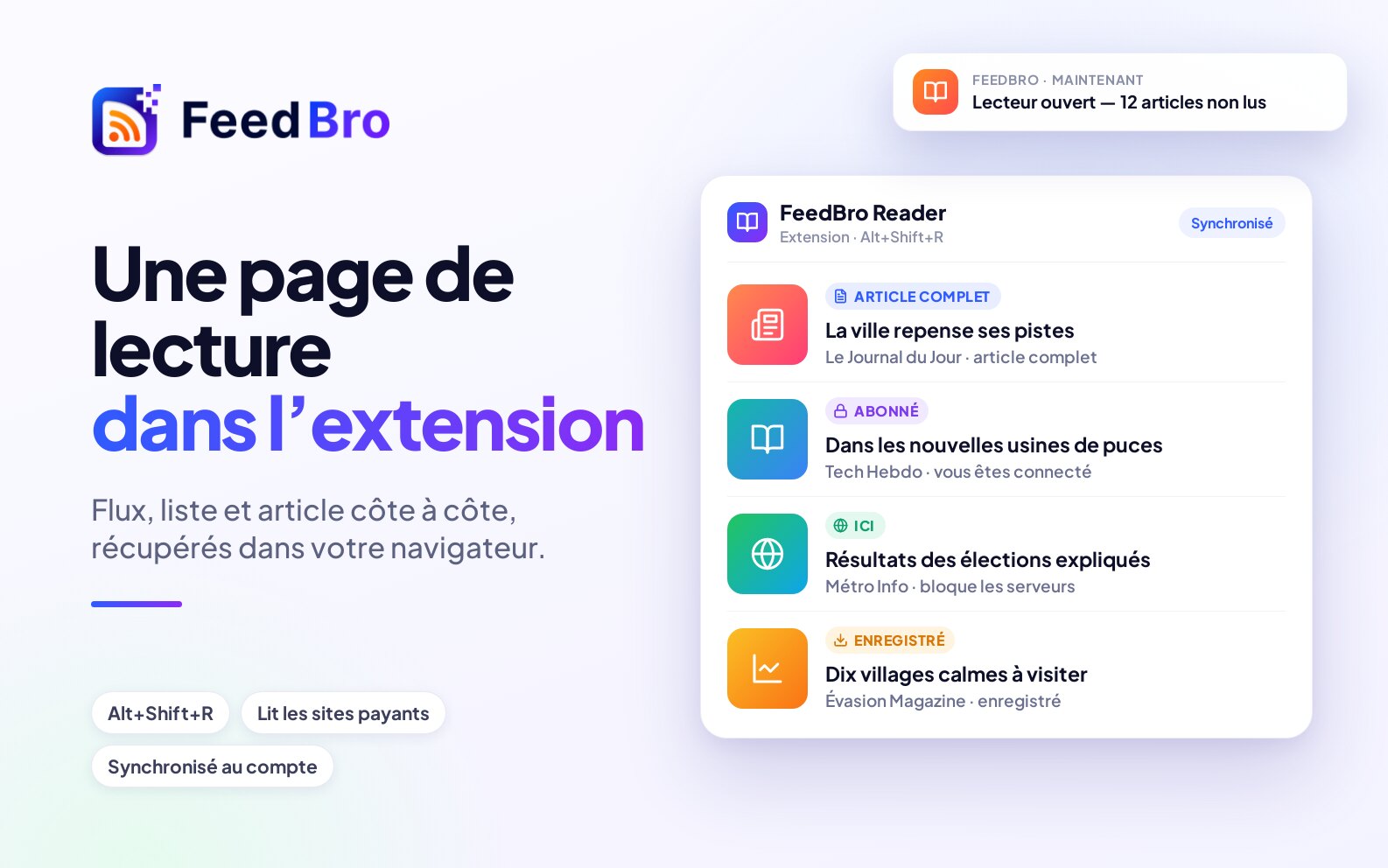
Le lecteur pleine page
Le lecteur est une page entière dans son propre onglet : vos listes, vos collections et vos flux à gauche, la liste des articles au milieu et l’article à droite. Vous pouvez l’ouvrir de l’une de ces façons :
- Cliquez sur Ouvrir le lecteur en haut de la fenêtre de l’extension.
- Faites un clic droit sur l’icône FeedBro et choisissez Ouvrir le lecteur FeedBro.
- Appuyez sur Alt+Shift+R (Alt+Maj+R). Vous pouvez changer ce raccourci sur la page des raccourcis d’extensions de votre navigateur.
Si le lecteur est déjà ouvert, chacune de ces actions vous ramène à cet onglet au lieu d’en ouvrir un second.
Se repérer
- Tous les articles, Non lus, Enregistrés et À lire plus tard, en haut à gauche, permettent de passer d’une liste à l’autre.
- Sous Collections, cliquez sur une collection pour ne voir que ses flux. + Nouvelle crée une collection.
- Sous Flux, cliquez sur un flux pour ne voir que ses articles. + Ajouter ouvre un champ où coller l’adresse d’un flux ou d’un site, puis vous cliquez sur Suivre.
- L’engrenage à côté d’un flux ouvre ses propres réglages : Nom (le nom que vous lui donnez), Rechercher de nouveaux articles et Afficher au plus (pour éviter qu’un flux très actif n’éclipse les autres). Cliquez sur Enregistrer. Ces réglages ne s’appliquent qu’à vous et ne changent rien pour les autres personnes qui suivent le même flux.
- Actualiser et Tout marquer comme lu se trouvent au-dessus de la liste des articles.
Au-dessus de chaque article, des boutons permettent de le marquer comme non lu, de l’enregistrer, de le garder pour plus tard et de l’ouvrir avec Ouvrir l’original (l’article sur le site de l’éditeur).
Les réglages du lecteur
En bas de la colonne de gauche :
- Liste : Normal, Compact (titres seulement) ou Cartes (avec images).
- Langue : voir « La langue de l’extension » plus bas.
- Thème : Suivre mon appareil, Clair, Sombre ou Sépia. Le bouton ◐ en haut les fait aussi défiler.
- Afficher : Tout, 24 dernières heures, 7 derniers jours ou 30 derniers jours.
- Marquer comme lu : Quand je l’ouvre, Quand je le dépasse en faisant défiler ou Seulement quand je le demande.
- Charger les articles complets dans ce navigateur (activé au départ) et Actualiser les flux inaccessibles depuis ce navigateur (désactivé au départ). Les deux sont expliqués dans « Les sites qui bloquent FeedBro ».
Liste, Thème, Afficher et Marquer comme lu sont enregistrés dans votre compte : les mêmes choix s’appliquent sur feedbro.com. La langue et les deux interrupteurs n’appartiennent qu’à ce navigateur.
Raccourcis clavier
Dans le lecteur, j et k passent à l’article suivant ou précédent, s enregistre, l garde pour plus tard, u marque comme non lu, o ouvre l’original et r actualise la liste.
Les sites qui bloquent FeedBro
Certains sites refusent les serveurs mais laissent entrer les visiteurs ordinaires. Votre navigateur les visite comme un visiteur ordinaire, avec votre propre connexion internet et vos propres connexions aux sites : l’extension obtient donc souvent ce que les serveurs de FeedBro ne peuvent pas obtenir. Tout ce que votre navigateur récupère est envoyé à votre compte, et l’article ou le flux apparaît ensuite aussi sur feedbro.com et dans l’application.
Les articles complets dans le lecteur
Quand un flux n’envoie qu’un court résumé, le lecteur charge l’article complet depuis le site dans votre navigateur. La première fois, il affiche un bouton Charger l’article complet. Cliquez dessus et votre navigateur demande l’autorisation de lire des sites. Acceptez et le lecteur affiche Chargé depuis suivi du nom du site. Si vous êtes connecté à un site auquel vous êtes abonné, vous obtenez aussi ainsi les articles que vous payez déjà.
Réparer cette page sur FeedBro
Si un article sur FeedBro est arrivé tronqué ou erroné, ouvrez-le sur le site de l’éditeur dans votre navigateur, faites un clic droit sur la page et choisissez Réparer cette page sur FeedBro. Un message vous indique le résultat, par exemple Merci. Cet article a maintenant son texte complet sur FeedBro.
Réparer depuis mon navigateur (pour un flux entier)
- Sur feedbro.com, ouvrez un flux qui affiche Nous ne parvenons pas encore à joindre ce flux ou Ce flux est derrière une connexion.
- Cliquez sur Réparer depuis mon navigateur. Une petite fenêtre FeedBro s’ouvre.
- Si elle le demande, cliquez sur Autoriser FeedBro à lire des sites depuis ce navigateur et acceptez la demande de votre navigateur.
- La fenêtre récupère le flux. Si le site affiche d’abord une vérification, une deuxième fenêtre s’ouvre sur le site : passez la vérification à cet endroit et FeedBro envoie la page dès qu’elle est chargée. Envoyer ce qui est à l’écran maintenant l’envoie tout de suite.
- Quand la fenêtre indique que le flux a été enregistré, rechargez FeedBro.
La fenêtre propose aussi Garder à jour mes flux inaccessibles depuis ce navigateur tant qu’il est ouvert, déjà coché. Si vous le laissez coché, cela active Actualiser les flux inaccessibles depuis ce navigateur et votre navigateur garde ces flux à jour.
Actualiser les flux inaccessibles depuis ce navigateur
Avec cet interrupteur activé dans les réglages du lecteur, votre navigateur vérifie les flux que vous suivez et que les serveurs de FeedBro ne peuvent pas atteindre. Il le fait quand vous ouvrez le lecteur et toutes les 30 minutes tant que le navigateur est ouvert. Il ne récupère que ces flux, et FeedBro vérifie que ce qui revient est un vrai flux avant de le garder. Quand certains de vos flux ne sont accessibles que de cette façon, le lecteur affiche une note avec un bouton Les actualiser depuis ce navigateur qui active l’interrupteur pour vous.
Utiliser ma connexion depuis ce navigateur (Coffee Club)
Certains flux ne fonctionnent que lorsque vous êtes connecté au site. Avec le Coffee Club, vous pouvez donner à FeedBro votre connexion pour l’un de ces flux. Avec la dernière version de l’extension, vous n’avez rien à copier à la main :
- Dans ce navigateur, connectez-vous au site auquel appartient le flux.
- Sur feedbro.com, ouvrez l’engrenage du flux et cliquez sur Connexion requise.
- Cliquez sur Utiliser ma connexion depuis ce navigateur. Une petite fenêtre FeedBro s’ouvre.
- Cliquez sur Utiliser ma connexion pour suivi du nom du site. Votre navigateur demande si FeedBro peut lire les cookies de ce site (les petits fichiers qui vous gardent connecté). Autorisez-le.
- La fenêtre lit votre connexion à ce site, l’envoie à votre compte et affiche le résultat.
L’extension lit les cookies de ce seul site, et seulement après votre clic. FeedBro les stocke chiffrés et ne les utilise que pour récupérer ce flux. Votre copie du flux devient privée : les autres lecteurs ne voient jamais ce que vous voyez avec votre connexion. Si la connexion cesse de fonctionner, FeedBro vous prévient une fois, et vous pouvez refaire ces étapes.
La langue de l’extension
L’extension est disponible dans les mêmes dix langues que feedbro.com : anglais, français, allemand, espagnol, italien, portugais, japonais, chinois traditionnel, arabe et hébreu. En arabe et en hébreu, elle se lit de droite à gauche.
Au départ, elle suit la langue de votre navigateur. Pour en choisir une autre, utilisez le menu de langue en bas de la fenêtre de l’extension, ou Langue dans les réglages du lecteur. Suivre mon navigateur revient à la langue du navigateur. Le menu du clic droit suit aussi votre choix.
Ce choix est indépendant de la langue de votre compte FeedBro (Paramètres, Compte, Langue). Les articles eux-mêmes ne sont jamais traduits.
Bon à savoir
- Vos flux, vos collections, vos marques de lecture, vos articles enregistrés et votre liste À lire plus tard sont enregistrés dans votre compte. Modifiez quelque chose dans l’extension et c’est modifié sur feedbro.com et dans l’application.
- À l’installation, l’extension ne demande que ce dont elle a besoin pour communiquer avec feedbro.com. Elle demande l’autorisation de lire d’autres sites par un bouton, la première fois qu’une fonctionnalité en a besoin. Si vous refusez, le lecteur affiche ce que les flux envoient eux-mêmes.
- L’extension ne regarde une page que lorsque vous ouvrez sa fenêtre ou utilisez le menu du clic droit sur cette page. Elle ne lit pas votre navigation.
- Vous configurez les règles, la Surveillance de sites et les réglages e-mail sur feedbro.com. Les liens de l’extension vous y emmènent.
Avec l’offre Free et le Coffee Club
L’extension est gratuite avec les deux offres et fait les mêmes choses, dans les limites de votre offre. Avec l’offre Free, vous pouvez suivre jusqu’à 50 flux, et dans l’engrenage d’un flux, le réglage Rechercher de nouveaux articles le plus rapide qui s’applique est toutes les heures. Le Coffee Club n’a pas de limite de flux, actualise toutes les 15 minutes et ajoute Utiliser ma connexion depuis ce navigateur pour les flux qui demandent une connexion. La récupération dans votre propre navigateur (articles complets, Réparer cette page, Réparer depuis mon navigateur, flux inaccessibles) fonctionne avec toutes les offres.
Si quelque chose ne fonctionne pas
La fenêtre de l’extension me demande sans cesse de me connecter
L’extension a été déconnectée, par exemple parce qu’elle a été retirée sous Appareils connectés. Cliquez à nouveau sur Connectez votre compte FeedBro. Si vous recevez un code, tapez-le dans les 2 minutes. Si le code est refusé, obtenez-en un nouveau avec Connecter l’extension sur la page des paramètres.
Le champ du code a disparu
La fenêtre de l’extension se ferme quand l’onglet feedbro.com s’ouvre. Cliquez à nouveau sur l’icône FeedBro et le champ du code est toujours là.
Le nombre de non lus ne change pas
Il se met à jour toutes les 15 minutes. Ouvrir la fenêtre de l’extension, y marquer des articles comme lus ou connecter l’extension le met à jour aussitôt. Si l’icône n’affiche aucun nombre, soit vous n’avez rien de non lu, soit l’extension n’est plus connectée. Ouvrez la fenêtre de l’extension pour savoir lequel des deux. Vérifiez que FeedBro est épinglé, sinon le nombre reste caché dans le menu des extensions.
Pas de bouton Suivre sur un site
Les extensions ne peuvent pas du tout lire certaines pages, comme les pages propres au navigateur et les boutiques d’extensions. Sur les autres sites, essayez Suivre ce site, ou Surveiller cette page si le site n’a pas de flux.
Réparer depuis mon navigateur me dit d’installer l’extension
La page n’a pas trouvé l’extension dans ce navigateur, ou elle en a trouvé une ancienne version. Installez-la ou laissez le navigateur la mettre à jour, connectez-la, puis réessayez.
Le lecteur n’affiche qu’un résumé
Vérifiez que Charger les articles complets dans ce navigateur est activé et que vous avez accordé l’autorisation. Certains sites affichent quand même une vérification ou une page de connexion à votre navigateur. Ouvrez l’article avec Ouvrir l’original, passez la vérification, puis utilisez Réparer cette page sur FeedBro.
Si vous êtes toujours bloqué, contactez-nous en indiquant le navigateur que vous utilisez.