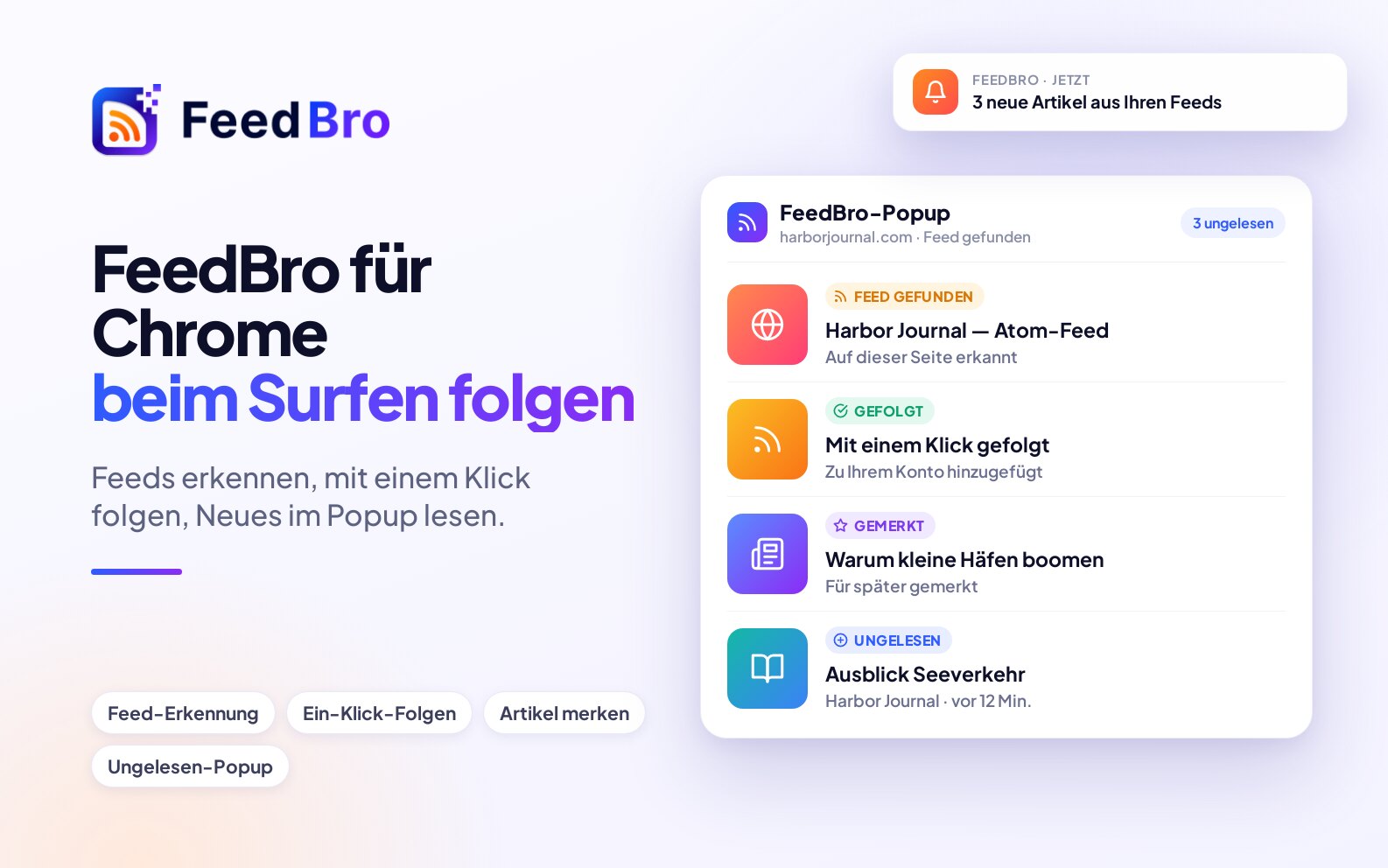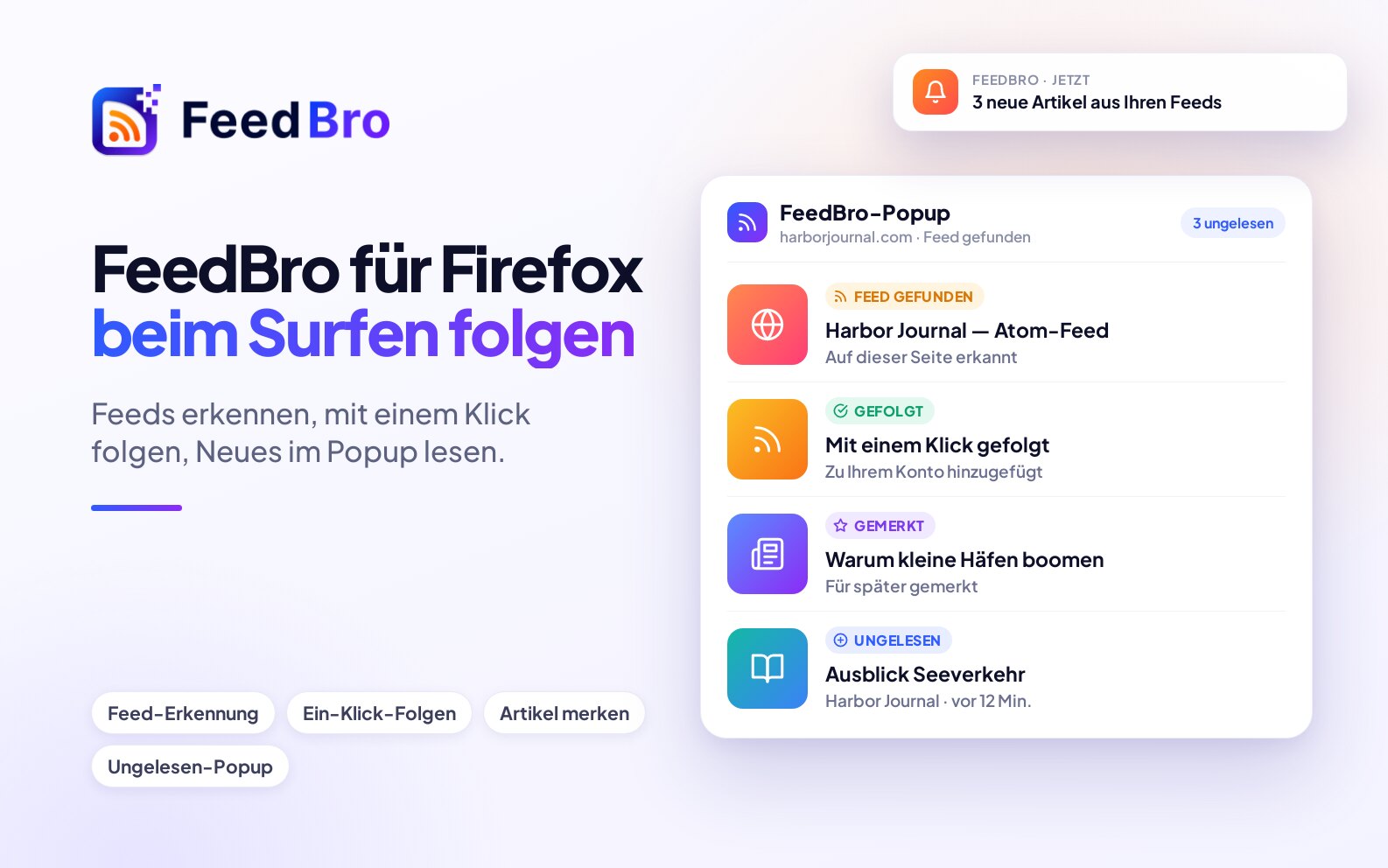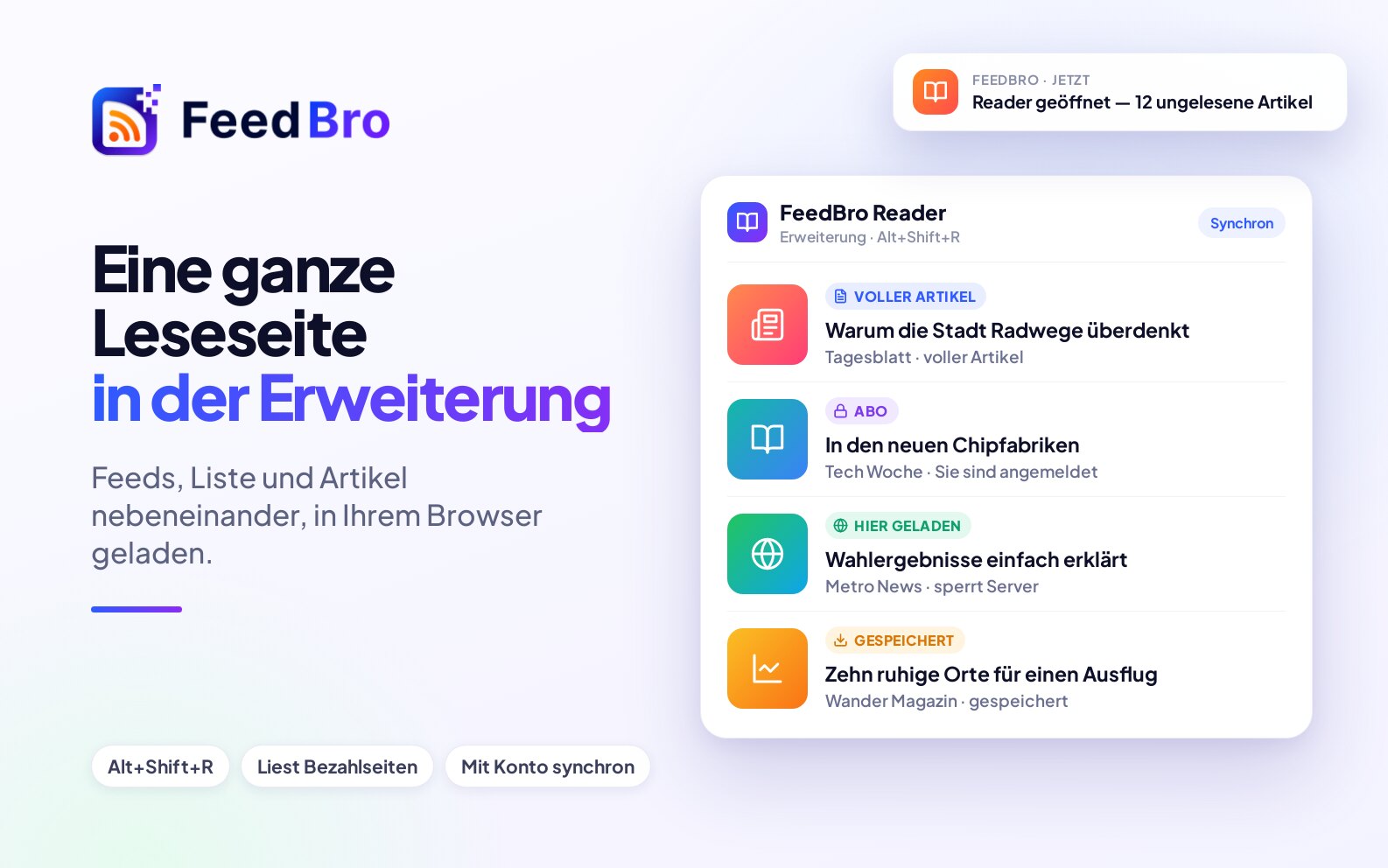
Die FeedBro-Browser-Erweiterung bringt dein FeedBro-Konto in die Symbolleiste deines Browsers. Sie zeigt, wie viele ungelesene Artikel du hast, du folgst damit mit wenigen Klicks der Seite, die du gerade ansiehst, und sie öffnet einen ganzseitigen Reader in einem eigenen Tab. Sie nutzt dasselbe Konto wie feedbro.com und die Android-App. Deine Feeds, Lesemarkierungen und gespeicherten Artikel sind also überall gleich.
Ein RSS-Feed ist eine Liste, in der eine Website ihre neuesten Artikel veröffentlicht. FeedBro prüft diese Listen für dich und holt jeden neuen Artikel an einen Ort. So musst du nicht jede Seite einzeln besuchen, um zu sehen, was neu ist.
Was du brauchst
- Ein FeedBro-Konto. Der kostenlose Tarif reicht, und du kannst das Konto anlegen, wenn du die Erweiterung verbindest.
- Einen Computer mit Chrome, Microsoft Edge, Brave, Vivaldi oder einem anderen Browser auf Chromium-Basis, oder Firefox ab Version 142.
Die Erweiterung verbindet sich über feedbro.com mit deinem Konto und fragt nie nach deinem FeedBro-Passwort.
So installierst du sie
Chrome
- Öffne feedbro.com/get-extension/chrome. Der Link führt dich zu FeedBro im Chrome Web Store.
- Klicke auf Zu Chrome hinzufügen und dann auf Erweiterung hinzufügen.
- Klicke rechts in der Symbolleiste auf das Puzzle-Symbol und dann auf die Stecknadel neben FeedBro. So bleibt das FeedBro-Symbol sichtbar. Dort brauchst du es, um die Zahl der ungelesenen Artikel zu sehen.
Microsoft Edge
- Öffne dieselbe Seite im Chrome Web Store in Edge.
- Wenn Edge einen Hinweis zu Erweiterungen aus anderen Stores zeigt, wähle Erweiterungen aus anderen Stores zulassen.
- Klicke auf Zu Chrome hinzufügen und dann auf Erweiterung hinzufügen.
- Hefte FeedBro über das Puzzle-Menü von Edge an.
Brave, Vivaldi und andere Chromium-Browser
- Öffne die Seite im Chrome Web Store in deinem Browser. Nimm diesen Eintrag, auch wenn dein Browser einen eigenen Store hat.
- Klicke auf Zu Chrome hinzufügen und bestätige.
- Hefte FeedBro über das Erweiterungsmenü an.
Firefox
- Öffne feedbro.com/get-extension/firefox. Der Link führt dich zu FeedBro bei den Firefox-Add-ons.
- Klicke auf Zu Firefox hinzufügen und bestätige.
- Hefte FeedBro über die Erweiterungen-Schaltfläche an die Symbolleiste.
Die Firefox-Version läuft mit Firefox auf dem Computer. Firefox fragt eventuell, ob FeedBro Nutzungsdaten sammeln darf. Du kannst ablehnen, die Erweiterung funktioniert genauso.
So verbindest du sie mit deinem Konto
- Klicke in der Symbolleiste auf das FeedBro-Symbol.
- Klicke auf Verbinden Sie Ihr FeedBro-Konto. Ein Tab mit feedbro.com öffnet sich in den Einstellungen, im Bereich Erweiterung. Wenn du in diesem Browser nicht bei FeedBro angemeldet bist, melde dich zuerst an oder lege ein Konto an.
- Meistens verbindet die Seite die Erweiterung von selbst und meldet Verbunden. Sieh in der Erweiterung nach. Wenn du noch nichts folgst, bringt FeedBro dich danach auf eine Seite, auf der du auswählst, was du lesen möchtest.
- Zeigt die Seite stattdessen einen Code (Öffne die FeedBro-Erweiterung und gib diesen Code ein:), klicke noch einmal auf das FeedBro-Symbol. Tippe den 8-stelligen Code in das Feld unter Geben Sie den auf feedbro.com angezeigten Code ein: und klicke auf Verbinden. Der Code gilt 2 Minuten. Ist er abgelaufen, klicke in den Einstellungen auf Erweiterung verbinden, um einen neuen zu bekommen.
Du kannst auch auf der Website anfangen: Geh zu Einstellungen, öffne Erweiterung und klicke auf Erweiterung verbinden. Ist dieser Browser schon verbunden, steht dort Die Erweiterung dieses Browsers ist bereits verbunden (siehe unten).
Jeder verbundene Browser steht im selben Bereich unter Verbundene Geräte, mit einem Namen wie „Chrome extension (Windows)“ und dem Zeitpunkt der letzten Nutzung. Mit Trennen daneben meldest du diesen Browser ab. Du kannst die Erweiterung auch in ihrem eigenen Pop-up abmelden, mit Trennen ganz unten.
Das Pop-up in der Symbolleiste
Klicke auf das FeedBro-Symbol, um das Pop-up zu öffnen. Von oben nach unten findest du dort:
- Die Zahl der ungelesenen Artikel. Die Zahl am Symbol in der Symbolleiste sind deine ungelesenen Artikel, dieselbe Zahl wie auf feedbro.com. Sie zeigt bis zu 999 an und wird alle 15 Minuten aktualisiert, außerdem sofort, wenn du im Pop-up Artikel liest oder markierst.
- Deinen Tarif. Die Angabe oben rechts zeigt, welchen Tarif dein Konto hat.
- Reader öffnen, das öffnet den ganzseitigen Reader.
- Eine Karte für die Seite, auf der du gerade bist. Hier folgst du der aktuellen Seite oder speicherst sie.
- Reiter: Alle, Ungelesen, Gespeichert und Feeds. Die ersten drei zeigen deine neuesten Artikel. Gespeichert zeigt außerdem Gespeicherte Seiten, also Seiten aus dem Web, die du gespeichert hast und die zu keinem Feed gehören. Feeds listet alles, dem du folgst, mit der Zahl der ungelesenen Artikel. Klicke auf einen Feed, um nur seine Artikel zu sehen, oder auf das ✕ daneben, um ihm nicht mehr zu folgen.
- Deine Sammlungen (Gruppen von Feeds) mit der Zahl der Feeds in jeder. + Neu legt eine an.
- Alle als gelesen markieren, das markiert die Artikel in der Liste als gelesen.
Neben jedem Artikel speichert der Stern ihn, und der Kreis markiert ihn als gelesen oder ungelesen. Klickst du auf den Artikel selbst, öffnet er sich im ganzseitigen Reader.
Unten im Pop-up findest du FeedBro öffnen (deine Übersicht auf feedbro.com), das Sprachmenü und Trennen.
So folgst du der Seite, auf der du bist
- Geh auf die Seite, der du folgen willst, zum Beispiel einen Blog oder eine Nachrichtenseite.
- Klicke auf das FeedBro-Symbol.
- Hat die Seite einen Feed, zeigt die Karte seinen Namen und RSS-Feed auf dieser Seite erkannt (oder RSS-Feed von dieser Seite verlinkt oder Diese Seite ist ein RSS-Feed). Wenn du Sammlungen hast, kannst du vorher im Menü eine auswählen.
- Klicke auf Feed folgen. Die Karte wechselt zu ✓ Sie folgen und dem Namen der Seite. Feed ansehen öffnet die Adresse des Feeds selbst.
Folgst du dem Feed schon, steht auf der Karte ✓ Sie folgen … bereits.
Wenn die Seite keinen Feed nennt
Viele Seiten haben einen Feed, erwähnen ihn aber nicht auf jeder Seite. Dann zeigt die Karte diese Schaltflächen:
- Dieser Seite folgen: FeedBro sucht selbst nach dem Feed der Website und folgt ihm. Hat die Website mehrere, steht auf der Karte Diese Seite hat mehr als einen Feed. Wählen Sie einen zum Folgen:, und du klickst auf den gewünschten.
- In FeedBro speichern: legt diese Seite in deine Liste „Gespeichert“, auch wenn sie aus keinem Feed stammt, dem du folgst.
- Diese Seite beobachten: öffnet die Website-Beobachtung auf feedbro.com für diese Adresse. FeedBro prüft die Seite dann selbst und bringt dir neue Beiträge, Produkte und Preisänderungen. Das ist für Seiten ganz ohne Feed gedacht, etwa einen Shop oder eine Seite mit Stellenangeboten.
Findet Dieser Seite folgen keinen Feed, bietet die Karte Stattdessen diese Seite beobachten an.
Das Rechtsklick-Menü
Klicke mit der rechten Maustaste irgendwo auf eine Seite, um FeedBro zu erreichen, ohne das Pop-up zu öffnen:
- In FeedBro speichern
- Dieser Seite folgen (hat die Website mehrere Feeds, folgt das dem ersten; wählen kannst du nur im Pop-up)
- Diese Seite in FeedBro beobachten
- Alarm für diese Website erstellen, das öffnet die Regeln auf feedbro.com mit dieser Adresse schon eingetragen
- Diese Seite in FeedBro reparieren (siehe „Seiten, die FeedBro blockieren“ weiter unten)
Markierst du vorher Text, bekommst du zusätzlich FeedBro-Alarm erstellen und „…“ in FeedBro suchen, jeweils mit diesem Text. Mit einem Rechtsklick auf das FeedBro-Symbol selbst erreichst du FeedBro-Reader öffnen.
Der ganzseitige Reader
Der Reader ist eine ganze Seite in einem eigenen Tab: links deine Listen, Sammlungen und Feeds, in der Mitte die Artikelliste und rechts der Artikel. Du öffnest ihn auf einem dieser Wege:
- Klicke oben im Pop-up auf Reader öffnen.
- Klicke mit der rechten Maustaste auf das FeedBro-Symbol und wähle FeedBro-Reader öffnen.
- Drücke Alt+Shift+R. Du kannst dieses Tastenkürzel auf der Seite für Erweiterungs-Tastenkürzel deines Browsers ändern.
Ist der Reader schon offen, bringt dich jeder dieser Wege zu diesem Tab zurück, statt einen zweiten zu öffnen.
So findest du dich zurecht
- Mit Alle Artikel, Ungelesen, Gespeichert und Später lesen oben links wechselst du zwischen deinen Listen.
- Klicke unter Sammlungen auf eine Sammlung, um nur ihre Feeds zu sehen. + Neu legt eine Sammlung an.
- Klicke unter Feeds auf einen Feed, um nur seine Artikel zu sehen. + Hinzufügen öffnet ein Feld, in das du die Adresse eines Feeds oder einer Website einfügst. Dann klickst du auf Folgen.
- Das Zahnrad neben einem Feed öffnet seine eigenen Einstellungen: Name (dein eigener Name für ihn), Nach neuen Artikeln suchen und Höchstens anzeigen (damit ein sehr aktiver Feed die anderen nicht verdrängt). Klicke auf Speichern. Diese Einstellungen gelten nur für dich und ändern nichts für andere, die demselben Feed folgen.
- Aktualisieren und Alle als gelesen markieren stehen über der Artikelliste.
Über jedem Artikel gibt es Schaltflächen, um ihn als ungelesen zu markieren, zu speichern, für später zu merken und mit Original öffnen den Artikel auf der Seite des Verlags aufzurufen.
Einstellungen im Reader
Unten in der linken Spalte:
- Liste: Normal, Kompakt (nur Überschriften) oder Karten (mit Bildern).
- Sprache: siehe „Sprache der Erweiterung“ weiter unten.
- Design: Wie mein Gerät, Hell, Dunkel oder Sepia. Auch die Schaltfläche ◐ oben schaltet der Reihe nach durch.
- Anzeigen: Alles, Letzte 24 Stunden, Letzte 7 Tage oder Letzte 30 Tage.
- Als gelesen markieren: Wenn ich ihn öffne, Wenn ich daran vorbeiscrolle oder Nur auf Anforderung.
- Ganze Artikel in diesem Browser laden (anfangs an) und Nicht erreichbare Feeds über diesen Browser aktualisieren (anfangs aus). Beides wird unter „Seiten, die FeedBro blockieren“ erklärt.
Liste, Design, Anzeigen und Als gelesen markieren werden in deinem Konto gespeichert und gelten deshalb auch auf feedbro.com. Die Sprache und die beiden Schalter gelten nur für diesen Browser.
Tastenkürzel
Im Reader springst du mit j und k zum nächsten oder vorherigen Artikel, s speichert, l merkt ihn für später vor, u markiert ihn als ungelesen, o öffnet das Original und r aktualisiert die Liste.
Seiten, die FeedBro blockieren
Manche Websites weisen Server ab, lassen normale Besucher aber herein. Dein Browser besucht sie als normaler Besucher, mit deiner eigenen Verbindung und deinen eigenen Anmeldungen. Deshalb bekommt die Erweiterung oft, was die Server von FeedBro nicht bekommen. Was dein Browser abruft, geht an dein Konto, und der Artikel oder Feed erscheint dann auch auf feedbro.com und in der App.
Ganze Artikel im Reader
Wenn ein Feed nur eine kurze Zusammenfassung schickt, lädt der Reader den ganzen Artikel in deinem Browser von der Website. Beim ersten Mal zeigt er die Schaltfläche Ganzen Artikel laden. Klickst du darauf, fragt dein Browser, ob die Erweiterung Websites lesen darf. Erlaubst du es, zeigt der Reader In diesem Browser von … geladen mit dem Namen der Website. Bist du bei einer Website angemeldet, die du abonniert hast, bekommst du so auch die Artikel, für die du schon bezahlst.
Diese Seite in FeedBro reparieren
Ist ein Artikel in FeedBro zu kurz oder falsch angekommen, öffne ihn in deinem Browser auf der Seite des Verlags, klicke mit der rechten Maustaste auf die Seite und wähle Diese Seite in FeedBro reparieren. Ein Hinweis zeigt dir das Ergebnis, zum Beispiel Danke. Dieser Artikel hat jetzt seinen vollständigen Text in FeedBro.
In meinem Browser reparieren (für einen ganzen Feed)
- Öffne auf feedbro.com einen Feed, der Wir erreichen diesen Feed noch nicht oder Dieser Feed liegt hinter einer Anmeldung zeigt.
- Klicke auf In meinem Browser reparieren. Ein kleines FeedBro-Fenster öffnet sich.
- Wenn es danach fragt, klicke auf FeedBro erlauben, Seiten aus diesem Browser zu lesen und bestätige die Frage deines Browsers.
- Das Fenster ruft den Feed ab. Zeigt die Website vorher eine Prüfung, öffnet sich ein zweites Fenster mit der Website: Komm dort an der Prüfung vorbei, und FeedBro schickt die Seite, sobald sie geladen ist. Jetzt senden, was auf dem Bildschirm ist schickt sie sofort.
- Meldet das Fenster, dass der Feed gespeichert wurde, lade FeedBro neu.
Das Fenster bietet außerdem Meine nicht erreichbaren Feeds über diesen Browser aktuell halten, solange er geöffnet ist an, mit Häkchen. Lässt du das Häkchen stehen, schaltet es Nicht erreichbare Feeds über diesen Browser aktualisieren ein, und dein Browser hält diese Feeds aktuell.
Nicht erreichbare Feeds über diesen Browser aktualisieren
Ist dieser Schalter in den Reader-Einstellungen an, prüft dein Browser die Feeds, denen du folgst und die die Server von FeedBro nicht erreichen. Das passiert, wenn du den Reader öffnest, und alle 30 Minuten, solange der Browser offen ist. Er ruft nur diese Feeds ab, und FeedBro prüft, ob das Ergebnis wirklich ein Feed ist, bevor es ihn behält. Wenn einige deiner Feeds nur auf diesem Weg erreichbar sind, zeigt der Reader einen Hinweis mit der Schaltfläche Über diesen Browser aktualisieren, die den Schalter für dich einschaltet.
Meine Anmeldung aus diesem Browser verwenden (Coffee Club)
Manche Feeds funktionieren nur, solange du bei der Website angemeldet bist. Mit dem Coffee Club kannst du FeedBro deine Anmeldung für einen solchen Feed geben. Mit der neuesten Version der Erweiterung musst du dafür nichts von Hand kopieren:
- Melde dich in diesem Browser bei der Website an, zu der der Feed gehört.
- Öffne auf feedbro.com das Zahnrad des Feeds und klicke auf Anmeldung erforderlich.
- Klicke auf Meine Anmeldung aus diesem Browser verwenden. Ein kleines FeedBro-Fenster öffnet sich.
- Klicke auf Meine Anmeldung für … verwenden mit dem Namen der Website. Dein Browser fragt, ob FeedBro die Cookies dieser Website lesen darf (die kleinen Dateien, die dich angemeldet halten). Erlaube es.
- Das Fenster liest deine Anmeldung für diese Website, schickt sie an dein Konto und zeigt das Ergebnis.
Die Erweiterung liest die Cookies dieser einen Website, und das erst nach deinem Klick. FeedBro speichert sie verschlüsselt und nutzt sie nur, um diesen Feed abzurufen. Deine Kopie des Feeds wird privat, damit andere Leser nie sehen, was du mit deiner Anmeldung siehst. Funktioniert die Anmeldung nicht mehr, sagt FeedBro dir einmal Bescheid, und du kannst die Schritte wiederholen.
Sprache der Erweiterung
Die Erweiterung gibt es in denselben zehn Sprachen wie feedbro.com: Englisch, Französisch, Deutsch, Spanisch, Italienisch, Portugiesisch, Japanisch, traditionelles Chinesisch, Arabisch und Hebräisch. Auf Arabisch und Hebräisch läuft sie von rechts nach links.
Anfangs folgt sie der Sprache deines Browsers. Eine andere wählst du im Sprachmenü unten im Pop-up oder unter Sprache in den Reader-Einstellungen. Mit Wie mein Browser folgt sie wieder dem Browser. Auch das Rechtsklick-Menü übernimmt deine Wahl.
Diese Einstellung ist unabhängig von der Sprache deines FeedBro-Kontos (Einstellungen, Konto, Sprache). Die Artikel selbst werden nie übersetzt.
Gut zu wissen
- Deine Feeds, Sammlungen, Lesemarkierungen, gespeicherten Artikel und deine Liste „Später lesen“ liegen in deinem Konto. Änderst du etwas in der Erweiterung, ist es auch auf feedbro.com und in der App geändert.
- Bei der Installation fragt die Erweiterung nur nach dem, was sie für die Verbindung mit feedbro.com braucht. Die Erlaubnis, andere Websites zu lesen, erfragt sie über eine Schaltfläche, sobald eine Funktion sie zum ersten Mal braucht. Lehnst du ab, zeigt der Reader, was die Feeds selbst schicken.
- Die Erweiterung sieht sich eine Seite nur an, wenn du auf ihr das Pop-up öffnest oder das Rechtsklick-Menü nutzt. Sie liest nicht mit, was du im Web ansiehst.
- Regeln, Website-Beobachtung und E-Mail-Einstellungen richtest du auf feedbro.com ein. Die Links in der Erweiterung führen dich dorthin.
Im kostenlosen Tarif und im Coffee Club
Die Erweiterung ist in beiden Tarifen kostenlos und kann dasselbe, mit den Grenzen deines Tarifs. Im kostenlosen Tarif kannst du bis zu 50 Feeds folgen, und im Zahnrad eines Feeds ist die schnellste Einstellung bei Nach neuen Artikeln suchen, die auch greift, stündlich. Der Coffee Club hat keine Feed-Grenze, aktualisiert alle 15 Minuten und bietet zusätzlich Meine Anmeldung aus diesem Browser verwenden für Feeds hinter einer Anmeldung. Abrufen im eigenen Browser (ganze Artikel, Diese Seite reparieren, In meinem Browser reparieren, nicht erreichbare Feeds) funktioniert in jedem Tarif.
Wenn etwas nicht funktioniert
Das Pop-up will immer wieder verbunden werden
Die Erweiterung wurde abgemeldet, zum Beispiel weil sie unter Verbundene Geräte getrennt wurde. Klicke noch einmal auf Verbinden Sie Ihr FeedBro-Konto. Bekommst du einen Code, tippe ihn innerhalb von 2 Minuten ein. Wird der Code abgelehnt, hol dir mit Erweiterung verbinden in den Einstellungen einen neuen.
Das Feld für den Code ist verschwunden
Das Pop-up schließt sich, wenn sich der Tab mit feedbro.com öffnet. Klicke noch einmal auf das FeedBro-Symbol, das Feld für den Code ist noch da.
Die Zahl der ungelesenen Artikel ändert sich nicht
Sie wird alle 15 Minuten aktualisiert. Wenn du das Pop-up öffnest, dort Artikel als gelesen markierst oder die Erweiterung verbindest, wird sie sofort aktualisiert. Zeigt das Symbol gar keine Zahl, hast du entweder nichts Ungelesenes, oder die Erweiterung ist nicht mehr verbunden. Öffne das Pop-up, um zu sehen, was zutrifft. Achte darauf, dass FeedBro angeheftet ist, sonst bleibt die Zahl im Erweiterungsmenü versteckt.
Keine Folgen-Schaltfläche auf einer Website
Manche Seiten können Erweiterungen gar nicht lesen, etwa die eigenen Seiten des Browsers und die Erweiterungs-Stores. Auf anderen Websites probiere Dieser Seite folgen oder Diese Seite beobachten, wenn die Website keinen Feed hat.
„In meinem Browser reparieren“ sagt, ich soll die Erweiterung holen
Die Seite hat die Erweiterung in diesem Browser nicht gefunden oder nur eine alte Version. Installiere sie oder lass den Browser sie aktualisieren, verbinde sie und versuch es noch einmal.
Der Reader zeigt nur eine Zusammenfassung
Prüfe, ob Ganze Artikel in diesem Browser laden an ist und ob du die Erlaubnis gegeben hast. Manche Websites zeigen auch deinem Browser noch eine Prüfung oder eine Anmeldeseite. Öffne den Artikel mit Original öffnen, komm an der Prüfung vorbei und nutze dann Diese Seite in FeedBro reparieren.
Kommst du trotzdem nicht weiter, schreib uns und sag uns, welchen Browser du nutzt.