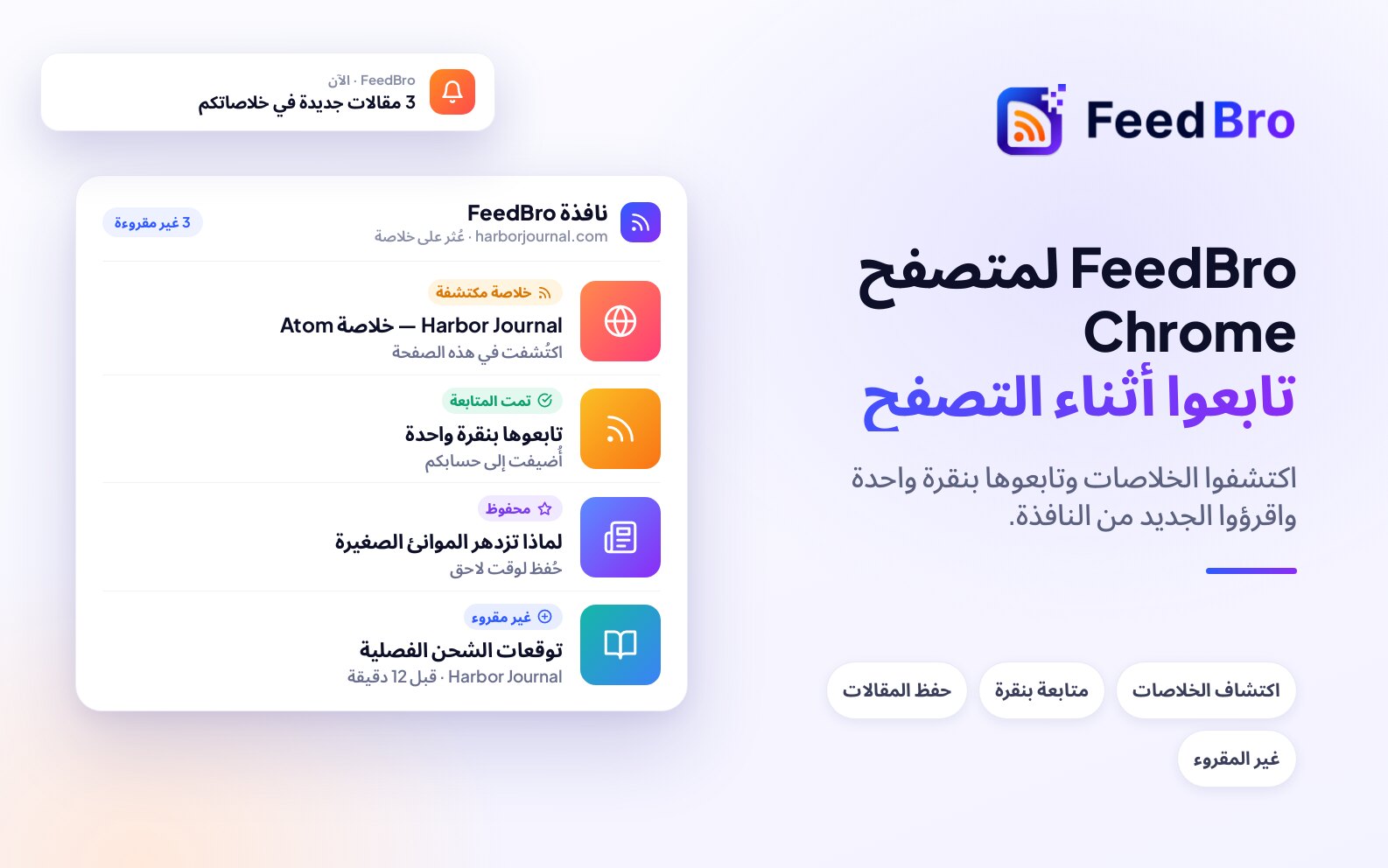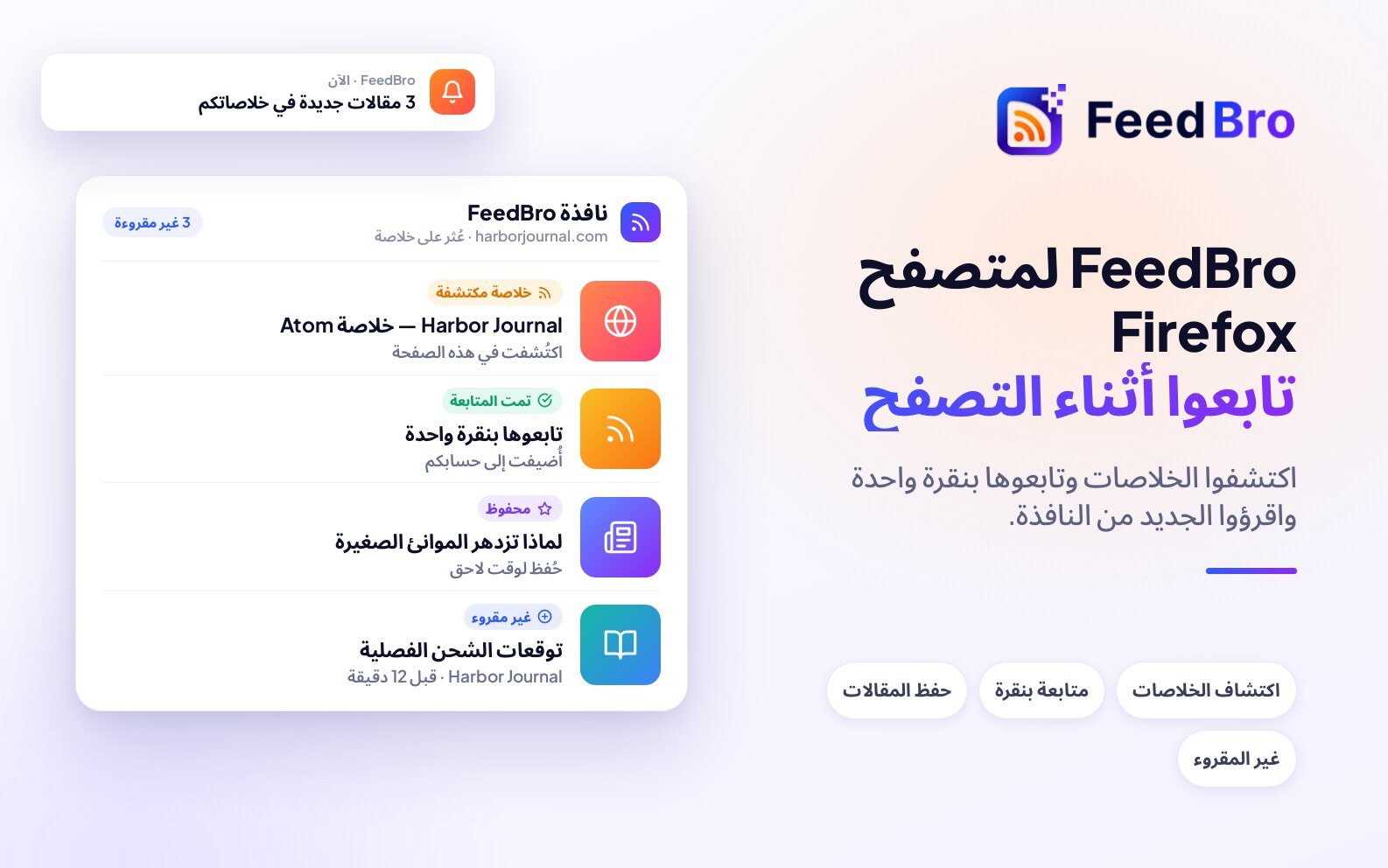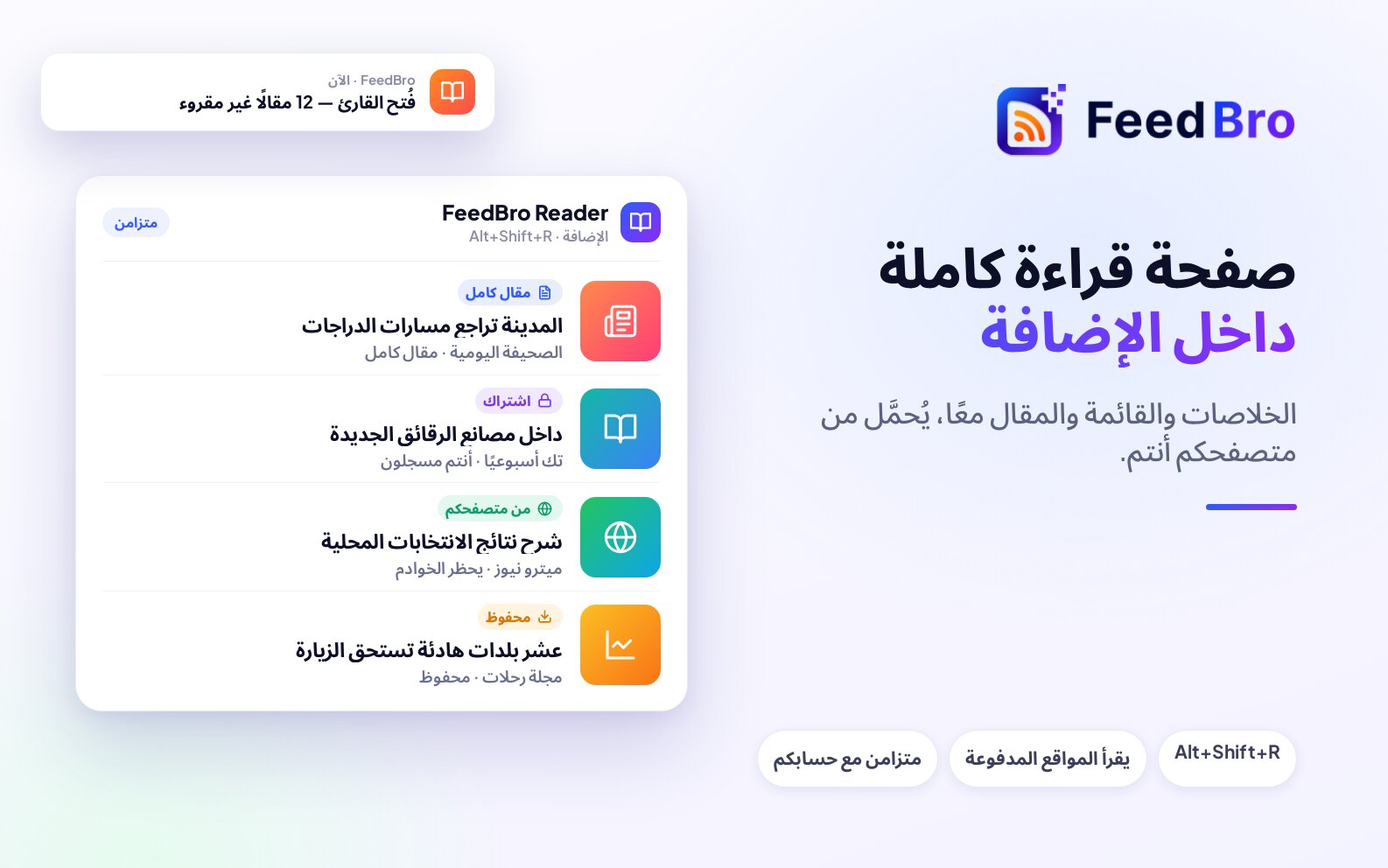
تضع إضافة FeedBro للمتصفح حسابك في FeedBro داخل شريط أدوات المتصفح. فهي تعرض عدد المقالات غير المقروءة لديك، وتتيح لك متابعة الموقع الذي تتصفحه بنقرتين تقريبًا، وتفتح قارئًا بملء الصفحة في علامة تبويب خاصة به. وتستخدم الإضافة الحساب نفسه الذي تستخدمه في feedbro.com وفي تطبيق Android، لذلك تبقى خلاصاتك وعلامات القراءة والمقالات المحفوظة واحدة في كل مكان.
خلاصة RSS قائمة ينشرها الموقع بأحدث مقالاته. يتحقق FeedBro من هذه القوائم نيابةً عنك ويجمع كل مقالة جديدة في مكان واحد، فلا تحتاج إلى زيارة كل موقع لترى ما الجديد فيه.
ما تحتاج إليه
- حساب في FeedBro. تكفي الخطة المجانية، ويمكنك إنشاء حساب عند ربط الإضافة.
- جهاز كمبيوتر عليه Chrome أو Microsoft Edge أو Brave أو Vivaldi أو متصفح آخر مبني على Chromium، أو Firefox بالإصدار 142 أو أحدث.
ترتبط الإضافة بحسابك عن طريق feedbro.com، ولا تطلب منك كلمة مرور FeedBro أبدًا.
طريقة التثبيت
Chrome
- افتح feedbro.com/get-extension/chrome. ينقلك هذا الرابط إلى صفحة FeedBro في سوق Chrome الإلكتروني (Chrome Web Store).
- انقر على إضافة إلى Chrome (Add to Chrome)، ثم على إضافة الإضافة (Add extension).
- انقر على أيقونة قطعة الأحجية في طرف شريط الأدوات (على اليمين، أو على اليسار إذا كانت واجهة المتصفح بالعربية)، ثم انقر على الدبوس بجانب FeedBro حتى تبقى أيقونة FeedBro ظاهرة. تحتاج إليها هناك لترى عدد المقالات غير المقروءة.
Microsoft Edge
- افتح صفحة سوق Chrome الإلكتروني نفسها في Edge.
- إذا أظهر Edge شريطًا عن الإضافات من متاجر أخرى، فاختر السماح بالملحقات من المتاجر الأخرى (Allow extensions from other stores).
- انقر على إضافة إلى Chrome (Add to Chrome)، ثم على إضافة الإضافة (Add extension).
- ثبّت FeedBro في شريط الأدوات من قائمة قطعة الأحجية في Edge.
Brave وVivaldi والمتصفحات الأخرى المبنية على Chromium
- افتح صفحة سوق Chrome الإلكتروني في متصفحك. استخدم هذه الصفحة حتى لو كان لمتصفحك متجر خاص به.
- انقر على إضافة إلى Chrome (Add to Chrome) وأكّد.
- ثبّت FeedBro في شريط الأدوات من قائمة الإضافات.
Firefox
- افتح feedbro.com/get-extension/firefox. ينقلك هذا الرابط إلى صفحة FeedBro في متجر إضافات Firefox.
- انقر على أضف إلى Firefox (Add to Firefox) وأكّد.
- ثبّت FeedBro في شريط الأدوات من زر الإضافات.
تعمل نسخة Firefox على Firefox لأجهزة الكمبيوتر. وقد يسألك Firefox هل يسمح لـ FeedBro بجمع بيانات الاستخدام. يمكنك الرفض، وستعمل الإضافة كما هي.
طريقة ربطها بحسابك
- انقر على أيقونة FeedBro في شريط الأدوات.
- انقر على اربط حسابك في FeedBro. تُفتح علامة تبويب لموقع feedbro.com على صفحة الإعدادات، في قسم الإضافة. إذا لم تكن مسجّل الدخول إلى FeedBro في هذا المتصفح، فسجّل الدخول أو أنشئ حسابًا أولًا.
- في أغلب الحالات تربط الصفحة الإضافة من تلقاء نفسها وتعرض تم الربط. تحقّق من الإضافة. وإذا لم تكن قد تابعت شيئًا بعد، ينقلك FeedBro بعد ذلك إلى صفحة تختار فيها ما تريد متابعته.
- إذا عرضت الصفحة رمزًا بدلًا من ذلك (افتح إضافة FeedBro وأدخل هذا الرمز:)، فانقر على أيقونة FeedBro مرة أخرى. اكتب الرمز المكوّن من 8 خانات في المربع تحت أدخل الرمز الظاهر على feedbro.com: وانقر على اتصال. يبقى الرمز صالحًا لمدة دقيقتين. إذا انتهت صلاحيته، فانقر على ربط الإضافة في صفحة الإعدادات لتحصل على رمز جديد.
يمكنك أيضًا البدء من الموقع: انتقل إلى الإعدادات، وافتح الإضافة، وانقر على ربط الإضافة. إذا كان هذا المتصفح مرتبطًا بالفعل، تعرض الصفحة إضافة هذا المتصفح مرتبطة بالفعل (انظر أدناه).
يظهر كل متصفح مرتبط تحت الأجهزة المرتبطة في القسم نفسه، باسم مثل «Chrome extension (Windows)» ومعه آخر وقت استُخدم فيه. يؤدي زر فصل بجانب أي متصفح إلى تسجيل خروجه. ويمكنك أيضًا تسجيل خروج الإضافة من نافذتها المنبثقة بزر قطع الاتصال في أسفلها.
النافذة المنبثقة في شريط الأدوات
انقر على أيقونة FeedBro لتفتح النافذة المنبثقة. وهذا ما تحتويه من الأعلى إلى الأسفل:
- عدد المقالات غير المقروءة. الرقم الظاهر على أيقونة شريط الأدوات هو عدد مقالاتك غير المقروءة، وهو العدد نفسه الظاهر في feedbro.com. يعرض حتى 999، ويتحدّث كل 15 دقيقة، ويتحدّث فورًا بعد أن تقرأ مقالات أو تعلّمها في النافذة المنبثقة.
- خطتك. تعرض التسمية في أعلى اليسار الخطة التي يستخدمها حسابك.
- فتح القارئ، ويفتح القارئ بملء الصفحة.
- بطاقة للصفحة التي تتصفحها، تتابع منها الموقع الحالي أو تحفظه.
- علامات تبويب: الكل وغير المقروءة والمحفوظات والخلاصات. تعرض الثلاث الأولى أحدث مقالاتك. وتعرض المحفوظات أيضًا الصفحات المحفوظة، وهي صفحات حفظتها من الويب ولا تنتمي إلى أي خلاصة. وتعرض الخلاصات كل ما تتابعه مع عدد غير المقروء في كل منها. انقر على خلاصة لترى مقالاتها وحدها، أو انقر على ✕ بجانبها لتلغي متابعتها.
- مجموعاتك (وهي مجموعات من الخلاصات) مع عدد الخلاصات في كل منها. ينشئ زر + جديدة مجموعة جديدة.
- تعليم الكل كمقروء، ويعلّم المقالات الموجودة في القائمة كمقروءة.
بجانب كل مقالة، تحفظها النجمة، وتعلّمها الدائرة كمقروءة أو غير مقروءة. وإذا نقرت على المقالة نفسها فإنها تُفتح في القارئ بملء الصفحة.
في أسفل النافذة المنبثقة تجد فتح FeedBro (لوحة التحكم في feedbro.com)، وقائمة اللغة، وقطع الاتصال.
طريقة متابعة الموقع الذي تتصفحه
- انتقل إلى الموقع الذي تريد متابعته، مثل مدونة أو موقع إخباري.
- انقر على أيقونة FeedBro.
- إذا كانت للصفحة خلاصة، تعرض البطاقة اسمها ومعه اكتُشفت خلاصة RSS في هذه الصفحة (أو خلاصة RSS مرتبطة من هذه الصفحة، أو هذه الصفحة خلاصة RSS). وإذا كانت لديك مجموعات، يمكنك أن تختار إحداها من القائمة أولًا.
- انقر على متابعة الخلاصة. تتغير البطاقة إلى ✓ تتابع مع اسم الموقع. ويفتح زر عرض الخلاصة عنوان الخلاصة نفسه.
إذا كنت تتابع هذه الخلاصة من قبل، تعرض البطاقة ✓ تتابع بالفعل.
عندما لا تذكر الصفحة أي خلاصة
لكثير من المواقع خلاصة لكنها لا تذكرها في كل صفحة. في هذه الحالة تعرض البطاقة هذه الأزرار:
- متابعة هذا الموقع: يبحث FeedBro بنفسه عن خلاصة الموقع ويتابعها. وإذا كانت للموقع أكثر من خلاصة، تعرض البطاقة لهذا الموقع أكثر من خلاصة. اختر واحدة لمتابعتها: فتنقر على الخلاصة التي تريدها.
- حفظ في FeedBro: يحفظ هذه الصفحة في قائمة المحفوظات، مع أنها ليست من خلاصة تتابعها.
- راقب هذه الصفحة: يفتح مراقبة المواقع في feedbro.com لهذا العنوان. بعد ذلك يتحقق FeedBro من الصفحة نفسها ويجلب لك منشوراتها الجديدة ومنتجاتها وتغيّرات أسعارها. استخدمه للصفحات التي ليست لها خلاصة أصلًا، مثل متجر أو صفحة وظائف.
إذا لم يجد زر متابعة هذا الموقع أي خلاصة، تعرض البطاقة راقب هذه الصفحة بدلًا من ذلك.
قائمة النقر بزر الفأرة الأيمن
انقر بزر الفأرة الأيمن في أي مكان من الصفحة لتصل إلى FeedBro دون فتح النافذة المنبثقة:
- حفظ في FeedBro
- متابعة هذا الموقع (إذا كانت للموقع عدة خلاصات، يتابع هذا الخيار أولاها؛ استخدم النافذة المنبثقة لتختار)
- راقب هذه الصفحة في FeedBro
- إنشاء تنبيه لهذا الموقع، ويفتح صفحة القواعد في feedbro.com وفيها هذا العنوان مكتوبًا مسبقًا
- أصلح هذه الصفحة في FeedBro (انظر «المواقع التي تحجب FeedBro» أدناه)
إذا حدّدت نصًا أولًا، يظهر لك أيضًا إنشاء تنبيه FeedBro وابحث عن هذا النص في FeedBro. وانقر بزر الفأرة الأيمن على أيقونة FeedBro نفسها لتجد فتح قارئ FeedBro.
القارئ بملء الصفحة
القارئ صفحة كاملة في علامة تبويب خاصة به: قوائمك ومجموعاتك وخلاصاتك على اليمين، وقائمة المقالات في الوسط، والمقالة على اليسار. يمكنك فتحه بأي من هذه الطرق:
- انقر على فتح القارئ في أعلى النافذة المنبثقة.
- انقر بزر الفأرة الأيمن على أيقونة FeedBro واختر فتح قارئ FeedBro.
- اضغط Alt+Shift+R. يمكنك تغيير هذا الاختصار من صفحة اختصارات الإضافات في متصفحك.
إذا كان القارئ مفتوحًا من قبل، تعيدك كل طريقة من هذه الطرق إلى علامة التبويب تلك بدلًا من فتح علامة ثانية.
التنقل في القارئ
- تنقلك كل المقالات وغير المقروءة والمحفوظات والقراءة لاحقًا في أعلى العمود الجانبي بين قوائمك.
- تحت المجموعات، انقر على مجموعة لترى خلاصاتها وحدها. وينشئ زر + جديدة مجموعة جديدة.
- تحت الخلاصات، انقر على خلاصة لترى مقالاتها وحدها. ويفتح زر + إضافة مربعًا تلصق فيه عنوان خلاصة أو موقع ثم تنقر على متابعة.
- يفتح الترس بجانب الخلاصة إعداداتها الخاصة: الاسم (اسم تختاره أنت لها)، والتحقق من المقالات الجديدة، وعرض ما لا يزيد عن (حتى لا تزاحم خلاصة كثيرة النشر بقية الخلاصات). انقر على حفظ. هذه الإعدادات خاصة بك وحدك، ولا تغيّر شيئًا لغيرك ممن يتابعون الخلاصة نفسها.
- يوجد تحديث وتعليم الكل كمقروء فوق قائمة المقالات.
فوق كل مقالة أزرار لتعليمها كغير مقروءة، وحفظها، وإبقائها للقراءة لاحقًا، وفتح الأصل (المقالة في موقع الناشر).
إعدادات القارئ
في أسفل العمود الجانبي:
- قائمة: عادي أو مضغوط (العناوين فقط) أو بطاقات (مع الصور).
- اللغة: انظر «لغة الإضافة» أدناه.
- السمة: مطابقة جهازي أو فاتح أو داكن أو بنّي داكن. ويتنقل زر ◐ في الأعلى بينها أيضًا.
- عرض: كل شيء أو آخر 24 ساعة أو آخر 7 أيام أو آخر 30 يومًا.
- تعليم كمقروء: عندما أفتحه أو عندما أمرّر بعده أو فقط عندما أطلب ذلك.
- تحميل المقالات كاملة في هذا المتصفح (مفعّل في البداية) وتحديث الخلاصات التي يتعذّر الوصول إليها من هذا المتصفح (معطّل في البداية). ستجد شرحهما في «المواقع التي تحجب FeedBro».
تُحفظ القائمة والسمة والعرض والتعليم كمقروء في حسابك، فتنطبق الاختيارات نفسها في feedbro.com. أما اللغة والمفتاحان فخاصة بهذا المتصفح وحده.
اختصارات لوحة المفاتيح
في القارئ، ينقلك j وk إلى المقالة التالية أو السابقة، ويحفظ s المقالة، ويبقيها l للقراءة لاحقًا، ويعلّمها u كغير مقروءة، ويفتح o الأصل، ويحدّث r القائمة.
المواقع التي تحجب FeedBro
بعض المواقع ترفض الخوادم لكنها تسمح للزوار العاديين. ومتصفحك يزورها كزائر عادي، باتصالك أنت وبتسجيلات دخولك أنت، لذلك تستطيع الإضافة في الغالب أن تجلب ما لا تستطيع خوادم FeedBro جلبه. وكل ما يجلبه متصفحك يُرسل إلى حسابك، فتظهر المقالة أو الخلاصة بعد ذلك في feedbro.com وفي التطبيق أيضًا.
المقالات الكاملة في القارئ
عندما لا ترسل الخلاصة إلا ملخصًا قصيرًا، يحمّل القارئ المقالة كاملة من الموقع داخل متصفحك. في المرة الأولى يعرض زر تحميل المقال كاملًا. انقر عليه فيطلب منك متصفحك إذنًا بقراءة المواقع. اسمح بذلك فيعرض القارئ حُمّل من ثم اسم الموقع. وإذا كنت مسجّل الدخول إلى موقع مشترك فيه، فستحصل بهذه الطريقة أيضًا على المقالات التي تدفع ثمنها أصلًا.
أصلح هذه الصفحة في FeedBro
إذا ظهرت مقالة في FeedBro قصيرة أو خاطئة، فافتحها في موقع الناشر داخل متصفحك، وانقر بزر الفأرة الأيمن على الصفحة واختر أصلح هذه الصفحة في FeedBro. يخبرك إشعار بالنتيجة، مثل شكرًا. أصبح لهذا المقال نصه الكامل في FeedBro.
أصلحها من متصفحي (لخلاصة كاملة)
- في feedbro.com، افتح خلاصة تعرض لا نستطيع الوصول إلى هذه الخلاصة بعد أو هذه الخلاصة خلف تسجيل دخول.
- انقر على أصلحها من متصفحي. تُفتح نافذة صغيرة من FeedBro.
- إذا طُلب منك ذلك، فانقر على السماح لـ FeedBro بقراءة المواقع من هذا المتصفح ووافق على سؤال متصفحك.
- تجلب النافذة الخلاصة. إذا عرض الموقع فحصًا أولًا، تُفتح نافذة ثانية على الموقع: اجتز الفحص هناك، وسيرسل FeedBro الصفحة فور تحميلها. ويرسلها زر أرسل ما هو على الشاشة الآن في الحال.
- عندما تخبرك النافذة بأن الخلاصة حُفظت، أعد تحميل FeedBro.
تعرض النافذة أيضًا خيار إبقاء خلاصاتي التي يتعذّر الوصول إليها محدّثة من هذا المتصفح ما دام مفتوحًا، وهو محدَّد. إذا تركته محدَّدًا، فإنه يفعّل تحديث الخلاصات التي يتعذّر الوصول إليها من هذا المتصفح، ويُبقي متصفحك تلك الخلاصات محدّثة.
تحديث الخلاصات التي يتعذّر الوصول إليها من هذا المتصفح
عندما يكون هذا المفتاح مفعّلًا في إعدادات القارئ، يتحقق متصفحك من الخلاصات التي تتابعها ولا تستطيع خوادم FeedBro الوصول إليها. يفعل ذلك عندما تفتح القارئ، وكل 30 دقيقة ما دام المتصفح مفتوحًا. ولا يجلب إلا تلك الخلاصات، ويتحقق FeedBro من أن ما يصل خلاصة حقيقية قبل أن يحتفظ به. وعندما تكون بعض خلاصاتك لا تُجلب إلا بهذه الطريقة، يعرض القارئ ملاحظة فيها زر تحديثها من هذا المتصفح يفعّل المفتاح نيابةً عنك.
استخدام تسجيل دخولي من هذا المتصفح (Coffee Club)
بعض الخلاصات لا تعمل إلا وأنت مسجّل الدخول إلى الموقع. مع Coffee Club يمكنك أن تعطي FeedBro تسجيل دخولك لإحدى هذه الخلاصات. ومع أحدث إصدار من الإضافة لا تحتاج إلى نسخ أي شيء بيدك:
- في هذا المتصفح، سجّل الدخول إلى الموقع الذي تتبع له الخلاصة.
- في feedbro.com، افتح ترس الخلاصة وانقر على يتطلب تسجيل الدخول.
- انقر على استخدام تسجيل دخولي من هذا المتصفح. تُفتح نافذة صغيرة من FeedBro.
- انقر على استخدام تسجيل دخولي إلى ثم اسم الموقع. يسألك متصفحك هل يسمح لـ FeedBro بقراءة ملفات Cookie لهذا الموقع (وهي الملفات الصغيرة التي تُبقيك مسجّل الدخول). اسمح بذلك.
- تقرأ النافذة تسجيل دخولك لهذا الموقع، وترسله إلى حسابك، وتعرض النتيجة.
تقرأ الإضافة ملفات Cookie لهذا الموقع وحده، وبعد أن تنقر فقط. ويخزّنها FeedBro مشفّرة ولا يستخدمها إلا لجلب تلك الخلاصة. وتصبح نسختك من الخلاصة خاصة، فلا يرى القرّاء الآخرون أبدًا ما تراه أنت بتسجيل دخولك. وإذا توقف تسجيل الدخول عن العمل، يخبرك FeedBro مرة واحدة، ويمكنك تكرار الخطوات.
لغة الإضافة
الإضافة متاحة باللغات العشر نفسها التي يتوفر بها feedbro.com: الإنجليزية والفرنسية والألمانية والإسبانية والإيطالية والبرتغالية واليابانية والصينية التقليدية والعربية والعبرية. وفي العربية والعبرية تُقرأ من اليمين إلى اليسار.
في البداية تتبع الإضافة لغة متصفحك. ولتختار لغة أخرى، استخدم قائمة اللغة في أسفل النافذة المنبثقة، أو اللغة في إعدادات القارئ. ويعيدها خيار مطابقة متصفحي إلى اتباع لغة المتصفح. وتتبع قائمة النقر بزر الفأرة الأيمن اختيارك أيضًا.
هذا الاختيار منفصل عن لغة حسابك في FeedBro (الإعدادات، الحساب، اللغة). أما المقالات نفسها فلا تُترجم أبدًا.
معلومات مفيدة
- خلاصاتك ومجموعاتك وعلامات القراءة والمقالات المحفوظة وقائمة القراءة لاحقًا كلها محفوظة في حسابك. إذا غيّرت شيئًا في الإضافة، يتغير في feedbro.com وفي التطبيق.
- عند التثبيت، لا تطلب الإضافة إلا ما تحتاج إليه للتواصل مع feedbro.com. وتطلب إذن قراءة المواقع الأخرى من زر، في أول مرة تحتاج فيها ميزة ما إلى هذا الإذن. وإذا رفضت، يعرض القارئ ما ترسله الخلاصات نفسها.
- لا تنظر الإضافة إلى الصفحة إلا عندما تفتح النافذة المنبثقة أو تستخدم قائمة النقر بزر الفأرة الأيمن عليها. ولا تقرأ ما تتصفحه.
- تُعِدّ القواعد ومراقبة المواقع وإعدادات البريد الإلكتروني في feedbro.com. وتنقلك روابط الإضافة إلى هناك.
في الخطة المجانية وCoffee Club
الإضافة مجانية في الخطتين وتقدّم الأشياء نفسها، ضمن حدود خطتك. في الخطة المجانية يمكنك متابعة 50 خلاصة كحد أقصى، وأسرع قيمة سارية لإعداد التحقق من المقالات الجديدة في ترس الخلاصة هي كل ساعة. أما Coffee Club فلا حد فيه لعدد الخلاصات، ويحدّث كل 15 دقيقة، ويضيف استخدام تسجيل دخولي من هذا المتصفح للخلاصات التي تتطلب تسجيل الدخول. والجلب من متصفحك أنت (المقالات الكاملة، وأصلح هذه الصفحة، وأصلحها من متصفحي، والخلاصات التي يتعذّر الوصول إليها) يعمل في كل الخطط.
إذا لم يعمل شيء كما ينبغي
النافذة المنبثقة تطلب مني الربط مرة بعد مرة
سُجّل خروج الإضافة، مثلًا لأنها فُصلت من الأجهزة المرتبطة. انقر على اربط حسابك في FeedBro مرة أخرى. وإذا حصلت على رمز، فاكتبه خلال دقيقتين. وإذا رُفض الرمز، فاحصل على رمز جديد بزر ربط الإضافة في صفحة الإعدادات.
اختفى مربع الرمز
تُغلق النافذة المنبثقة عندما تُفتح علامة تبويب feedbro.com. انقر على أيقونة FeedBro مرة أخرى وستجد مربع الرمز ما زال هناك.
عدد غير المقروء لا يتغير
يتحدّث العدد كل 15 دقيقة. ويتحدّث فورًا عندما تفتح النافذة المنبثقة، أو تعلّم مقالات كمقروءة فيها، أو تربط الإضافة. وإذا لم تعرض الأيقونة أي رقم، فإما أنه لا يوجد لديك شيء غير مقروء، وإما أن الإضافة لم تعد مرتبطة. افتح النافذة المنبثقة لتعرف أيهما. وتأكد من أن FeedBro مثبّت في شريط الأدوات، وإلا بقي الرقم مخفيًا في قائمة الإضافات.
لا يوجد زر متابعة في أحد المواقع
لا تستطيع الإضافات قراءة بعض الصفحات أبدًا، مثل صفحات المتصفح نفسه ومتاجر الإضافات. وفي المواقع الأخرى، جرّب متابعة هذا الموقع، أو راقب هذه الصفحة إذا لم تكن للموقع خلاصة.
«أصلحها من متصفحي» يطلب مني تثبيت الإضافة
لم تجد الصفحة الإضافة في هذا المتصفح، أو وجدت إصدارًا قديمًا منها. ثبّتها أو اترك المتصفح يحدّثها، ثم اربطها وحاول مرة أخرى.
القارئ لا يعرض إلا ملخصًا
تأكد من أن تحميل المقالات كاملة في هذا المتصفح مفعّل وأنك سمحت بالإذن. بعض المواقع تعرض لمتصفحك أيضًا فحصًا أو صفحة تسجيل دخول. افتح المقالة بزر فتح الأصل، واجتز الفحص، ثم استخدم أصلح هذه الصفحة في FeedBro.
إذا ظلّت المشكلة قائمة، تواصل معنا وأخبرنا بالمتصفح الذي تستخدمه.