FeedBro Chrome拡張機能は、RSS/Atomフィードリーダー「FeedBro」のブラウザ版です。たくさんのウェブサイトをフォローしていると、サイトを一つずつ見に行くか、騒がしいソーシャルフィードで新着を知るかのどちらかになりがちです。この拡張機能を使えば、今開いているタブを離れずに、サイトのフォロー、新着記事のチェック、あとで読むためのページ保存ができます。
FeedBro Chrome拡張機能とは?
FeedBroはRSSリーダーです。ウェブサイトはフィード(ブログの購読やニュース配信、ポッドキャストを長年支えてきたRSSやAtomフィード)を公開しています。FeedBroでそれを購読すれば、各サイトを訪れなくても、すべての新着投稿を一か所で読めます。
Chrome拡張機能は、FeedBroのウェブサイトで使っているのと同じアカウントに接続します。追加されるのは、ブラウザの中で使ってこそ意味のある機能です。閲覧中のページがフィードを公開していれば気づき、読んでいる記事を保存でき、新しいタブを開かずに未読記事をポップアップで確認できます。
ブログやニュースサイト、ドキュメントのページを日頃から巡回していて、確認しに行くのを覚えておくより新着のほうから届いてほしい方に向いています。
FeedBroのしくみ
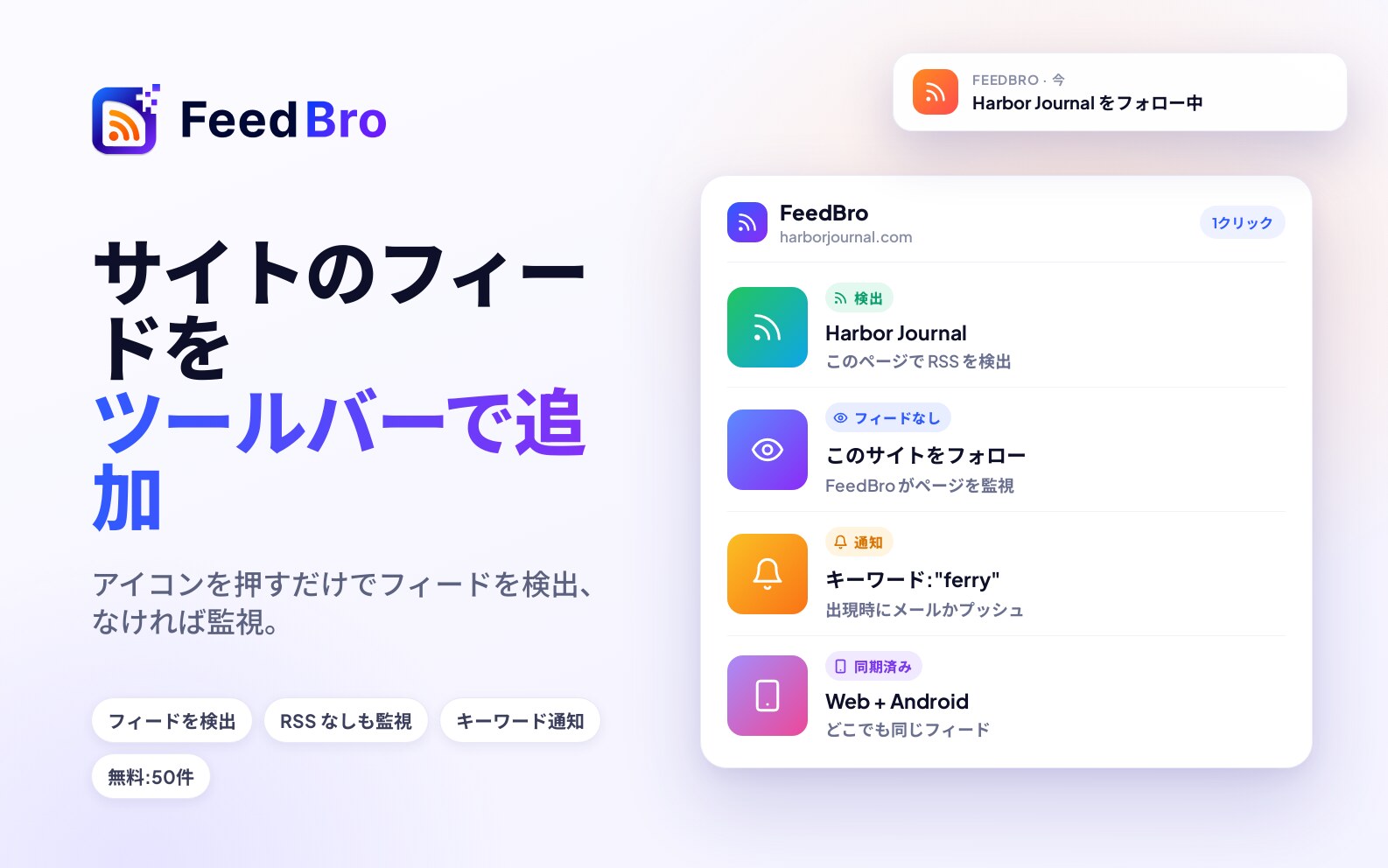
- フィードを見つける。ほとんどのブログやニュースサイトは、目に見える「購読」ボタンがなくてもRSSやAtomフィードを公開しています。FeedBroが自動で探します。
- フォローする。フィードをアカウントに追加すると、FeedBroが新着記事の確認を始めます。
- 必要なら整理する。FeedBroのウェブサイトでフィードをコレクションにまとめると、関連するサイトを一緒に管理できます。
- 新着を読む。新着記事はFeedBroの読み物リストに表示されます。拡張機能のポップアップでも、ウェブサイトのダッシュボードでも読め、読むまでは未読のままです。
- いつでも続きから。フィードと既読状態はブラウザだけでなくFeedBroアカウントに紐づいているので、拡張機能とウェブサイトには同じ内容が表示されます。
ChromeでFeedBroを使うには
準備は数分で終わります。
- 拡張機能をインストールする。ChromeウェブストアからFeedBroを入手し、ツールバーにピン留めします。
- アカウントを接続する。FeedBroのアイコンをクリックしてFeedBroアカウントを接続を選びます。そのブラウザでFeedBroにログイン済みならワンクリックで済み、拡張機能にパスワードを入力することはありません。アカウントがまだない場合は、無料プランがあります。
- どのページからでもフィードをフォローする。フィードを公開しているサイトで拡張機能を開きます。FeedBroがフィードを検知すると、フィードをフォローのカードが表示されます。
- あとで読むためにページを保存する。残しておきたいページが、フォロー中のフィードから来るとは限りません。ポップアップかページの右クリックメニューでFeedBroに保存を選ぶと、保存済みリストに入ります。
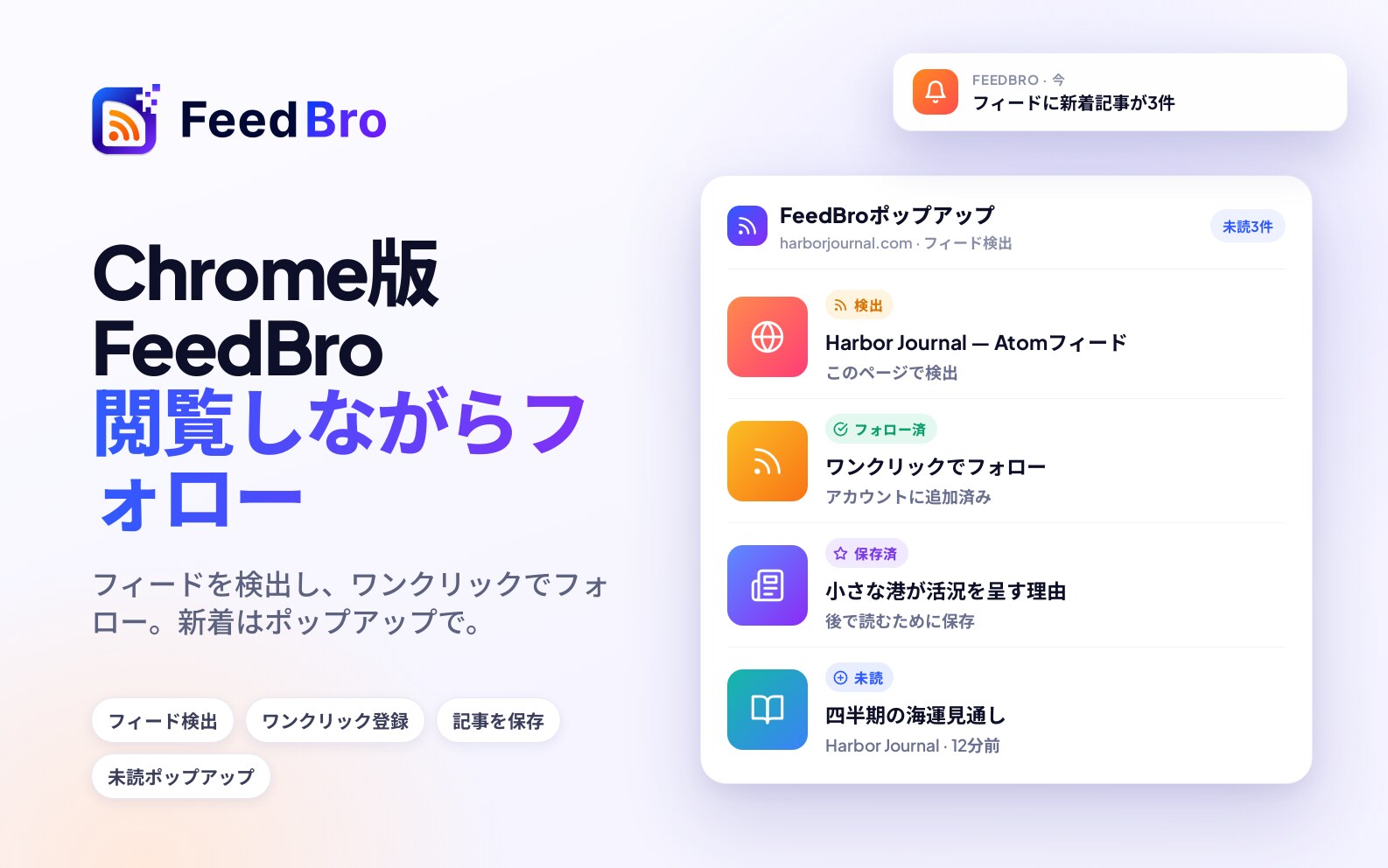
- ポップアップでフィードを読んで管理する。ポップアップには「すべて」「未読」「保存済み」「フィード」のタブがあり、ページを離れずに新着記事を確認したり、フィードのフォローを解除したりできます。
ChromeでRSSリーダーを使う理由
RSSは今ソーシャルメディアと呼ばれているものの大半より古く、今でもウェブサイトをフォローするいちばん直接的な方法の一つです。
- サイトを直接フォローできます。何を見せるかをアルゴリズムが決めることはありません。
- すべてが一つのリストに集まります。開きっぱなしのタブや、あとで見るつもりのブックマークが何十個もたまることがなくなります。
- 新着がわかります。未読記事はフィードごとに管理されています。
- フォロー数が増えても困りません。ブログが3つでも30でも、読み物リストを一つ確認するほうが、サイトを一つずつ見て回るより速く済みます。
リーダーが別のアプリでなくブラウザの中にあれば、新しいサイトのフォローは今いる場所から数クリックで済みます。
FeedBroの機能
Chrome拡張機能で現在使える機能です。
- フィードの自動検知:表示中のページが対象です。
- ワンクリックでフォロー:FeedBroが見つけたフィードをポップアップからフォローできます。
- FeedBroに保存:フォロー中のフィードの記事かどうかに関係なく、どのページでも保存できます。ポップアップと右クリックメニューから使えます。
- 読み物ポップアップ:「すべて」「未読」「保存済み」の表示と、フォロー中のフィードを管理する「フィード」タブがあります。
- 未読バッジ:ツールバーのアイコンに表示されるので、新着があるかひと目でわかります。
- 右クリックメニュー:ポップアップを開かずに、ページの保存、サイトのフォロー、アラート設定や検索のためのFeedBroへの移動ができます。
- 端末ではなくアカウントに紐づく:フォロー中のフィードや保存した記事はFeedBroアカウントのものなので、拡張機能とウェブサイトの内容が一致します。
コレクションでのフィード整理、アラートルール、その他のアカウントダッシュボードの機能はFeedBroのウェブサイトにあります。拡張機能が受け持つのは、フィードを見つけてフォローし、読むという日常の部分です。
FeedBroはどんな人向け?
一つのホームページやソーシャルフィードでは追いきれないほど多くの記事を読んでいる方に向いています。
- いくつものブログを定期的に読んでいる方。
- 一般的なフィードより、特定の情報源からニュースを読みたい方。
- 複数のサイトを同時にチェックしている研究者の方。
- リリースノートや変更履歴、エンジニアリングブログを追っている開発者の方。
- 自分の分野の業界誌を追っている方。
- 各サイトの確認を覚えておくより、読むサイトを整理しておきたい方。
FeedBro Chrome拡張機能のよくある質問
FeedBro Chrome拡張機能とは?
RSS/Atomフィードリーダー「FeedBro」のブラウザ拡張機能です。FeedBroアカウントに接続し、フィードの検知、クイックフォロー、ページの保存、読み物ポップアップをChromeに追加します。
FeedBroはRSSリーダーですか?
はい。FeedBroはRSSとAtomフィードを読み込みます。ほとんどのブログやニュースサイト、その他多くの発行元がすでに対応している形式です。
FeedBroでRSSフィードを読めますか?
はい。フィードをフォローすると、新着記事がFeedBroの読み物リストに表示されます。拡張機能のポップアップでも、ウェブサイトのFeedBroダッシュボードでも読めます。
FeedBroにRSSフィードを追加するには?
フィードを公開しているページで拡張機能を開いてください。フィードが検知されれば、ポップアップからフォローできます。FeedBroのウェブサイトでフィードのURLを入力して追加することもできます。
FeedBroはRSSフィードを提供しているサイトで使えますか?
はい。FeedBroはサイトが公開している標準的なRSS/Atomフィードのリンクを探し、そうして見つかったフィードならどれでもフォローできます。
ChromeでFeedBroを使うには?
ChromeウェブストアからインストールしてFeedBroアカウントに接続したら、ブラウジングしながらポップアップでフィードをフォローし、新着記事を読めます。
新機能:読むための専用ページ
この記事を書いたあと、拡張機能にリーダーが加わりました。独自のタブで開くページで、左にコレクションとフィード、中央に記事一覧、右に記事本文が表示されます。ポップアップのリーダーを開くボタン、ツールバーアイコンの右クリックメニュー、またはAlt+Shift+Rで開けます。全文記事の取得も当社のサーバーではなくChrome自体で行います。そのため、サーバーからのアクセスを拒否するサイトや、購読してログインしている媒体も読めます。リーダーでできることはこちらです。
ほかのブラウザで使う、どんなサイトでも追加する
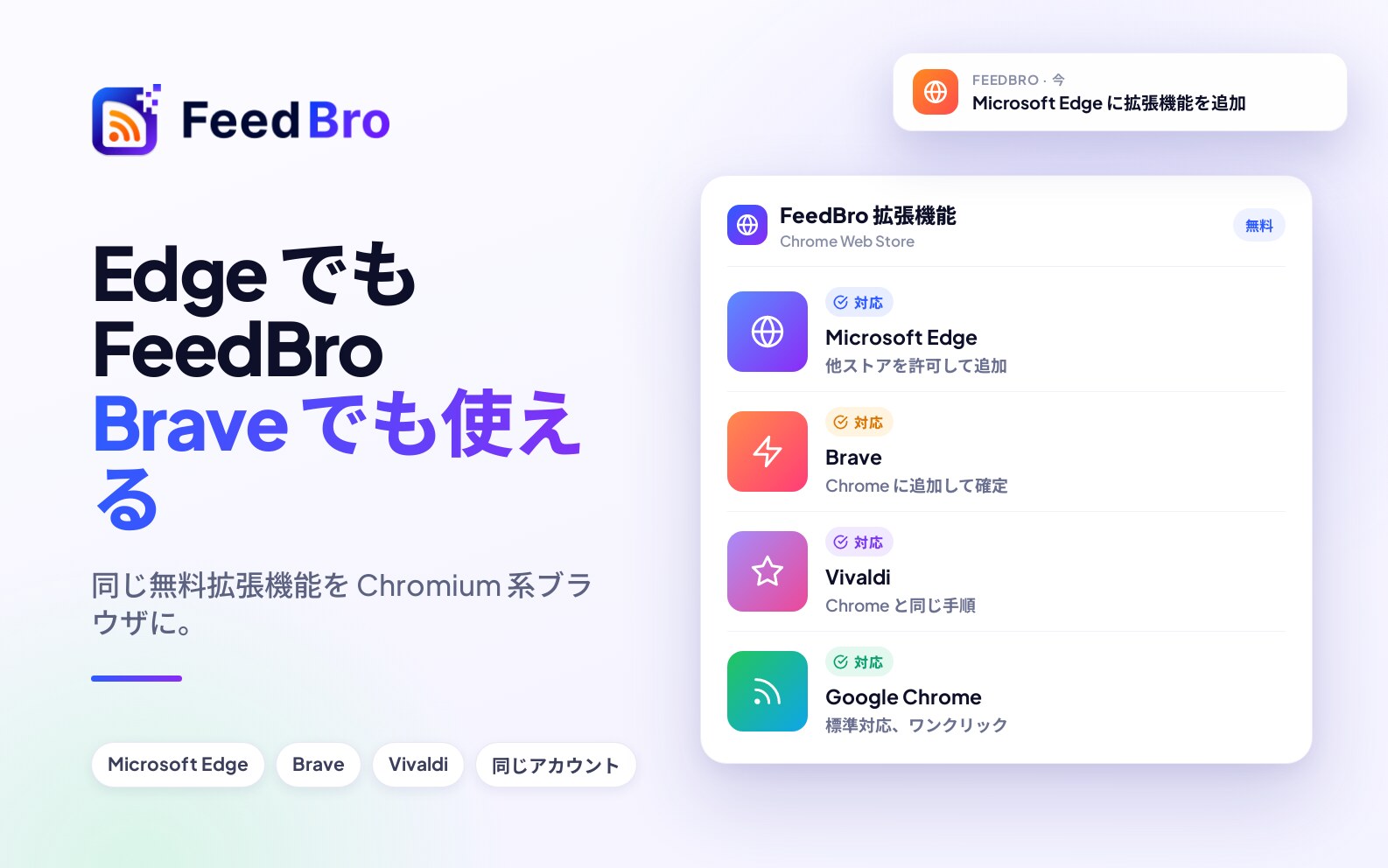
Chrome版FeedBroはEdgeやBraveなどのChromium系ブラウザでも動きます。また、ほとんどのサイトはツールバーから直接フォローできます。ChromeのツールバーからどんなサイトのRSSフィードもフォローする方法はこちらです。
はじめましょう
拡張機能以外にアカウントとダッシュボードでできることはFeedBroのホームページにまとめてあります。FeedBroブログにはこのようなガイドがほかにもあり、RSSフィードでフォローすることもできます。始めるには、拡張機能をインストールしてアカウントを接続してください。最初のフィードのフォローまで数分です。