ご自身のブラウザではフィードが問題なく開くのに、FeedBroでは接続できないと表示されることがあります。(フィード、またはRSSフィードとは、ウェブサイトが公開する最新記事の一覧のことです。FeedBroがその一覧を確認し、新しい記事を表示します。)このような場合は、多くの場合、ご自身のブラウザやスマートフォンがFeedBroの代わりにフィードを取得できます。この機能はオンとオフを切り替えられます。それでもフィードが更新されないときに試せることもいくつかあります。
![設定の[フィード]タブ。[ブロック中のフィード]のスイッチをオンにすると、FeedBroのサーバーをブロックしているフィードをスマートフォンから更新できます。](/assets/blog/guides/guide-sites-that-block-servers-1.jpg)
FeedBroを受け付けないサイトがある理由
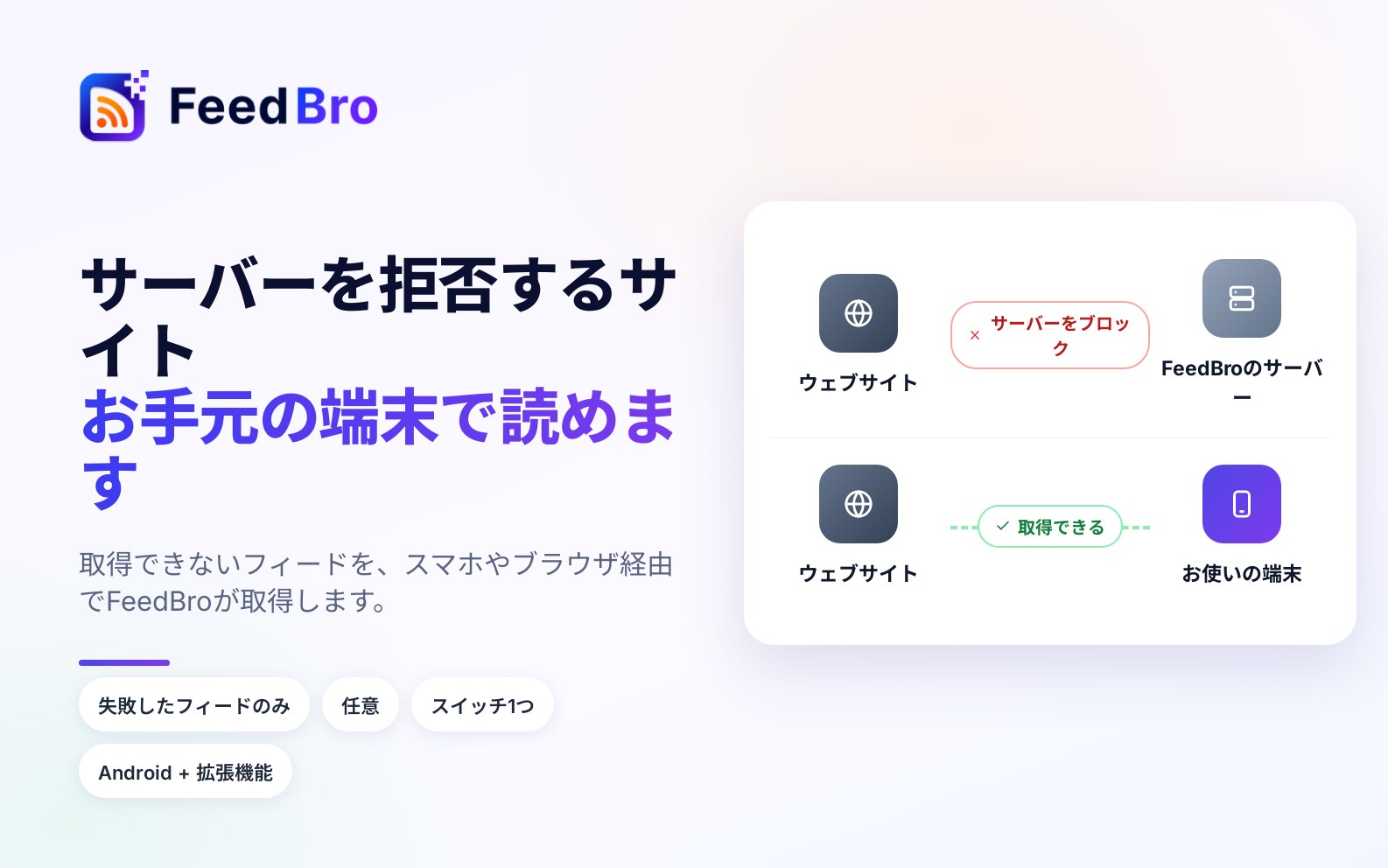
FeedBroは、データセンターにあるコンピューター、つまりサーバーからフィードを確認しています。ウェブサイトの中には、データセンターからの訪問者や、サーバーがある国からの訪問者をロボットとみなしてブロックするものがあります。同じサイトでも、ご自身のような普通の訪問者は自宅や職場、スマートフォンの回線から来るので受け入れられます。
また、ログインしている人にだけフィードを見せるサイトもあります。FeedBroのサーバーはログインしていないので、フィードの代わりにログインページを受け取ります。
FeedBroは、これを自力で乗り越えるために、いくつかの方法を試します。手ごわいサイトの多くには、プレミアム取得が役立ちます。それでもうまくいかない場合でも、ご自身のデバイスならフィードを取得できることがよくあります。サーバーを拒否するサイトも、ブラウザやスマートフォンには普通に応答することが多いためです。
フィードがブロックされているかの見分け方
- リーダーのフィード一覧では、フィードの横に警告マークが表示されます(無料プランの場合)。マークにカーソルを合わせると更新されていません:対処方法を見ると表示されます。
- マイフィードでは、そのフィードに警告マークが付きます。クリックすると更新されていませんが開き、何が起きたかがわかりやすい言葉で説明されます。たとえばこのサイトがFeedBroをブロックしていますなどです。
- FeedBroがまだ接続できていないフィードを開くと、このフィードにはまだ接続できません、またはこのフィードはログインが必要ですと表示されます。
ご自身のデバイスから取得する
FeedBroのブラウザ拡張機能とFeedBroのAndroidアプリは、ブロックされたフィードをご自身の回線で取得し、FeedBroに渡せます。FeedBroはその内容を確認し、新しい記事を追加します。フィードはフォローしている全員で共有されているので、ほかのフォロワーにも更新が届きます。
取得して送るもの
- デバイスが取得するのは、フォローしているフィードのうち、FeedBroのサーバーが接続できないものだけです。正常に動いているフィードには手を付けません。
- FeedBroに送られるのは、フィードそのものだけです。閲覧履歴、ほかのページ、ファイルなど、スマートフォンやブラウザにあるそれ以外のものは、読み取ることも送ることもありません。
- FeedBroは、届いた内容を使う前に確認します。本物のフィードであり、大きすぎず、すべての記事がそのフィードのウェブサイトにリンクしている場合にだけ保存します。それ以外のものは受け付けません。
- ブラウザ拡張機能は、ブラウザがふだん行うのと同じ方法でフィードを取得します。そのため、サイトにログインしていれば、サイトはそのことを認識します。返ってきた内容は共有のフィードに追加されます。ログインすると個人的な内容(ご自身のアカウントやメッセージなど)が表示されるフィードには、代わりにログインが必要を使ってください。これはCoffee Clubの機能で、ご自身だけが見られる専用のコピーを作ります。
Androidアプリの場合
Androidアプリでは、ブロックされたフィードをスマートフォンから取得する機能が最初からオンになっています。初回には、アプリが短いお知らせでそのことを伝えます。
アプリを開いている間、ブロックされたフィードを数件ずつ(1回の確認で最大5件)取得し、同じフィードは30分に1回までしか取得しません。アプリを閉じるとすぐに止まります。
オンとオフの切り替え方
- 設定を開きます。
- フィードを選びます。
- ブロック中のフィードというカードを探します。
- このスマートフォンから、接続できないフィードを更新する(Androidアプリ)のスイッチを使います。
スイッチがオフのときは、スマートフォンからは何も取得しません。いつでもオンに戻せます。この設定はアカウントに保存されるので、ウェブサイトの設定から変更することもできます。
スマートフォンで1つのフィードや記事を直す
Androidアプリでは、更新されていませんの画面と、全文が読み込めなかった記事のどちらにもスマートフォンで開いて修復があります。これをタップすると、アプリ内のブラウザ画面でページが開きます。サイトに確認画面(たとえば「私はロボットではありません」)が表示された場合は、そこで確認を済ませてください。本来のページが読み込まれると、FeedBroはそのフィードまたは記事の全文を、そのフィードをフォローしている全員のために保存します。
ブラウザ拡張機能の場合
FeedBroの拡張機能は、Chrome、Firefox、Edge、Brave、その他のChromium系ブラウザで動きます。ブラウザは、クリックで許可しないかぎり拡張機能にウェブサイトを読み取らせません。そのため拡張機能では、この機能をご自身で1回クリックしてオンにします。
オンにする方法
- feedbro.com/get-extension から拡張機能をインストールし、アカウントに接続します(FeedBroの設定から拡張機能を開きます)。
- 拡張機能のリーダーを開きます。ブラウザのツールバーにあるFeedBroのアイコンをクリックし、リーダーを開くをクリックします。
- ブロックされているフィードがある場合は、一覧の上にそのことを知らせる欄が表示されます。たとえば「フィードのうち1件は、お使いのブラウザからしか到達できません。」などです。このブラウザから更新をクリックします。
- FeedBroがサイトを読み取ってよいか、ブラウザから確認されます。許可してください。この許可がないと、拡張機能はそれらのフィードを取得できません。
拡張機能のリーダーのサイドパネル下部にあるこのブラウザから到達できないフィードを更新のスイッチを使うこともできます。オフにしたいときも、いつでもそこで切り替えられます。
オンにすると、拡張機能はリーダーを開くたびに、またブラウザが開いている間は約30分ごとに、ブロックされたフィードを取得します。更新のあとには、たとえば「このブラウザから2件のフィードを更新しました」と表示されることがあります。
リーダーの「ブラウザで修復」
FeedBroのウェブサイトでフィードを開いたときにこのフィードにはまだ接続できませんまたはこのフィードはログインが必要ですと表示された場合は、ブラウザで修復ボタンが表示されます。このボタンを押すと、そのフィードだけをすぐにブラウザから取得します。
- ブラウザで修復をクリックします。同じブラウザに、バージョン0.6.2以降の拡張機能が必要です。入っていない場合は、代わりに入手用のリンクが表示されます。
- フィードを修復という小さな画面が開きます。
- 確認された場合は、このブラウザからサイトを読み取ることをFeedBroに許可するをクリックします。
- 「このブラウザから取得しています…」と表示されます。サイトが先に確認画面を出した場合は、ページが別の画面で開きます。そこで確認を済ませると、ページが読み込まれた時点でFeedBroがページを送ります。今表示されている内容を送信をクリックすることもできます。
- フィードを保存したと表示されたら、FeedBroを再読み込みすると記事が表示されます。
全文が読み込めなかった記事が1件だけの場合は、その記事を元のサイトで開き、ページを右クリックしてこのページをFeedBroで修復を選びます。ブラウザがページを読み込み、全文がFeedBroに保存されます。
無料プランとCoffee Club
ご自身のブラウザやスマートフォンからの取得は、どのプランでも無料です。プランによって違うのは、デバイスの出番が来る前にFeedBroのサーバーが試す内容です。
無料プランでは、FeedBroは毎回の確認でFeedBro独自の取得を使い、さらにフィードごと、記事ごとに1日数回(1日3回)プレミアム取得を試します。プレミアム取得は1回ごとにFeedBroに費用がかかるためです。その回数を使い切った場合、無料プランの読者は1回限りのお試しとして、プレミアム取得でしか開けない記事を10件まで読めます。
Coffee Clubでは、必要な確認のたびにFeedBroがプレミアム取得を使うので、接続しにくいサイトにも毎回プレミアム取得で試します。
更新されていませんの画面では、これを「無料プラン:1日数回の追加試行。Coffee Club:毎回試行。」とまとめています。
それでもフィードが失敗する場合
- フィードのアドレスをご自身で開いてみてください。マイフィードでフィードの警告マークをクリックすると、技術的な詳細の下にアドレスがあります。ご自身のブラウザでも開けない場合は、サイト側の問題です。
- FeedBroが「404 Not Found」を受け取った場合は、サイトがそのフィードは存在しないと答えています。その場合、同じ画面にアドレスを開く、開けます、開けません:フォロー解除が表示されます。実際にフィードを廃止するサイトもあります。その場合は、サイトで新しいアドレスを探すか、フォローを解除してください。
- 直ったときに知らせてもらいます。更新されていませんで復旧したら知らせるをクリックします。FeedBroはバックグラウンドで試し続け、動くようになったら通知を送ります。
- 代わりにページをフォローします。フィードが1日動いていない場合、FeedBroが代わりにサイトのページを監視を提案することがあります。ウェブサイト監視は、サイトのページそのものをフォローし、変化があれば知らせます。
- フィードがログインを必要とする場合は、拡張機能と同じブラウザでそのサイトにログインしていることを確かめてから、ブラウザで修復を押してください。Coffee Clubなら、フィードの歯車にあるログインが必要も使えます。こうすると、FeedBroのサーバーがご自身のログイン情報でフィードを取得します。
- お知らせください。マイフィードで、フィードの横にある旗(問題を報告)をクリックし、表示されている内容を書いてください。ご自身のブラウザでそのフィードが開くかどうかも書いていただけると助かります。
知っておくと便利なこと
- 今日FeedBroをブロックしているサイトが、明日は受け入れることもあります。どちらの場合も、FeedBroはバックグラウンドで試し続けます。
- サイトそのものが壊れている場合(たとえば誰に対してもエラーページを表示している場合)は、ご自身のデバイスでも直せません。その場合、FeedBroはフィードがブロックされているとは表示せず、そのことをお伝えします。
- プライバシーポリシーの「Fetching from your device」(デバイスからの取得)の項にも、FeedBroがデバイスをどう扱い、何を送るかが書かれています。