FeedBro 是用來閱讀你所追蹤網站的閱讀器。你在 FeedBro 中追蹤部落格、新聞網站和 YouTube 頻道,它們的新文章就會出現在同一個清單裡,你不必一個一個網站去看。FeedBro 是靠 RSS 訂閱來源做到這件事的。RSS 訂閱來源是網站發佈的最新文章清單。大部分網站都有,就算網站上沒有顯示出來也一樣。你也不需要知道訂閱來源的網址長什麼樣子:貼上網站網址,FeedBro 就會去找它的訂閱來源。
如何建立帳號
免費方案沒有使用期限,也不需要信用卡。
用電子郵件地址
- 前往 feedbro.com/register,或按任何 FeedBro 頁面上方的免費使用 FeedBro。
- 在建立你的帳號畫面中,在電子郵件地址底下輸入你的電子郵件地址。
- 在密碼底下設定密碼。密碼至少要 8 個字元,並包含一個大寫字母、一個小寫字母、一個數字和一個符號。輸入時,欄位下方的清單會逐項打勾,顯示哪些規則已經符合。
- 按建立免費帳號。
FeedBro 會立刻讓你登入,並寄一封含有連結的電子郵件給你,用來確認你的地址。這個連結 24 小時內有效,而且在點連結之前你就可以開始使用 FeedBro。
FeedBro 不接受臨時或拋棄式的電子郵件地址,也不接受網域無法收信的地址。請使用你平常會看的地址。
用 Google
- 在同一個頁面上,按使用 Google 繼續。
- 選擇你的 Google 帳號。你不需要設定密碼。
如果 Google 按鈕沒有載入,請使用它下方的連結登入有問題?請使用傳統的 Google 登入。註冊頁面上還有使用 GitHub 繼續和使用 Apple 繼續,用法相同。
如果你已經有帳號,請使用頁面上方的登入。如果你是用 Google 註冊的,請再次用 Google 按鈕登入。
一開始的畫面
新帳號在閱讀器開啟前,會先經過兩個簡短的畫面。
1. 你對什麼有興趣?
你會看到一格一格的主題,例如科技、科學或新聞。點你喜歡的主題(再點一次可以取消選取),然後按繼續。FeedBro 會根據你的選擇,在下一個畫面推薦來源。你也可以什麼都不選,或按略過,我要自己新增訂閱來源直接往下。
2. 開始追蹤
這個畫面有三種方式讓你追蹤第一批來源,可以同時使用好幾種:
- 新增你自己的訂閱來源。貼上網站網址,例如 bbc.com,然後按新增。https:// 可以省略。你輸入名稱時,FeedBro 可能會列出符合的FeedBro 已知的訂閱來源。點一個就能追蹤。
- 或從我們的推薦中挑選:這裡會顯示最多五個符合你所選主題的來源,每個都有追蹤按鈕。上方的搜尋框(搜尋訂閱來源...)可以找到更多。
- 已經在使用其他 RSS 閱讀器了嗎?按匯入 OPML,然後選擇舊閱讀器匯出的檔案。新增訂閱來源的指南會說明怎麼做。
你新增的所有內容都會顯示在目前已新增底下。你至少要追蹤一個來源才能繼續。接著按繼續,你的閱讀器就會開啟。
如果你在追蹤任何來源之前就登出,下次登入時 FeedBro 會帶你回到這些畫面。
主畫面上有什麼
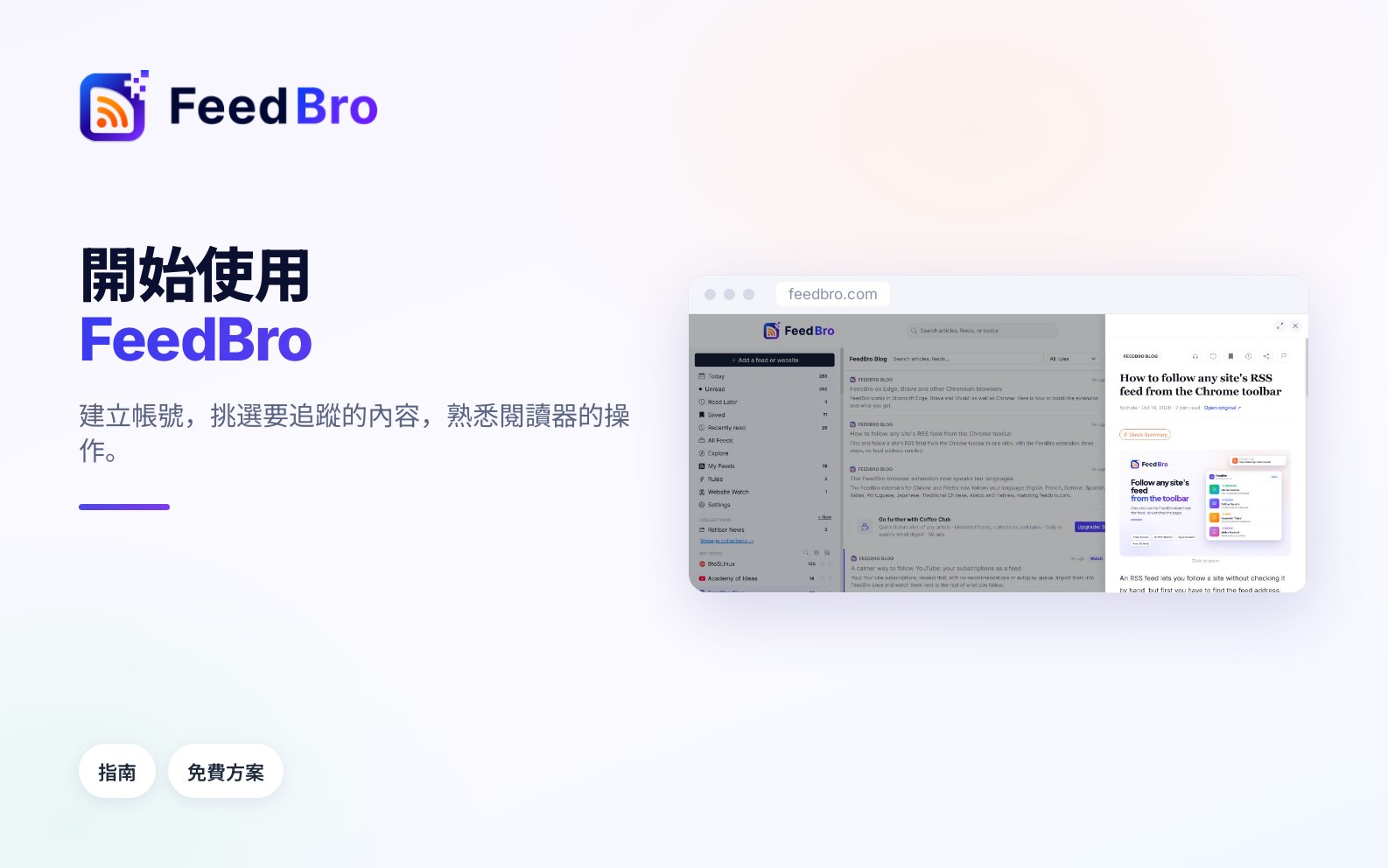
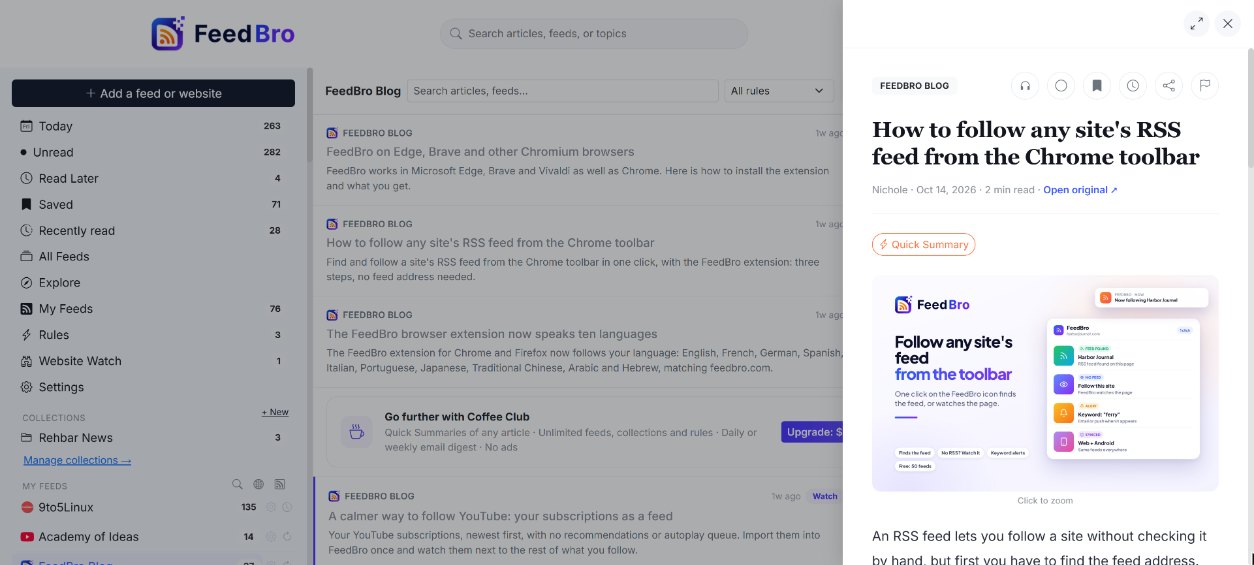
主畫面叫做儀表板。在電腦上,它分成三欄。
左側選單
- 新增訂閱來源或網站是最上方的大按鈕,用來追蹤新的內容。
- 今天、未讀、稍後閱讀、已儲存和最近閱讀是文章清單,各自顯示數量。所有訂閱來源會顯示所有來源的全部內容。
- 探索有可以發掘的來源,我的訂閱來源則是你追蹤的來源。
- 規則存放你的提醒和篩選條件。網站監控存放你監看的、沒有訂閱來源的頁面。
- 設定。
- 收藏集是放訂閱來源的資料夾(收藏集指南有詳細說明)。
- 在我的訂閱來源底下,你會看到追蹤的每個來源,以及它的文章數量和用來開啟設定的齒輪圖示。你可以把它們拖曳成任何順序。
文章清單
中間那一欄會列出你在左側所選項目的文章,最新的排在最前面。往下捲動時,較舊的文章會自動載入。清單上方有:
- 搜尋框搜尋文章、訂閱來源...。
- 全部標為已讀(雙勾號),會套用到畫面上的清單。按下後可以馬上復原。
- 閱讀偏好設定(滑桿圖示)。你可以在這裡選擇先開啟哪個清單(預設檢視)、要顯示多久以前的文章(顯示)、文章什麼時候算作已讀(標示為已讀)、文章保持未讀多久(視為未讀的期間)、清單的外觀(標準、精簡(僅顯示標題)或卡片(附圖片)),以及主題。每個選項都有一個 (i) 按鈕可以看說明。
右側欄
這一欄會顯示你的未讀文章和使用中的訂閱來源數量,以及本週熱門,也就是本週 FeedBro 讀者最常開啟的文章。
在手機上
三欄會合併成一欄。底部的列有訂閱來源(你的清單)、探索、新增(中間的圓形 +)、監看和選單,選單會開啟左側選單。搜尋框下方有一排按鈕,可以切換全部、未讀、收藏集、已儲存、稍後閱讀、最近閱讀、網站監控和規則。Android 應用程式的外觀和用法都一樣。
如何開啟和閱讀文章
- 在清單中點一篇文章。第一次使用時,從這裡開始卡片會提供開啟最新文章。
- 文章會在閱讀面板中開啟,在電腦上位於右側,在手機上則佔滿整個畫面。就算訂閱來源本身只提供簡短的預告,FeedBro 也會以清爽的版面顯示完整內文。
- 要關閉文章,請按上方的 X 或 Esc 鍵。在電腦上,X 旁邊的箭頭按鈕可以切換到寬版檢視。
文章上方那一排按鈕是:
- 聆聽,讓你的裝置朗讀文章,可以暫停、跳段和調整速度。
- 勾號,用來標示為已讀或標示為未讀。
- 書籤圖示用來永久儲存文章,時鐘圖示用來稍後閱讀。
- 分享,以及旗子圖示,在內文被截斷、缺少或錯誤時用來回報這篇文章的問題。
標題下方會顯示作者、日期、閱讀時間和開啟原文,後者會在發佈者的網站上開啟文章。Coffee Club 會員還會多一個快速摘要按鈕。
預設情況下,文章在你開啟時就算作已讀。你可以在閱讀偏好設定的標示為已讀中更改。在清單中,每篇文章的更多選單也能把它標示為已讀或未讀、儲存它,或留到稍後閱讀,不必開啟文章。
在電腦上可以使用鍵盤:j 和 k 在清單中往下和往上移動,Enter 或 o 開啟,s 儲存,l 留到稍後閱讀,u 標示為未讀,r 重新整理,/ 跳到搜尋。
其他功能在哪裡
設定
從左側選單,或從右上方個人照片後面的選單開啟設定。設定分成六個部分:
- 閱讀有和滑桿選單相同的閱讀選項,以及鍵盤快速鍵清單。
- 訂閱來源列出你追蹤的每個來源,並有匯入 OPML、匯出 OPML和你自己閱讀內容的 RSS 連結。
- API 有讓你從自己的程式讀取 FeedBro 的金鑰。
- 電子郵件有電子郵件摘要和電子郵件偏好設定。
- 擴充功能用來連結 FeedBro 瀏覽器擴充功能。
- 帳號有編輯個人資料、你的方案、FeedBro 和它的電子郵件所使用的語言,以及刪除帳號的選項。
通知
頁面上方的鈴鐺會開啟通知。這些是 FeedBro 給你的訊息,例如訂閱來源開始正常運作、匯入完成,或某篇文章符合你的某條規則。鈴鐺上有圓點表示有新訊息,按全部標示為已讀就會清除。鈴鐺會保留最近 45 天的通知。
傳到你手機或瀏覽器的推播通知,來自規則以及訂閱來源齒輪選單中的有新文章時通知我。第一次開啟時,瀏覽器會詢問你是否允許。
套餐與帳單
開啟個人照片後面的選單,選擇套餐與帳單。這個頁面會顯示你的目前方案、方案包含的內容,以及 Coffee Club 另外提供的功能。Coffee Club 會員也在這裡管理付款和取消訂閱。同一個選單還有個人資料、主題和登出。
免費方案和 Coffee Club
這份指南中的所有功能在免費方案中都能使用,免費方案最多可以有 50 個訂閱來源和 10 個收藏集。Coffee Club(每月 $4.99,隨時可以取消)會取消這些上限,還會加上智慧摘要、每日或每週的摘要郵件、每 15 分鐘更新一次、針對難以連線網站的進階擷取,而且沒有廣告。在免費方案中,網站會顯示幾則小型、有標示的廣告。Android 應用程式在任何方案中都沒有廣告。
小知識
- 你的帳號在網站、Android 應用程式,以及 Chrome、Firefox、Edge 和 Brave 的瀏覽器擴充功能中都一樣。在一個地方追蹤某個來源,其他地方也都會出現。
- FeedBro 提供英文、法文、德文、西班牙文、義大利文、葡萄牙文、日文、繁體中文、阿拉伯文和希伯來文。你可以在設定 › 帳號 › 語言中更改語言。
- 剛註冊完時,FeedBro 可能會問你我們該怎麼稱呼你?。FeedBro 會在網站上和電子郵件中用這個名字稱呼你。你可以略過這個問題。
如果遇到問題
- 如果你看到「不接受臨時或拋棄式電子郵件地址,請使用你平常的電子郵件地址。」,請用你平常的電子郵件地址或 Google 註冊。
- 如果密碼被拒絕,請檢查欄位下方的清單。每一項規則都必須打勾。
- 如果忘記密碼,請在登入頁面按忘記密碼?,輸入你的電子郵件,然後按寄送電子郵件。FeedBro 會寄一組驗證碼給你。輸入驗證碼後按驗證一次性驗證碼,接著輸入兩次新密碼,再按儲存。如果你是用 Google 註冊的,你沒有 FeedBro 密碼,請使用使用 Google 繼續。
- 如果開始追蹤畫面上的繼續一直無法按,請先追蹤至少一個來源。
- 如果清單顯示「這裡還沒有內容。」,或某個訂閱來源沒有顯示任何文章,請檢查閱讀偏好設定中的顯示。像過去 24 小時這樣短的時間範圍會隱藏較舊的文章。空白清單上也會提供顯示全部。