FeedBro ist ein Reader für die Websites, denen du folgst. Du folgst in FeedBro Blogs, Nachrichtenseiten und YouTube-Kanälen, und ihre neuen Artikel landen in einer gemeinsamen Liste. So musst du nicht jede Website einzeln besuchen. Dafür nutzt FeedBro RSS-Feeds. Ein RSS-Feed ist eine Liste, in der eine Website ihre neuesten Artikel veröffentlicht. Die meisten Websites haben einen, auch wenn sie ihn nicht anzeigen. Wie eine Feed-Adresse aussieht, musst du nicht wissen: Füge eine Website ein, und FeedBro sucht ihren Feed.
So erstellst du ein Konto
Der kostenlose Tarif hat kein Zeitlimit und braucht keine Kreditkarte.
Mit deiner E-Mail-Adresse
- Geh auf feedbro.com/register oder klicke oben auf einer beliebigen FeedBro-Seite auf FeedBro kostenlos holen.
- Gib auf Konto erstellen unter E-Mail-Adresse deine E-Mail-Adresse ein.
- Wähle unter Passwort ein Passwort. Es braucht mindestens 8 Zeichen, darunter einen Großbuchstaben, einen Kleinbuchstaben, eine Zahl und ein Sonderzeichen. Die Liste unter dem Feld hakt jede Regel ab, während du tippst.
- Klicke auf Kostenloses Konto erstellen.
FeedBro meldet dich sofort an und schickt dir per E-Mail einen Link, mit dem du deine Adresse bestätigst. Der Link gilt 24 Stunden, und du kannst FeedBro schon nutzen, bevor du ihn anklickst.
FeedBro lehnt temporäre Wegwerf-Adressen ab, ebenso Adressen, deren Domain keine E-Mails empfangen kann. Nimm die Adresse, deren Posteingang du normalerweise liest.
Mit Google
- Klicke auf derselben Seite auf Weiter mit Google.
- Wähle dein Google-Konto. Ein Passwort brauchst du nicht.
Lädt die Google-Schaltfläche nicht, nimm den Link darunter, Probleme bei der Anmeldung? Klassische Google-Anmeldung verwenden. Auf der Registrierungsseite gibt es außerdem Weiter mit GitHub und Weiter mit Apple. Beide funktionieren genauso.
Hast du schon ein Konto, nutze oben auf der Seite Anmelden. Hast du dich mit Google registriert, meldest du dich wieder über die Google-Schaltfläche an.
Die ersten Bildschirme
Ein neues Konto durchläuft zwei kurze Bildschirme, bevor sich der Reader öffnet.
1. Was interessiert dich?
Du siehst ein Raster mit Themen wie Technik, Wissenschaft oder Nachrichten. Tippe die an, die dich interessieren (ein zweites Antippen hebt die Auswahl auf), und klicke auf Weiter. FeedBro nutzt deine Auswahl für Vorschläge auf dem nächsten Bildschirm. Du kannst auch nichts auswählen oder mit Überspringen, ich füge meinen eigenen Feed hinzu direkt weitergehen.
2. Leg los und folge
Auf diesem Bildschirm kannst du deinen ersten Quellen auf drei Arten folgen, auch auf mehrere davon:
- Eigenen Feed hinzufügen. Füge eine Website-Adresse ein, zum Beispiel bbc.com, und klicke auf Hinzufügen. Das https:// kannst du weglassen. Während du einen Namen tippst, zeigt FeedBro unter Umständen passende Feeds, die FeedBro schon kennt. Tippe einen davon an, um ihm zu folgen.
- Oder wählen Sie aus unseren Empfehlungen. Hier stehen bis zu fünf Quellen, die zu deinen Themen passen, jeweils mit einer Schaltfläche Folgen. Das Suchfeld darüber (Feeds suchen…) findet weitere.
- Du nutzt schon einen anderen RSS-Reader? Klicke auf OPML importieren und wähle die Datei, die dein alter Reader exportiert hat. Wie das funktioniert, steht in der Anleitung zum Hinzufügen von Feeds.
Alles, was du hinzufügst, steht unter Bisher hinzugefügt. Du musst mindestens einer Quelle folgen, bevor es weitergeht. Klicke dann auf Weiter, und dein Reader öffnet sich.
Meldest du dich ab, bevor du etwas folgst, bringt dich FeedBro bei der nächsten Anmeldung wieder zu diesen Bildschirmen.
Was der Hauptbildschirm zeigt
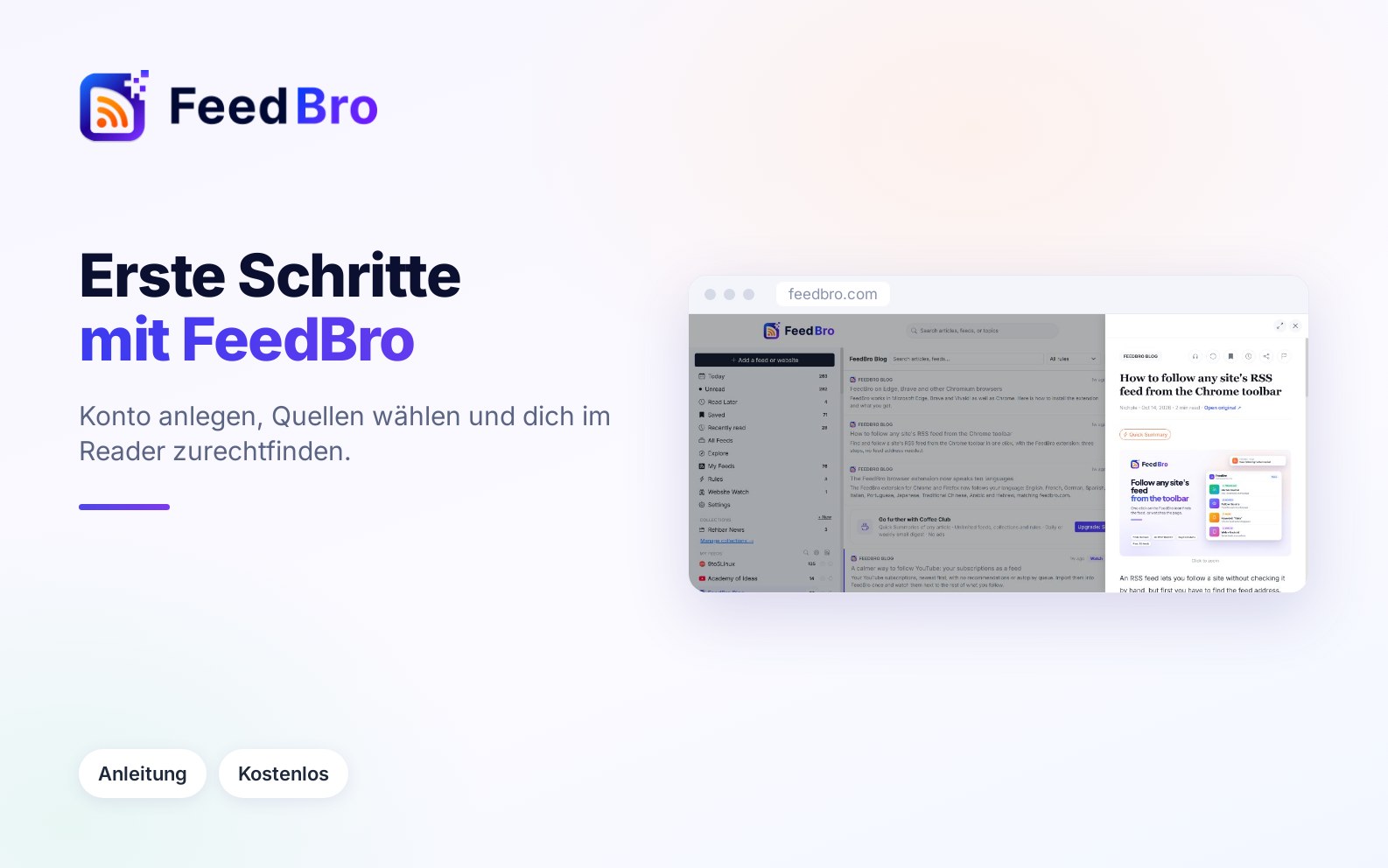
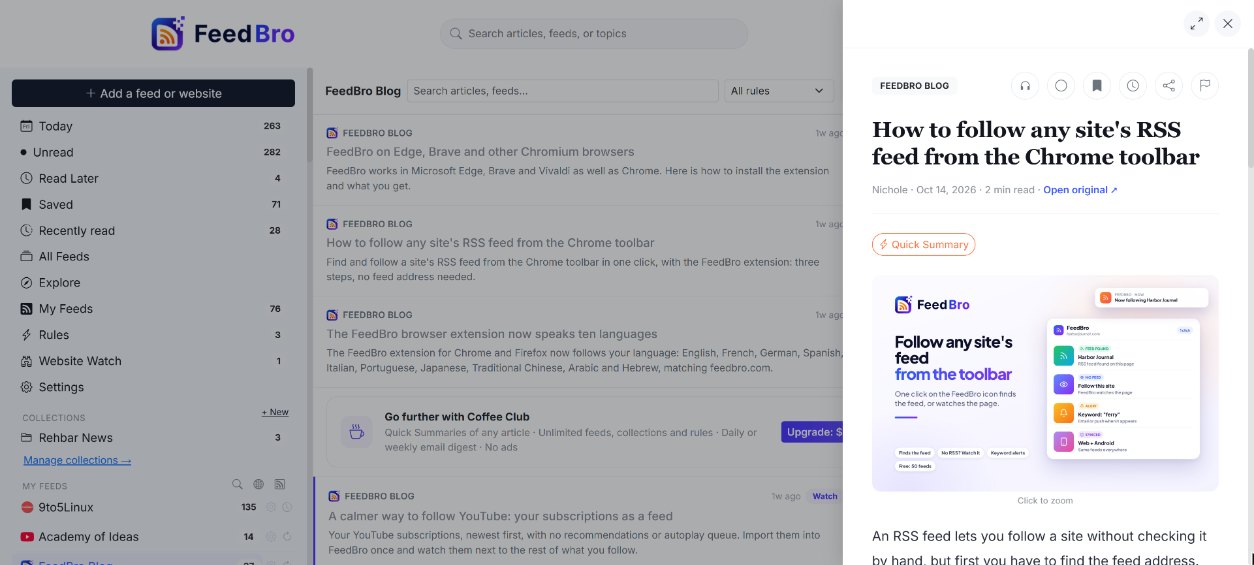
Der Hauptbildschirm heißt Übersicht. Auf dem Computer hat er drei Spalten.
Das linke Menü
- Feed oder Website hinzufügen ist die große Schaltfläche oben. Damit folgst du etwas Neuem.
- Heute, Ungelesen, Später lesen, Gespeichert und Zuletzt gelesen sind Artikellisten, jeweils mit einer Zahl. Alle Feeds zeigt alles aus allen Quellen.
- Entdecken enthält Quellen zum Entdecken, Meine Feeds die Quellen, denen du folgst.
- Unter Regeln liegen deine Alarme und Filter. Unter Website-Beobachtung liegen Seiten ohne Feed, die du beobachtest.
- Einstellungen.
- Sammlungen sind Ordner für deine Feeds (mehr dazu in der Anleitung zu Sammlungen).
- Unter Meine Feeds siehst du jede Quelle, der du folgst, mit der Zahl ihrer Artikel und einem Zahnrad für ihre Einstellungen. Du kannst sie in jede beliebige Reihenfolge ziehen.
Die Artikelliste
Die mittlere Spalte listet die Artikel dessen, was du links gewählt hast, die neuesten zuerst. Ältere laden von selbst, wenn du nach unten scrollst. Über der Liste findest du:
- Ein Suchfeld, Artikel, Feeds suchen….
- Alle als gelesen markieren (der doppelte Haken). Das gilt für die Liste, die du gerade siehst. Du kannst es direkt danach rückgängig machen.
- Leseeinstellungen (das Symbol mit den Schiebereglern). Hier wählst du, welche Liste sich zuerst öffnet (Standardansicht), wie weit zurück Artikel angezeigt werden (Anzeigen), wann ein Artikel als gelesen gilt (Als gelesen markieren), wie lange er ungelesen bleibt (Als ungelesen zählen für), wie die Liste aussieht (Normal, Kompakt (nur Überschriften) oder Karten (mit Bildern)) und das Design. Zu jeder Auswahl gibt es eine (i)-Schaltfläche, die sie erklärt.
Die rechte Spalte
Diese Spalte zeigt die Zahlen für Ungelesene Artikel und Aktive Feeds sowie Diese Woche im Trend, also die Artikel, die FeedBro-Leser diese Woche am häufigsten geöffnet haben.
Auf dem Handy
Die Spalten werden zu einer zusammengelegt. Unten gibt es eine Leiste mit Feeds (deine Liste), Entdecken, Hinzufügen (das runde + in der Mitte), Beobachtung und Menü, das das linke Menü öffnet. Unter dem Suchfeld wechselt eine Reihe von Schaltflächen zwischen Alle, Ungelesen, Sammlungen, Gespeichert, Später lesen, Zuletzt gelesen, Website-Beobachtung und Regeln. Die Android-App sieht genauso aus und funktioniert genauso.
So öffnest und liest du einen Artikel
- Tippe oder klicke in der Liste auf einen Artikel. Beim ersten Besuch bietet dir eine Karte Hier starten die Schaltfläche Neuesten Artikel öffnen an.
- Der Artikel öffnet sich in einem Lesebereich, auf dem Computer rechts, auf dem Handy als ganze Seite. FeedBro zeigt den vollständigen Text in einem aufgeräumten Layout, auch wenn der Feed selbst nur einen kurzen Anriss schickt.
- Zum Schließen klickst du oben auf das X oder drückst die Taste Esc. Auf dem Computer schaltet die Pfeil-Schaltfläche neben dem X auf Breite Ansicht um.
Oben im Artikel stehen diese Schaltflächen:
- Anhören: Dein Gerät liest dir den Artikel vor, mit Pause, Springen und Geschwindigkeit.
- Ein Haken für Als gelesen markieren oder Als ungelesen markieren.
- Das Lesezeichen zum dauerhaften Speichern des Artikels und die Uhr für Später lesen.
- Teilen und die Fahne für Problem mit diesem Artikel melden, wenn der Text abgeschnitten ist, fehlt oder falsch ist.
Unter dem Titel siehst du den Autor, das Datum, die Lesezeit und Original öffnen. Damit öffnest du den Artikel auf der Website des Verlags. Mitglieder im Coffee Club haben außerdem eine Schaltfläche Kurzzusammenfassung.
Standardmäßig gilt ein Artikel als gelesen, sobald du ihn öffnest. Das kannst du in den Leseeinstellungen unter Als gelesen markieren ändern. In der Liste kann das Menü Mehr an jedem Artikel ihn auch als gelesen oder ungelesen markieren, speichern oder für später merken, ohne dass du ihn öffnest.
Auf dem Computer kannst du die Tastatur nutzen: j und k bewegen dich in der Liste nach unten und oben, Enter oder o öffnet, s speichert, l merkt für später, u markiert als ungelesen, r aktualisiert und / springt zur Suche.
Wo du alles andere findest
Einstellungen
Öffne Einstellungen im linken Menü oder im Menü hinter deinem Profilbild oben rechts. Es gibt sechs Bereiche:
- Lesen enthält dieselben Leseoptionen wie das Schieberegler-Menü und dazu die Liste der Tastenkürzel.
- Feeds listet jede Quelle, der du folgst, mit OPML importieren, OPML exportieren und RSS-Links zu deiner eigenen Lektüre.
- API enthält Schlüssel, mit denen du FeedBro aus eigenen Skripten lesen kannst.
- E-Mail enthält die E-Mail-Übersicht und die E-Mail-Einstellungen.
- Erweiterung dient zum Verbinden der FeedBro-Browser-Erweiterung.
- Konto enthält Profil bearbeiten, deinen Tarif, die Sprache von FeedBro und seinen E-Mails und die Möglichkeit, dein Konto zu löschen.
Benachrichtigungen
Die Glocke oben auf der Seite öffnet Benachrichtigungen. Das sind Hinweise von FeedBro, zum Beispiel wenn ein Feed zu funktionieren beginnt, ein Import fertig ist oder ein Artikel zu einer deiner Regeln passt. Ein Punkt auf der Glocke bedeutet, dass etwas neu ist. Alle als gelesen markieren entfernt ihn. Die Glocke behält die letzten 45 Tage.
Push-Benachrichtigungen auf dein Handy oder in deinen Browser kommen von Regeln und von Bei neuen Artikeln benachrichtigen im Zahnrad-Menü eines Feeds. Dein Browser fragt beim ersten Einschalten um Erlaubnis.
Tarif und Abrechnung
Öffne das Menü hinter deinem Profilbild und wähle Tarif und Abrechnung. Die Seite zeigt unter Aktueller Tarif deinen Tarif, was er enthält und was der Coffee Club zusätzlich bietet. Mitglieder im Coffee Club verwalten dort auch Zahlung und Kündigung. Im selben Menü findest du Profil, Design und Abmelden.
Im kostenlosen Tarif und im Coffee Club
Alles in dieser Anleitung funktioniert im kostenlosen Tarif. Er umfasst bis zu 50 Feeds und 10 Sammlungen. Der Coffee Club ($4.99 im Monat, jederzeit kündbar) hebt diese Grenzen auf. Dazu kommen smarte Zusammenfassungen, eine tägliche oder wöchentliche E-Mail-Übersicht, Aktualisierung alle 15 Minuten, Premium-Abruf für schwer erreichbare Websites und keine Werbung. Im kostenlosen Tarif zeigt die Website ein paar kleine, gekennzeichnete Anzeigen. Die Android-App hat in keinem Tarif Werbung.
Gut zu wissen
- Dein Konto funktioniert auf der Website, in der Android-App und in der Browser-Erweiterung für Chrome, Firefox, Edge und Brave gleich. Folgst du an einer Stelle etwas, erscheint es überall.
- FeedBro gibt es auf Englisch, Französisch, Deutsch, Spanisch, Italienisch, Portugiesisch, Japanisch, traditionellem Chinesisch, Arabisch und Hebräisch. Die Sprache änderst du unter Einstellungen › Konto › Sprache.
- Direkt nach der Registrierung fragt FeedBro unter Umständen Wie sollen wir dich nennen?. Mit diesem Namen begrüßt dich FeedBro auf der Website und in E-Mails. Du kannst die Frage überspringen.
Wenn etwas nicht klappt
- Siehst du „Temporäre Wegwerf-E-Mail-Adressen werden nicht akzeptiert.“, registriere dich mit deiner normalen E-Mail-Adresse oder mit Google.
- Wird das Passwort abgelehnt, sieh dir die Liste unter dem Feld an. Jede Regel muss abgehakt sein.
- Hast du dein Passwort vergessen, klicke auf der Anmeldeseite auf Passwort vergessen?, gib deine E-Mail-Adresse ein und klicke auf E-Mail senden. FeedBro schickt dir einen Code per E-Mail. Gib ihn ein und klicke auf Code bestätigen. Tippe dann zweimal dein neues Passwort ein und klicke auf Speichern. Hast du dich mit Google registriert, hast du kein FeedBro-Passwort. Nutze dann Weiter mit Google.
- Bleibt Weiter auf dem Bildschirm Leg los und folge gesperrt, folge zuerst mindestens einer Quelle.
- Zeigt die Liste „Hier ist noch nichts.“ oder ein Feed keine Artikel, prüfe Anzeigen in den Leseeinstellungen. Ein kurzer Zeitraum wie Letzte 24 Stunden blendet ältere Artikel aus. In der leeren Liste gibt es außerdem Alles anzeigen.