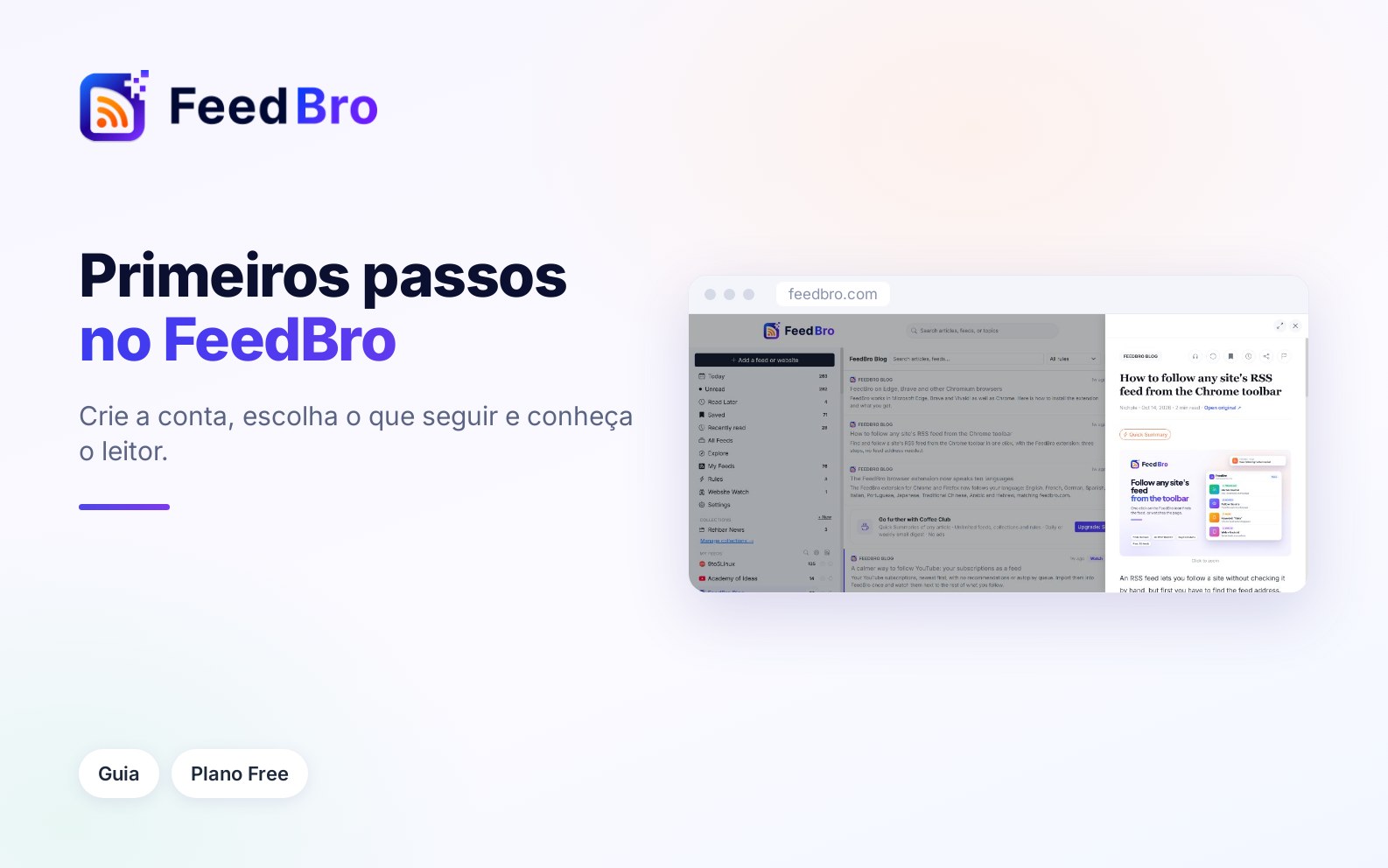
O FeedBro é um leitor para os sites que você acompanha. Você segue blogs, sites de notícias e canais do YouTube no FeedBro, e os artigos novos deles chegam numa única lista, sem que você precise visitar cada site. O FeedBro faz isso com feeds RSS. Um feed RSS é uma lista que um site publica com os seus artigos mais recentes. A maioria dos sites tem um, mesmo que não o mostre, e você não precisa saber como é o endereço de um feed: cole o endereço do site e o FeedBro procura o feed dele.
Como criar uma conta
O plano Free não tem prazo para acabar e não pede cartão de crédito.
Com o seu endereço de e-mail
- Acesse feedbro.com/register ou toque em Use o FeedBro grátis no topo de qualquer página do FeedBro.
- Em Crie sua conta, digite o seu e-mail no campo Endereço de e-mail.
- Escolha uma senha no campo Senha. Ela precisa ter pelo menos 8 caracteres, com uma letra maiúscula, uma minúscula, um número e um símbolo. A lista embaixo do campo marca cada regra conforme você digita.
- Toque em Criar conta gratuita.
O FeedBro já deixa você conectado e envia um e-mail com um link para confirmar o endereço. O link vale por 24 horas, e você pode usar o FeedBro antes de clicar nele.
O FeedBro recusa endereços de e-mail temporários ou descartáveis e endereços cujo domínio não recebe e-mails. Use o endereço que você costuma ler.
Com o Google
- Na mesma página, toque em Continuar com o Google.
- Escolha a sua conta do Google. Você não precisa criar uma senha.
Se o botão do Google não carregar, use o link logo abaixo, Problemas para entrar? Use o login clássico do Google. A página de cadastro também tem Continuar com o GitHub e Continuar com a Apple, que funcionam do mesmo jeito.
Se você já tem uma conta, use Entrar no topo da página. Se você se cadastrou com o Google, entre de novo pelo botão do Google.
As primeiras telas
Uma conta nova passa por duas telas curtas antes de o leitor abrir.
1. O que interessa a você?
Você vê uma grade de assuntos, como tecnologia, ciência ou notícias. Toque nos que você gosta (toque de novo para desmarcar) e depois em Continuar. O FeedBro usa as suas escolhas para sugerir fontes na tela seguinte. Você pode não escolher nenhum ou tocar em Pular, vou adicionar meu próprio feed para seguir direto.
2. Comece a seguir
Esta tela tem três formas de seguir as suas primeiras fontes, e você pode usar mais de uma:
- Adicione seu próprio feed. Cole o endereço de um site, por exemplo bbc.com, e toque em Adicionar. Você pode deixar de fora o https://. Enquanto você digita um nome, o FeedBro pode listar Feeds que o FeedBro já conhece parecidos. Toque num deles para segui-lo.
- Ou escolha entre as nossas recomendações. Aqui aparecem até cinco fontes ligadas aos seus assuntos, cada uma com um botão Seguir. A caixa de busca acima delas (Pesquisar feeds...) encontra outras.
- Já usa outro leitor de RSS? Toque em Importar OPML e escolha o arquivo que o seu leitor antigo exportou. O guia sobre como adicionar feeds explica como isso funciona.
Tudo o que você adiciona aparece em Adicionados até agora. Você precisa seguir pelo menos uma fonte antes de continuar. Depois toque em Continuar e o seu leitor abre.
Se você sair da conta antes de seguir alguma coisa, o FeedBro leva você de volta a essas telas no próximo login.
O que a tela principal mostra
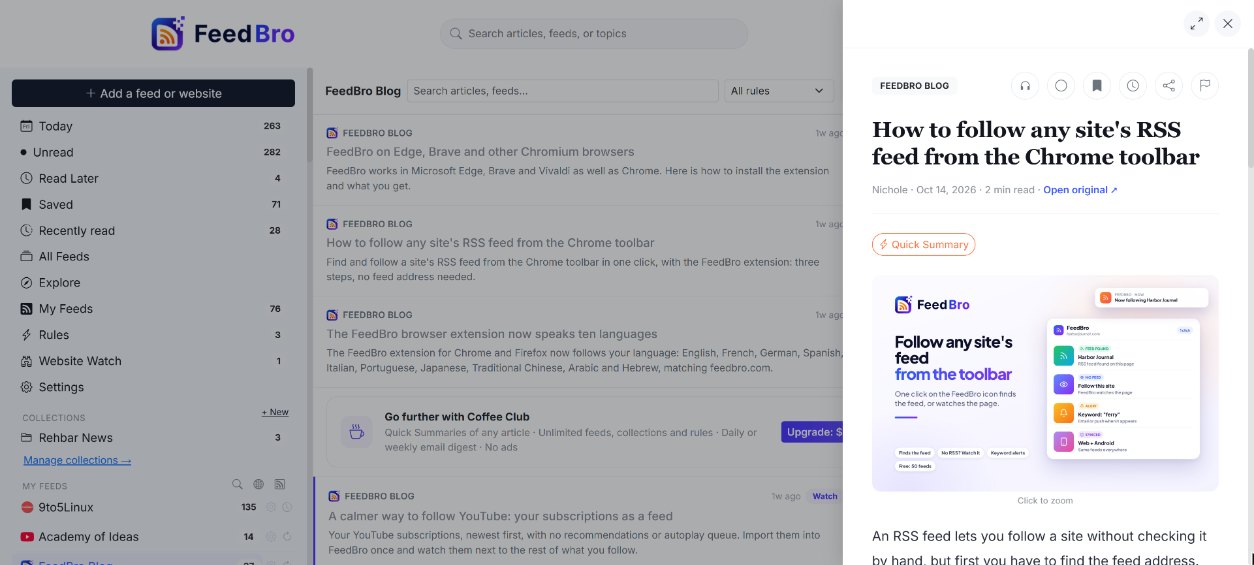
A tela principal se chama painel. No computador, ela tem três colunas.
O menu da esquerda
- Adicionar um feed ou site é o botão grande no topo, para seguir algo novo.
- Hoje, Não lidos, Ler depois, Salvos e Lidos recentemente são listas de artigos, cada uma com um contador. Todos os feeds mostra tudo, de todas as fontes.
- Explorar tem fontes para você descobrir, e Meus feeds tem as fontes que você segue.
- Regras guarda os seus alertas e filtros. Monitoramento de sites guarda as páginas sem feed que você monitora.
- Configurações.
- Coleções são pastas para os seus feeds (o guia de coleções explica como usá-las).
- Em Meus feeds você vê cada fonte que segue, com o número de artigos e um ícone de engrenagem para as configurações dela. Você pode arrastá-las para a ordem que quiser.
A lista de artigos
A coluna do meio lista os artigos do que você escolheu à esquerda, dos mais novos para os mais antigos. Os mais antigos carregam sozinhos conforme você rola para baixo. Acima da lista ficam:
- Uma caixa de busca, Pesquise artigos, feeds....
- Marcar tudo como lido (o ícone de dois tiques), que vale para a lista na tela. Você pode desfazer logo em seguida.
- Preferências de leitura (o ícone de controles deslizantes). Aqui você escolhe qual lista abre primeiro (Visualização padrão), até quando mostrar (Mostrar), quando um artigo conta como lido (Marcar como lido), por quanto tempo ele fica como não lido (Contar como não lido por), a aparência da lista (Normal, Compacto (só os títulos) ou Cartões (com imagens)) e o Tema. Cada opção tem um botão (i) que a explica.
A coluna da direita
Esta coluna mostra os contadores de Artigos não lidos e Feeds ativos, e também Em alta esta semana, os artigos que os leitores do FeedBro mais abriram na semana.
No celular
As colunas viram uma só. Uma barra na parte de baixo tem Feeds (a sua lista), Explorar, Adicionar (o + redondo no meio), Monitorar e Menu, que abre o menu da esquerda. Embaixo da caixa de busca, uma fileira de botões alterna entre Todos, Não lidos, Coleções, Salvos, Ler depois, Lidos recentemente, Monitoramento de sites e Regras. O app para Android tem a mesma aparência e funciona do mesmo jeito.
Como abrir e ler um artigo
- Toque ou clique num artigo da lista. Na sua primeira visita, um cartão Comece por aqui oferece Abrir o artigo mais recente.
- O artigo abre num painel de leitura, à direita no computador e em tela cheia no celular. O FeedBro mostra o texto completo num layout limpo, mesmo quando o feed só envia um trecho curto.
- Para fechar, toque no X no topo ou aperte a tecla Esc. No computador, o botão de setas ao lado do X muda para a Visão ampla.
Os botões no topo do artigo são:
- Ouvir, que faz o seu dispositivo ler o artigo em voz alta, com controles de pausa, avanço e velocidade.
- Um tique para Marcar como lido ou Marcar como não lido.
- O marcador para Salvar o artigo de vez, e o relógio para Ler depois.
- Compartilhar, e a bandeira para Relatar um problema com este artigo quando o texto está cortado, faltando ou errado.
Embaixo do título aparecem o autor, a data, o tempo de leitura e Abrir o original, que abre o artigo no site de quem o publicou. Os membros do Coffee Club também têm um botão Resumo rápido.
Por padrão, um artigo conta como lido quando você o abre. Você pode mudar isso em Marcar como lido, nas Preferências de leitura. Na lista, o menu Mais de cada artigo também marca o artigo como lido ou não lido, salva o artigo ou guarda para depois, sem abri-lo.
No computador você pode usar o teclado: j e k descem e sobem na lista, Enter ou o abre, s salva, l guarda para depois, u marca como não lido, r atualiza e / vai para a busca.
Onde encontrar todo o resto
Configurações
Abra as Configurações pelo menu da esquerda ou pelo menu da sua foto de perfil, no canto superior direito. Elas têm seis seções:
- Leitura tem as mesmas opções de leitura do menu de controles deslizantes, além da lista de atalhos de teclado.
- Feeds lista cada fonte que você segue, com Importar OPML, Exportar OPML e links RSS da sua própria leitura.
- API tem as chaves para ler o FeedBro a partir dos seus próprios scripts.
- E-mail tem o Resumo por e-mail e as Preferências de e-mail.
- Extensão serve para conectar a extensão do FeedBro para navegador.
- Conta tem Editar perfil, o seu plano, o Idioma do FeedBro e dos e-mails dele e a opção de excluir a sua conta.
Notificações
O sino no topo da página abre as Notificações. São avisos do FeedBro, por exemplo quando um feed começa a funcionar, uma importação termina ou um artigo corresponde a uma das suas regras. Um ponto no sino indica que há algo novo, e Marcar tudo como lido limpa o aviso. O sino guarda os últimos 45 dias.
As notificações push no celular ou no navegador vêm das regras e da opção Avisar-me de novos artigos, no menu de engrenagem de cada feed. O navegador pede permissão na primeira vez que você ativa uma delas.
Plano e faturamento
Abra o menu da sua foto de perfil e escolha Plano e faturamento. A página mostra o seu Plano atual, o que ele inclui e o que o Coffee Club acrescenta. Os membros do Coffee Club também gerenciam o pagamento e o cancelamento ali. O mesmo menu tem Perfil, Tema e Sair.
No plano Free e no Coffee Club
Tudo neste guia funciona no plano Free, que inclui até 50 feeds e 10 coleções. O Coffee Club ($4.99 por mês, cancele quando quiser) tira esses limites. Ele também acrescenta resumos inteligentes, um resumo por e-mail diário ou semanal, atualizações a cada 15 minutos, busca premium para sites difíceis de acessar e nenhum anúncio. No plano Free, o site mostra alguns anúncios pequenos e identificados. O app para Android não tem anúncios em nenhum plano.
Bom saber
- A sua conta funciona do mesmo jeito no site, no app para Android e na extensão para Chrome, Firefox, Edge e Brave. Quando você segue algo num lugar, isso aparece em todos.
- O FeedBro está disponível em inglês, francês, alemão, espanhol, italiano, português, japonês, chinês tradicional, árabe e hebraico. Você pode mudar o idioma em Configurações › Conta › Idioma.
- Logo depois do cadastro, o FeedBro pode perguntar Como devemos chamar você?. O FeedBro usa esse nome para cumprimentar você no site e nos e-mails. Você pode pular a pergunta.
Se algo não funcionar
- Se aparecer "Endereços de e-mail temporários ou descartáveis não são aceitos.", cadastre-se com o seu e-mail de sempre ou com o Google.
- Se a senha for recusada, confira a lista embaixo do campo. Todas as regras precisam estar marcadas.
- Se você esqueceu a senha, toque em Esqueceu a senha? na página de login, digite o seu e-mail e toque em Enviar e-mail. O FeedBro envia um código por e-mail. Digite o código e toque em Verificar código, depois digite a nova senha duas vezes e toque em Salvar. Se você se cadastrou com o Google, não tem senha do FeedBro, então use Continuar com o Google.
- Se o botão Continuar continuar bloqueado na tela Comece a seguir, siga pelo menos uma fonte antes.
- Se a lista mostrar "Nada por aqui ainda." ou um feed não mostrar artigos, confira Mostrar nas Preferências de leitura. Um período curto, como Últimas 24 horas, esconde os artigos mais antigos. A lista vazia também oferece Mostrar tudo.