FeedBro es un lector para los sitios que sigues. Sigues blogs, sitios de noticias y canales de YouTube en FeedBro, y sus artículos nuevos llegan a una sola lista, así que no tienes que visitar cada sitio. FeedBro lo hace con feeds RSS. Un feed RSS es una lista que publica un sitio web con sus artículos más recientes. La mayoría de los sitios tienen uno, aunque no lo muestren, y no necesitas saber cómo es la dirección de un feed: pega un sitio web y FeedBro busca su feed.
Cómo crear una cuenta
El plan Free no tiene límite de tiempo y no necesita tarjeta de crédito.
Con tu dirección de email
- Ve a feedbro.com/register, o pulsa Consigue FeedBro gratis en la parte superior de cualquier página de FeedBro.
- En Crea tu cuenta, escribe tu dirección de email en Correo electrónico.
- Elige una contraseña en Contraseña. Necesita al menos 8 caracteres, con una mayúscula, una minúscula, un número y un símbolo. La lista que hay bajo el cuadro va marcando cada regla mientras escribes.
- Pulsa Crear cuenta gratis.
FeedBro inicia tu sesión enseguida y te envía por email un enlace para confirmar tu dirección. El enlace funciona durante 24 horas, y puedes usar FeedBro antes de hacer clic en él.
FeedBro rechaza las direcciones de email temporales o desechables, y las direcciones cuyo dominio no puede recibir correo. Usa la dirección que lees normalmente.
Con Google
- En la misma página, pulsa Continuar con Google.
- Elige tu cuenta de Google. No tienes que elegir ninguna contraseña.
Si el botón de Google no se carga, usa el enlace que hay debajo, ¿Problemas para iniciar sesión? Usa el inicio de sesión clásico de Google. La página de registro también tiene Continuar con GitHub y Continuar con Apple, que funcionan igual.
Si ya tienes una cuenta, usa Iniciar sesión en la parte superior de la página. Si te registraste con Google, vuelve a iniciar sesión con el botón de Google.
Las primeras pantallas
Una cuenta nueva pasa por dos pantallas cortas antes de que se abra el lector.
1. ¿Qué te interesa?
Ves una cuadrícula de temas, como tecnología, ciencia o noticias. Toca los que te gusten (vuelve a tocar para quitarlos) y pulsa Continuar. FeedBro usa lo que eliges para sugerirte fuentes en la pantalla siguiente. Puedes no elegir ninguno, o pulsar Omitir, añadiré mi propio feed para pasar directamente.
2. Empieza a seguir
Esta pantalla tiene tres formas de seguir tus primeras fuentes, y puedes usar más de una:
- Añade tu propio feed. Pega la dirección de un sitio web, por ejemplo bbc.com, y pulsa Añadir. Puedes omitir el https://. Mientras escribes un nombre, FeedBro puede mostrar Feeds que FeedBro ya conoce que coinciden. Toca uno para seguirlo.
- O elige entre nuestras recomendaciones. Aquí se muestran hasta cinco fuentes que encajan con tus temas, cada una con un botón Seguir. El cuadro de búsqueda que hay encima (Buscar feeds...) encuentra más.
- ¿Ya usas otro lector RSS? Pulsa Importar OPML y elige el archivo que exportó tu lector anterior. La guía sobre cómo añadir feeds explica cómo funciona.
Todo lo que añades aparece en Añadidos hasta ahora. Tienes que seguir al menos una fuente para poder continuar. Después pulsa Continuar y se abre tu lector.
Si cierras sesión antes de seguir nada, FeedBro te devuelve a estas pantallas la próxima vez que inicies sesión.
Qué muestra la pantalla principal
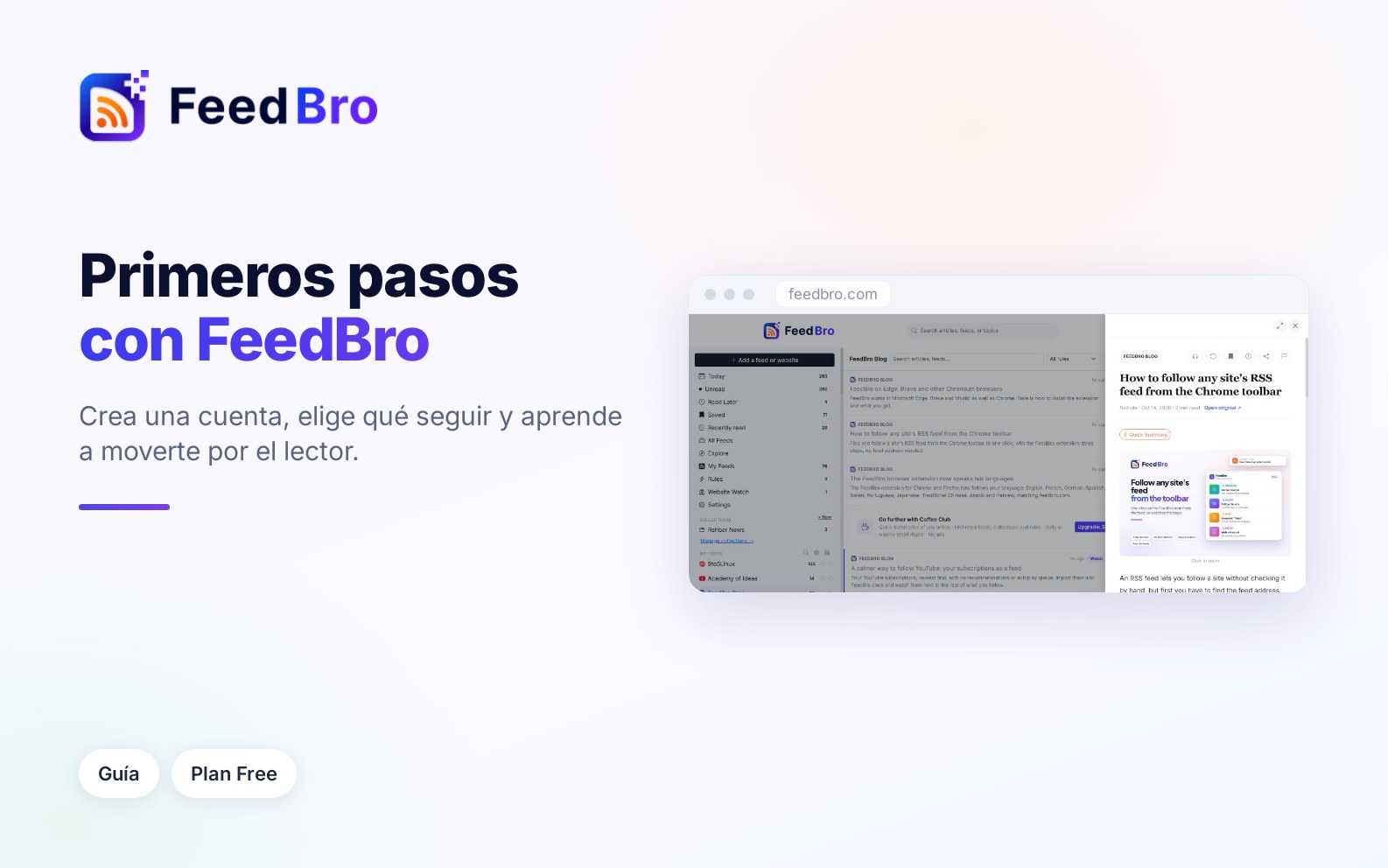
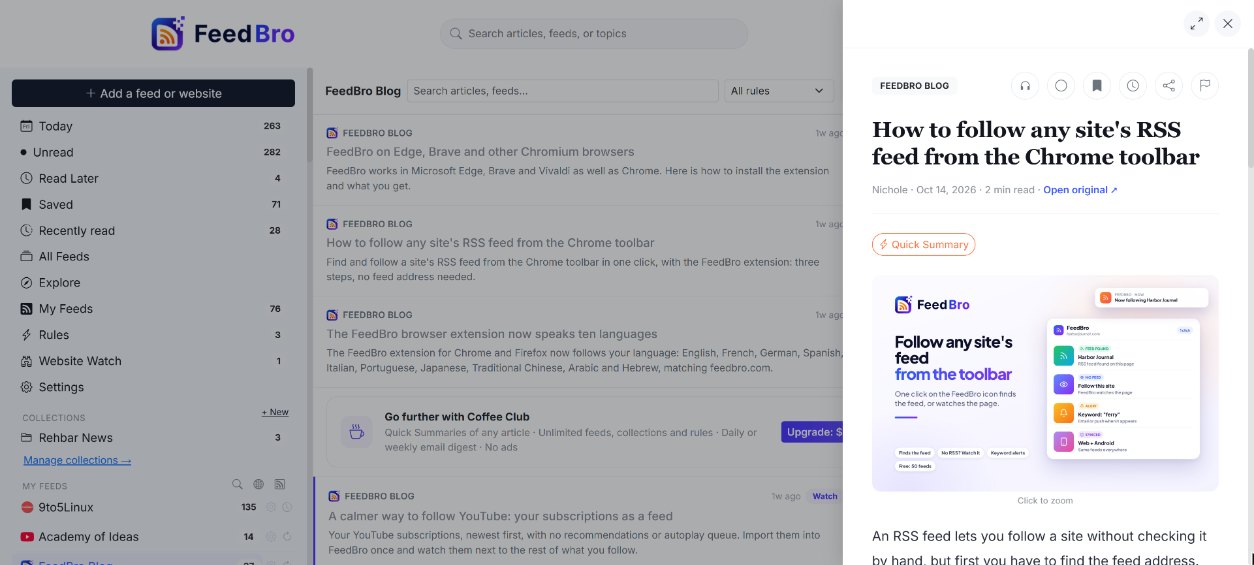
La pantalla principal se llama panel. En un ordenador tiene tres columnas.
El menú de la izquierda
- Añadir un feed o sitio web es el botón grande de arriba, para seguir algo nuevo.
- Hoy, No leídos, Leer más tarde, Guardados y Leídos recientemente son listas de artículos, cada una con un recuento. Todos los feeds muestra todo lo de todas las fuentes.
- Explorar tiene fuentes para descubrir, y Mis feeds tiene las fuentes que sigues.
- Reglas reúne tus avisos y filtros. Vigilancia de sitios reúne las páginas sin feed que vigilas.
- Ajustes.
- Colecciones son carpetas para tus feeds (la guía de colecciones las explica).
- Bajo Mis feeds ves cada fuente que sigues, con su número de artículos y un icono de engranaje para sus ajustes. Puedes arrastrarlas para ponerlas en el orden que quieras.
La lista de artículos
La columna central muestra los artículos de lo que hayas elegido a la izquierda, los más nuevos primero. Los más antiguos se cargan solos al bajar. Encima de la lista encuentras:
- Un cuadro de búsqueda, Buscar artículos, feeds....
- Marcar todo como leído (la doble marca), que se aplica a la lista que tienes en pantalla. Puedes deshacerlo justo después.
- Preferencias de lectura (el icono de los controles deslizantes). Aquí eliges qué lista se abre primero (Vista predeterminada), hasta dónde mostrar hacia atrás (Mostrar), cuándo un artículo cuenta como leído (Marcar como leído), cuánto tiempo sigue como no leído (Contar como no leído durante), el aspecto de la lista (Normal, Compacta (solo titulares) o Tarjetas (con imágenes)) y el Tema. Cada opción tiene un botón (i) que la explica.
La columna de la derecha
Esta columna muestra tus recuentos de Artículos no leídos y Feeds activos, y Tendencias de la semana, los artículos que más han abierto esta semana los lectores de FeedBro.
En un teléfono
Las columnas se reúnen en una sola. Una barra en la parte inferior tiene Feeds (tu lista), Explorar, Añadir (el + redondo del centro), Vigilancia y Menú, que abre el menú de la izquierda. Bajo el cuadro de búsqueda, una fila de botones cambia entre Todo, No leídos, Colecciones, Guardados, Leer más tarde, Leídos recientemente, Vigilancia de sitios y Reglas. La app de Android tiene el mismo aspecto y funciona igual.
Cómo abrir y leer un artículo
- Toca o haz clic en un artículo de la lista. En tu primera visita, una tarjeta Empieza aquí te ofrece Abrir el último artículo.
- El artículo se abre en un panel de lectura, a la derecha en un ordenador y a pantalla completa en un teléfono. FeedBro muestra el texto completo con un diseño limpio, aunque el feed solo envíe un adelanto corto.
- Para cerrarlo, pulsa la X de arriba o la tecla Esc. En un ordenador, el botón de las flechas junto a la X cambia a Vista ancha.
Los botones de la parte superior del artículo son:
- Escuchar, que hace que tu dispositivo lea el artículo en voz alta, con controles para pausar, saltar y cambiar la velocidad.
- Una marca para Marcar como leído o Marcar como no leído.
- El marcador para Guardar el artículo para siempre, y el reloj para Leer más tarde.
- Compartir, y la bandera para Informar de un problema con este artículo cuando el texto está cortado, falta o es incorrecto.
Bajo el título ves el autor, la fecha, el tiempo de lectura y Abrir original, que abre el artículo en el sitio del editor. Los miembros del Coffee Club tienen además un botón Resumen rápido.
Por defecto, un artículo cuenta como leído cuando lo abres. Puedes cambiarlo en Marcar como leído, en Preferencias de lectura. En la lista, el menú Más de cada artículo también permite marcarlo como leído o no leído, guardarlo o dejarlo para más tarde, sin abrirlo.
En un ordenador puedes usar el teclado: j y k bajan y suben por la lista, Enter u o abren, s guarda, l deja para más tarde, u marca como no leído, r actualiza y / salta a la búsqueda.
Dónde encontrar todo lo demás
Ajustes
Abre Ajustes desde el menú de la izquierda, o desde el menú que hay detrás de tu foto de perfil, arriba a la derecha. Tiene seis secciones:
- Lectura tiene las mismas opciones de lectura que el menú de los controles deslizantes, además de la lista de atajos de teclado.
- Feeds muestra cada fuente que sigues, con Importar OPML, Exportar OPML y enlaces RSS de tu propia lectura.
- API tiene claves para leer FeedBro desde tus propios scripts.
- Email tiene el Resumen por email y las Preferencias de email.
- Extensión sirve para conectar la extensión de FeedBro para el navegador.
- Cuenta tiene Editar perfil, tu plan, el Idioma que usan FeedBro y sus emails, y la opción de eliminar tu cuenta.
Notificaciones
La campana de la parte superior de la página abre Notificaciones. Son avisos de FeedBro, por ejemplo cuando un feed empieza a funcionar, termina una importación o un artículo coincide con una de tus reglas. Un punto en la campana indica que hay algo nuevo, y Marcar todo como leído lo quita. La campana guarda los últimos 45 días.
Las notificaciones push en tu teléfono o tu navegador vienen de las reglas y de Avisarme de artículos nuevos, en el menú del engranaje de un feed. Tu navegador te pide permiso la primera vez que activas una.
Plan y facturación
Abre el menú que hay detrás de tu foto de perfil y elige Plan y facturación. La página muestra tu Plan actual, lo que incluye y lo que añade Coffee Club. Los miembros del Coffee Club también gestionan ahí el pago y la cancelación. El mismo menú tiene Perfil, Tema y Cerrar sesión.
En el plan Free y en el Coffee Club
Todo lo que explica esta guía funciona en el plan Free, que incluye hasta 50 feeds y 10 colecciones. Coffee Club ($4.99 al mes, cancelas cuando quieras) quita esos límites. También añade resúmenes inteligentes, un resumen diario o semanal por email, actualizaciones cada 15 minutos, obtención premium para sitios difíciles de alcanzar y ningún anuncio. En el plan Free, el sitio web muestra algunos anuncios pequeños y señalados como tales. La app de Android no tiene anuncios en ningún plan.
Conviene saber
- Tu cuenta funciona igual en el sitio web, en la app de Android y en la extensión del navegador para Chrome, Firefox, Edge y Brave. Cuando sigues algo en un sitio, aparece en todos.
- FeedBro está disponible en inglés, francés, alemán, español, italiano, portugués, japonés, chino tradicional, árabe y hebreo. Puedes cambiar el idioma en Ajustes › Cuenta › Idioma.
- Justo después de registrarte, FeedBro puede preguntarte ¿Cómo quieres que te llamemos?. FeedBro te saluda con ese nombre en el sitio y en los emails. Puedes saltarte la pregunta.
Si algo no funciona
- Si ves "No se aceptan direcciones de correo temporales o desechables.", regístrate con tu dirección de email habitual o con Google.
- Si te rechaza la contraseña, revisa la lista que hay bajo el cuadro. Todas las reglas tienen que estar marcadas.
- Si olvidaste tu contraseña, pulsa ¿Olvidaste tu contraseña? en la página de inicio de sesión, escribe tu email y pulsa Enviar email. FeedBro te envía un código por email. Escríbelo y pulsa Verificar código, luego escribe dos veces tu contraseña nueva y pulsa Guardar. Si te registraste con Google, no tienes contraseña de FeedBro, así que usa Continuar con Google.
- Si Continuar sigue bloqueado en la pantalla Empieza a seguir, sigue primero al menos una fuente.
- Si la lista dice "Aún no hay nada aquí." o un feed no muestra artículos, revisa Mostrar en Preferencias de lectura. Un periodo corto, como Últimas 24 horas, oculta los artículos más antiguos. La lista vacía también ofrece Mostrar todo.