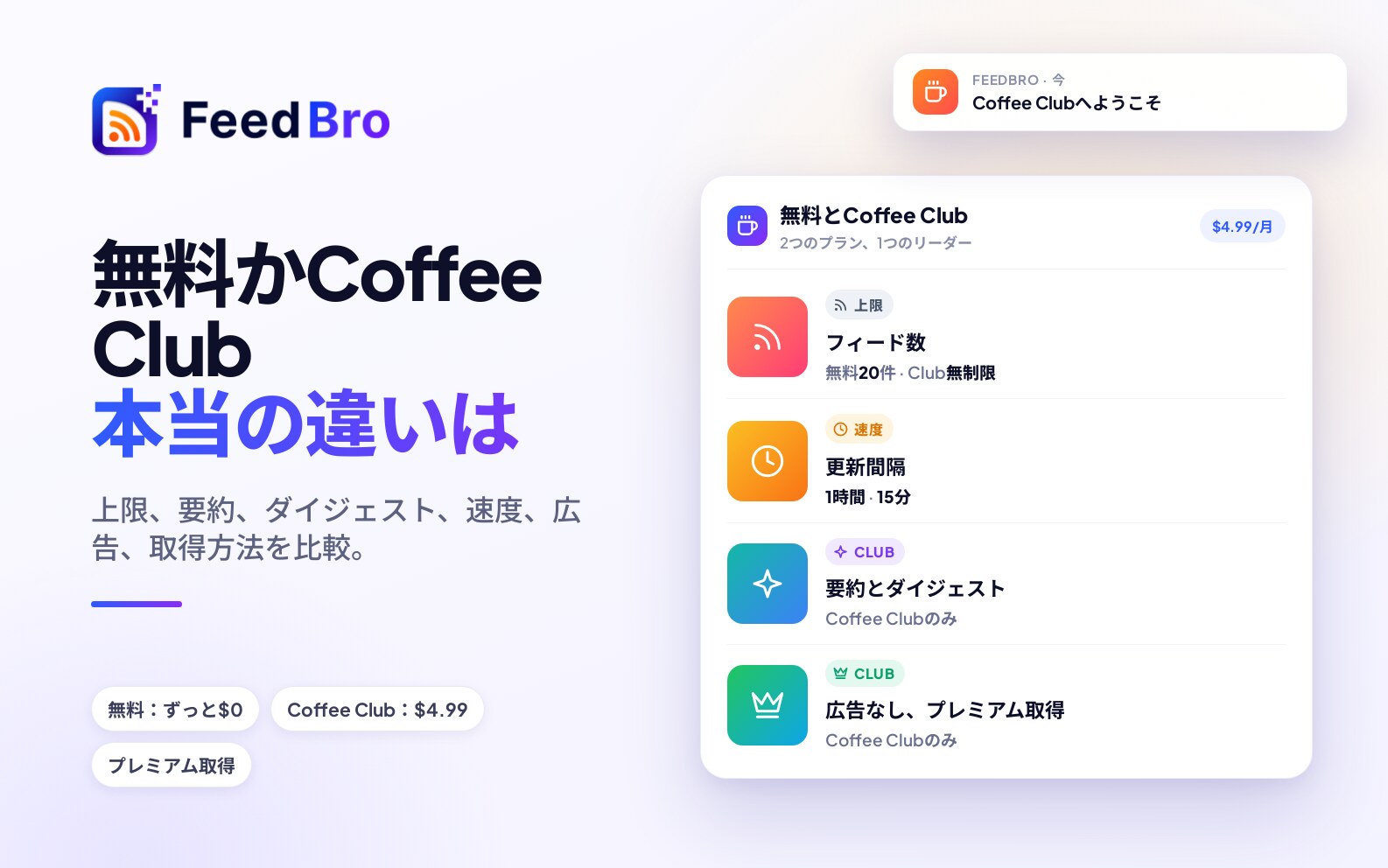
FeedBroには2つのプランがあります。無料プランは料金がかからず、期間の制限もありません。Coffee Clubは月額$4.99で、上限と広告がなくなり、たくさん読む人向けの機能が加わります。いつでも解約でき、解約してもフィードと記事はそのまま残ります。
各プランに含まれるもの
お支払いのページにも、同じ一覧が表示されます。
無料プラン($0、期間の制限なし)
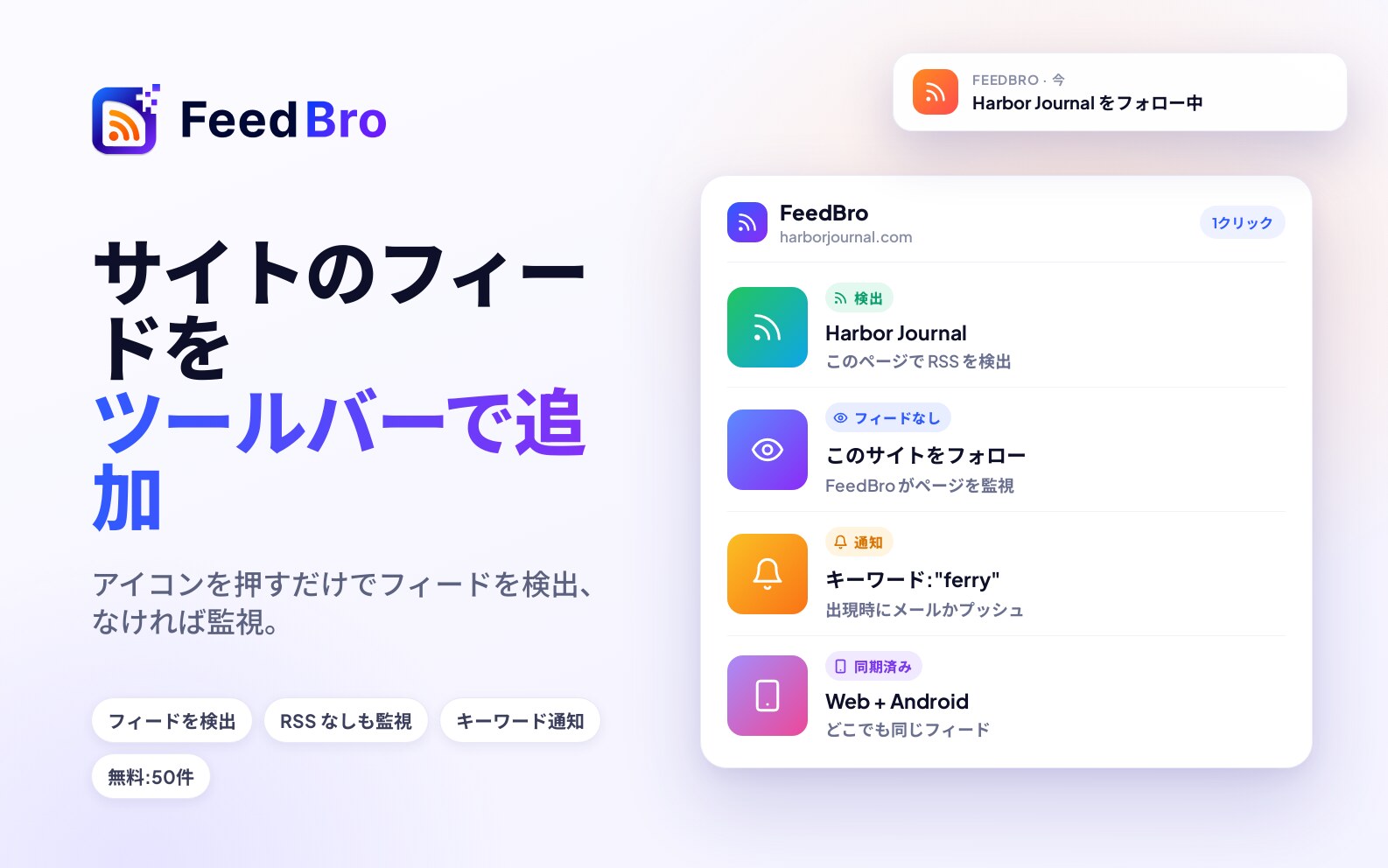
- 最大50件のフィード(フィードとは、ウェブサイトが公開している最新記事の一覧のことで、FeedBroが代わりに読み取ります)
- 最大10件のコレクション(フィードをまとめるフォルダ)
- 最大5件のルール(1つのルールにつき条件は5件まで)
- 3件のフィードの新着記事の通知
- 3件のウェブサイトとストアの監視(毎日確認)
- 読みやすい閲覧画面
- あとで読むと保存済み
- 記事の読み上げ(聴く)
- 基本的な検索
- リーダーでの記事の全文表示
- ChromeとFirefox向けのブラウザ拡張機能と、Androidアプリ
- APIのお試し(月500リクエスト)と、保存済みの記事のRSSリンク
Coffee Club(月額$4.99、いつでも解約可能)
無料プランのすべての機能に加えて、次のものが使えます。
- フィード、コレクション、ルールが無制限で、1つのルールに必要なだけ条件を設定可能
- 何件のフィードでも新着記事の通知
- 10件のウェブサイトとストアの監視(1時間ごとに確認)
- 記事のスマート要約と要点
- 毎日または毎週のメールダイジェスト
- 取得しにくいサイト向けのプレミアム取得
- ログインが必要なフィードを、自分のログインで読む機能
- フィードと検索での、過去の記事すべての履歴
- 記事を好きなだけ未読のままにしておける
- フィードの更新が速い(最短15分ごと)
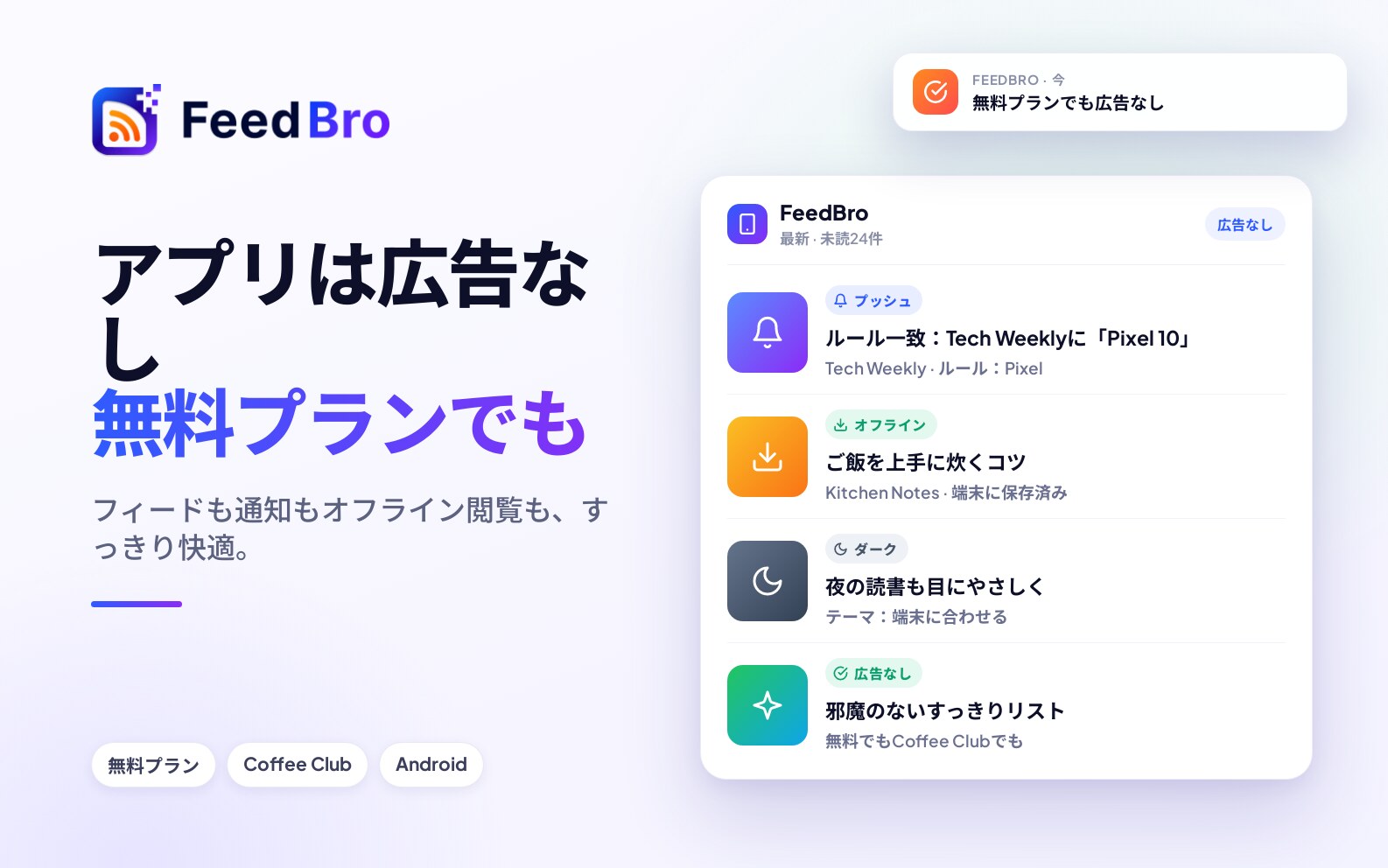
- 広告なし
- リーダーでのPDFのプレビュー
- APIの利用(1日100リクエスト)と、すべてのコレクションのRSSリンク
取得方法の違い
FeedBroのサーバーがフォロー中のフィードをすべてダウンロードするので、何もしなくても新しい記事が表示されます。ほとんどのサイトはこれを許可していますが、自動の訪問をブロックするサイトもあります。無料プランでは、FeedBro独自の取得に加えて、プレミアム取得(より多くのサイトにアクセスできる有料サービス)を、フィードごと、記事ごとに1日3回まで使います。Coffee Clubでは、必要なときはいつでもプレミアム取得を使います。1つのフィードはフォローしている全員のために1回取得されるので、Coffee Clubのメンバーがフォローしているフィードは、そのフィードのフォロワー全員に効果があります。
自分のプランを確認する方法
- feedbro.comにログインします。
- 右上のプロフィール写真(またはイニシャル)をクリックします。
- プランとお支払いを選びます。スマートフォンでは、メニューを開いてプランとお支払いをタップします。
ページの名前はお支払いです。上部の現在のプランの下に、プラン名、料金、状態(有効または解約手続き中)が表示されます。その下のプランに含まれるものに、使える機能の一覧があります。
設定のアカウント(プランの行からプランを管理)や、プロフィールのページ(お支払いを管理)からも開けます。
Coffee Clubにアップグレードする方法
- プロフィール写真の下のメニューからプランとお支払いを開きます。
- ☕ Coffee Clubにアップグレードをクリックします。ボタンには料金(月額 $4.99)が表示されています。同じボタンは、下のほうにあるCoffee Clubで追加される機能のカードの一番下にもあります。
- ページの上に決済のウィンドウが開きます。このウィンドウは、FeedBroの支払いを扱っている会社であるPaddleが運営しています。FeedBroのメールアドレスはすでに入力されています。
- Paddleのウィンドウに支払い情報を入力して確定します。
- 支払いが完了すると、お支払いのページに戻ります。プランがCoffee Club、状態が有効と表示されます。
FeedBroのホームページにある料金のセクションからもアップグレードできます。ログインしていれば、そこのCoffee Clubのカードにアップグレードボタンがあり、同じ決済画面が開きます。
定期購入が有効になると、FeedBroにCoffee Clubへようこそというお知らせが届き、お支払いのページへのリンクが入ったウェルカムメールも届きます。新しい上限と機能はすぐに使えます。
支払いについて
- 支払いはすべてPaddleが自社のウィンドウで処理します。FeedBroがカード情報を見たり保存したりすることはありません。
- Paddleの決済ウィンドウで、お住まいの国向けに表示される支払い方法が使えます。
- Coffee Clubは毎月更新されます。お支払いのページには、次回のお支払い日、プランを始めた日(Coffee Clubの開始日)、FeedBroに登録した日(登録日)が表示されます。
- FeedBroのお支払いのページには、請求書の一覧はありません。プランと料金はウェルカムメールで確認できます。支払いの領収書や請求書が必要な場合は、お問い合わせください。
支払い方法を更新する方法
- プランとお支払いを開きます。
- お支払い方法を更新をクリックします。
- Paddleの定期購入のページに移動します。そこで新しいカードやほかの支払い情報を入力できます。
「お支払いの管理画面を読み込めませんでした。しばらくしてからもう一度お試しください。」と表示された場合は、数分待ってからもう一度お試しください。
解約する方法
- プランとお支払いを開きます。
- お支払い方法を更新ボタンの下にある定期購入を解約をクリックします。その下の行に「解約しても、現在の請求期間の終了までCoffee Clubをご利用いただけます。以降、請求は発生しません。」と説明があります。
- ブラウザが「Coffee Clubの定期購入を解約しますか? 現在の請求期間の終了までは、引き続きご利用いただけます。」と確認してきます。OKをクリックします。
- 「解約しました。現在の請求期間の終了まで引き続きご利用いただけます。」と表示され、ページが再読み込みされます。
解約すると、状態が解約手続き中に変わり、日付の見出しがアクセス終了日になります。ページには「Coffee Clubの定期購入は(日付)に終了する予定です。以降、請求は発生しません。」と表示されます。その日まではCoffee Clubのすべての機能を使え、それ以降の請求はありません。
お支払いのページには、解約を取り消すボタンはありません。終了日より前に気が変わった場合は、お問い合わせください。終了日のあとは、Coffee Clubにアップグレードでいつでも再び参加できます。
無料プランに戻るとどうなるか
有料期間が終わると、アカウントは自動的に無料プランに移ります。削除されるものはありません。
そのまま残るもの
- フォロー中のすべてのフィード、コレクション、ルール。
- 保存した記事、あとで読むに入れた記事、タグが付いた記事、開いた記事のすべて(どのプランでも同じです)。
- APIキーと、保存済みの記事のRSSリンク。
変わること
- 何かを新しく追加するときに、無料プランの上限が適用されます。50件を超えるフィードをフォローしている場合、それらはすべて残りますが、50件未満になるまで新しいフィードは追加できません(「無料プランのフィード上限(50件)に達しました。」と表示されます)。コレクション(10件)、ルール(5件、それぞれ条件5件まで)、監視するウェブサイトとストア(3件)も同じです。
- 新着記事の通知をオンにできるのは3件のフィードまでです。4件目を試すと「無料アカウントでは、3件のフィードでこれをオンにできます。Coffee Clubには上限がありません。」と表示されます。
- フィードに選べる最も速い更新頻度は1時間ごとになり、監視するウェブサイトとストアは毎日の確認になります。
- サーバーをブロックするサイトでは、プレミアム取得が1日数回だけになるため、取得しにくいフィードの中には更新が安定しなくなるものがあります。
- 各フィードに表示されるのは、最新の500件と過去30日間のすべての記事です。それより古い記事は、スクロールしても検索しても表示されなくなります。保存した記事、あとで読むに入れた記事、タグが付いた記事、開いた記事は残ります。
- 閲覧の設定で未読の期間を「常に」にしていた場合は、30日に戻ります。設定の閲覧で、7日、14日、30日、90日から選べます。
- 要約とPDFのプレビューが使えなくなり、毎日または毎週のダイジェストメールも届かなくなります。
- フィードのログイン情報を追加したり変更したりできなくなります(「ログインが必要なフィードはCoffee Clubの機能です。」)。
- APIキーは1つまで、月500リクエストで、読み取り専用になります。コレクションのRSSリンクは開けますが、RSSアプリには「コレクションのリンクはCoffee Clubの機能です。」という項目が1件だけ表示されます。保存済みのリンクに表示されるのは、最新の保存記事50件ではなく20件になります。
- ウェブサイトに広告が再び表示されます(下をご覧ください)。
無料プランの広告
無料プランでは、ウェブサイトに小さな広告がいくつか表示されます。どれにも広告またはスポンサーと表示されています。広告が出るのは、一覧の記事の間(3件目の記事のあとに1つ、その後は8件ごと)、右側の列、開いた記事のあと、探すページのフィードの間です。
- Androidアプリには広告は表示されません。
- Coffee Clubのメンバーには、FeedBroのどこにも広告は表示されません。
- 右側の列にあるボックスの中には、ブラウザ拡張機能のインストールやCoffee Clubのお試しなど、FeedBro自身からの提案もあります。これらは広告ではありません。拡張機能の提案は×ボタンで閉じられます。
知っておくと便利なこと
- 無料プランはお試し版ではありません。使い続ける限り、ずっと無料です。
- 無料プランで、FeedBro独自の方法では記事を読み込めない場合、合計10件までの無料トライアルの一部として、プレミアムのツールで一度だけ読み込むことがあります。その記事には「無料トライアルの一環として、FeedBro は高度なツールでこの記事を読み込みました。」と、トライアル記事の残り件数が表示されます。
うまくいかないとき
支払ったのに無料プランのまま
PaddleはFeedBroに支払いを裏で知らせます。これにはふつう数秒かかります。1分ほどしてから、お支払いのページを再読み込みしてください。それでも無料プランのままなら、支払いに使ったメールアドレスを添えてお問い合わせください。
決済のウィンドウが開かない
ログインしているか、ブラウザがfeedbro.comのスクリプトやポップアップウィンドウをブロックしていないかを確認してから、もう一度お試しください。
「定期購入を解約できませんでした。もう一度お試しいただくか、サポートまでご連絡ください。」
少し待ってから、もう一度定期購入を解約をクリックしてください。何度やってもうまくいかない場合はお問い合わせください。こちらで解約します。
「解約できる有効な定期購入がありません。」または「管理できる有効な定期購入がありません。」
プランが決済画面から購入されたものではありません。たとえばFeedBroのチームが設定した場合で、そのときはお支払いのページに管理元:FeedBro(手動で付与)と表示されます。変更については、お問い合わせください。
そのほかのお支払いに関する質問
お支払いのページの一番下にあるお困りですか?のボックスのお問い合わせのリンクをお使いください。