FeedBro قارئ للمواقع التي تتابعها. تتابع في FeedBro المدونات والمواقع الإخبارية وقنوات YouTube، فتصلك مقالاتها الجديدة في قائمة واحدة، ولا تحتاج إلى زيارة كل موقع على حدة. يفعل FeedBro ذلك عبر خلاصات RSS. خلاصة RSS هي قائمة ينشرها الموقع بأحدث مقالاته. لمعظم المواقع خلاصة حتى لو لم تُظهرها، ولا تحتاج إلى معرفة شكل عنوان الخلاصة: الصق عنوان الموقع وسيبحث FeedBro عن خلاصته.
كيف تنشئ حسابًا
الخطة المجانية بلا حدّ زمني ولا تحتاج إلى بطاقة ائتمان.
باستخدام بريدك الإلكتروني
- افتح feedbro.com/register، أو اضغط احصل على FeedBro مجانًا أعلى أي صفحة من صفحات FeedBro.
- في صفحة أنشئ حسابك، اكتب عنوان بريدك تحت البريد الإلكتروني.
- اختر كلمة مرور تحت كلمة المرور. يجب ألا تقل عن 8 أحرف، وأن تضم حرفًا لاتينيًا كبيرًا وحرفًا لاتينيًا صغيرًا ورقمًا ورمزًا. القائمة التي تحت المربع تضع علامة على كل شرط يتحقق وأنت تكتب.
- اضغط إنشاء حساب مجاني.
يسجّل FeedBro دخولك فورًا ويرسل إلى بريدك رابطًا لتأكيد عنوانك. يعمل الرابط لمدة 24 ساعة، ويمكنك استخدام FeedBro قبل أن تنقر عليه.
يرفض FeedBro عناوين البريد المؤقتة أو المستهلكة، والعناوين التي لا يستطيع نطاقها استقبال البريد. استخدم العنوان الذي تقرأ رسائله عادةً.
باستخدام Google
- في الصفحة نفسها، اضغط المتابعة باستخدام Google.
- اختر حسابك في Google. لا تحتاج إلى اختيار كلمة مرور.
إذا لم يظهر زر Google، فاستخدم الرابط الذي تحته: تواجه مشكلة في تسجيل الدخول؟ استخدم تسجيل الدخول التقليدي عبر Google. وفي صفحة التسجيل أيضًا المتابعة باستخدام GitHub والمتابعة باستخدام Apple، ويعملان بالطريقة نفسها.
إذا كان لديك حساب من قبل، فاستخدم تسجيل الدخول أعلى الصفحة. وإذا سجّلت باستخدام Google، فسجّل الدخول بزر Google مرة أخرى.
الشاشات الأولى
يمرّ الحساب الجديد بشاشتين قصيرتين قبل أن يُفتح القارئ.
1. ما الذي يهمّك؟
ترى شبكة من المواضيع، مثل التقنية والعلوم والأخبار. اضغط المواضيع التي تحبها (واضغط مرة أخرى لإلغاء الاختيار)، ثم اضغط متابعة. يستخدم FeedBro اختياراتك ليقترح مصادر في الشاشة التالية. يمكنك ألا تختار شيئًا، أو أن تضغط تخطَّ، سأضيف خلاصتي الخاصة لتنتقل مباشرة.
2. ابدأ المتابعة
في هذه الشاشة ثلاث طرق لمتابعة مصادرك الأولى، ويمكنك استخدام أكثر من طريقة:
- أضف خلاصتك الخاصة. الصق عنوان موقع، مثل bbc.com، واضغط إضافة. يمكنك حذف https:// من البداية. وأثناء كتابة اسم، قد يعرض FeedBro ما يطابقه تحت موجزات يعرفها FeedBro. اضغط أحدها لتتابعه.
- أو اختر من توصياتنا. يعرض هذا الجزء حتى خمسة مصادر تناسب مواضيعك، ولكل منها زر متابعة. ومربع البحث الذي فوقها (ابحث في الخلاصات...) يجد المزيد.
- تستخدم قارئ RSS آخر؟ اضغط استيراد OPML واختر الملف الذي صدّره قارئك القديم. يشرح دليل إضافة الخلاصات طريقة ذلك.
يظهر كل ما تضيفه تحت تمت إضافته حتى الآن. يجب أن تتابع مصدرًا واحدًا على الأقل قبل أن تكمل. بعدها اضغط متابعة فيُفتح قارئك.
إذا سجّلت الخروج قبل أن تتابع أي شيء، يعيدك FeedBro إلى هذه الشاشات في المرة التالية التي تسجّل فيها الدخول.
ما تعرضه الشاشة الرئيسية
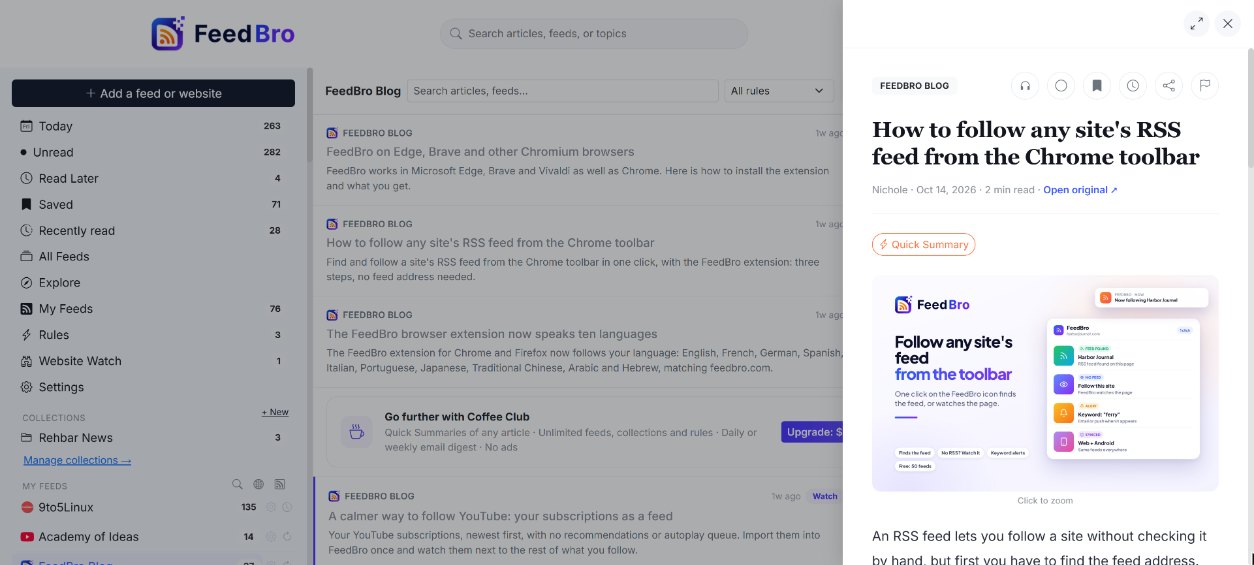
اسم الشاشة الرئيسية لوحة التحكم. وعلى الكمبيوتر فيها ثلاثة أعمدة.
القائمة الجانبية
- أضِف خلاصة أو موقعًا هو الزر الكبير في الأعلى، لمتابعة شيء جديد.
- اليوم وغير المقروءة وللقراءة لاحقًا والمحفوظة وقُرئت مؤخرًا قوائم مقالات، ولكل منها عدد. وكل الخلاصات تعرض كل شيء من كل المصادر.
- في استكشاف مصادر تكتشفها، وفي خلاصاتي المصادر التي تتابعها.
- في القواعد تنبيهاتك ومرشّحاتك. وفي مراقبة المواقع الصفحات التي تراقبها وليست لها خلاصة.
- الإعدادات.
- المجموعات مجلدات لخلاصاتك (يشرحها دليل المجموعات).
- تحت خلاصاتي ترى كل مصدر تتابعه، مع عدد مقالاته وأيقونة ترس لإعداداته. ويمكنك سحبها لترتيبها كما تريد.
قائمة المقالات
يعرض العمود الأوسط مقالات ما اخترته في القائمة الجانبية، والأحدث أولًا. وتُحمَّل المقالات الأقدم وحدها كلما نزلت في القائمة. وفوق القائمة تجد:
- مربع بحث، ابحث في المقالات والخلاصات....
- تعليم الكل كمقروء (علامة الصح المزدوجة)، ويُطبَّق على القائمة المعروضة. ويمكنك التراجع عنه بعده مباشرة.
- تفضيلات القراءة (أيقونة أشرطة الضبط). هنا تختار القائمة التي تُفتح أولًا (العرض الافتراضي)، وإلى أي مدى في الماضي تُعرض المقالات (عرض)، ومتى تُعدّ المقالة مقروءة (التعليم كمقروءة)، وكم تبقى غير مقروءة (عدّ المقالات غير مقروءة لمدة)، وشكل القائمة (عادي أو مضغوط (العناوين فقط) أو بطاقات (مع الصور))، والمظهر. ولكل خيار زر (i) يشرحه.
العمود الأيسر
يعرض هذا العمود عددَي مقالات غير مقروءة وخلاصات نشطة، وقسم الأكثر رواجًا هذا الأسبوع، وهو المقالات التي فتحها قرّاء FeedBro أكثر من غيرها هذا الأسبوع.
على الهاتف
تندمج الأعمدة في عمود واحد. وفي الأسفل شريط فيه الخلاصات (قائمتك) واستكشاف وإضافة (علامة + الدائرية في الوسط) والمراقبة والقائمة، وهي تفتح القائمة الجانبية. وتحت مربع البحث صف أزرار تنتقل بها بين الكل وغير المقروءة والمجموعات والمحفوظة وللقراءة لاحقًا وقُرئت مؤخرًا ومراقبة المواقع والقواعد. ويبدو تطبيق Android ويعمل بالطريقة نفسها.
كيف تفتح مقالة وتقرؤها
- انقر أو اضغط مقالة في القائمة. في زيارتك الأولى، تعرض عليك بطاقة ابدأ من هنا زر افتح أحدث مقال.
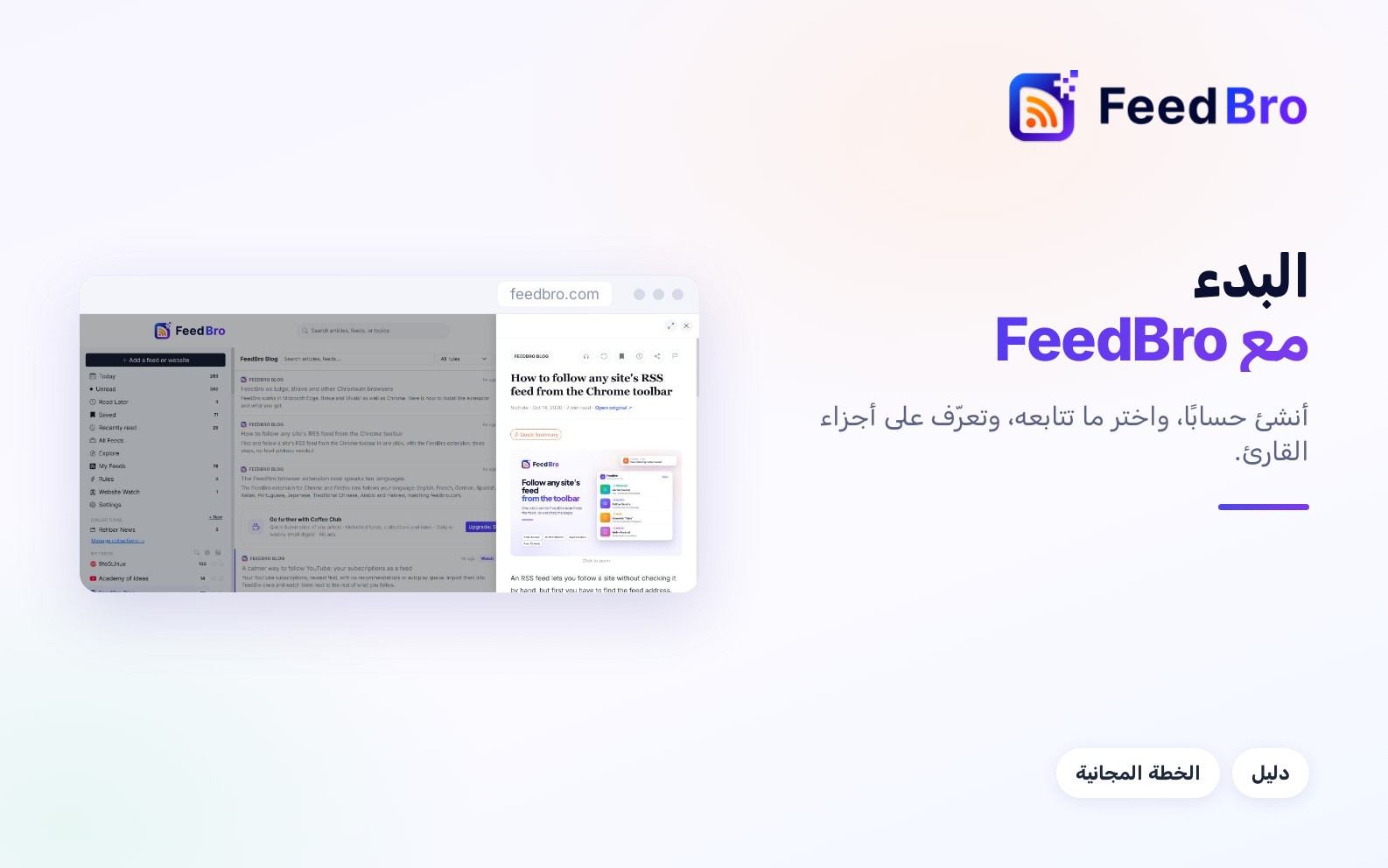
- تُفتح المقالة في لوحة قراءة، على اليسار في الكمبيوتر وعلى الشاشة كلها في الهاتف. يعرض FeedBro النص الكامل بتنسيق نظيف، حتى عندما لا ترسل الخلاصة نفسها إلا مقتطفًا قصيرًا.
- لإغلاقها، اضغط X في الأعلى أو مفتاح Esc. وعلى الكمبيوتر، زر السهمين بجانب X ينقلك إلى عرض واسع.
الأزرار في أعلى المقالة هي:
- استمع، ويجعل جهازك يقرأ المقالة بصوت مسموع، مع أزرار للإيقاف المؤقت والتخطي وضبط السرعة.
- علامة الصح: تعليم كمقروءة أو تعليم كغير مقروءة.
- الإشارة المرجعية لحفظ المقالة إلى الأبد (حفظ)، والساعة لإبقائها لوقت لاحق (للقراءة لاحقًا).
- مشاركة، والعلم: الإبلاغ عن مشكلة في هذه المقالة، عندما يكون النص مقطوعًا أو ناقصًا أو خاطئًا.
تحت العنوان ترى الكاتب والتاريخ ومدة القراءة وفتح الأصل، الذي يفتح المقالة في موقع الناشر. ويحصل أعضاء Coffee Club أيضًا على زر ملخّص سريع.
في الإعداد الأوّلي تُعدّ المقالة مقروءة عند فتحها. ويمكنك تغيير ذلك من التعليم كمقروءة في تفضيلات القراءة. وفي القائمة، تتيح قائمة المزيد على كل مقالة أيضًا تعليمها كمقروءة أو غير مقروءة، أو حفظها، أو إبقاءها للقراءة لاحقًا، دون فتحها.
على الكمبيوتر يمكنك استخدام لوحة المفاتيح: j وk للنزول والصعود في القائمة، وEnter أو o للفتح، وs للحفظ، وl للإبقاء للقراءة لاحقًا، وu للتعليم كغير مقروءة، وr للتحديث، و/ للانتقال إلى البحث.
أين تجد كل شيء آخر
الإعدادات
افتح الإعدادات من القائمة الجانبية، أو من القائمة التي تفتحها صورتك الشخصية في أعلى اليسار. وفيها ستة أقسام:
- في القراءة خيارات القراءة نفسها الموجودة في قائمة أشرطة الضبط، ومعها قائمة اختصارات لوحة المفاتيح.
- في الخلاصات قائمة بكل مصدر تتابعه، مع استيراد OPML وتصدير OPML وروابط RSS لما تقرؤه أنت.
- في API مفاتيح لقراءة FeedBro من برامجك الخاصة.
- في البريد الملخّص بالبريد وتفضيلات البريد.
- الإضافة لربط إضافة FeedBro للمتصفح.
- في الحساب تعديل الملف الشخصي، وخطتك، واللغة التي يستخدمها FeedBro ورسائله، وخيار حذف حسابك.
الإشعارات
الجرس أعلى الصفحة يفتح الإشعارات. وهي رسائل من FeedBro، مثلًا عندما تبدأ خلاصة بالعمل، أو ينتهي استيراد، أو تطابق مقالة إحدى قواعدك. النقطة على الجرس تعني أن هناك شيئًا جديدًا، وتحديد الكل كمقروء يزيلها. ويحتفظ الجرس بآخر 45 يومًا.
الإشعارات الفورية على هاتفك أو متصفحك تأتي من القواعد ومن أبلغني بالمقالات الجديدة في قائمة الترس الخاصة بالخلاصة. ويطلب منك متصفحك الإذن في المرة الأولى التي تفعّل فيها أحدها.
الخطة والفوترة
افتح القائمة التي تفتحها صورتك الشخصية واختر الخطة والفوترة. تعرض الصفحة الخطة الحالية، وما تتضمنه، وما يضيفه Coffee Club. ومن هناك أيضًا يدير أعضاء Coffee Club الدفع والإلغاء. وفي القائمة نفسها الملف الشخصي والمظهر وتسجيل الخروج.
في الخطة المجانية وفي Coffee Club
كل ما في هذا الدليل يعمل في الخطة المجانية، وهي تتضمن حتى 50 خلاصة و10 مجموعات. يرفع Coffee Club ($4.99 في الشهر، ويمكنك الإلغاء في أي وقت) هذه الحدود. ويضيف أيضًا الملخّصات الذكية، وملخّصًا يوميًا أو أسبوعيًا بالبريد، وتحديثًا كل 15 دقيقة، والجلب المتقدّم للمواقع التي يصعب الوصول إليها، وإزالة الإعلانات. في الخطة المجانية يعرض الموقع بضعة إعلانات صغيرة عليها علامة تبيّن أنها إعلانات. ولا إعلانات في تطبيق Android في أي خطة.
معلومات مفيدة
- يعمل حسابك بالطريقة نفسها في الموقع وفي تطبيق Android وفي إضافة المتصفح لـ Chrome وFirefox وEdge وBrave. وعندما تتابع شيئًا في مكان منها، يظهر في الأماكن الأخرى كلها.
- FeedBro متاح بالإنجليزية والفرنسية والألمانية والإسبانية والإيطالية والبرتغالية واليابانية والصينية التقليدية والعربية والعبرية. يمكنك تغيير اللغة من الإعدادات › الحساب › اللغة.
- بعد التسجيل مباشرة، قد يسألك FeedBro بماذا نناديك؟. ويحيّيك FeedBro بهذا الاسم في الموقع وفي الرسائل. ويمكنك تخطي السؤال.
إذا لم يعمل شيء ما
- إذا ظهرت لك رسالة «لا تُقبل عناوين البريد المؤقتة أو المستهلكة.»، فسجّل ببريدك المعتاد، أو باستخدام Google.
- إذا رُفضت كلمة المرور، فراجع القائمة التي تحت المربع. يجب أن يكون كل شرط عليه علامة.
- إذا نسيت كلمة المرور، فاضغط نسيت كلمة المرور؟ في صفحة تسجيل الدخول، واكتب بريدك واضغط إرسال. يرسل FeedBro رمزًا إلى بريدك. اكتبه واضغط تحقّق من الرمز، ثم اكتب كلمة المرور الجديدة مرتين واضغط حفظ. وإذا سجّلت باستخدام Google، فليست لديك كلمة مرور في FeedBro، فاستخدم المتابعة باستخدام Google.
- إذا بقي زر متابعة مقفلًا في شاشة ابدأ المتابعة، فتابع مصدرًا واحدًا على الأقل أولًا.
- إذا ظهرت في القائمة عبارة «لا شيء هنا بعد.» أو لم تعرض خلاصة أي مقالات، فراجع عرض في تفضيلات القراءة. المدة القصيرة، مثل آخر 24 ساعة، تُخفي المقالات الأقدم. وتعرض القائمة الفارغة أيضًا عرض الكل.