FeedBro est un lecteur pour les sites que vous suivez. Vous suivez des blogs, des sites d’actualité et des chaînes YouTube dans FeedBro, et leurs nouveaux articles arrivent dans une seule liste : plus besoin de passer sur chaque site. FeedBro s’appuie pour cela sur les flux RSS. Un flux RSS est une liste que publie un site avec ses articles les plus récents. La plupart des sites en ont un, même s’ils ne l’affichent pas, et vous n’avez pas besoin de savoir à quoi ressemble l’adresse d’un flux : collez l’adresse d’un site et FeedBro cherche son flux.
Créer un compte
L’offre Free n’a pas de limite de durée et ne demande pas de carte bancaire.
Avec votre adresse e-mail
- Allez sur feedbro.com/register, ou appuyez sur FeedBro, c’est gratuit en haut de n’importe quelle page de FeedBro.
- Sur l’écran Créez votre compte, saisissez votre adresse e-mail sous Adresse e-mail.
- Choisissez un mot de passe sous Mot de passe. Il doit compter au moins 8 caractères, avec une majuscule, une minuscule, un chiffre et un symbole. La liste sous le champ coche chaque règle au fur et à mesure de la saisie.
- Appuyez sur Créer un compte gratuit.
FeedBro vous connecte tout de suite et vous envoie par e-mail un lien pour confirmer votre adresse. Le lien reste valable 24 heures, et vous pouvez utiliser FeedBro avant de cliquer dessus.
FeedBro refuse les adresses e-mail temporaires ou jetables, ainsi que les adresses dont le domaine ne peut pas recevoir de courrier. Utilisez l’adresse que vous consultez habituellement.
Avec Google
- Sur la même page, appuyez sur Continuer avec Google.
- Choisissez votre compte Google. Vous n’avez pas besoin de créer de mot de passe.
Si le bouton Google ne se charge pas, utilisez le lien situé dessous, Un problème de connexion ? Utilisez la connexion Google classique. La page d’inscription propose aussi Continuer avec GitHub et Continuer avec Apple, qui fonctionnent de la même façon.
Si vous avez déjà un compte, utilisez Se connecter en haut de la page. Si vous vous êtes inscrit avec Google, reconnectez-vous avec le bouton Google.
Les premiers écrans
Un nouveau compte passe par deux courts écrans avant l’ouverture du lecteur.
1. Qu’est-ce qui vous intéresse ?
Vous voyez une grille de thèmes, comme la technologie, les sciences ou l’actualité. Touchez ceux qui vous plaisent (touchez à nouveau pour désélectionner) et appuyez sur Continuer. FeedBro se sert de vos choix pour vous proposer des sources sur l’écran suivant. Vous pouvez n’en choisir aucun, ou appuyer sur Passer, j’ajouterai mon propre flux pour continuer directement.
2. Commencez à suivre
Cet écran propose trois façons de suivre vos premières sources, et vous pouvez en utiliser plusieurs :
- Ajoutez votre propre flux. Collez l’adresse d’un site, par exemple bbc.com, et appuyez sur Ajouter. Vous pouvez omettre le https://. Pendant que vous tapez un nom, FeedBro peut afficher les Flux que FeedBro connaît déjà qui correspondent. Touchez-en un pour le suivre.
- Ou choisissez parmi nos recommandations. Cette partie affiche jusqu’à cinq sources liées à vos thèmes, chacune avec un bouton Suivre. Le champ de recherche au-dessus (Rechercher des flux…) en trouve d’autres.
- Vous utilisez déjà un autre lecteur RSS ? Appuyez sur Importer un OPML et choisissez le fichier exporté par votre ancien lecteur. Le guide sur l’ajout de flux explique comment cela fonctionne.
Tout ce que vous ajoutez apparaît sous Déjà ajoutés. Vous devez suivre au moins une source pour pouvoir continuer. Appuyez ensuite sur Continuer et votre lecteur s’ouvre.
Si vous vous déconnectez avant d’avoir suivi quoi que ce soit, FeedBro vous ramène à ces écrans à votre prochaine connexion.
Ce que montre l’écran principal
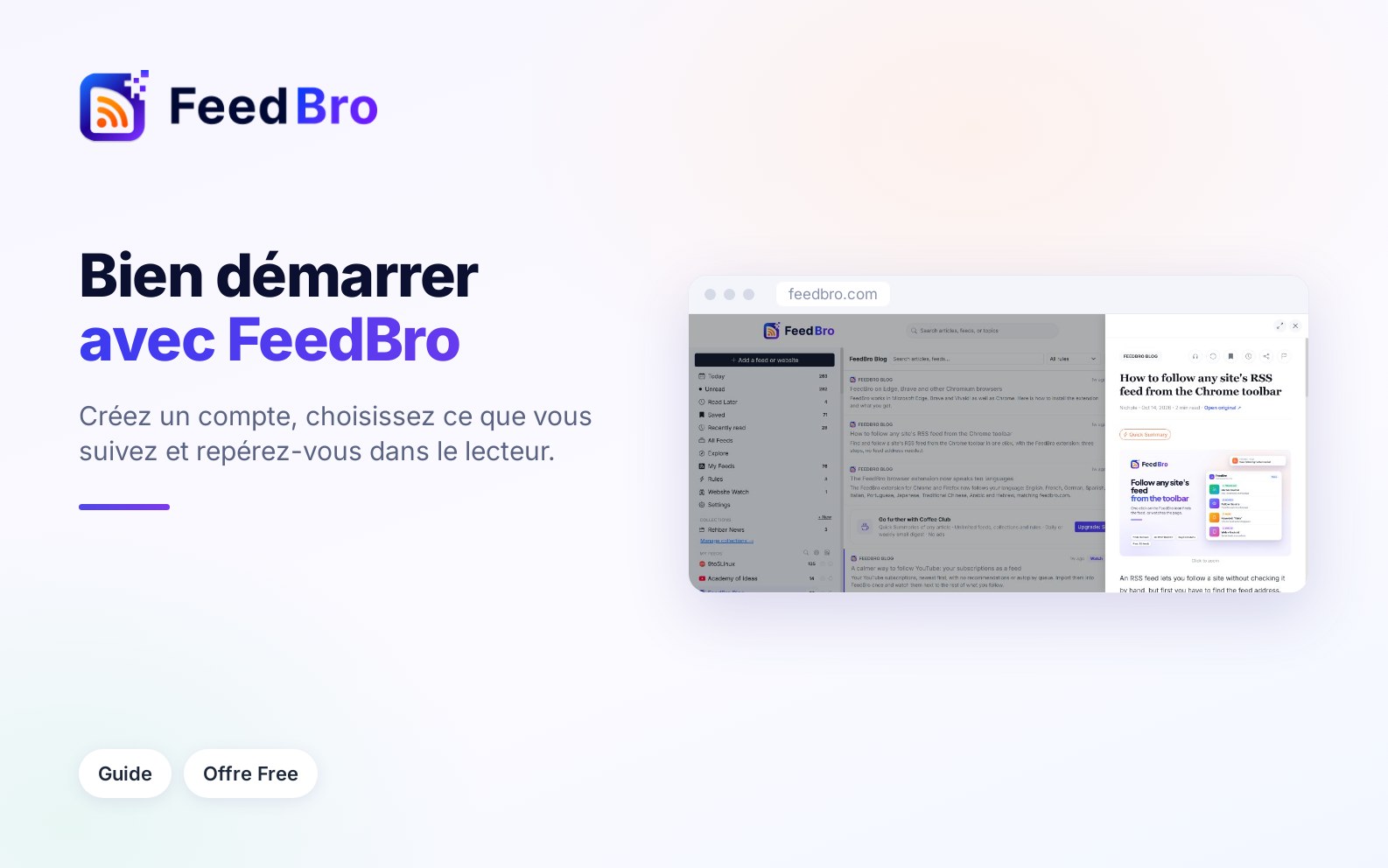
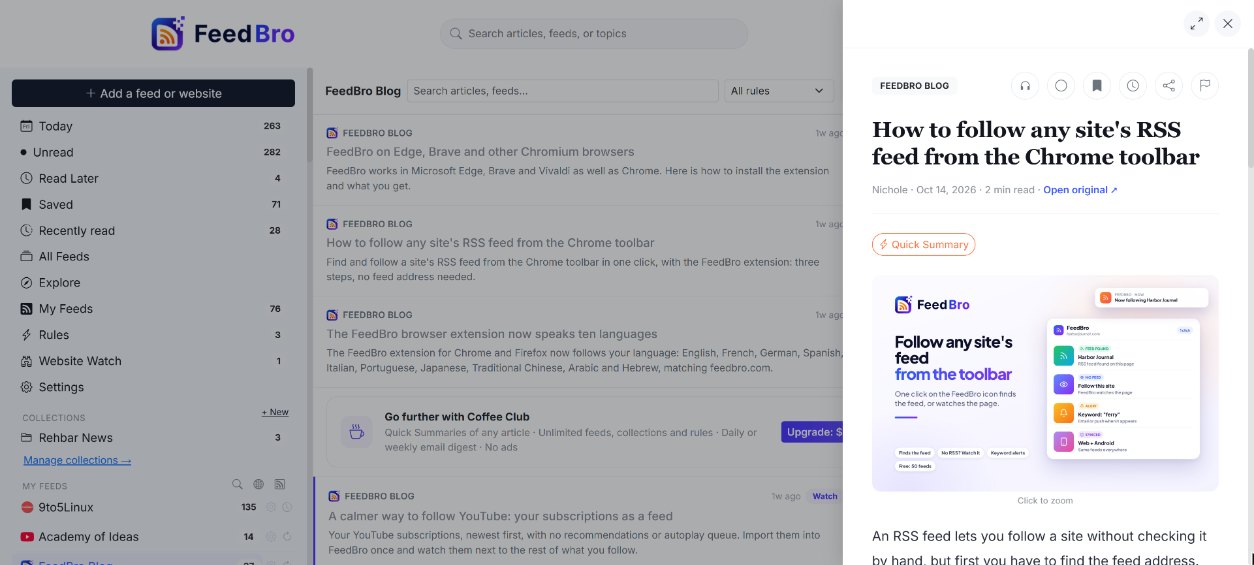
L’écran principal s’appelle le tableau de bord. Sur un ordinateur, il comporte trois colonnes.
Le menu de gauche
- Ajouter un flux ou un site est le grand bouton en haut, pour suivre quelque chose de nouveau.
- Aujourd’hui, Non lus, À lire plus tard, Enregistrés et Lus récemment sont des listes d’articles, chacune avec un compteur. Tous les flux montre tout ce qui vient de toutes vos sources.
- Explorer propose des sources à découvrir, et Mes flux contient les sources que vous suivez.
- Règles regroupe vos alertes et vos filtres. Surveillance de sites regroupe les pages sans flux que vous surveillez.
- Paramètres.
- Collections sont des dossiers pour vos flux (le guide des collections les présente).
- Sous Mes flux, vous voyez chaque source que vous suivez, avec son nombre d’articles et une icône d’engrenage pour ses paramètres. Vous pouvez les faire glisser dans l’ordre de votre choix.
La liste des articles
La colonne du milieu liste les articles de ce que vous avez choisi à gauche, du plus récent au plus ancien. Les plus anciens se chargent d’eux-mêmes quand vous faites défiler la page. Au-dessus de la liste, vous trouvez :
- Un champ de recherche, Rechercher des articles, des flux….
- Tout marquer comme lu (la double coche), qui s’applique à la liste affichée. Vous pouvez l’annuler juste après.
- Préférences de lecture (l’icône des curseurs). Vous y choisissez la liste qui s’ouvre en premier (Vue par défaut), jusqu’où remonter dans le temps (Afficher), quand un article compte comme lu (Marquer comme lu), combien de temps il reste non lu (Compter comme non lu pendant), l’apparence de la liste (Normal, Compact (titres seulement) ou Cartes (avec images)) et le Thème. Chaque choix a un bouton (i) qui l’explique.
La colonne de droite
Cette colonne affiche vos compteurs Articles non lus et Flux actifs, ainsi que Tendances de la semaine, les articles les plus ouverts par les lecteurs de FeedBro cette semaine.
Sur un téléphone
Les colonnes se replient en une seule. Une barre en bas propose Flux (votre liste), Explorer, Ajouter (le + rond au milieu), Surveillance et Menu, qui ouvre le menu de gauche. Sous le champ de recherche, une rangée de boutons permet de passer de Tout à Non lus, Collections, Enregistrés, À lire plus tard, Lus récemment, Surveillance de sites et Règles. L’application Android a la même apparence et fonctionne de la même façon.
Ouvrir et lire un article
- Touchez ou cliquez sur un article de la liste. Lors de votre première visite, une carte Commencez ici propose Ouvrir le dernier article.
- L’article s’ouvre dans un panneau de lecture, à droite sur un ordinateur et en plein écran sur un téléphone. FeedBro affiche le texte complet dans une mise en page épurée, même quand le flux n’envoie qu’un court extrait.
- Pour le fermer, appuyez sur le X en haut ou sur la touche Esc (Échap). Sur un ordinateur, le bouton des flèches à côté du X passe en Vue large.
Les boutons en haut de l’article sont :
- Écouter, qui fait lire l’article à voix haute par votre appareil, avec pause, saut et réglage de la vitesse.
- Une coche pour Marquer comme lu ou Marquer comme non lu.
- Le marque-page pour Enregistrer l’article définitivement, et l’horloge pour À lire plus tard.
- Partager, et le drapeau pour Signaler un problème avec cet article quand le texte est coupé, absent ou erroné.
Sous le titre, vous voyez l’auteur, la date, le temps de lecture et Ouvrir l’original, qui ouvre l’article sur le site de l’éditeur. Les membres du Coffee Club ont aussi un bouton Résumé rapide.
Par défaut, un article compte comme lu dès que vous l’ouvrez. Vous pouvez changer cela sous Marquer comme lu dans les préférences de lecture. Dans la liste, le menu Plus de chaque article permet aussi de le marquer comme lu ou non lu, de l’enregistrer ou de le garder pour plus tard, sans l’ouvrir.
Sur un ordinateur, vous pouvez utiliser le clavier : j et k descendent et remontent dans la liste, Enter (Entrée) ou o ouvre, s enregistre, l garde pour plus tard, u marque comme non lu, r actualise et / place le curseur dans la recherche.
Où trouver tout le reste
Paramètres
Ouvrez Paramètres depuis le menu de gauche, ou depuis le menu derrière votre photo de profil en haut à droite. Il comporte six sections :
- Lecture reprend les choix de lecture du menu des curseurs, avec en plus la liste des raccourcis clavier.
- Flux liste toutes les sources que vous suivez, avec Importer un OPML, Exporter en OPML et des liens RSS de vos propres lectures.
- API contient des clés pour lire FeedBro depuis vos propres scripts.
- E-mail contient le Récapitulatif par e-mail et les Préférences e-mail.
- Extension sert à connecter l’extension de navigateur FeedBro.
- Compte contient Modifier le profil, votre offre, la Langue de FeedBro et de ses e-mails, et l’option de suppression du compte.
Notifications
La cloche en haut de la page ouvre les Notifications. Ce sont des messages de FeedBro, par exemple quand un flux se met à fonctionner, qu’un import se termine ou qu’un article correspond à l’une de vos règles. Un point sur la cloche signale du nouveau, et Tout marquer comme lu l’efface. La cloche garde les 45 derniers jours.
Les notifications push sur votre téléphone ou votre navigateur viennent des règles et de l’option Me prévenir des nouveaux articles dans le menu engrenage d’un flux. Votre navigateur demande l’autorisation la première fois que vous en activez une.
Abonnement et facturation
Ouvrez le menu derrière votre photo de profil et choisissez Abonnement et facturation. La page affiche votre Offre actuelle, ce qu’elle comprend et ce que le Coffee Club ajoute. Les membres du Coffee Club y gèrent aussi le paiement et la résiliation. Le même menu contient Profil, Thème et Se déconnecter.
Avec l’offre Free et le Coffee Club
Tout ce qui est décrit dans ce guide fonctionne avec l’offre Free, qui comprend jusqu’à 50 flux et 10 collections. Le Coffee Club ($4.99 par mois, résiliable à tout moment) supprime ces limites. Il ajoute aussi les résumés intelligents, un récapitulatif par e-mail quotidien ou hebdomadaire, une actualisation toutes les 15 minutes, la récupération premium pour les sites difficiles à atteindre, et aucune publicité. Avec l’offre Free, le site affiche quelques petites publicités signalées comme telles. L’application Android n’a de publicité sur aucune offre.
Bon à savoir
- Votre compte fonctionne de la même façon sur le site, dans l’application Android et dans l’extension de navigateur pour Chrome, Firefox, Edge et Brave. Ce que vous suivez à un endroit apparaît partout.
- FeedBro est disponible en anglais, français, allemand, espagnol, italien, portugais, japonais, chinois traditionnel, arabe et hébreu. Vous pouvez changer de langue dans Paramètres › Compte › Langue.
- Juste après l’inscription, FeedBro peut vous demander Comment devons-nous vous appeler ?. FeedBro utilise ce nom pour vous saluer sur le site et dans les e-mails. Vous pouvez passer la question.
Si quelque chose ne fonctionne pas
- Si vous voyez « Les adresses e-mail temporaires ou jetables ne sont pas acceptées. », inscrivez-vous avec votre adresse e-mail habituelle, ou avec Google.
- Si le mot de passe est refusé, regardez la liste sous le champ. Chaque règle doit être cochée.
- Si vous avez oublié votre mot de passe, appuyez sur Mot de passe oublié ? sur la page de connexion, saisissez votre e-mail et appuyez sur Envoyer l’e-mail. FeedBro vous envoie un code par e-mail. Saisissez-le et appuyez sur Vérifier le code, puis tapez deux fois votre nouveau mot de passe et appuyez sur Enregistrer. Si vous vous êtes inscrit avec Google, vous n’avez pas de mot de passe FeedBro : utilisez Continuer avec Google.
- Si Continuer reste verrouillé sur l’écran Commencez à suivre, suivez d’abord au moins une source.
- Si la liste indique « Rien ici pour l’instant. » ou si un flux n’affiche aucun article, vérifiez Afficher dans les préférences de lecture. Une période courte, comme Dernières 24 heures, masque les articles plus anciens. La liste vide propose aussi Tout afficher.