FeedBro הוא קורא לאתרים שאתם עוקבים אחריהם. אתם עוקבים ב-FeedBro אחרי בלוגים, אתרי חדשות וערוצי YouTube, והכתבות החדשות שלהם מגיעות לרשימה אחת, כך שאין צורך להיכנס לכל אתר בנפרד. FeedBro עושה את זה בעזרת פידי RSS. פיד RSS הוא רשימה שאתר מפרסם של הכתבות החדשות ביותר שלו. לרוב האתרים יש פיד כזה, גם אם הם לא מציגים אותו, ואין צורך לדעת איך נראית כתובת של פיד: מדביקים כתובת של אתר, ו-FeedBro מחפש את הפיד שלו.
איך פותחים חשבון
לתוכנית החינמית אין הגבלת זמן, והיא לא דורשת כרטיס אשראי.
עם כתובת מייל
- היכנסו אל feedbro.com/register, או לחצו על קבלו את FeedBro בחינם בראש כל דף של FeedBro.
- במסך פתחו את החשבון שלכם, הקלידו את כתובת המייל שלכם בשדה כתובת אימייל.
- בחרו סיסמה בשדה סיסמה. היא צריכה לכלול לפחות 8 תווים, עם אות גדולה, אות קטנה, ספרה וסימן. הרשימה שמתחת לשדה מסמנת כל כלל שמתקיים בזמן ההקלדה.
- לחצו על פתיחת חשבון חינמי.
FeedBro מחבר אתכם מיד ושולח לכם במייל קישור לאישור הכתובת. הקישור תקף 24 שעות, ואפשר להשתמש ב-FeedBro עוד לפני שלוחצים עליו.
FeedBro לא מקבל כתובות מייל זמניות או חד-פעמיות, וגם לא כתובות שהדומיין שלהן לא יכול לקבל דואר. השתמשו בכתובת שאתם קוראים בדרך כלל.
עם Google
- באותו דף, לחצו על המשך עם Google.
- בחרו את חשבון Google שלכם. אין צורך לבחור סיסמה.
אם הכפתור של Google לא נטען, השתמשו בקישור שמתחתיו, בעיה בהתחברות? השתמשו בהתחברות הקלאסית של Google. בדף ההרשמה יש גם המשך עם GitHub ו-המשך עם Apple, והם עובדים באותה דרך.
אם כבר יש לכם חשבון, לחצו על התחברות בראש הדף. אם נרשמתם עם Google, התחברו שוב עם הכפתור של Google.
המסכים הראשונים
חשבון חדש עובר שני מסכים קצרים לפני שהקורא נפתח.
1. מה מעניין אתכם?
מופיע לוח של נושאים, כמו טכנולוגיה, מדע או חדשות. הקישו על אלה שאתם אוהבים (הקשה נוספת מבטלת את הבחירה) ולחצו על המשך. FeedBro משתמש בבחירות שלכם כדי להציע מקורות במסך הבא. אפשר לא לבחור כלום, או ללחוץ על דלג, אוסיף פיד משלי כדי להמשיך ישר.
2. התחילו לעקוב
במסך הזה יש שלוש דרכים לעקוב אחרי המקורות הראשונים שלכם, ואפשר להשתמש ביותר מאחת:
- הוסף פיד משלך. הדביקו כתובת של אתר, למשל bbc.com, ולחצו על הוספה. אפשר לוותר על ה-https://. בזמן שאתם מקלידים שם, FeedBro עשוי להציג פידים ש-FeedBro כבר מכיר שמתאימים לו. הקישו על אחד מהם כדי לעקוב אחריו.
- או בחר מההמלצות שלנו. כאן מופיעים עד חמישה מקורות שמתאימים לנושאים שבחרתם, ולכל אחד יש כפתור מעקב. תיבת החיפוש שמעליהם (חיפוש פידים...) מוצאת עוד.
- כבר משתמשים בקורא RSS אחר? לחצו על ייבוא OPML ובחרו את הקובץ שהקורא הקודם שלכם ייצא. המדריך על הוספת פידים מסביר איך זה עובד.
כל מה שאתם מוסיפים מופיע תחת נוספו עד כה. צריך לעקוב אחרי מקור אחד לפחות כדי להמשיך. אחר כך לחצו על המשך, והקורא שלכם נפתח.
אם תתנתקו לפני שעקבתם אחרי משהו, FeedBro יחזיר אתכם למסכים האלה בפעם הבאה שתתחברו.
מה מופיע במסך הראשי
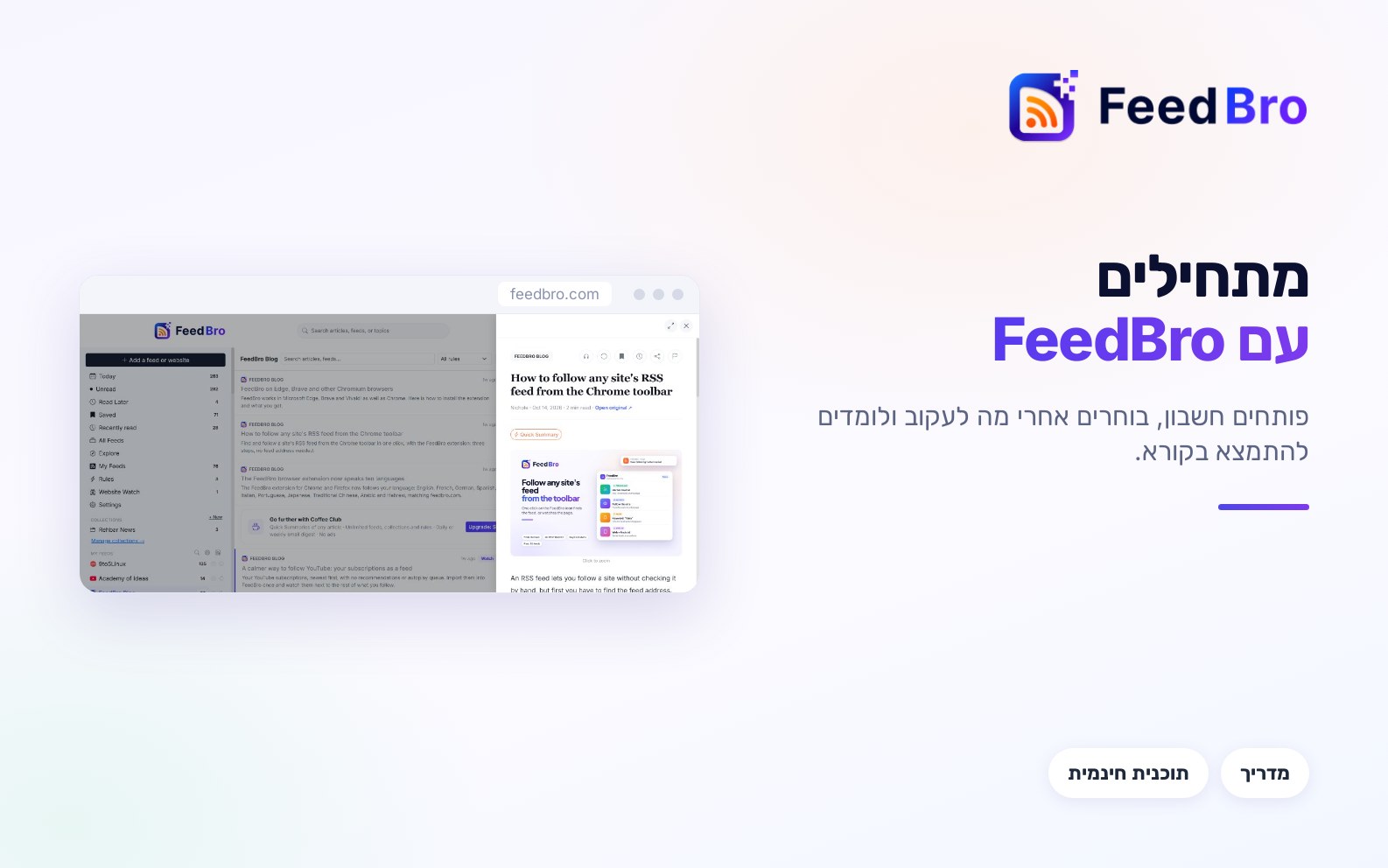
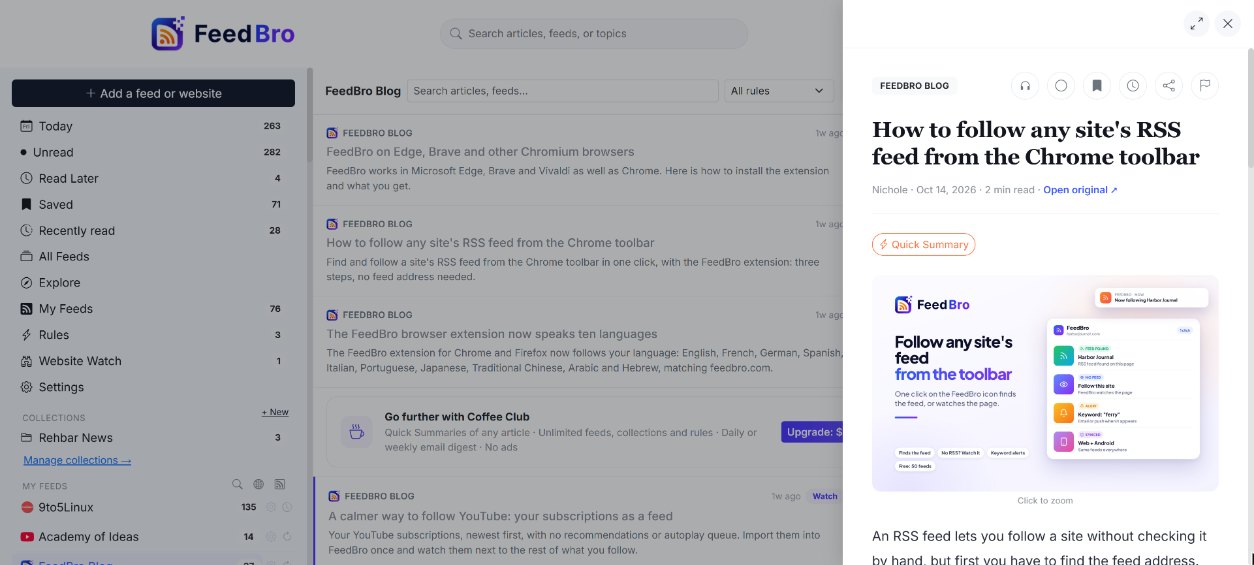
המסך הראשי נקרא לוח הבקרה. במחשב יש בו שלוש עמודות.
התפריט הצדדי
- הוספת פיד או אתר הוא הכפתור הגדול למעלה, למעקב אחרי משהו חדש.
- היום, לא נקראו, לקריאה מאוחר יותר, שמורים ו-נקראו לאחרונה הן רשימות של כתבות, ולכל אחת יש מונה. כל הפידים מציג את הכול מכל המקורות.
- ב-גילוי יש מקורות חדשים להכיר, וב-הפידים שלי נמצאים המקורות שאתם עוקבים אחריהם.
- ב-כללים נמצאים ההתראות והמסננים שלכם. ב-מעקב אתרים נמצאים דפים שאתם עוקבים אחריהם ושאין להם פיד.
- הגדרות.
- אוספים הם תיקיות לפידים שלכם (המדריך על אוספים מסביר אותם).
- תחת הפידים שלי מופיע כל מקור שאתם עוקבים אחריו, עם מספר הכתבות שלו וסמל גלגל שיניים להגדרות שלו. אפשר לגרור אותם לכל סדר שתרצו.
רשימת הכתבות
העמודה האמצעית מציגה את הכתבות של מה שבחרתם בתפריט הצדדי, מהחדשה לישנה. כתבות ישנות יותר נטענות מעצמן כשגוללים למטה. מעל הרשימה תמצאו:
- תיבת חיפוש, חיפוש כתבות, פידים....
- סימון הכול כנקרא (הסימון הכפול), שחל על הרשימה שעל המסך. אפשר לבטל את זה מיד אחר כך.
- העדפות קריאה (סמל המחוונים). כאן בוחרים איזו רשימה נפתחת ראשונה (תצוגת ברירת מחדל), כמה זמן אחורה להציג (הצגה), מתי כתבה נחשבת לנקראה (סימון כנקרא), כמה זמן היא נשארת לא נקראה (להחשיב כלא נקרא במשך), את מראה הרשימה (רגילה, דחוסה (כותרות בלבד) או כרטיסים (עם תמונות)) ואת ערכת נושא. לכל בחירה יש כפתור (i) שמסביר אותה.
העמודה השלישית
העמודה הזו מציגה את המונים כתבות שלא נקראו ו-פידים פעילים, ואת פופולרי השבוע, הכתבות שקוראי FeedBro פתחו הכי הרבה השבוע.
בטלפון
העמודות מתקפלות לאחת. בסרגל שבתחתית יש פידים (הרשימה שלכם), גילוי, הוספה (ה-+ העגול באמצע), מעקב ו-תפריט, שפותח את התפריט הצדדי. מתחת לתיבת החיפוש, שורת כפתורים עוברת בין הכול, לא נקראו, אוספים, שמורים, לקריאה מאוחר יותר, נקראו לאחרונה, מעקב אתרים ו-כללים. אפליקציית Android נראית ועובדת באותה דרך.
איך פותחים וקוראים כתבה
- הקישו או לחצו על כתבה ברשימה. בביקור הראשון, כרטיס התחילו כאן מציע פתחו את המאמר האחרון.
- הכתבה נפתחת בחלונית קריאה, בצד המסך במחשב ובמסך מלא בטלפון. FeedBro מציג את הטקסט המלא בעיצוב נקי, גם כשהפיד עצמו שולח רק פתיח קצר.
- כדי לסגור אותה, לחצו על ה-X למעלה או על המקש Esc. במחשב, כפתור החצים שליד ה-X עובר לתצוגה רחבה.
הכפתורים בראש הכתבה הם:
- האזנה, שבה המכשיר שלכם מקריא את הכתבה בקול, עם כפתורי השהיה, דילוג ומהירות.
- סימן וי לסימון כנקראה או לסימון כלא נקראה.
- הסימנייה לשמירה של הכתבה לתמיד, והשעון ללקריאה מאוחר יותר.
- שיתוף, והדגל לדיווח על בעיה בכתבה כשהטקסט קטוע, חסר או שגוי.
מתחת לכותרת מופיעים הכותב, התאריך, זמן הקריאה ו-פתיחת המקור, שפותח את הכתבה באתר של המפרסם. חברי Coffee Club מקבלים גם כפתור סיכום מהיר.
כברירת מחדל, כתבה נחשבת לנקראה כשפותחים אותה. אפשר לשנות את זה תחת סימון כנקרא בהעדפות הקריאה. ברשימה, התפריט עוד של כל כתבה יכול גם לסמן אותה כנקראה או כלא נקראה, לשמור אותה או לשים אותה לקריאה מאוחר יותר, בלי לפתוח אותה.
במחשב אפשר להשתמש במקלדת: j ו-k זזים למטה ולמעלה ברשימה, Enter או o פותחים, s שומר, l שם לקריאה מאוחר יותר, u מסמן כלא נקרא, r מרענן ו-/ קופץ לחיפוש.
איפה נמצא כל השאר
הגדרות
פתחו את הגדרות מהתפריט הצדדי, או מהתפריט שמאחורי תמונת הפרופיל שלכם בפינה העליונה. יש בהן שישה חלקים:
- ב-קריאה יש את אותן אפשרויות קריאה כמו בתפריט המחוונים, וגם את רשימת קיצורי המקלדת.
- ב-פידים מופיע כל מקור שאתם עוקבים אחריו, עם ייבוא OPML, ייצוא OPML וקישורי RSS של הקריאה שלכם.
- ב-API יש מפתחות לקריאת FeedBro מסקריפטים משלכם.
- ב-מייל נמצאים תקציר במייל ו-העדפות מייל.
- תוסף משמש לחיבור התוסף של FeedBro לדפדפן.
- ב-חשבון יש עריכת פרופיל, את התוכנית שלכם, את השפה שבה FeedBro והמיילים שלו מוצגים, ואת האפשרות למחוק את החשבון.
התראות
הפעמון בראש הדף פותח את התראות. אלה הודעות מ-FeedBro, למשל כשפיד מתחיל לעבוד, כשייבוא מסתיים או כשכתבה מתאימה לאחד הכללים שלכם. נקודה על הפעמון אומרת שיש משהו חדש, ו-סימון הכול כנקרא מנקה אותה. הפעמון שומר את 45 הימים האחרונים.
התראות Push לטלפון או לדפדפן מגיעות מכללים ומ-להתריע על כתבות חדשות בתפריט גלגל השיניים של פיד. הדפדפן מבקש הרשאה בפעם הראשונה שמפעילים אחת כזו.
תוכנית וחיוב
פתחו את התפריט שמאחורי תמונת הפרופיל ובחרו תוכנית וחיוב. הדף מציג את התוכנית הנוכחית שלכם, מה היא כוללת ומה Coffee Club מוסיף. חברי Coffee Club מנהלים שם גם את התשלום ואת הביטול. באותו תפריט יש גם פרופיל, ערכת נושא ו-התנתקות.
בתוכנית החינמית וב-Coffee Club
כל מה שבמדריך הזה עובד בתוכנית החינמית, שכוללת עד 50 פידים ו-10 אוספים. Coffee Club ($4.99 לחודש, אפשר לבטל בכל עת) מסיר את המגבלות האלה. הוא מוסיף גם סיכומים חכמים, תקציר יומי או שבועי במייל, רענון כל 15 דקות, שליפה מתקדמת לאתרים שקשה להגיע אליהם, ובלי פרסומות. בתוכנית החינמית האתר מציג כמה פרסומות קטנות ומסומנות. באפליקציית Android אין פרסומות בשום תוכנית.
כדאי לדעת
- החשבון שלכם עובד אותו דבר באתר, באפליקציית Android ובתוסף לדפדפנים Chrome, Firefox, Edge ו-Brave. כשאתם עוקבים אחרי משהו במקום אחד, הוא מופיע בכולם.
- FeedBro זמין באנגלית, צרפתית, גרמנית, ספרדית, איטלקית, פורטוגזית, יפנית, סינית מסורתית, ערבית ועברית. אפשר לשנות את השפה ב-הגדרות › חשבון › שפה.
- מיד אחרי ההרשמה, FeedBro עשוי לשאול איך לקרוא לכם?. FeedBro פונה אליכם בשם הזה באתר ובמיילים. אפשר לדלג על השאלה.
אם משהו לא עובד
- אם מופיעה ההודעה "כתובות אימייל זמניות או חד-פעמיות אינן מתקבלות.", הירשמו עם כתובת המייל הרגילה שלכם, או עם Google.
- אם הסיסמה נדחית, בדקו את הרשימה שמתחת לשדה. כל הכללים צריכים להיות מסומנים.
- אם שכחתם את הסיסמה, לחצו על שכחתם סיסמה? בדף ההתחברות, הזינו את המייל שלכם ולחצו על שליחת מייל. FeedBro שולח לכם קוד במייל. הזינו אותו ולחצו על אימות הקוד, ואז הקלידו את הסיסמה החדשה פעמיים ולחצו על שמירה. אם נרשמתם עם Google, אין לכם סיסמה ב-FeedBro, אז השתמשו ב-המשך עם Google.
- אם המשך נשאר נעול במסך התחילו לעקוב, עקבו קודם אחרי מקור אחד לפחות.
- אם ברשימה כתוב "עדיין אין כאן כלום." או שפיד לא מציג כתבות, בדקו את הצגה בהעדפות הקריאה. טווח קצר, כמו 24 השעות האחרונות, מסתיר כתבות ישנות יותר. ברשימה הריקה יש גם הצגת הכול.