FeedBro è un lettore per i siti che segui. In FeedBro segui blog, siti di notizie e canali YouTube, e i loro nuovi articoli arrivano in un'unica lista, così non devi visitare ogni sito. FeedBro lo fa con i feed RSS. Un feed RSS è un elenco dei suoi articoli più recenti che un sito pubblica. Quasi tutti i siti ne hanno uno, anche se non lo mostrano, e non serve sapere com'è fatto l'indirizzo di un feed: incolli un sito e FeedBro cerca il suo feed.
Come creare un account
Il piano Free non ha limiti di tempo e non richiede la carta di credito.
Con il tuo indirizzo e-mail
- Vai su feedbro.com/register, oppure premi Prendi FeedBro gratis in alto in qualsiasi pagina di FeedBro.
- In Crea il tuo account, scrivi il tuo indirizzo e-mail sotto Indirizzo e-mail.
- Scegli una password sotto Password. Deve avere almeno 8 caratteri, con una lettera maiuscola, una minuscola, un numero e un simbolo. L'elenco sotto la casella spunta ogni regola mentre scrivi.
- Premi Crea un account gratuito.
FeedBro ti fa entrare subito e ti manda per e-mail un link per confermare l'indirizzo. Il link vale 24 ore, e puoi usare FeedBro anche prima di aprirlo.
FeedBro rifiuta gli indirizzi e-mail temporanei o usa e getta, e quelli il cui dominio non può ricevere posta. Usa l'indirizzo che leggi di solito.
Con Google
- Nella stessa pagina, premi Continua con Google.
- Scegli il tuo account Google. Non devi scegliere una password.
Se il pulsante di Google non si carica, usa il link sotto, Problemi di accesso? Usa l'accesso Google classico. La pagina di iscrizione ha anche Continua con GitHub e Continua con Apple, che funzionano allo stesso modo.
Se hai già un account, usa Accedi in alto nella pagina. Se ti sei iscritto con Google, accedi di nuovo con il pulsante di Google.
Le prime schermate
Un nuovo account passa da due brevi schermate prima che si apra il lettore.
1. Cosa ti interessa?
Vedi una griglia di argomenti, come tecnologia, scienza o notizie. Tocca quelli che ti piacciono (toccali di nuovo per deselezionarli) e premi Continua. FeedBro usa le tue scelte per suggerirti delle fonti nella schermata successiva. Puoi anche non sceglierne nessuno, oppure premere Salta, aggiungerò il mio feed per andare avanti subito.
2. Inizia a seguire
Questa schermata offre tre modi per seguire le tue prime fonti, e puoi usarne più di uno:
- Aggiungi il tuo feed. Incolla l'indirizzo di un sito, per esempio bbc.com, e premi Aggiungi. Puoi tralasciare https://. Mentre scrivi un nome, FeedBro può elencare i Feed che FeedBro conosce già che corrispondono. Toccane uno per seguirlo.
- Oppure scegli tra i nostri consigli. Qui compaiono fino a cinque fonti adatte ai tuoi argomenti, ognuna con un pulsante Segui. La casella di ricerca sopra (Cerca feed...) ne trova altre.
- Usi già un altro lettore RSS? Premi Importa OPML e scegli il file esportato dal tuo vecchio lettore. La guida sull'aggiunta dei feed spiega come funziona.
Tutto ciò che aggiungi compare sotto Aggiunti finora. Devi seguire almeno una fonte prima di poter andare avanti. Poi premi Continua e si apre il tuo lettore.
Se esci prima di aver seguito qualcosa, al prossimo accesso FeedBro ti riporta a queste schermate.
Cosa mostra la schermata principale
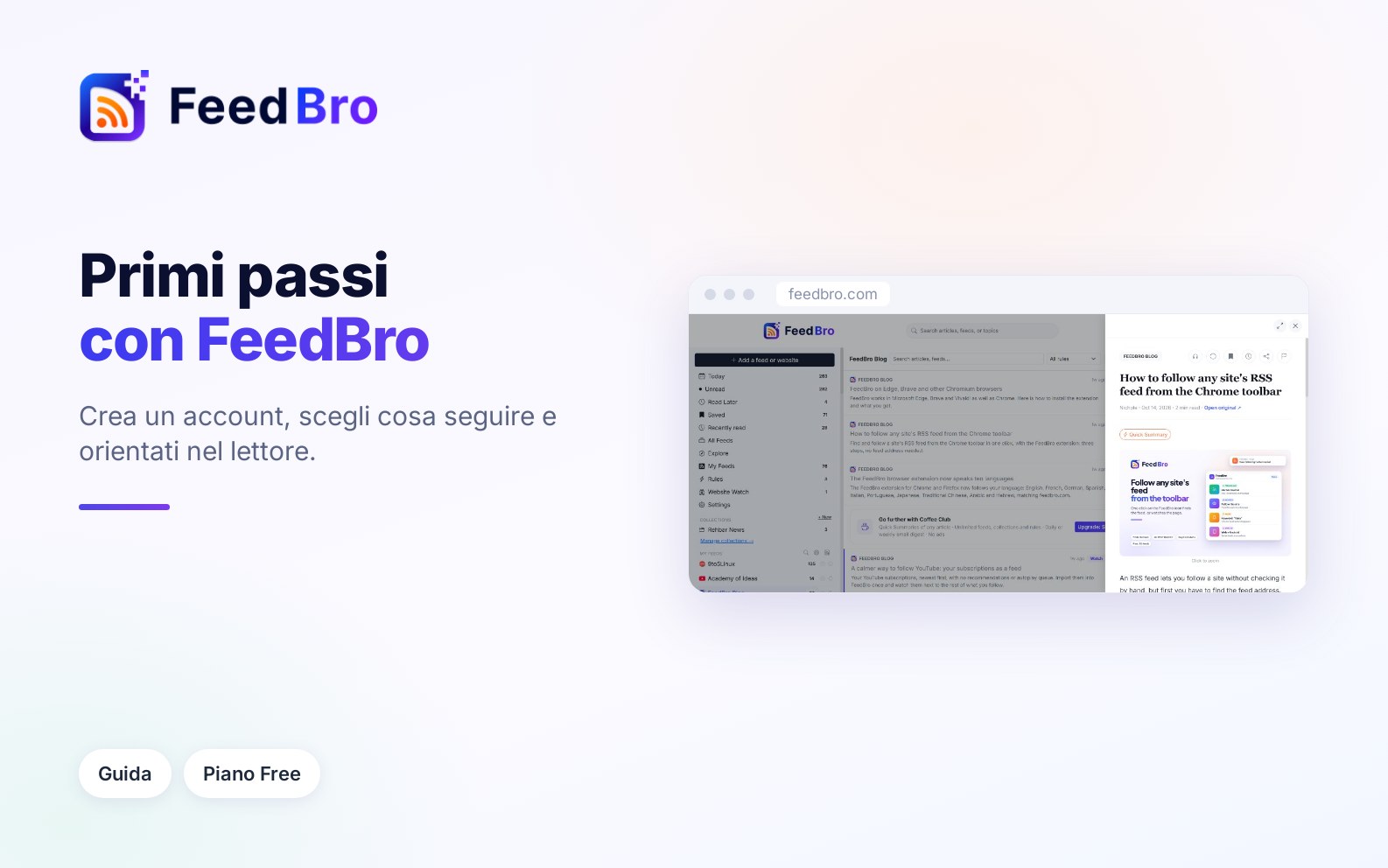
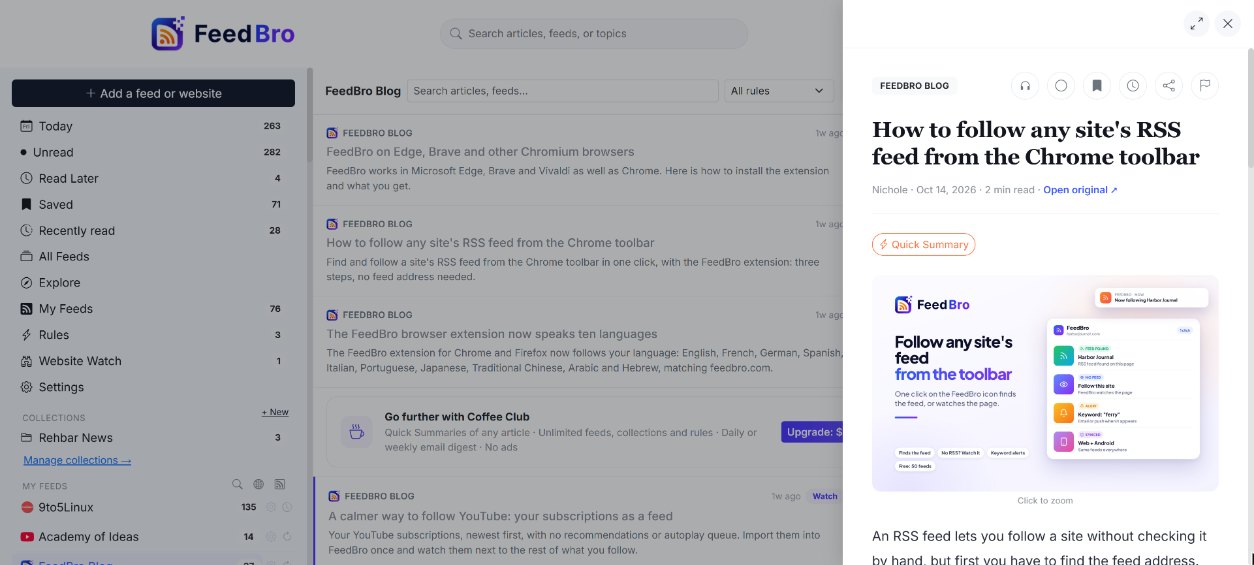
La schermata principale si chiama dashboard. Sul computer ha tre colonne.
Il menu a sinistra
- Aggiungi un feed o un sito è il pulsante grande in alto, per seguire qualcosa di nuovo.
- Oggi, Non letti, Da leggere dopo, Salvati e Letti di recente sono elenchi di articoli, ognuno con il suo conteggio. Tutti i feed mostra tutto, da ogni fonte.
- Esplora contiene fonti da scoprire, e I miei feed le fonti che segui.
- Regole contiene i tuoi avvisi e filtri. Monitoraggio siti contiene le pagine senza feed che tieni d'occhio.
- Impostazioni.
- Le Raccolte sono cartelle per i tuoi feed (ne parla la guida sulle raccolte).
- Sotto I miei feed vedi ogni fonte che segui, con il numero dei suoi articoli e un'icona a ingranaggio per le sue impostazioni. Puoi trascinarle nell'ordine che preferisci.
L'elenco degli articoli
La colonna centrale elenca gli articoli di ciò che hai scelto a sinistra, dal più recente. Quelli più vecchi si caricano da soli mentre scorri verso il basso. Sopra l'elenco trovi:
- Una casella di ricerca, Cerca articoli, feed....
- Segna tutto come letto (la doppia spunta), che vale per l'elenco sullo schermo. Puoi annullarlo subito dopo.
- Preferenze di lettura (l'icona con i cursori). Qui scegli quale elenco si apre per primo (Vista predefinita), quanto indietro nel tempo mostrare (Mostra), quando un articolo conta come letto (Segna come letto), per quanto tempo resta da leggere (Considera non letti per), l'aspetto dell'elenco (Normale, Compatto (solo titoli) o Schede (con immagini)) e il Tema. Ogni scelta ha un pulsante (i) che la spiega.
La colonna di destra
Questa colonna mostra i conteggi di Articoli non letti e Feed attivi, e In tendenza questa settimana, gli articoli che i lettori di FeedBro hanno aperto di più questa settimana.
Sul telefono
Le colonne diventano una sola. Una barra in basso ha Feed (il tuo elenco), Esplora, Aggiungi (il + rotondo al centro), Monitorati e Menu, che apre il menu di sinistra. Sotto la casella di ricerca, una fila di pulsanti passa tra Tutti, Non letti, Raccolte, Salvati, Da leggere dopo, Letti di recente, Monitoraggio siti e Regole. L'app Android ha lo stesso aspetto e funziona allo stesso modo.
Come aprire e leggere un articolo
- Tocca o fai clic su un articolo dell'elenco. Alla prima visita, una scheda Inizia da qui ti propone Apri l'ultimo articolo.
- L'articolo si apre in un pannello di lettura, a destra sul computer e a schermo intero sul telefono. FeedBro mostra il testo completo con un'impaginazione pulita, anche quando il feed invia solo una breve anteprima.
- Per chiuderlo, premi la X in alto o il tasto Esc. Sul computer, il pulsante con le frecce accanto alla X passa alla Vista ampia.
I pulsanti in alto nell'articolo sono:
- Ascolta, che fa leggere l'articolo ad alta voce dal tuo dispositivo, con i comandi per pausa, salto e velocità.
- Una spunta per Segna come letto o Segna come non letto.
- Il segnalibro per Salva, che conserva l'articolo per sempre, e l'orologio per Da leggere dopo.
- Condividi, e la bandierina per Segnala un problema con questo articolo quando il testo è tagliato, manca o è sbagliato.
Sotto il titolo vedi l'autore, la data, il tempo di lettura e Apri l'originale, che apre l'articolo sul sito dell'editore. I membri del Coffee Club hanno anche un pulsante Riassunto rapido.
Di base un articolo conta come letto quando lo apri. Puoi cambiarlo in Segna come letto nelle Preferenze di lettura. Nell'elenco, anche il menu Altro di ogni articolo permette di segnarlo come letto o non letto, salvarlo o tenerlo per dopo, senza aprirlo.
Sul computer puoi usare la tastiera: j e k scendono e salgono nell'elenco, Enter o o apre, s salva, l tiene per dopo, u segna come non letto, r aggiorna e / va alla ricerca.
Dove trovare tutto il resto
Impostazioni
Apri Impostazioni dal menu di sinistra, oppure dal menu dietro la tua foto del profilo in alto a destra. Ha sei sezioni:
- Lettura ha le stesse scelte di lettura del menu con i cursori, più l'elenco delle scorciatoie da tastiera.
- Feed elenca ogni fonte che segui, con Importa OPML, Esporta OPML e i link RSS delle tue letture.
- API contiene le chiavi per leggere FeedBro dai tuoi script.
- E-mail contiene il Digest via e-mail e le Preferenze e-mail.
- Estensione serve a collegare l'estensione FeedBro per il browser.
- Account contiene Modifica profilo, il tuo piano, la Lingua usata da FeedBro e dalle sue e-mail, e l'opzione per eliminare il tuo account.
Notifiche
La campanella in alto nella pagina apre le Notifiche. Sono avvisi di FeedBro, per esempio quando un feed inizia a funzionare, un'importazione finisce o un articolo corrisponde a una delle tue regole. Un pallino sulla campanella indica una novità, e Segna tutte come lette lo toglie. La campanella conserva gli ultimi 45 giorni.
Le notifiche push sul telefono o nel browser arrivano dalle regole e da Avvisami dei nuovi articoli nel menu a ingranaggio di un feed. La prima volta che ne attivi una, il browser ti chiede il permesso.
Piano e fatturazione
Apri il menu dietro la tua foto del profilo e scegli Piano e fatturazione. La pagina mostra il tuo Piano attuale, cosa include e cosa aggiunge il Coffee Club. Lì i membri del Coffee Club gestiscono anche il pagamento e la disdetta. Lo stesso menu contiene Profilo, Tema ed Esci.
Con il piano Free e il Coffee Club
Tutto ciò che c'è in questa guida funziona con il piano Free, che include fino a 50 feed e 10 raccolte. Il Coffee Club ($4.99 al mese, disdici quando vuoi) toglie questi limiti. Aggiunge anche i riassunti intelligenti, un digest via e-mail giornaliero o settimanale, aggiornamenti ogni 15 minuti, il recupero premium per i siti difficili da raggiungere e nessuna pubblicità. Con il piano Free il sito mostra qualche piccolo annuncio, segnalato come tale. L'app Android non ha pubblicità con nessun piano.
Buono a sapersi
- Il tuo account funziona allo stesso modo sul sito, nell'app Android e nell'estensione per Chrome, Firefox, Edge e Brave. Quando segui qualcosa in un posto, lo vedi in tutti gli altri.
- FeedBro è disponibile in inglese, francese, tedesco, spagnolo, italiano, portoghese, giapponese, cinese tradizionale, arabo ed ebraico. Puoi cambiare lingua in Impostazioni › Account › Lingua.
- Subito dopo l'iscrizione, FeedBro può chiederti Come dobbiamo chiamarti?. FeedBro ti saluta con quel nome sul sito e nelle e-mail. Puoi saltare la domanda.
Se qualcosa non funziona
- Se vedi "Gli indirizzi e-mail temporanei o usa e getta non sono accettati.", iscriviti con il tuo indirizzo e-mail abituale, oppure con Google.
- Se la password viene rifiutata, controlla l'elenco sotto la casella. Ogni regola deve essere spuntata.
- Se hai dimenticato la password, premi Password dimenticata? nella pagina di accesso, inserisci la tua e-mail e premi Invia e-mail. FeedBro ti manda un codice per e-mail. Inseriscilo e premi Verifica l'OTP, poi scrivi due volte la nuova password e premi Salva. Se ti sei iscritto con Google non hai una password FeedBro, quindi usa Continua con Google.
- Se Continua resta bloccato nella schermata Inizia a seguire, segui prima almeno una fonte.
- Se l'elenco dice "Ancora niente qui." o un feed non mostra articoli, controlla Mostra nelle Preferenze di lettura. Un intervallo breve, come Ultime 24 ore, nasconde gli articoli più vecchi. L'elenco vuoto offre anche Mostra tutto.