FeedBroで読んでいるものは、2つの方法でほかのアプリやツールでも使えます。RSSリンクを使うと、保存済みの記事やコレクションが、RSSアプリや自動化ツールで読めるフィードになります。準備は何もいりません。開発者向けAPIを使うと、自作のスクリプトやアプリからフィードや記事を読めます。Coffee Clubでは、記事を既読や保存済みにすることもできます。
読んでいるものをRSSリンクで
RSSフィードとは、アプリが更新を確認できる最新記事の一覧です。FeedBroでは、自分のリストに使える非公開のRSSリンクを取得できます。
- 保存済み:FeedBroで保存した記事です。このリンクはどのプランにもあります。
- コレクションごとのリンク:そのコレクション内のすべてのフィードから、最新の記事が入ります。これはCoffee Clubの機能です。
保存した記事を、ほかのリーダーアプリ、「あとで読む」サービス、チームのチャット、RSSに対応した自動化ツールに送るときに使えます。
RSSリンクをコピーする方法
- feedbro.comにログインし、プロフィール写真の下のメニューから設定を開きます。
- フィードタブをクリックします。
- 読んでいるものをRSSでのカードを探します。
- 保存済みの横(Coffee Clubでは各コレクション名の横にも)にあるコピーをクリックします。ボタンが少しの間コピーしましたに変わります。欄の中をクリックしてリンクを選択することもできます。
- ほかのアプリで、フィードのアドレスを入力する場所にリンクを貼り付けます。
無料プランでは、コレクションに鍵のマークが付き、「コレクションのリンクはCoffee Clubの機能です。」と表示されます。Coffee Clubでまだコレクションがない場合は、カードに「コレクションを作ると、そのRSSリンクも表示されます。」と表示されます。
各項目に含まれるもの
- 記事のタイトルと、配信元のサイトにある元の記事へのリンク。
- フィード自体が公開している短い要約(約600文字まで)。要約がある場合だけです。
- 公開日。
FeedBroが取得した記事の全文は含まれません。ほかのアプリで項目をクリックすると、元のページが開きます。
プランごとの上限
無料プランでは保存済みのリンクだけが使え、最新20件の保存記事が入ります。更新は最短で15分ごとです。
Coffee Clubでは、保存済みのリンクとすべてのコレクションのリンクが使え、それぞれ50件の記事が入ります。更新は最短で5分ごとです。
Coffee Clubをやめた場合も、コレクションのリンクは開けますが、RSSアプリには「コレクションのリンクはCoffee Clubの機能です。」という項目が1つだけ表示されます。
リンクは人に教えない
ほかのアプリが読めるように、リンクには秘密のコードが含まれていて、ログインしなくても使えます。そのため、リンクを知っている人なら誰でもそのリストを読めます。人に教えないでください。
うっかりリンクを共有してしまった場合:
- 設定を開き、フィードタブを選びます。
- 読んでいるものをRSSでで、リンクをリセットをクリックします。
- 「古いRSSリンクは使えなくなりました。新しいリンクは下にあります。」と表示されます。引き続き使いたいアプリに、新しいリンクをコピーし直してください。
リセットすると、保存済みのリンクとすべてのコレクションのリンクを含め、古いリンクがまとめて使えなくなります。
開発者向けAPI
APIとは、プログラムがFeedBroと直接やり取りするための仕組みです。個人用のAPIキー(1つのプログラム専用のパスワードのように働く、長い秘密のコード)を使うと、スクリプトやアプリからフィード、コレクション、記事、保存したページをJSON(プログラムが読む簡単なテキスト形式)で読めます。自分のアカウントを使うので、APIで変更した内容はFeedBroに反映され、その逆も同じです。
プランごとの上限
無料プランでは、キー1つで月500リクエストまで、キーごとに1分あたり30リクエストまで使えます。読み取り専用です。
Coffee Clubでは、キーを5つまで作成でき、1日100リクエストまで、キーごとに1分あたり60リクエストまで使えます。キーで記事を既読、保存済み、あとで読むにすることもできます。バックグラウンドジョブ(記事の全文の取得や、任意のウェブページからの本文の抽出など)を開始し、結果をWebhook(準備ができたときにFeedBroが呼び出す、自分のサーバー上のアドレス)に送ることもできます。
無料プランの月間の回数は毎月1日に、Coffee Clubの1日の回数はUTCの午前0時にリセットされます。ほとんどのリクエストは1回として数えます。バックグラウンドジョブは処理が多いぶん、多めに数えます。記事の取得とページの抽出は10回、フィードのフォローは5回、ウェブサイト監視の開始は25回です。ジョブが失敗した場合は1回として数え、残りは戻されます。
APIキーを作成する方法
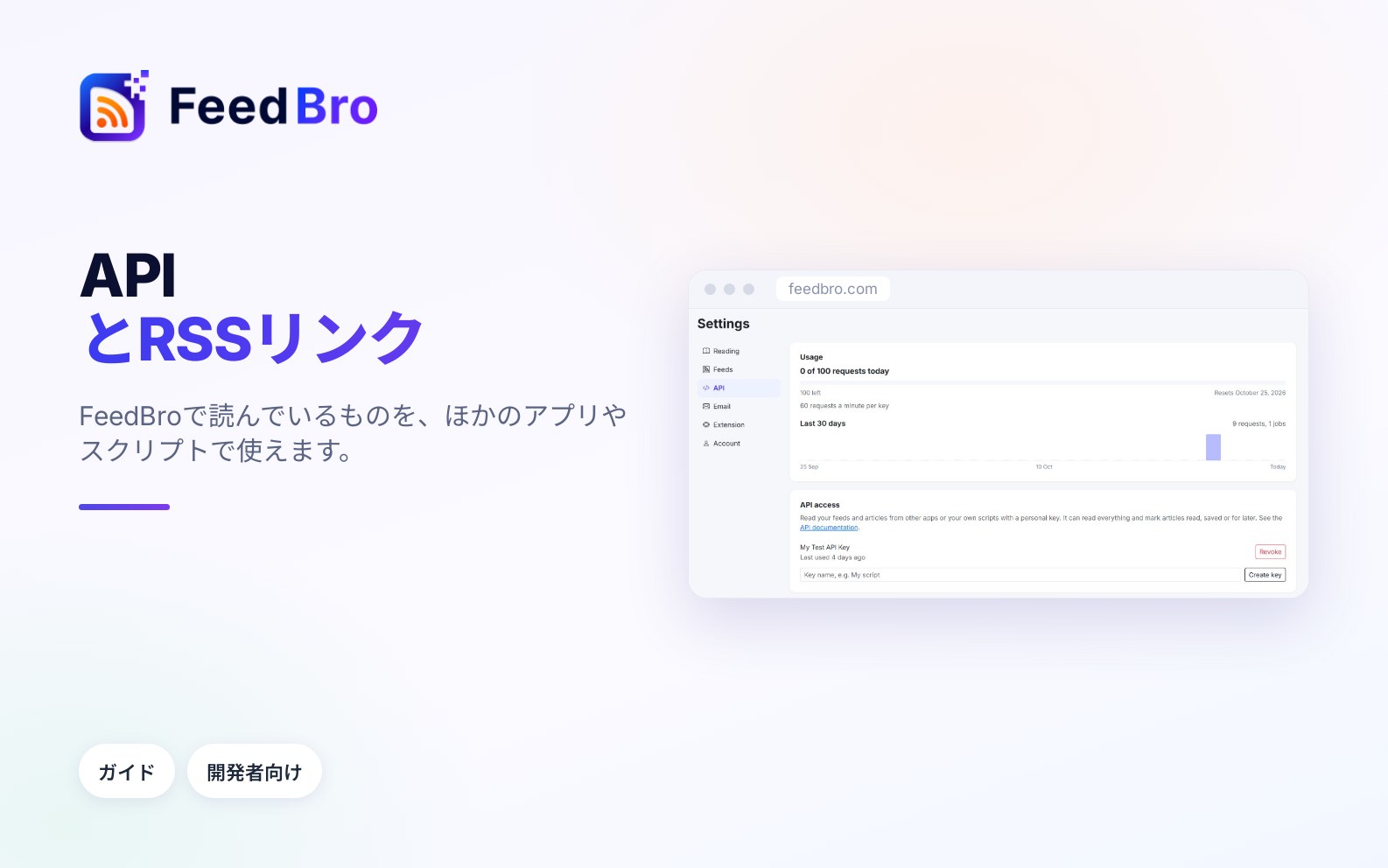
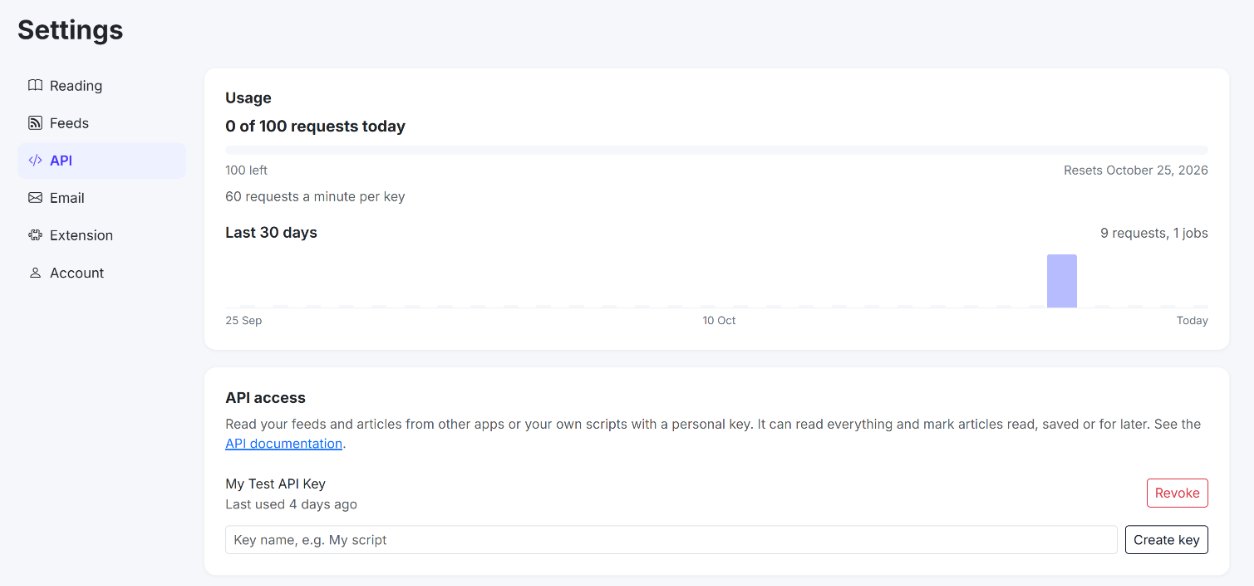
- 設定を開き、APIタブをクリックします。
- APIアクセスのカードで、あとで区別できるように欄にキーの名前(たとえば「自分のスクリプト」)を入力します。
- キーを作成をクリックします。
- 「今すぐこのキーをコピーしてください。表示は一度だけです。」というメッセージとともにキーが表示されます。コピーをクリックし、パスワード管理ツールなどの安全な場所にキーを保管してください。
キーは同じカードに、名前と最後に使われた日時とともに並びます(最初のリクエストまでは「まだ使用していません」と表示されます)。キーを使えなくするには、その横の取り消すをクリックして確認します。キーをなくした場合は、取り消してから新しく作成してください。
利用状況を確認する方法
APIタブの一番上にある利用状況のカードには、たとえば「今月の利用 12 / 500 リクエスト」のような表示と、残りの回数、回数がリセットされる日付、キーごとに1分あたり送れるリクエスト数が表示されます。過去30日のグラフには、1日ごとのリクエスト数が表示されます。キーの下の最近のバックグラウンドジョブには、キーから開始したジョブが、状態(待機中、実行中、完了、失敗)、かかった時間、何回として数えたかとともに並びます。
APIのドキュメントとプレイグラウンド
詳しいドキュメントはFeedBro APIのページにあります。設定のAPIドキュメントのリンクか、各ページの一番下にある開発者向けAPIから開けます。すべてのリクエストについて、応答の例とすべてのエラーメッセージを載せています。
このページにはTry itというプレイグラウンドがあり、コードを書かずにリクエストを試せます。
- API keyの欄にキーを貼り付けます。入力中は隠されていて、目のボタンを押すと表示されます。
- Callの一覧からリクエストを選びます。たとえばGET /summary/unread-countです。その下の行に、何をするリクエストか、Coffee Clubが必要か、何回として数えるかが表示されます。
- 表示された項目を入力します。*の付いた項目は必須です。
- Sendをクリックします。下に応答が表示され、状態と残りのリクエスト数もわかります。
- Copy as curlをクリックすると、同じリクエストをターミナルで実行できるコマンドとしてコピーできます。
プレイグラウンドのリクエストは本物です。自分のアカウントを使い、プランの回数にも数えられます。キーはどこにも保存されず、ページを離れるまで欄に残るだけです。Postman(APIのテストによく使われるツール)を使う場合は、ページのDownload the Postman collectionからダウンロードできます。
最初の例をわかりやすく
リクエストはすべてhttps://feedbro.com/api/v1で始まるアドレスに送り、Authorizationというヘッダーにキーを入れます。形式はBearer、半角スペース、キーの順です。たとえば、プログラムがGET /summary/unread-countをリクエストすると、すべてのフィードを合わせた未読記事の数が1つと、その数を計算した時刻が返ってきます。GET /articlesにfilter=unreadを付けてリクエストすると、未読の記事が新しい順に25件ずつ返ってきます。各記事には、タイトル、リンク、要約、画像と、既読か、保存済みか、あとで読むに入っているかが含まれます。
キーで記事を読んでも、FeedBroでは既読になりません。また、APIはサイトの取得が終わるまでプログラムを待たせることはありません。FeedBroがすでに持っている内容で応答し、取得が必要なものはバックグラウンドジョブとして実行します。
知っておくと便利なこと
- APIキーを持っている人は誰でもアカウントの内容を読めるので、パスワードと同じように扱ってください。公開のページに貼り付けたり、スクリーンショットに写したりしないでください。
- RSSにしか対応していないアプリなら、キーは必要ありません。RSSリンクを使ってください。
- RSSリンクとAPIキーは別のものです。RSSリンクをリセットしてもキーには影響せず、キーを取り消してもリンクには影響しません。
うまくいかないときは
「Unauthenticated.」(認証されていません)
キーがないか、入力が間違っているか、取り消されています。Authorizationヘッダーを確認するか、新しいキーを作成してください。
「On the Free plan an API key can read only.」(無料プランのAPIキーは読み取り専用です)または「Background jobs and webhooks are part of Coffee Club.」(バックグラウンドジョブとWebhookはCoffee Clubの機能です)
そのリクエストにはCoffee Clubが必要です。
「Too many requests this minute. Wait a moment and try again.」(1分あたりのリクエストが多すぎます)
プログラムがリクエストを送る間隔が短すぎます。応答に書かれた秒数だけ待ってから、もう一度お試しください。
「Monthly limit reached」(無料プラン)または1日の上限(Coffee Club)
応答と利用状況のカードに表示されるリセット日まで、リクエストは使い切った状態です。
「無料プランのAPIキーは1つです。Coffee Clubでは最大5つまで作成できます。」または「キーは5つまでです。先に1つ取り消してください。」
新しいキーを作成する前に、使っていないキーを取り消してください。
RSSアプリが更新されなくなった
リンクをリセットをクリックした場合、古いリンクは使えなくなっています。設定のフィードタブから新しいリンクをコピーしてください。
コレクションのRSSリンクに、Coffee Clubについての項目が1つだけ表示される
コレクションのリンクにはCoffee Clubが必要です。保存済みのリンクはどのプランでも使えます。
保存した記事がまだRSSアプリに表示されない
リンクの更新は、無料プランでは最短15分ごと、Coffee Clubでは最短5分ごとです。また、RSSアプリはアプリ自身のスケジュールで確認します。少し待ってから、もう一度確認してください。