En la página de Ajustes eliges cómo se ven las listas y los artículos, qué emails recibes, en qué idioma está FeedBro, qué navegadores están conectados y qué pasa con tu cuenta. La mayoría de los ajustes se guardan en el momento en que los cambias. Pertenecen a tu cuenta, así que te acompañan en la extensión del navegador y en la app de Android.
Cómo abrir los Ajustes
- Inicia sesión en feedbro.com.
- Haz clic en tu foto o tu inicial, arriba a la derecha, y luego en Ajustes. También puedes hacer clic en Ajustes en el menú izquierdo del panel (en el teléfono, toca primero Menú en la parte inferior).
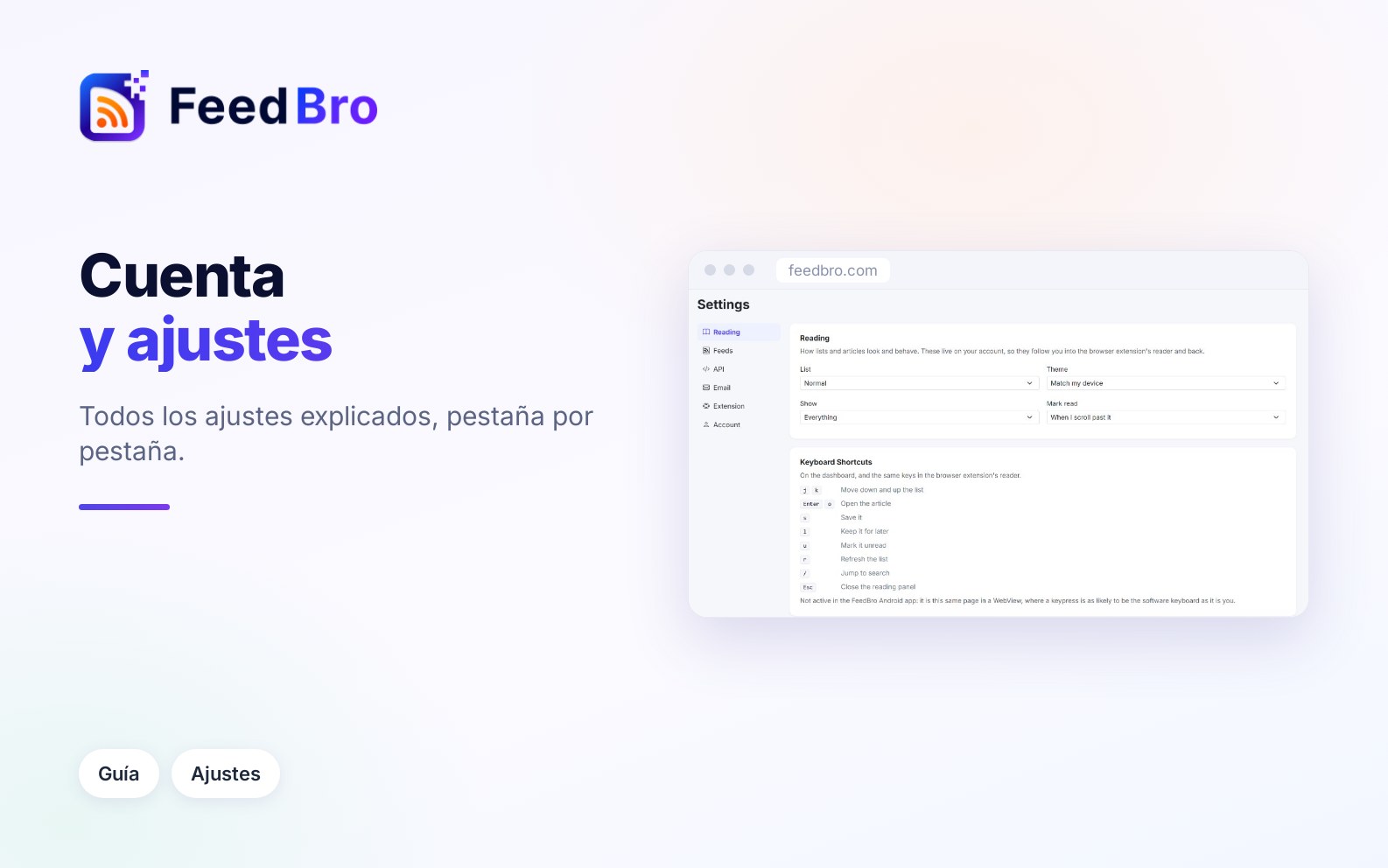
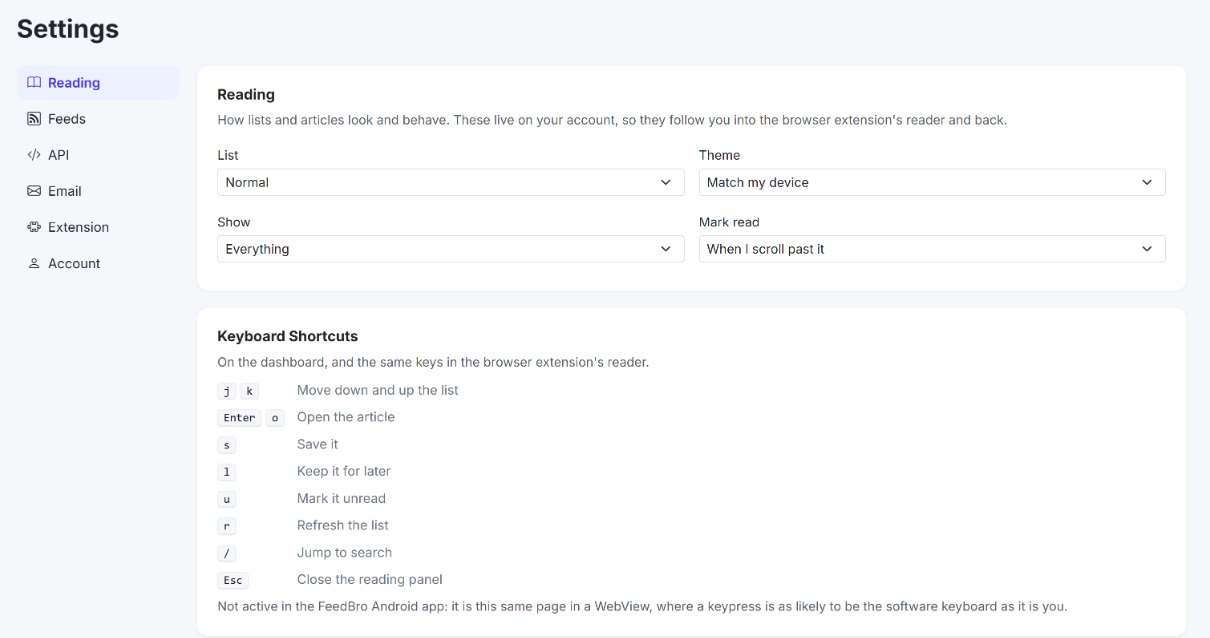
La página tiene seis secciones: Lectura, Feeds, API, Email, Extensión y Cuenta. En un ordenador aparecen en una lista a la izquierda. En el teléfono forman una fila arriba que puedes deslizar hacia un lado. FeedBro recuerda la última sección que usaste.
Lectura
Elige una opción y FeedBro la guarda al momento (verás Guardado. debajo de las opciones).
- Lista: Normal, Compacta (solo titulares) o Tarjetas (con imágenes).
- Tema: Igual que mi dispositivo, Claro, Oscuro o Sepia. La página cambia en cuanto eliges.
- Mostrar: Todo, Últimas 24 horas, Últimos 7 días o Últimos 30 días. Los artículos más antiguos quedan fuera de todas las listas. No se borra nada, y puedes volver a cambiarlo cuando quieras.
- Marcar como leído: Al abrirlo, Al desplazarme más allá o Solo cuando yo lo indique.
Más abajo, Atajos de teclado muestra las teclas que puedes usar en el panel: j y k para bajar y subir por la lista, Enter u o para abrir el artículo, s para guardarlo, l para dejarlo para más tarde, u para marcarlo como no leído, r para actualizar la lista, / para ir a la búsqueda y Esc para cerrar el panel de lectura. Los atajos no funcionan en la app de Android.
Más opciones de lectura en el panel
Hay dos ajustes de lectura más en el menú Preferencias de lectura del panel, el icono de los controles deslizantes a la derecha del cuadro de búsqueda. Cada opción tiene allí una (i) que la explica en una línea.
- Vista predeterminada es la lista con la que se abre FeedBro. Puede ser Todos los artículos, Solo no leídos, Guardados, Leer más tarde o una de tus colecciones.
- Contar como no leído durante: 7 días, 14 días, 30 días (el valor inicial), 90 días o Siempre. Los artículos más antiguos que ese plazo cuentan como leídos, así tu lista de no leídos y los contadores se quedan con las noticias recientes. No se borra nada, y los artículos guardados se conservan para siempre. Siempre es una opción de Coffee Club.
El mismo menú tiene también Mostrar, Marcar como leído, Lista y Tema. Son los mismos ajustes que en la página de Ajustes, así que un cambio en un sitio se ve en el otro.
También puedes cambiar el tema desde el menú de tu cuenta (tu foto o tu inicial, arriba a la derecha), en Tema: Auto, Claro, Oscuro o Sepia. Auto es lo mismo que Igual que mi dispositivo.
Feeds
Tus feeds
La primera tarjeta muestra todos los feeds que sigues, con el total en el título. Cada fila muestra el sitio y cuántos artículos tiene FeedBro de él. En pausa significa que FeedBro ha dejado de revisar ese feed por ahora. Para dejar de seguir uno, haz clic en Dejar de seguir en su fila y confirma. Los artículos que guardaste o dejaste para más tarde se quedan.
Importar y exportar
Un archivo OPML es un archivo pequeño con una lista de direcciones de feeds. Casi todos los lectores RSS pueden crearlo y leerlo, así que sirve para llevar tus feeds de una app a otra.
- Exportar OPML descarga un archivo llamado feedbro-feeds.opml con todos tus feeds. Los feeds de una colección van agrupados en una carpeta con el nombre de la colección.
- Importar OPML te deja elegir un archivo .opml o .xml (de hasta 2 MB) de otro lector. FeedBro sigue los feeds que contiene y convierte sus carpetas en colecciones. Se detiene cuando llegas al límite de feeds de tu plan. Si algo sale mal, el motivo aparece debajo de los botones.
Tu lectura en RSS
Esta tarjeta te da enlaces RSS privados para usarlos en otra app de RSS o en una herramienta de automatización. Cualquiera que tenga un enlace puede leer esa lista, así que guárdalos para ti.
- Guardados: tus artículos guardados. Haz clic en Copiar para copiar el enlace.
- Con Coffee Club, cada colección tiene también su propio enlace.
- Restablecer enlaces desactiva tus enlaces antiguos y te da otros nuevos. Úsalo si un enlace ha llegado a quien no debía.
En el plan Free, el enlace de Guardados muestra tus últimos 20 artículos guardados. Coffee Club añade un enlace para cada colección y muestra 50.
Feeds bloqueados
Algunos sitios bloquean los países desde los que funcionan los servidores de FeedBro. Con Actualizar desde este teléfono los feeds inaccesibles (app Android) activado, la app de FeedBro para Android descarga esos feeds en tu teléfono mientras la app está abierta (unos pocos feeds como mucho, y como mucho cada 30 minutos), para que sigan actualizándose. No se lee ni se envía nada más de tu teléfono. Si no tienes la app, la tarjeta tiene un enlace Descarga la app en Google Play.
API
Usa esta sección si quieres leer tus feeds de FeedBro desde otras apps o desde tus propios scripts. Una clave de API es una contraseña privada para un programa, que le permite entrar en tu cuenta sin tu contraseña real.
- Uso muestra cuántas solicitudes has usado en este periodo, cuántas te quedan, cuándo se reinicia el contador y un gráfico de los últimos 30 días.
- Acceso a la API es donde creas claves. Escribe un nombre, haz clic en Crear clave y copia la clave en ese momento, porque solo se muestra una vez. Revocar desactiva una clave. El enlace de la tarjeta abre la documentación de la API.
- Tareas recientes en segundo plano muestra las tareas más largas que pidieron tus claves, con su estado y su id.
En el plan Free tienes 1 clave y 500 solicitudes al mes, solo de lectura. Coffee Club te da hasta 5 claves y 100 solicitudes al día, y tus claves también pueden marcar artículos como leídos, guardados o para más tarde.
Resumen por email (Coffee Club)
El resumen es una recopilación de los artículos nuevos de tus feeds que llega a tu bandeja de entrada.
- En Enviarme un resumen, elige Diario o Semanal (Desactivado lo detiene).
- Elige la Hora a la que lo quieres.
- En Artículos, elige Los 5 principales, Los 10 principales o Los 20 principales.
- En Incluir, marca lo que quieres que lleve: Vista previa de los artículos (las primeras líneas bajo cada titular), Resúmenes de puntos clave y Agrupar por feed.
Cada cambio se guarda al instante. La hora va en la zona horaria de tu ordenador, que la tarjeta indica debajo de las opciones. En el plan Free, esta tarjeta explica qué es el resumen y enlaza a Coffee Club.
Preferencias de email
Los emails de la cuenta y de facturación se envían siempre. Estos interruptores controlan los opcionales:
- Consejos de inicio (primeros pasos con feeds y reglas)
- Emails de reenganche (si llevas un tiempo sin entrar)
- Novedades y anuncios del producto
Darme de baja de todos los emails opcionales los desactiva todos de una vez cuando lo confirmas. Si más adelante vuelves a activar un interruptor, vuelves a recibir ese tipo de email. Los emails se escriben en el idioma de tu cuenta (mira Idioma más abajo).
Extensión
Aquí conectas la extensión de FeedBro para el navegador con tu cuenta. Nunca escribes tu contraseña en la extensión.
- Primero instala la extensión. La tarjeta tiene un enlace Consigue la extensión de FeedBro.
- Haz clic en Conectar extensión. Si la extensión está instalada en este navegador, se conecta sola y la tarjeta dice Conectada. Revisa la extensión.
- Si en cambio la tarjeta muestra un código, abre la extensión desde la barra de herramientas y escribe ahí el código. Caduca a los 2 minutos; haz clic otra vez en Conectar extensión para obtener uno nuevo.
Dispositivos conectados muestra todos los navegadores conectados a tu cuenta, con la última vez que se usaron. Desconectar cierra la sesión de la extensión de ese navegador, y tendrás que volver a conectarla para usarla.
Cuenta
Tu nombre, tu foto y tu plan
La tarjeta de arriba muestra tu nombre, tu dirección de email y tu plan. Editar perfil abre tu página de perfil, donde puedes cambiar tu foto, Nombre completo, Fecha de nacimiento y Género, y luego hacer clic en Guardar cambios. Tu dirección de email aparece ahí, pero no se puede cambiar. Gestionar plan abre la página de facturación, donde mejoras el plan, lo cancelas o actualizas tu método de pago.
Cómo cambiar tu contraseña
- Ve a Ajustes, Cuenta y haz clic en Editar perfil (o elige Perfil en el menú de la cuenta).
- En Cambiar contraseña, escribe tu Contraseña actual y una Nueva contraseña de al menos 8 caracteres, distinta de la anterior.
- Haz clic en Guardar cambios.
Si te registraste con Google (u otro botón de inicio de sesión), todavía no tienes contraseña de FeedBro. Para crear una, cierra sesión, haz clic en ¿Olvidaste tu contraseña? en la página de inicio de sesión y sigue el código que te llega por email. Puedes seguir iniciando sesión con Google igualmente.
Idioma
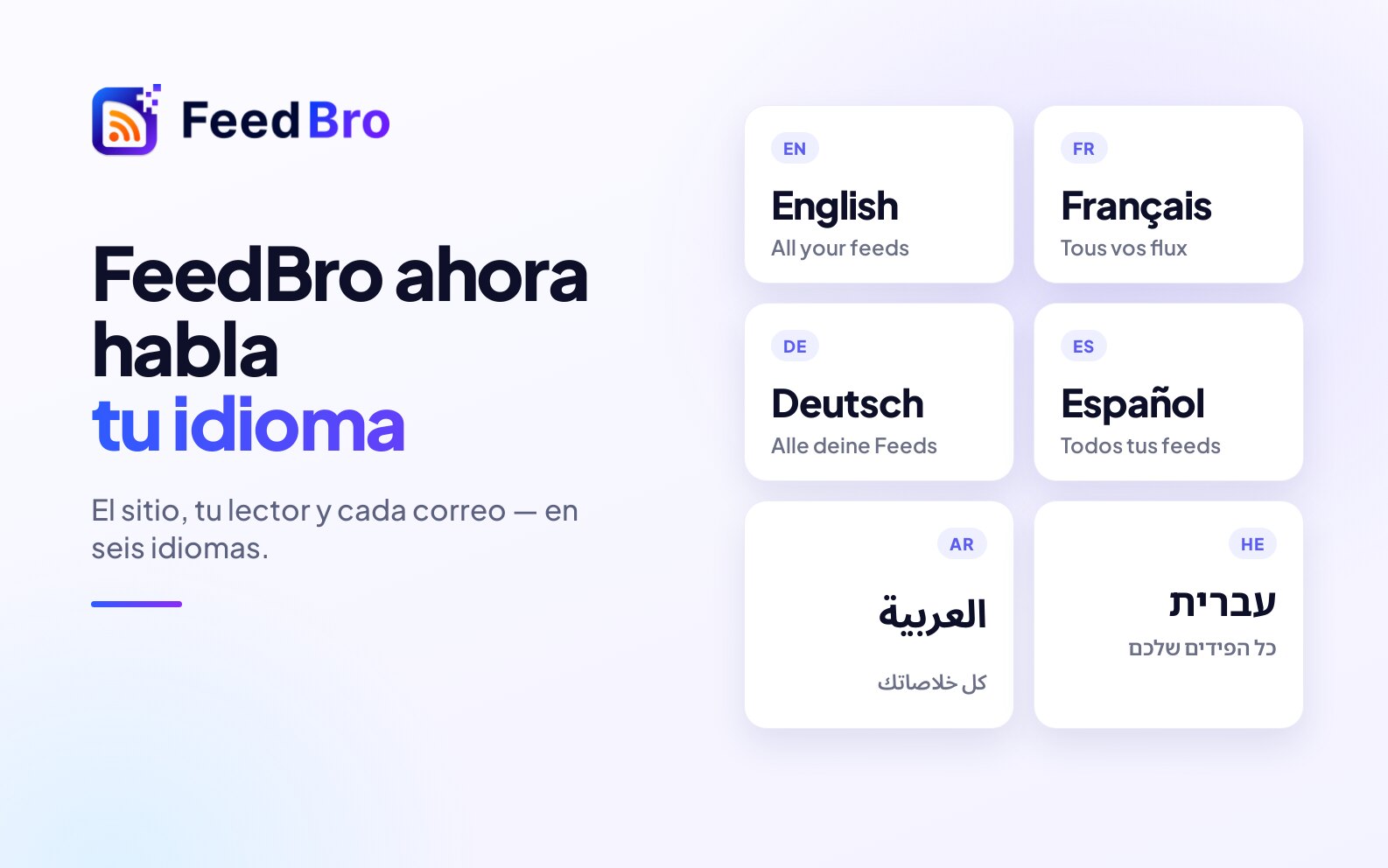
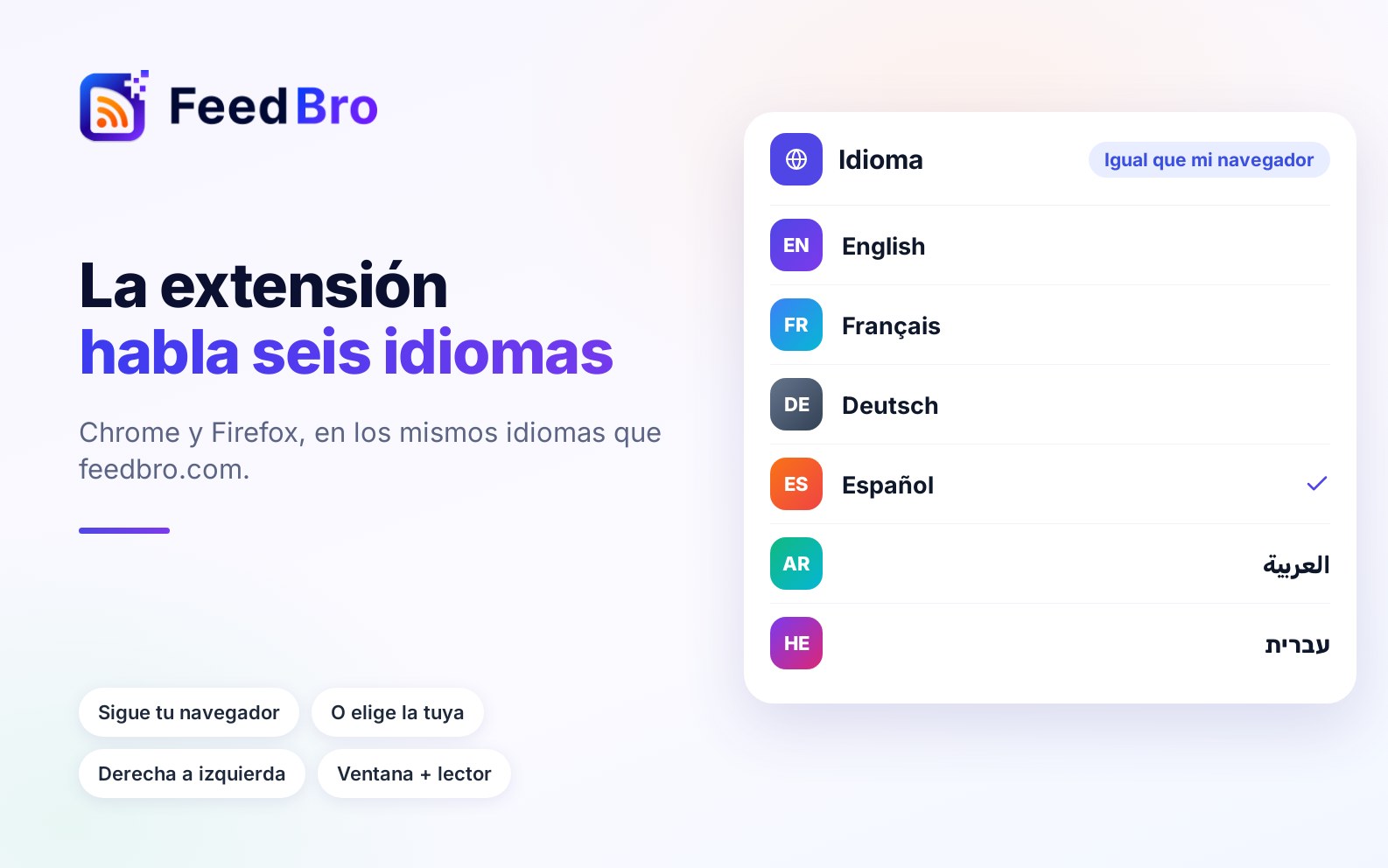
En Preferencias, Idioma define el idioma de FeedBro y de los emails que te envía. Hay diez: English, Français, Deutsch, Español, Italiano, Português, 日本語 (japonés), 繁體中文 (chino tradicional), العربية (árabe) y עברית (hebreo). El árabe y el hebreo se escriben de derecha a izquierda, y toda la página se muestra en espejo para adaptarse.
- Abre Ajustes y luego Cuenta.
- Elige tu idioma en el menú Idioma.
- La página se recarga en el nuevo idioma.
La app de Android usa también este idioma. La extensión del navegador tiene su propio menú de idioma (en la parte de abajo de su ventana emergente), que sigue el idioma de tu navegador a menos que lo cambies. Los artículos nunca se traducen, así que lees cada uno en el idioma en que se escribió.
Avisarme por email de novedades importantes
Este interruptor está debajo de Idioma. Déjalo activado para que FeedBro te escriba cuando algo necesite tu atención, por ejemplo cuando uno de tus feeds sigue fallando o se ha puesto en pausa.
Cómo eliminar tu cuenta
Al eliminarla se borran para siempre tu cuenta, tus feeds, tus artículos, tus colecciones y tu suscripción. No se puede deshacer.
- Ve a Ajustes, Cuenta y, en Zona de peligro, haz clic en Eliminar mi cuenta.
- En la ventana, escribe tu contraseña (las cuentas creadas con Google, Apple o GitHub se saltan este paso) y haz clic en Enviar email de confirmación.
- Abre el email y haz clic en su enlace. No se borra nada antes de que lo hagas.
- La página muestra lo que se va a eliminar. Elige un motivo en Antes de irte, ¿por qué te vas?, añade lo que quieras contarnos y marca Entiendo que mi cuenta y todo su contenido se eliminarán para siempre.
- Haz clic en Sí, eliminar mi cuenta para siempre y confirma.
Si cambias de idea, haz clic en Cancelar y conservar mi cuenta o simplemente cierra la página. Si solo quieres recibir menos emails, basta con la sección Email. Una suscripción de pago se cancela con el proveedor de pagos como parte de la eliminación.
Conviene saber
- Los ajustes de lectura, el tema, tus feeds y tus colecciones se guardan en tu cuenta, así que son los mismos en cualquier ordenador, en el lector de la extensión y en la app de Android.
- El idioma de la extensión y sus dos interruptores "desde este navegador" pertenecen solo a ese navegador.
- Los ajustes de un feed concreto (el nombre que le das, cada cuánto se revisa, cuántos artículos mostrar, los avisos de artículos nuevos, un inicio de sesión para él) están en el engranaje que hay junto al feed en el panel. No están en la página de Ajustes.
- Las Reglas y la Vigilancia de sitios tienen sus propias páginas, en el menú de la cuenta y en el menú izquierdo del panel.
En el plan Free y en el Coffee Club
- El Resumen por email, y los Resúmenes de puntos clave que lleva, son funciones de Coffee Club.
- Contar como no leído durante: Siempre es de Coffee Club. En el plan Free, lo máximo son 90 días.
- En Tu lectura en RSS, el plan Free tiene el enlace de Guardados con los últimos 20 artículos. Coffee Club añade enlaces para las colecciones y muestra 50.
- En API, el plan Free tiene 1 clave y 500 solicitudes de solo lectura al mes. Coffee Club tiene hasta 5 claves y 100 solicitudes al día.
- Todo lo demás de Ajustes funciona igual en los dos planes.
Si algo no funciona
Un ajuste no se ha guardado
Si ves No se pudo guardar., revisa tu conexión y vuelve a elegir la opción. Un ajuste que forma parte de Coffee Club no se puede guardar en el plan Free.
El idioma cambió en el sitio web pero no en la extensión
La extensión tiene su propio ajuste de idioma. Cámbialo en la ventana emergente o en el lector de la extensión, o ponlo en Igual que mi navegador.
Las opciones del resumen están en gris
Aparecen en gris mientras Enviarme un resumen está en Desactivado. Elige primero Diario o Semanal. En el plan Free el resumen no está disponible.
La importación OPML falló
Comprueba que el archivo es una exportación OPML (.opml o .xml) de menos de 2 MB. Si llegaste al límite de feeds de tu plan, se siguen los feeds anteriores al límite y el resto se omiten.
Mi contraseña actual no se acepta
Si te registraste con Google, Apple o GitHub, no hay ninguna contraseña que escribir. Usa ¿Olvidaste tu contraseña? en la página de inicio de sesión para crear una.
No me llegó el email para eliminar la cuenta
Mira en tu carpeta de spam y luego vuelve a hacer clic en Eliminar mi cuenta para que te envíen otro.
Para cualquier otra cosa, escríbenos. Leemos todos los mensajes.