Sur la page Paramètres, vous choisissez l’apparence des listes et des articles, les e-mails que vous recevez, la langue de FeedBro, les navigateurs connectés et ce qu’il advient de votre compte. La plupart des réglages sont enregistrés dès que vous les changez. Ils appartiennent à votre compte : ils vous suivent donc dans l’extension de navigateur et dans l’application Android.
Ouvrir les paramètres
- Connectez-vous sur feedbro.com.
- Cliquez sur votre photo ou votre initiale en haut à droite, puis sur Paramètres. Vous pouvez aussi cliquer sur Paramètres dans le menu de gauche du tableau de bord (sur un téléphone, touchez d’abord Menu en bas).
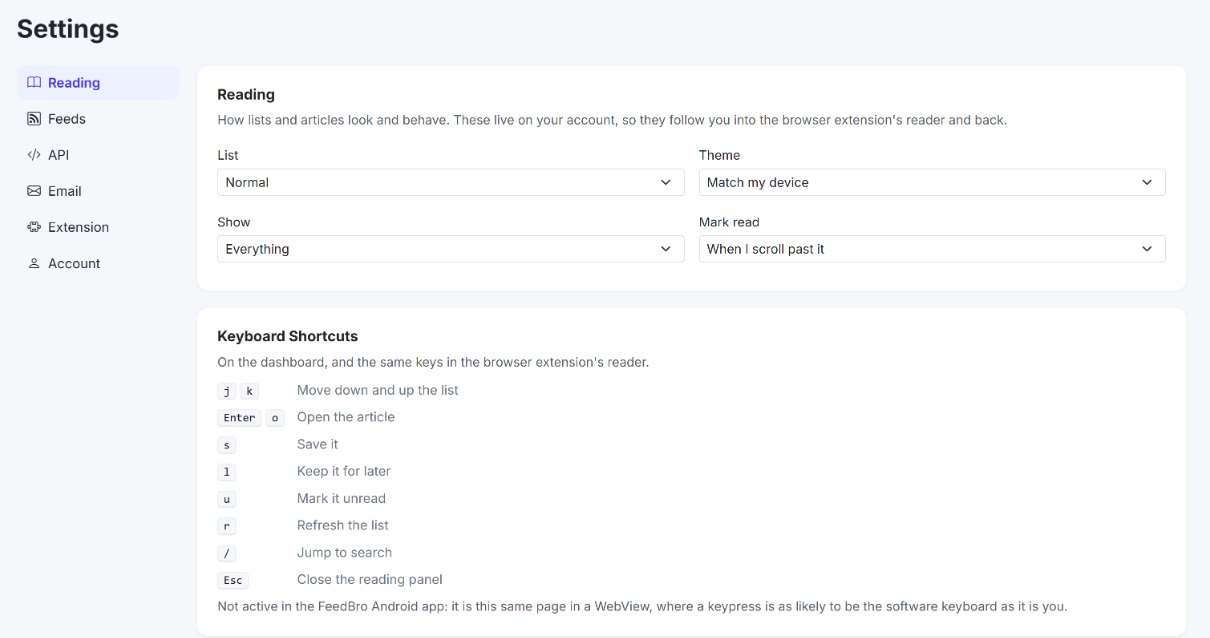
La page comporte six sections : Lecture, Flux, API, E-mail, Extension et Compte. Sur un ordinateur, elles sont listées à gauche. Sur un téléphone, elles forment une rangée en haut que vous pouvez faire glisser sur le côté. FeedBro retient la dernière section utilisée.
Lecture
Choisissez une option et FeedBro l’enregistre aussitôt (vous voyez Enregistré. sous les choix).
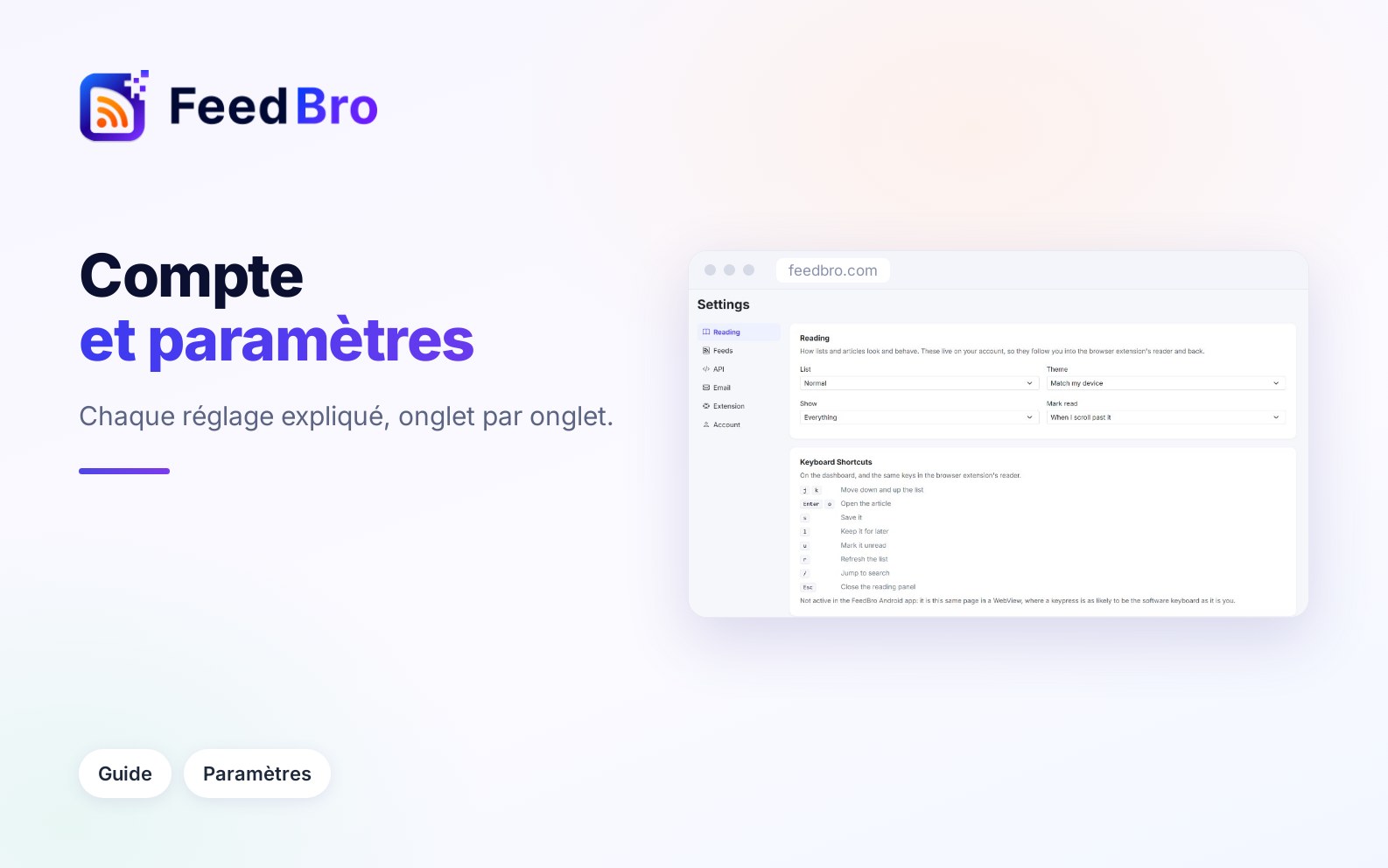
- Liste : Normal, Compact (titres seulement) ou Cartes (avec images).
- Thème : Comme mon appareil, Clair, Sombre ou Sépia. La page change dès que vous choisissez.
- Afficher : Tout, Dernières 24 heures, 7 derniers jours ou 30 derniers jours. Les articles plus anciens sont écartés de toutes les listes. Rien n’est supprimé, et vous pouvez revenir en arrière à tout moment.
- Marquer comme lu : À l’ouverture, Quand je le fais défiler ou Seulement quand je le demande.
En dessous, Raccourcis clavier liste les touches utilisables sur le tableau de bord : j et k pour descendre et remonter dans la liste, Enter (Entrée) ou o pour ouvrir l’article, s pour l’enregistrer, l pour le garder pour plus tard, u pour le marquer comme non lu, r pour actualiser la liste, / pour aller à la recherche et Esc (Échap) pour fermer le panneau de lecture. Les raccourcis ne fonctionnent pas dans l’application Android.
D’autres options de lecture sur le tableau de bord
Deux autres réglages de lecture se trouvent dans le menu Préférences de lecture du tableau de bord, l’icône des curseurs à droite du champ de recherche. Chaque option y a un (i) qui l’explique en une ligne.
- Vue par défaut est la liste qui s’ouvre au démarrage de FeedBro. Elle peut être Tous les articles, Non lus uniquement, Enregistrés, À lire plus tard ou l’une de vos collections.
- Compter comme non lu pendant : 7 jours, 14 jours, 30 jours (le réglage de départ), 90 jours ou Toujours. Les articles plus anciens comptent comme lus, pour que votre liste et vos compteurs de non lus restent centrés sur l’actualité récente. Rien n’est supprimé, et les articles enregistrés sont gardés pour toujours. Toujours est un choix du Coffee Club.
Le même menu propose aussi Afficher, Marquer comme lu, Liste et Thème. Ce sont les mêmes réglages que sur la page Paramètres : un changement à un endroit apparaît à l’autre.
Vous pouvez aussi changer de thème depuis le menu du compte (votre photo ou votre initiale en haut à droite), sous Thème : Auto, Clair, Sombre ou Sépia. Auto revient au même que Comme mon appareil.
Flux
Vos flux
La première carte liste tous les flux que vous suivez, avec leur nombre dans le titre. Chaque ligne affiche le site et le nombre d’articles que FeedBro en possède. En pause signifie que FeedBro a cessé de vérifier ce flux pour le moment. Pour ne plus en suivre un, cliquez sur Ne plus suivre sur sa ligne et confirmez. Les articles enregistrés ou gardés pour plus tard restent.
Importer et exporter
Un fichier OPML est un petit fichier qui liste des adresses de flux. Presque tous les lecteurs RSS savent en créer et en lire un : il sert donc à déplacer vos flux d’une application à l’autre.
- Exporter en OPML télécharge un fichier nommé feedbro-feeds.opml avec tous vos flux. Les flux d’une collection sont regroupés dans un dossier qui porte le nom de la collection.
- Importer un OPML vous permet de choisir un fichier .opml ou .xml (jusqu’à 2 Mo) venant d’un autre lecteur. FeedBro suit les flux qu’il contient et transforme ses dossiers en collections. Il s’arrête quand vous atteignez la limite de flux de votre offre. En cas de problème, la raison s’affiche sous les boutons.
Vos lectures en RSS
Cette carte vous donne des liens RSS privés à utiliser dans une autre application RSS ou un outil d’automatisation. Toute personne qui possède un lien peut lire cette liste : gardez-les pour vous.
- Enregistrés : vos articles enregistrés. Cliquez sur Copier pour copier le lien.
- Avec le Coffee Club, chaque collection a aussi son propre lien.
- Réinitialiser les liens désactive vos anciens liens et vous en donne de nouveaux. Utilisez-le si un lien est tombé entre de mauvaises mains.
Avec l’offre Free, le lien des enregistrés affiche vos 20 derniers articles enregistrés. Le Coffee Club ajoute un lien pour chaque collection et en affiche 50.
Flux bloqués
Certains sites bloquent les pays depuis lesquels fonctionnent les serveurs de FeedBro. Avec Actualiser les flux inaccessibles depuis ce téléphone (application Android) activé, l’application Android de FeedBro télécharge ces flux sur votre téléphone tant qu’elle est ouverte (quelques flux au maximum, au plus toutes les 30 minutes), pour qu’ils continuent de se mettre à jour. Rien d’autre sur votre téléphone n’est lu ni envoyé. Si vous n’avez pas l’application, la carte propose un lien Télécharger l’application sur Google Play.
API
Utilisez cette section si vous voulez lire vos flux FeedBro depuis d’autres applications ou vos propres scripts. Une clé API est un mot de passe privé destiné à un programme, qui lui permet d’accéder à votre compte sans votre vrai mot de passe.
- Utilisation indique combien de requêtes vous avez utilisées sur la période, combien il en reste, quand le compteur se remet à zéro, avec un graphique des 30 derniers jours.
- Accès API est l’endroit où vous créez des clés. Tapez un nom, cliquez sur Créer une clé et copiez la clé tout de suite, car elle n’est affichée qu’une seule fois. Révoquer désactive une clé. Le lien de la carte ouvre la documentation de l’API.
- Tâches récentes en arrière-plan liste les tâches plus longues demandées par vos clés, avec leur statut et leur identifiant.
Avec l’offre Free, vous avez 1 clé et 500 requêtes par mois, en lecture seule. Le Coffee Club vous donne jusqu’à 5 clés et 100 requêtes par jour, et vos clés peuvent aussi marquer des articles comme lus, enregistrés ou à lire plus tard.
Récapitulatif par e-mail (Coffee Club)
Le récapitulatif est une sélection des nouveaux articles de vos flux, envoyée dans votre boîte de réception.
- Sous M’envoyer un récapitulatif, choisissez Quotidien ou Hebdomadaire (Désactivé l’arrête).
- Choisissez l’Heure à laquelle vous voulez le recevoir.
- Sous Articles, choisissez Les 5 meilleurs, Les 10 meilleurs ou Les 20 meilleurs.
- Sous Inclure, cochez ce que vous voulez y trouver : Aperçus des articles (les premières lignes sous chaque titre), Résumés des points clés et Regrouper par flux.
Chaque changement est enregistré aussitôt. L’heure est celle du fuseau horaire de votre ordinateur, que la carte indique sous les choix. Avec l’offre Free, cette carte explique le récapitulatif et renvoie plutôt vers le Coffee Club.
Préférences e-mail
Les e-mails liés au compte et à la facturation sont toujours envoyés. Ces interrupteurs contrôlent les e-mails facultatifs :
- Conseils de démarrage (premiers pas avec les flux et les règles)
- E-mails de relance (si vous n’êtes pas venu depuis un moment)
- Nouveautés et annonces produit
Se désabonner de tous les e-mails facultatifs les désactive tous d’un coup après confirmation. Réactiver un interrupteur plus tard rétablit ce type d’e-mail. Les e-mails sont rédigés dans la langue de votre compte (voir Langue plus bas).
Extension
Vous connectez ici l’extension de navigateur FeedBro à votre compte. Vous ne tapez jamais votre mot de passe dans l’extension.
- Installez d’abord l’extension. La carte propose un lien Installez l’extension FeedBro.
- Cliquez sur Connecter l’extension. Si l’extension est installée dans ce navigateur, elle se connecte d’elle-même et la carte indique Connecté. Vérifiez l’extension.
- Si la carte affiche plutôt un code, ouvrez l’extension depuis la barre d’outils et tapez-y le code. Il expire au bout de 2 minutes ; cliquez à nouveau sur Connecter l’extension pour en obtenir un nouveau.
Appareils connectés liste chaque navigateur connecté à votre compte, avec sa dernière utilisation. Déconnecter déconnecte l’extension de ce navigateur, et vous devrez la reconnecter pour l’utiliser.
Compte
Votre nom, votre photo et votre offre
La carte du haut affiche votre nom, votre adresse e-mail et votre offre. Modifier le profil ouvre votre page de profil, où vous pouvez changer votre photo, votre Nom complet, votre Date de naissance et votre Genre, puis cliquer sur Enregistrer les modifications. Votre adresse e-mail y est affichée mais ne peut pas être modifiée. Gérer l’offre ouvre la page de facturation, où vous passez au Coffee Club, résiliez ou mettez à jour votre moyen de paiement.
Changer votre mot de passe
- Allez dans Paramètres, Compte et cliquez sur Modifier le profil (ou choisissez Profil dans le menu du compte).
- Sous Changer de mot de passe, tapez votre Mot de passe actuel et un Nouveau mot de passe d’au moins 8 caractères, différent de l’ancien.
- Cliquez sur Enregistrer les modifications.
Si vous vous êtes inscrit avec Google (ou un autre bouton de connexion), vous n’avez pas encore de mot de passe FeedBro. Pour en créer un, déconnectez-vous, cliquez sur Mot de passe oublié ? sur la page de connexion et suivez le code reçu par e-mail. Vous pouvez continuer à vous connecter aussi avec Google.
Langue
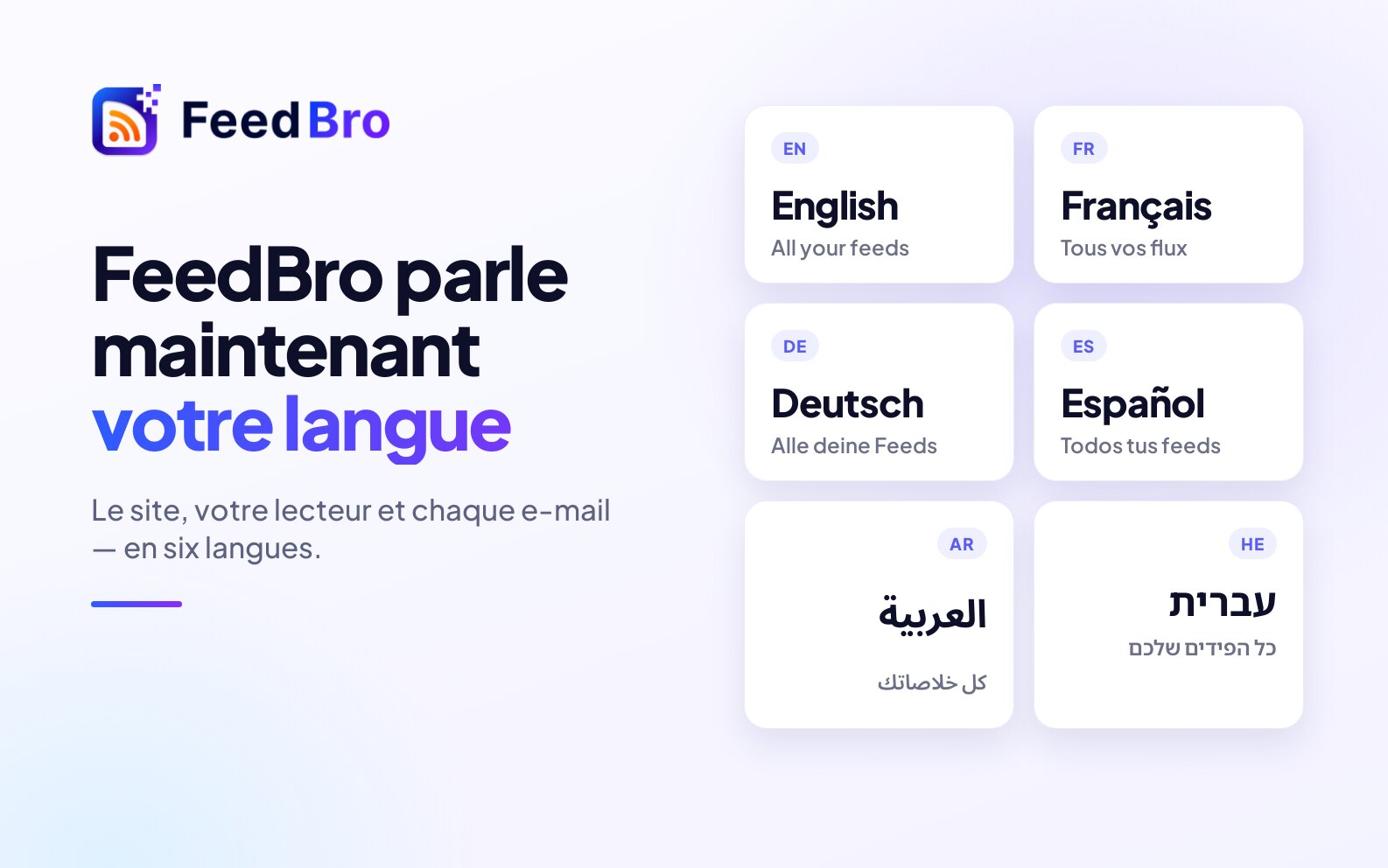
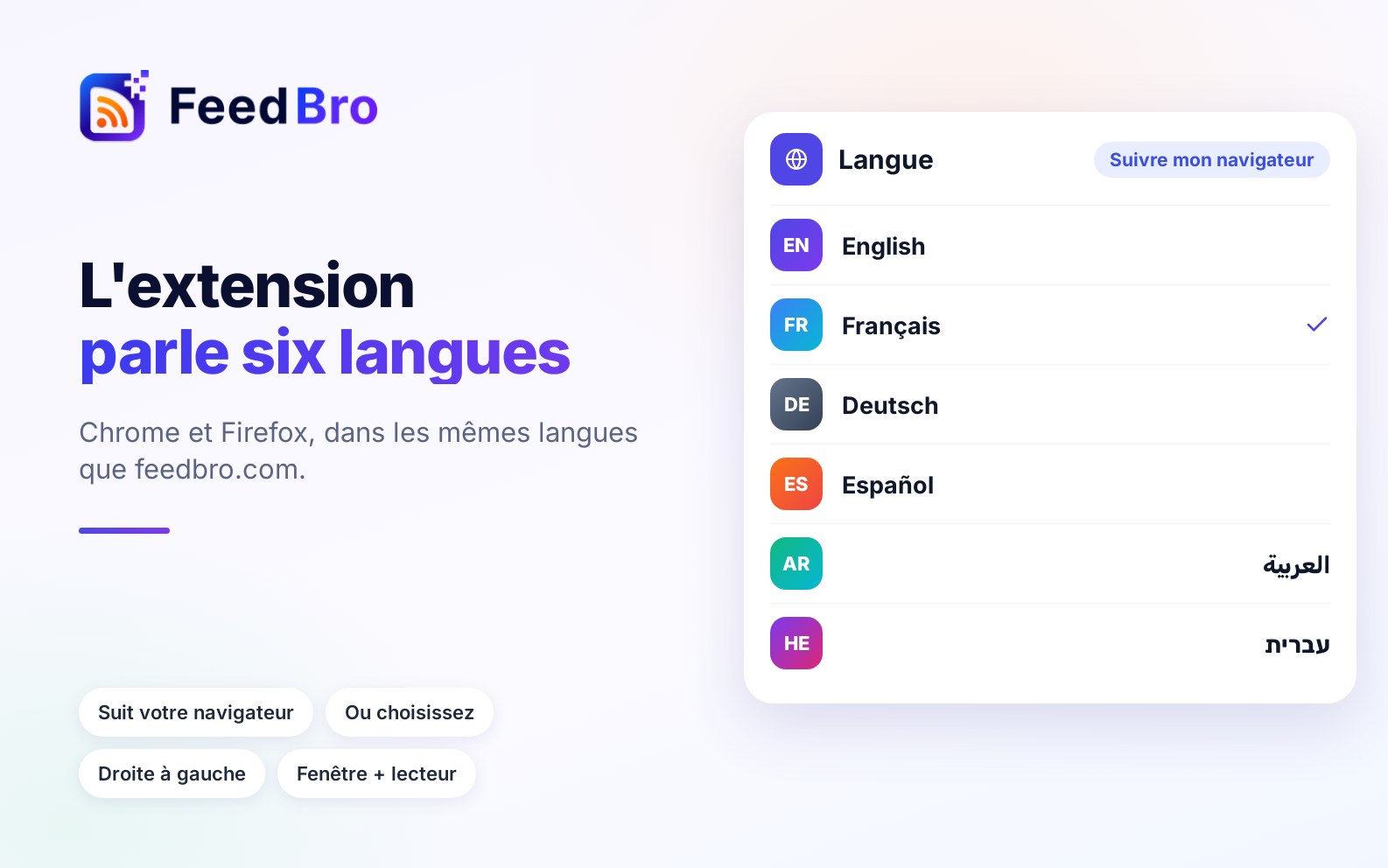
Sous Préférences, Langue règle la langue de FeedBro et des e-mails qu’il vous envoie. Il y en a dix : English, Français, Deutsch, Español, Italiano, Português, 日本語 (japonais), 繁體中文 (chinois traditionnel), العربية (arabe) et עברית (hébreu). L’arabe et l’hébreu s’écrivent de droite à gauche, et toute la page est inversée en conséquence.
- Ouvrez Paramètres, puis Compte.
- Choisissez votre langue dans le menu Langue.
- La page se recharge dans la nouvelle langue.
L’application Android utilise aussi cette langue. L’extension de navigateur a son propre menu de langue (en bas de sa fenêtre), qui suit votre navigateur sauf si vous le changez. Les articles ne sont jamais traduits : vous lisez chacun dans la langue où il a été écrit.
M’informer par e-mail des nouveautés importantes
Cet interrupteur se trouve sous Langue. Laissez-le activé pour que FeedBro vous écrive quand quelque chose demande votre attention, par exemple quand l’un de vos flux échoue sans cesse ou a été mis en pause.
Supprimer votre compte
La suppression efface définitivement votre compte, vos flux, vos articles, vos collections et votre abonnement. Elle est irréversible.
- Allez dans Paramètres, Compte, et sous Zone de danger, cliquez sur Supprimer mon compte.
- Dans la fenêtre, tapez votre mot de passe (les comptes créés avec Google, Apple ou GitHub sautent cette étape) et cliquez sur Envoyer l’e-mail de confirmation.
- Ouvrez l’e-mail et cliquez sur son lien. Rien n’est supprimé avant.
- La page liste ce qui sera supprimé. Choisissez une raison sous Avant de partir, pourquoi nous quittez-vous ?, ajoutez ce que vous voulez nous dire, et cochez Je comprends que mon compte et tout son contenu seront supprimés définitivement.
- Cliquez sur Oui, supprimer définitivement mon compte et confirmez.
Si vous changez d’avis, cliquez sur Annuler, garder mon compte ou fermez simplement la page. Si vous voulez seulement recevoir moins d’e-mails, la section E-mail suffit. Un abonnement payant est résilié auprès du prestataire de paiement lors de la suppression.
Bon à savoir
- Les réglages de lecture, le thème, vos flux et vos collections sont enregistrés dans votre compte : ils sont donc les mêmes sur chaque ordinateur, dans le lecteur de l’extension et dans l’application Android.
- La langue de l’extension et ses deux interrupteurs « depuis ce navigateur » appartiennent à ce seul navigateur.
- Les réglages d’un flux (le nom que vous lui donnez, sa fréquence de vérification, le nombre d’articles à afficher, les alertes de nouveaux articles, une connexion pour ce flux) se trouvent dans l’engrenage à côté du flux sur le tableau de bord. Ils ne sont pas sur la page Paramètres.
- Les règles et la Surveillance de sites ont leurs propres pages, dans le menu du compte et dans le menu de gauche du tableau de bord.
Avec l’offre Free et le Coffee Club
- Le Récapitulatif par e-mail, et les Résumés des points clés qu’il contient, sont des fonctionnalités du Coffee Club.
- Compter comme non lu pendant : Toujours fait partie du Coffee Club. Avec l’offre Free, la durée la plus longue est de 90 jours.
- Dans Vos lectures en RSS, l’offre Free a le lien des enregistrés avec les 20 derniers articles. Le Coffee Club ajoute les liens de collection et en affiche 50.
- Dans API, l’offre Free a 1 clé et 500 requêtes par mois en lecture seule. Le Coffee Club a jusqu’à 5 clés et 100 requêtes par jour.
- Tout le reste des paramètres fonctionne de la même façon avec les deux offres.
Si quelque chose ne fonctionne pas
Un réglage n’a pas été gardé
Si vous voyez Impossible d’enregistrer., vérifiez votre connexion et choisissez à nouveau l’option. Un réglage qui fait partie du Coffee Club ne peut pas être enregistré avec l’offre Free.
La langue a changé sur le site mais pas dans l’extension
L’extension garde son propre réglage de langue. Changez-le dans la fenêtre ou le lecteur de l’extension, ou réglez-le sur Suivre mon navigateur.
Les options du récapitulatif sont grisées
Elles sont grisées tant que M’envoyer un récapitulatif est réglé sur Désactivé. Choisissez d’abord Quotidien ou Hebdomadaire. Avec l’offre Free, le récapitulatif n’est pas disponible.
L’import OPML a échoué
Vérifiez que le fichier est un export OPML (.opml ou .xml) de moins de 2 Mo. Si vous avez atteint la limite de flux de votre offre, les flux avant la limite sont suivis et les autres sont ignorés.
Mon mot de passe actuel est refusé
Si vous vous êtes inscrit avec Google, Apple ou GitHub, il n’y a pas de mot de passe à taper. Utilisez Mot de passe oublié ? sur la page de connexion pour en créer un.
Je n’ai pas reçu l’e-mail de suppression
Regardez dans vos courriers indésirables, puis cliquez à nouveau sur Supprimer mon compte pour en envoyer un nouveau.
Pour toute autre question, contactez-nous. Nous lisons chaque message.