Auf der Seite Einstellungen legst du fest, wie Listen und Artikel aussehen, welche E-Mails du bekommst, welche Sprache FeedBro nutzt, welche Browser verbunden sind und was mit deinem Konto passiert. Die meisten Einstellungen werden gespeichert, sobald du sie änderst. Sie gehören zu deinem Konto und gelten deshalb auch in der Browser-Erweiterung und in der Android-App.
So öffnest du die Einstellungen
- Melde dich auf feedbro.com an.
- Klicke oben rechts auf dein Bild oder deine Initiale und dann auf Einstellungen. Du kannst auch im linken Menü der Übersicht auf Einstellungen klicken (auf dem Handy tippst du dafür zuerst unten auf Menü).
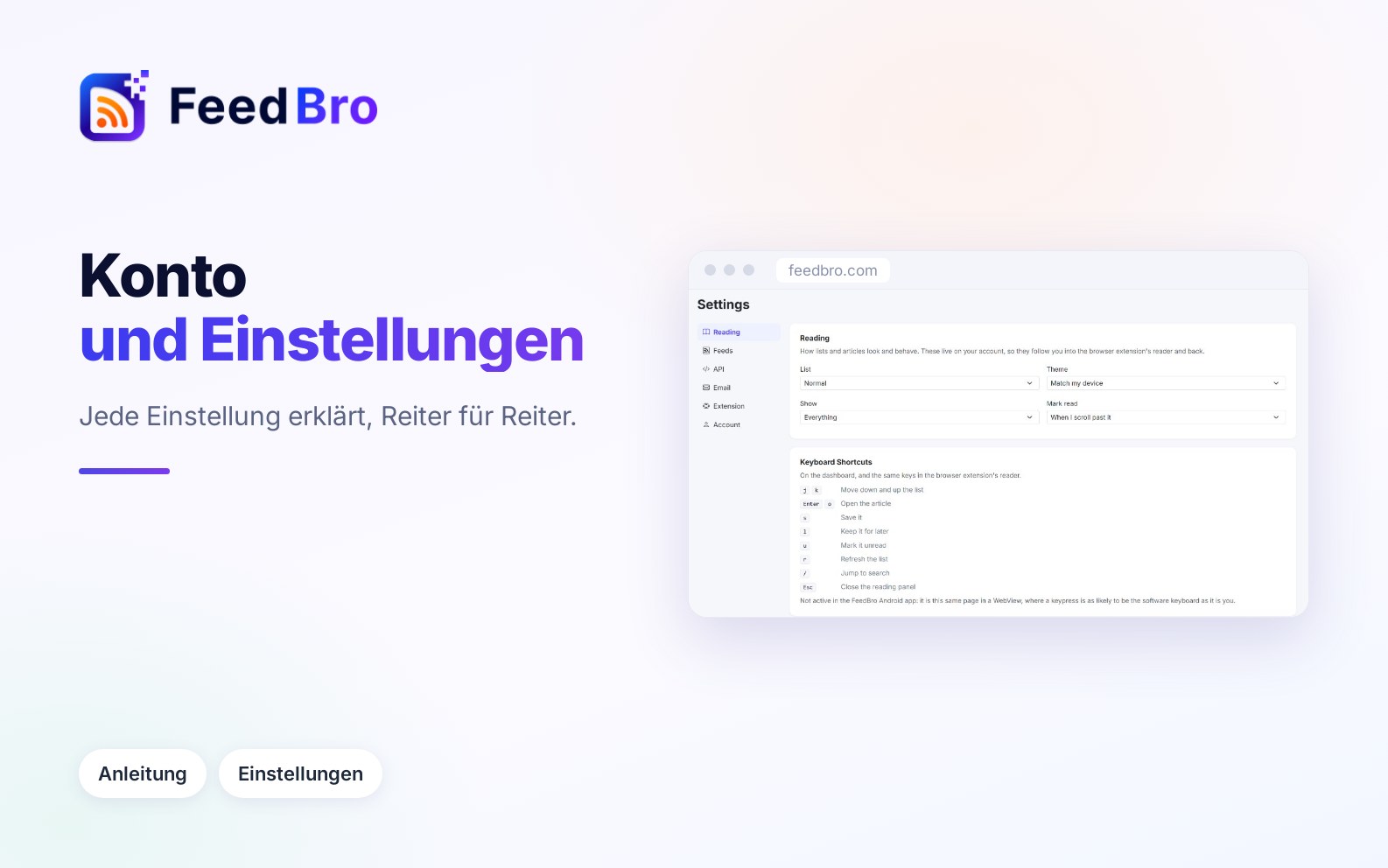
Die Seite hat sechs Bereiche: Lesen, Feeds, API, E-Mail, Erweiterung und Konto. Auf dem Computer stehen sie links. Auf dem Handy bilden sie oben eine Reihe, die du zur Seite wischen kannst. FeedBro merkt sich den Bereich, den du zuletzt genutzt hast.
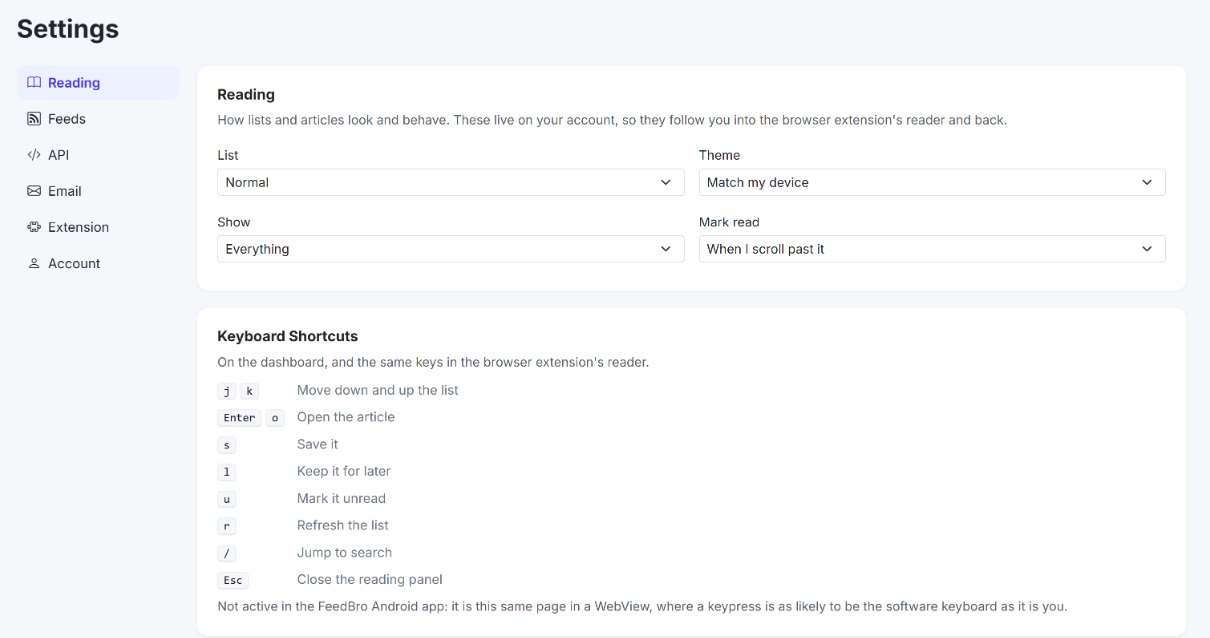
Lesen
Wähle eine Option, und FeedBro speichert sie sofort (unter der Auswahl erscheint Gespeichert.).
- Liste: Normal, Kompakt (nur Überschriften) oder Karten (mit Bildern).
- Design: Wie mein Gerät, Hell, Dunkel oder Sepia. Die Seite ändert sich, sobald du wählst.
- Anzeigen: Alles, Letzte 24 Stunden, Letzte 7 Tage oder Letzte 30 Tage. Ältere Artikel fehlen dann in jeder Liste. Gelöscht wird nichts, und du kannst es jederzeit zurückstellen.
- Als gelesen markieren: Beim Öffnen, Beim Vorbeiscrollen oder Nur wenn ich es sage.
Darunter listet Tastenkürzel die Tasten, die du in der Übersicht nutzen kannst: j und k, um in der Liste nach unten und oben zu gehen, Enter oder o, um den Artikel zu öffnen, s zum Speichern, l, um ihn für später zu merken, u, um ihn als ungelesen zu markieren, r, um die Liste zu aktualisieren, /, um zur Suche zu springen, und Esc, um den Lesebereich zu schließen. In der Android-App funktionieren die Tastenkürzel nicht.
Weitere Leseoptionen in der Übersicht
Zwei weitere Leseeinstellungen stehen im Menü Leseeinstellungen in der Übersicht, dem Symbol mit den Schiebereglern rechts neben dem Suchfeld. Jede Option dort hat ein (i), das sie in einer Zeile erklärt.
- Standardansicht ist die Liste, mit der FeedBro startet. Das kann Alle Artikel, Nur ungelesene, Gespeichert, Später lesen oder eine deiner Sammlungen sein.
- Als ungelesen zählen für: 7 Tage, 14 Tage, 30 Tage (die Voreinstellung), 90 Tage oder Immer. Ältere Artikel gelten als gelesen, damit deine Ungelesen-Liste und die Zahlen bei aktuellen Nachrichten bleiben. Gelöscht wird nichts, und gespeicherte Artikel bleiben für immer. Immer gibt es im Coffee Club.
Im selben Menü stehen auch Anzeigen, Als gelesen markieren, Liste und Design. Es sind dieselben Einstellungen wie auf der Seite Einstellungen. Eine Änderung an der einen Stelle erscheint also auch an der anderen.
Das Design kannst du außerdem im Kontomenü (dein Bild oder deine Initiale oben rechts) unter Design umstellen: Auto, Hell, Dunkel oder Sepia. Auto ist dasselbe wie Wie mein Gerät.
Feeds
Deine Feeds
Die erste Karte listet jeden Feed, dem du folgst, mit der Anzahl im Titel. Jede Zeile zeigt die Website und wie viele Artikel FeedBro von ihr hat. Pausiert bedeutet, dass FeedBro diesen Feed vorerst nicht mehr prüft. Um einem Feed nicht mehr zu folgen, klicke in seiner Zeile auf Entfolgen und bestätige. Artikel, die du gespeichert oder für später gemerkt hast, bleiben.
Import & Export
Eine OPML-Datei ist eine kleine Datei, die Feed-Adressen auflistet. Fast jeder RSS-Reader kann so eine Datei erstellen und lesen. Damit ziehst du deine Feeds von einer App in eine andere um.
- OPML exportieren lädt eine Datei namens feedbro-feeds.opml mit all deinen Feeds herunter. Feeds in einer Sammlung stehen in einem Ordner mit dem Namen der Sammlung.
- Mit OPML importieren wählst du eine .opml- oder .xml-Datei (bis 2 MB) aus einem anderen Reader. FeedBro folgt den Feeds darin und macht aus ihren Ordnern Sammlungen. Der Import stoppt, wenn du die Feed-Grenze deines Tarifs erreichst. Geht etwas schief, steht der Grund unter den Schaltflächen.
Deine Lektüre als RSS
Diese Karte gibt dir private RSS-Links, die du in einer anderen RSS-App oder einem Automatisierungswerkzeug nutzen kannst. Wer einen Link hat, kann diese Liste lesen. Behalte die Links also für dich.
- Gespeichert: deine gespeicherten Artikel. Klicke auf Kopieren, um den Link zu kopieren.
- Im Coffee Club bekommt außerdem jede Sammlung ihren eigenen Link.
- Links zurücksetzen schaltet deine alten Links ab und gibt dir neue. Nutze das, wenn ein Link in falsche Hände geraten ist.
Im kostenlosen Tarif zeigt der Link für Gespeichert deine letzten 20 gespeicherten Artikel. Der Coffee Club fügt für jede Sammlung einen Link hinzu und zeigt 50.
Blockierte Feeds
Manche Websites blockieren die Länder, aus denen die Server von FeedBro arbeiten. Ist Nicht erreichbare Feeds von diesem Telefon aktualisieren (Android-App) an, lädt die Android-App von FeedBro diese Feeds auf deinem Handy herunter, solange die App geöffnet ist (höchstens ein paar Feeds, höchstens alle 30 Minuten). So werden sie weiter aktualisiert. Sonst wird auf deinem Handy nichts gelesen oder gesendet. Hast du die App nicht, enthält die Karte einen Link App bei Google Play holen.
API
Diesen Bereich brauchst du, wenn du deine FeedBro-Feeds aus anderen Apps oder eigenen Skripten lesen willst. Ein API-Schlüssel ist ein privates Passwort für ein Programm. Damit kommt es an dein Konto, ohne dein echtes Passwort zu kennen.
- Nutzung zeigt, wie viele Anfragen du in diesem Zeitraum verbraucht hast, wie viele übrig sind, wann der Zähler zurückgesetzt wird, und ein Diagramm der letzten 30 Tage.
- Unter API-Zugang erstellst du Schlüssel. Gib einen Namen ein, klicke auf Schlüssel erstellen und kopiere den Schlüssel sofort, denn er wird nur einmal angezeigt. Widerrufen schaltet einen Schlüssel ab. Der Link in der Karte öffnet die API-Dokumentation.
- Letzte Hintergrundaufgaben listet die längeren Aufgaben, die deine Schlüssel angefordert haben, mit Status und ID.
Im kostenlosen Tarif bekommst du 1 Schlüssel und 500 Anfragen pro Monat, nur zum Lesen. Der Coffee Club gibt dir bis zu 5 Schlüssel und 100 Anfragen pro Tag, und deine Schlüssel können Artikel außerdem als gelesen, gespeichert oder für später markieren.
E-Mail-Übersicht (Coffee Club)
Die Übersicht ist eine Zusammenstellung neuer Artikel aus deinen Feeds, die in dein Postfach kommt.
- Wähle unter Übersicht senden Täglich oder Wöchentlich (Aus stoppt sie).
- Wähle die Uhrzeit, zu der sie kommen soll.
- Wähle unter Artikel Top 5, Top 10 oder Top 20.
- Setze unter Enthält Häkchen bei dem, was hinein soll: Artikelvorschau (die ersten Zeilen unter jeder Überschrift), Zusammenfassungen der Kernpunkte und Nach Feed gruppieren.
Jede Änderung wird sofort gespeichert. Die Uhrzeit gilt in der Zeitzone deines Computers, die die Karte unter der Auswahl nennt. Im kostenlosen Tarif erklärt diese Karte stattdessen die Übersicht und verlinkt auf den Coffee Club.
E-Mail-Einstellungen
E-Mails zu Konto und Abrechnung werden immer verschickt. Diese Schalter steuern die optionalen:
- Tipps zum Einstieg (erste Schritte mit Feeds und Regeln)
- Erinnerungs-E-Mails (wenn du eine Weile weg warst)
- Produkt-Updates und Ankündigungen
Alle optionalen E-Mails abbestellen schaltet sie nach deiner Bestätigung alle auf einmal ab. Schaltest du später einen Schalter wieder ein, bekommst du diese Art E-Mail wieder. E-Mails kommen in der Sprache deines Kontos (siehe Sprache weiter unten).
Erweiterung
Hier verbindest du die FeedBro-Browser-Erweiterung mit deinem Konto. Dein Passwort gibst du nie in die Erweiterung ein.
- Installiere zuerst die Erweiterung. Die Karte enthält dafür einen Link Hol dir die FeedBro-Erweiterung.
- Klicke auf Erweiterung verbinden. Ist die Erweiterung in diesem Browser installiert, verbindet sie sich von selbst, und die Karte zeigt Verbunden. Sieh in der Erweiterung nach.
- Zeigt die Karte stattdessen einen Code, öffne die Erweiterung über die Symbolleiste und gib den Code dort ein. Er läuft nach 2 Minuten ab. Klicke dann noch einmal auf Erweiterung verbinden, um einen neuen zu bekommen.
Verbundene Geräte listet jeden Browser, der mit deinem Konto verbunden ist, mit dem Zeitpunkt der letzten Nutzung. Trennen meldet die Erweiterung in diesem Browser ab. Um sie wieder zu nutzen, musst du sie neu verbinden.
Konto
Dein Name, dein Foto und dein Tarif
Die oberste Karte zeigt deinen Namen, deine E-Mail-Adresse und deinen Tarif. Profil bearbeiten öffnet deine Profilseite. Dort kannst du dein Foto, Vollständiger Name, Geburtsdatum und Geschlecht ändern und dann auf Änderungen speichern klicken. Deine E-Mail-Adresse wird dort angezeigt, lässt sich aber nicht ändern. Tarif verwalten öffnet die Abrechnungsseite. Dort machst du ein Upgrade, kündigst oder änderst deine Zahlungsmethode.
So änderst du dein Passwort
- Geh zu Einstellungen, Konto und klicke auf Profil bearbeiten (oder wähle im Kontomenü Profil).
- Gib unter Passwort ändern dein Aktuelles Passwort und ein Neues Passwort mit mindestens 8 Zeichen ein, das sich vom alten unterscheidet.
- Klicke auf Änderungen speichern.
Hast du dich mit Google (oder einer anderen Anmelde-Schaltfläche) registriert, hast du noch kein FeedBro-Passwort. Um eines anzulegen, melde dich ab, klicke auf der Anmeldeseite auf Passwort vergessen? und folge dem Code, den du per E-Mail bekommst. Mit Google anmelden kannst du dich weiterhin.
Sprache
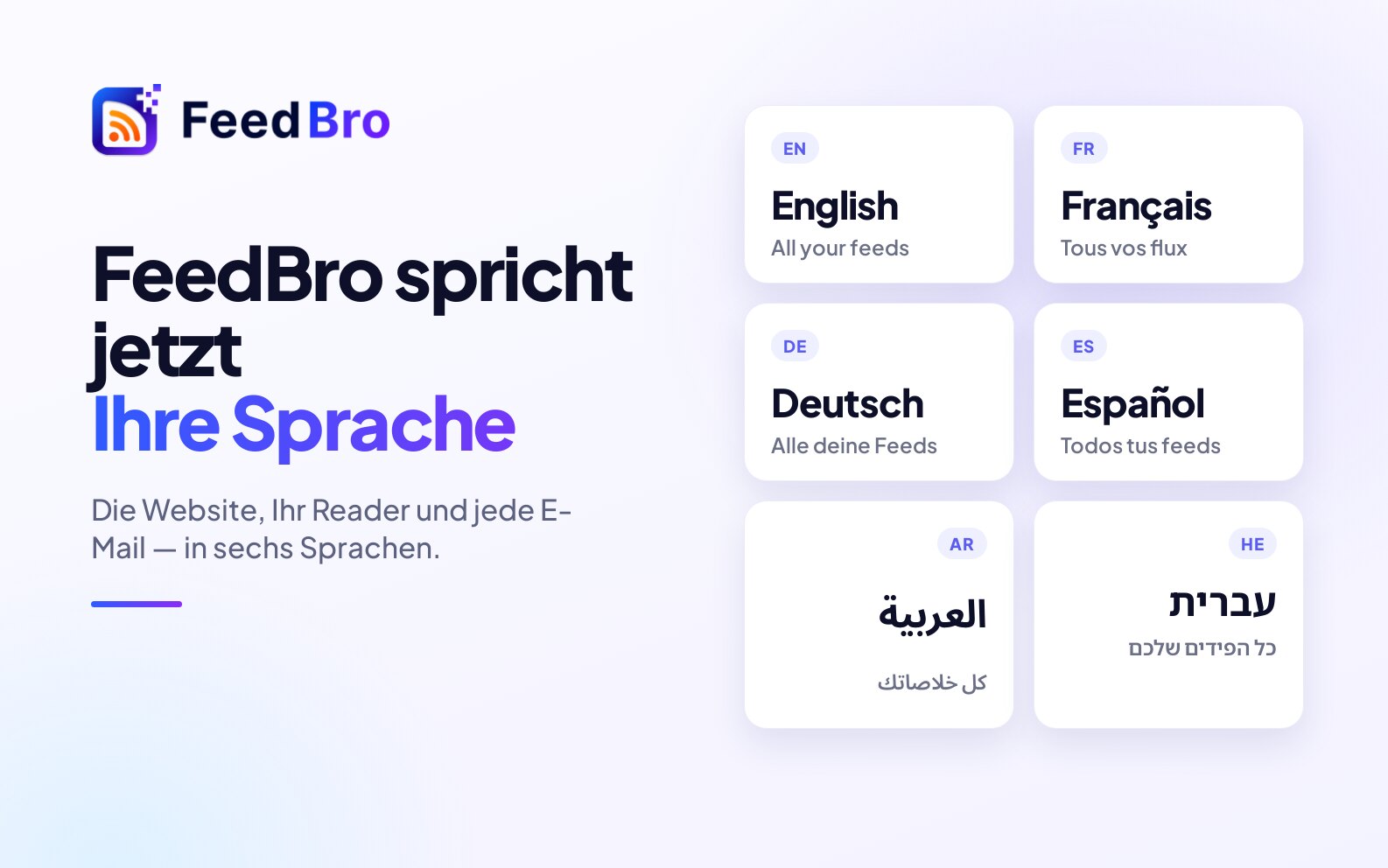
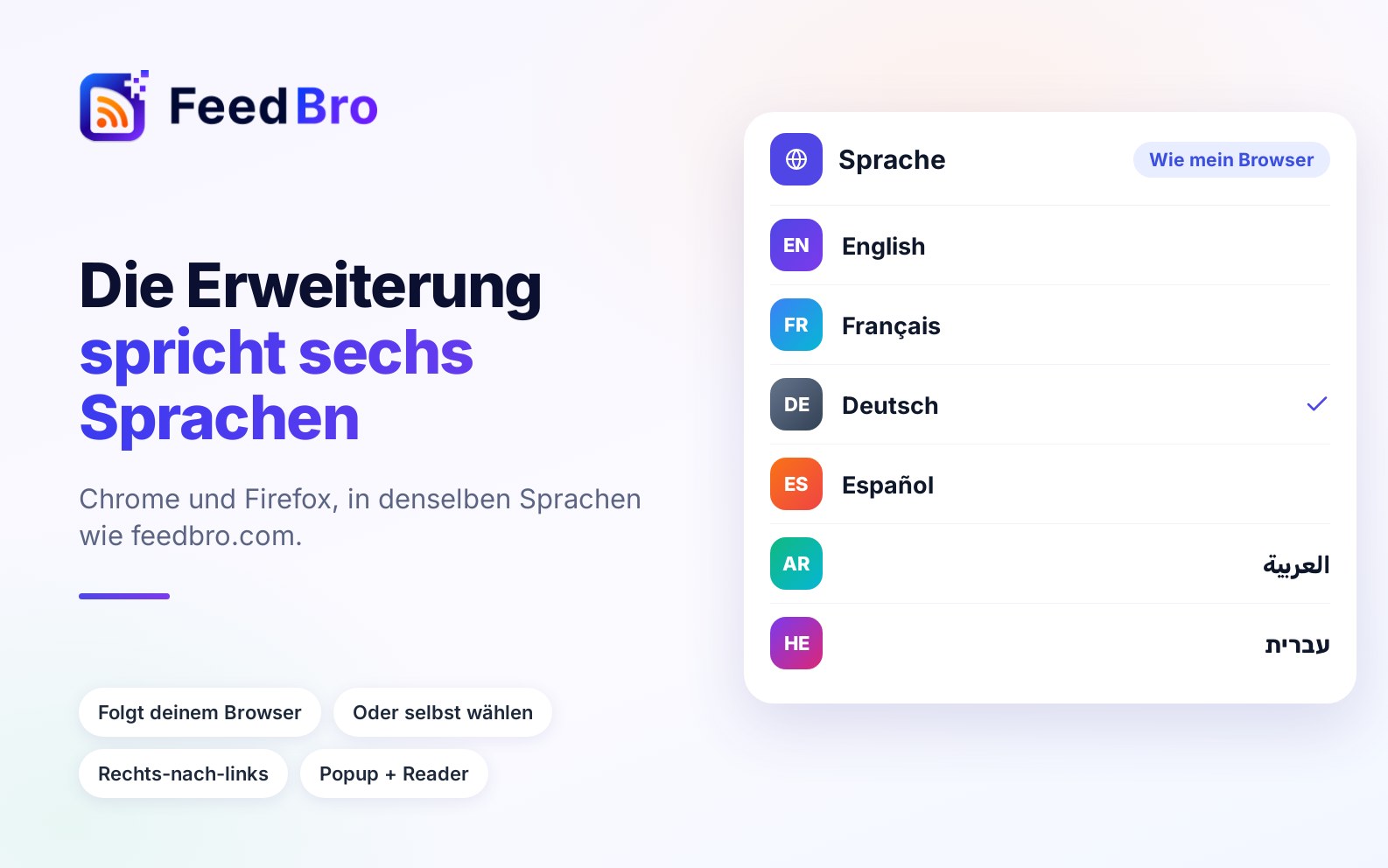
Unter Einstellungen legt Sprache die Sprache von FeedBro und der E-Mails fest, die es dir schickt. Es gibt zehn: English, Français, Deutsch, Español, Italiano, Português, 日本語 (Japanisch), 繁體中文 (traditionelles Chinesisch), العربية (Arabisch) und עברית (Hebräisch). Arabisch und Hebräisch werden von rechts nach links geschrieben, und die ganze Seite wird passend gespiegelt.
- Öffne Einstellungen und dann Konto.
- Wähle im Menü Sprache deine Sprache.
- Die Seite lädt in der neuen Sprache neu.
Die Android-App nutzt diese Sprache ebenfalls. Die Browser-Erweiterung hat ein eigenes Sprachmenü (unten im Popup). Es folgt deinem Browser, solange du es nicht änderst. Artikel werden nie übersetzt. Du liest also jeden in der Sprache, in der er geschrieben wurde.
Mich per E-Mail über wichtige Updates informieren
Dieser Schalter steht unter Sprache. Lass ihn an, damit FeedBro sich meldet, wenn etwas deine Aufmerksamkeit braucht, zum Beispiel wenn einer deiner Feeds immer wieder fehlschlägt oder pausiert wurde.
So löschst du dein Konto
Beim Löschen verschwinden dein Konto, deine Feeds, Artikel, Sammlungen und dein Abo endgültig. Das lässt sich nicht rückgängig machen.
- Geh zu Einstellungen, Konto und klicke unter Gefahrenzone auf Mein Konto löschen.
- Gib im Fenster dein Passwort ein (bei Konten über Google, Apple oder GitHub entfällt das) und klicke auf Bestätigungs-E-Mail senden.
- Öffne die E-Mail und klicke auf den Link darin. Vorher wird nichts gelöscht.
- Die Seite listet, was gelöscht wird. Wähle unter Bevor du gehst: Warum verlässt du uns? einen Grund, schreib dazu, was du uns sagen möchtest, und setze ein Häkchen bei Mir ist klar, dass mein Konto und alles darin endgültig gelöscht wird.
- Klicke auf Ja, mein Konto endgültig löschen und bestätige.
Überlegst du es dir anders, klicke auf Abbrechen, Konto behalten oder schließ einfach die Seite. Willst du nur weniger E-Mails, reicht der Bereich E-Mail. Ein bezahltes Abo wird beim Löschen beim Zahlungsanbieter gekündigt.
Gut zu wissen
- Leseeinstellungen, Design, Feeds und Sammlungen sind in deinem Konto gespeichert. Sie sind deshalb auf jedem Computer, im Reader der Erweiterung und in der Android-App gleich.
- Die Sprache der Erweiterung und ihre beiden Schalter „in diesem Browser“ gehören zu diesem einen Browser.
- Einstellungen für einen einzelnen Feed (dein eigener Name dafür, wie oft er geprüft wird, wie viele Artikel angezeigt werden, Benachrichtigungen bei neuen Artikeln, eine Anmeldung dafür) findest du im Zahnrad neben dem Feed in der Übersicht. Auf der Seite Einstellungen stehen sie nicht.
- Regeln und Website-Beobachtung haben eigene Seiten, im Kontomenü und im linken Menü der Übersicht.
Im kostenlosen Tarif und im Coffee Club
- Die E-Mail-Übersicht und die Zusammenfassungen der Kernpunkte darin gehören zum Coffee Club.
- Als ungelesen zählen für: Immer gibt es im Coffee Club. Im kostenlosen Tarif sind es höchstens 90 Tage.
- In Deine Lektüre als RSS bekommt der kostenlose Tarif den Link für Gespeichert mit den letzten 20 Artikeln. Der Coffee Club fügt Links für Sammlungen hinzu und zeigt 50.
- Bei der API bekommt der kostenlose Tarif 1 Schlüssel und 500 Anfragen pro Monat, nur zum Lesen. Der Coffee Club bekommt bis zu 5 Schlüssel und 100 Anfragen pro Tag.
- Alles andere in den Einstellungen funktioniert in beiden Tarifen gleich.
Wenn etwas nicht klappt
Eine Einstellung bleibt nicht gespeichert
Siehst du Das konnte nicht gespeichert werden., prüfe deine Verbindung und wähle die Option noch einmal. Eine Einstellung, die zum Coffee Club gehört, lässt sich im kostenlosen Tarif nicht speichern.
Die Sprache hat sich auf der Website geändert, aber nicht in der Erweiterung
Die Erweiterung hat eine eigene Spracheinstellung. Ändere sie im Popup oder im Reader der Erweiterung, oder stelle sie auf Wie mein Browser.
Die Optionen der Übersicht sind ausgegraut
Sie sind ausgegraut, solange Übersicht senden auf Aus steht. Wähle zuerst Täglich oder Wöchentlich. Im kostenlosen Tarif gibt es die Übersicht nicht.
Der OPML-Import ist fehlgeschlagen
Prüfe, ob die Datei ein OPML-Export (.opml oder .xml) unter 2 MB ist. Hast du die Feed-Grenze deines Tarifs erreicht, wird den Feeds bis zur Grenze gefolgt, und der Rest wird übersprungen.
Mein aktuelles Passwort wird abgelehnt
Hast du dich mit Google, Apple oder GitHub registriert, gibt es kein Passwort einzugeben. Lege über Passwort vergessen? auf der Anmeldeseite eines an.
Die Lösch-E-Mail ist nicht angekommen
Sieh in deinem Spam-Ordner nach und klicke dann noch einmal auf Mein Konto löschen, um eine neue zu schicken.
Bei allem anderen schreib uns. Wir lesen jede Nachricht.