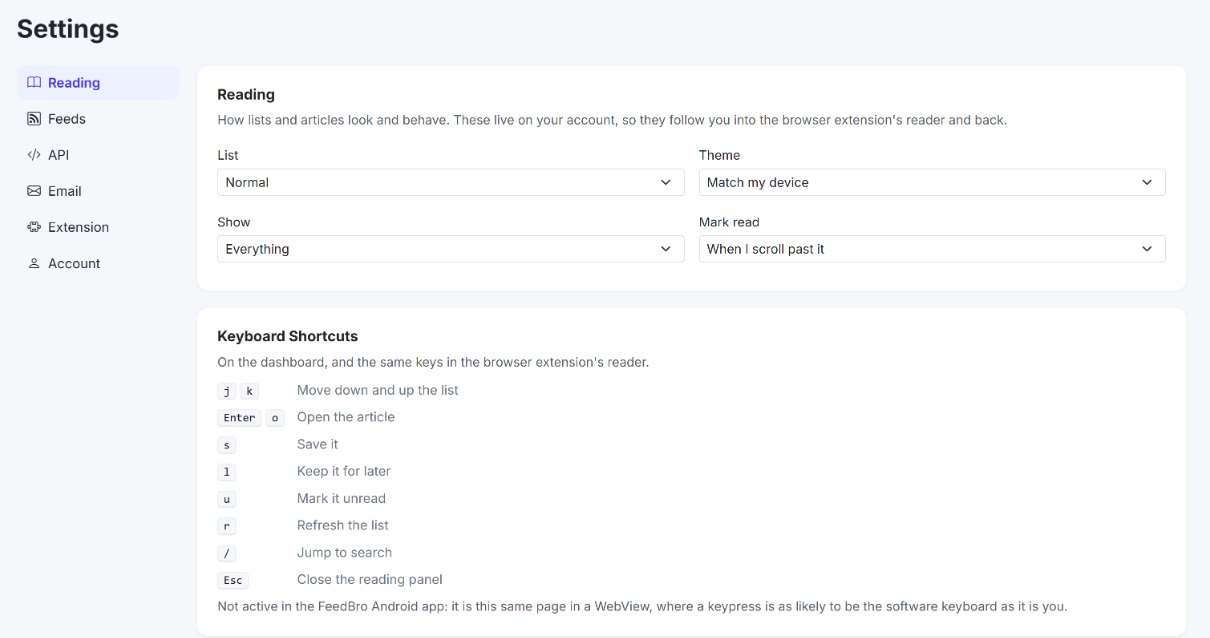
Na página Configurações você escolhe como as listas e os artigos aparecem, quais e-mails recebe, em que idioma o FeedBro aparece, quais navegadores estão conectados e o que acontece com a sua conta. A maioria das configurações é salva assim que você muda alguma coisa. Elas ficam na sua conta, então valem também na extensão do navegador e no app para Android.
Como abrir as Configurações
- Entre na sua conta em feedbro.com.
- Clique na sua foto ou inicial no canto superior direito e depois em Configurações. Você também pode clicar em Configurações no menu à esquerda do painel (no celular, toque antes em Menu, na parte de baixo).
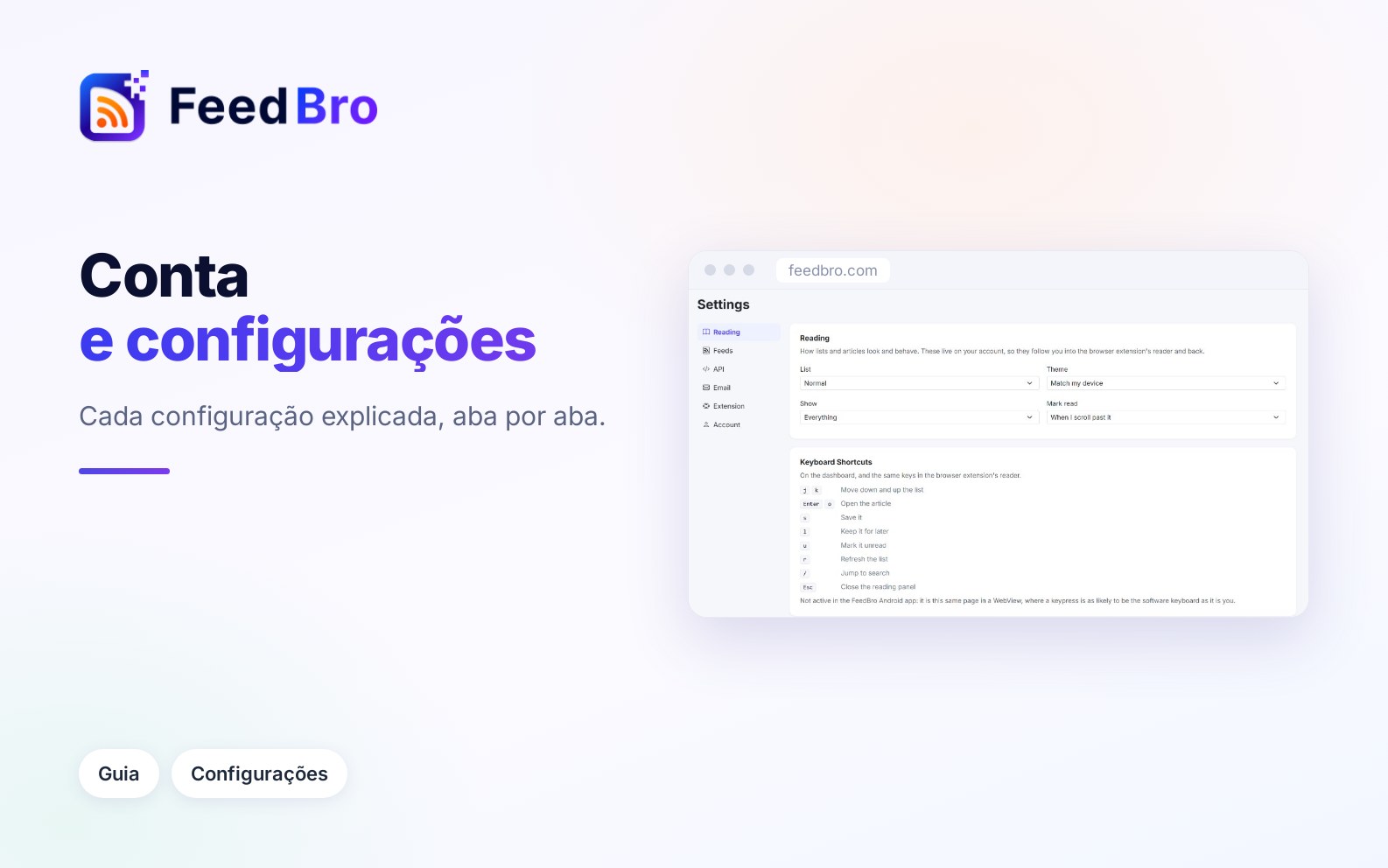
A página tem seis seções: Leitura, Feeds, API, E-mail, Extensão e Conta. No computador elas aparecem em lista à esquerda. No celular formam uma fileira no topo, que você desliza para os lados. O FeedBro lembra a última seção que você usou.
Leitura
Escolha uma opção e o FeedBro salva na hora (aparece Salvo. embaixo das opções).
- Lista: Normal, Compacto (só os títulos) ou Cartões (com imagens).
- Tema: Seguir meu dispositivo, Claro, Escuro ou Sépia. A página muda assim que você escolhe.
- Mostrar: Tudo, Últimas 24 horas, Últimos 7 dias ou Últimos 30 dias. Os artigos mais antigos ficam fora de todas as listas. Nada é apagado, e você pode voltar atrás quando quiser.
- Marcar como lido: Quando eu abrir, Quando eu rolar além dele ou Só quando eu mandar.
Mais abaixo, Atalhos de teclado mostra as teclas que funcionam no painel: j e k para descer e subir na lista, Enter ou o para abrir o artigo, s para salvá-lo, l para guardá-lo para depois, u para marcá-lo como não lido, r para atualizar a lista, / para ir para a busca e Esc para fechar o painel de leitura. Os atalhos não funcionam no app para Android.
Mais opções de leitura no painel
Há mais duas configurações de leitura no menu Preferências de leitura do painel, o ícone de controles deslizantes à direita da caixa de busca. Cada opção ali tem um (i) que a explica em uma linha.
- Visualização padrão é a lista que o FeedBro abre primeiro. Pode ser Todos os artigos, Só não lidos, Salvos, Ler depois ou uma das suas coleções.
- Contar como não lido por: 7 dias, 14 dias, 30 dias (o valor inicial), 90 dias ou Sempre. Artigos mais antigos que isso contam como lidos, assim a sua lista e as contagens de não lidos ficam com as notícias recentes. Nada é apagado, e os artigos salvos ficam guardados para sempre. Sempre é uma opção do Coffee Club.
O mesmo menu também tem Mostrar, Marcar como lido, Lista e Tema. São as mesmas configurações da página Configurações, então o que você muda em um lugar aparece no outro.
Você também pode trocar o tema pelo menu da conta (sua foto ou inicial no canto superior direito), em Tema: Automático, Claro, Escuro ou Sépia. Automático é o mesmo que Seguir meu dispositivo.
Feeds
Seus feeds
O primeiro cartão lista todos os feeds que você segue, com o total no título. Cada linha mostra o site e quantos artigos o FeedBro tem dele. Pausado quer dizer que o FeedBro parou de verificar esse feed por enquanto. Para deixar de seguir um feed, clique em Deixar de seguir na linha dele e confirme. Os artigos que você salvou ou guardou para depois continuam com você.
Importar e exportar
Um arquivo OPML é um arquivo pequeno com uma lista de endereços de feeds. Quase todo leitor de RSS consegue criar e ler esse arquivo, então ele serve para levar seus feeds de um app para outro.
- Exportar OPML baixa um arquivo chamado feedbro-feeds.opml com todos os seus feeds. Os feeds que estão em uma coleção ficam agrupados em uma pasta com o nome da coleção.
- Importar OPML permite escolher um arquivo .opml ou .xml (de até 2 MB) vindo de outro leitor. O FeedBro passa a seguir os feeds do arquivo e transforma as pastas em coleções. A importação para quando você chega ao limite de feeds do seu plano. Se algo der errado, o motivo aparece embaixo dos botões.
Sua leitura em RSS
Este cartão dá a você links RSS privados para usar em outro app de RSS ou em uma ferramenta de automação. Qualquer pessoa que tiver um desses links consegue ler a lista, então não compartilhe.
- Salvos: seus artigos salvos. Clique em Copiar para copiar o link.
- Com o Coffee Club, cada coleção também ganha um link próprio.
- Redefinir links desativa os links antigos e cria novos. Use se um link caiu em mãos erradas.
No plano Free, o link de Salvos mostra os 20 artigos salvos mais recentes. O Coffee Club adiciona um link para cada coleção e mostra 50.
Feeds bloqueados
Alguns sites bloqueiam os países de onde os servidores do FeedBro funcionam. Com Atualizar feeds inacessíveis a partir deste celular (app para Android) ativado, o app do FeedBro para Android baixa esses feeds no seu celular enquanto o app está aberto (no máximo alguns feeds, no máximo a cada 30 minutos), para que eles continuem atualizando. Nada mais do seu celular é lido nem enviado. Se você não tem o app, o cartão mostra um link Baixe o app no Google Play.
API
Use esta seção se quiser ler seus feeds do FeedBro em outros apps ou nos seus próprios scripts. Uma chave de API é uma senha privada para um programa, que deixa ele acessar a sua conta sem a sua senha de verdade.
- Uso mostra quantas solicitações você já usou no período, quantas restam, quando a contagem recomeça e um gráfico dos últimos 30 dias.
- Acesso à API é onde você cria chaves. Digite um nome, clique em Criar chave e copie a chave na hora, porque ela só aparece uma vez. Revogar desativa uma chave. O link no cartão abre a documentação da API.
- Tarefas recentes em segundo plano lista as tarefas mais longas que as suas chaves pediram, com o status e o id de cada uma.
No plano Free você tem 1 chave e 500 solicitações por mês, só para leitura. O Coffee Club dá até 5 chaves e 100 solicitações por dia, e suas chaves também podem marcar artigos como lidos, salvos ou para ler depois.
Resumo por e-mail (Coffee Club)
O resumo por e-mail reúne os novos artigos dos seus feeds e chega na sua caixa de entrada.
- Em Enviar-me um resumo, escolha Diário ou Semanal (Desativado interrompe o envio).
- Escolha o Horário em que quer receber.
- Em Artigos, escolha Top 5, Top 10 ou Top 20.
- Em Incluir, marque o que você quer no e-mail: Prévias dos artigos (as duas primeiras linhas sob cada título), Resumos com os pontos principais e Agrupar por feed.
Cada mudança é salva na hora. O horário segue o fuso horário do seu computador, que o cartão indica embaixo das opções. No plano Free, este cartão explica o resumo por e-mail e mostra um link para o Coffee Club.
Preferências de e-mail
Os e-mails sobre a conta e a cobrança são sempre enviados. Estas chaves controlam os opcionais:
- Dicas de início (como começar com feeds e regras)
- E-mails para você voltar (se estiver um tempo sem aparecer)
- Novidades e anúncios do produto
Cancelar todos os e-mails opcionais desativa todos de uma vez depois que você confirma. Se mais tarde você ligar uma chave de novo, esse tipo de e-mail volta. Os e-mails são escritos no idioma da sua conta (veja Idioma, mais abaixo).
Extensão
Aqui você conecta a extensão do FeedBro para navegador à sua conta. Você nunca digita a sua senha na extensão.
- Primeiro instale a extensão. O cartão tem um link Baixe a extensão do FeedBro.
- Clique em Conectar extensão. Se a extensão estiver instalada neste navegador, ela se conecta sozinha e o cartão mostra Conectado. Confira a extensão.
- Se em vez disso o cartão mostrar um código, abra a extensão pela barra de ferramentas e digite o código ali. Ele expira depois de 2 minutos; clique em Conectar extensão de novo para receber outro.
Dispositivos conectados lista todos os navegadores conectados à sua conta e quando cada um foi usado pela última vez. Desconectar tira a extensão daquele navegador da sua conta, e você vai precisar conectá-la de novo para usar.
Conta
Seu nome, foto e plano
O cartão do topo mostra seu nome, seu endereço de e-mail e seu plano. Editar perfil abre a página do seu perfil, onde você pode trocar a foto, o Nome completo, a Data de nascimento e o Gênero e depois clicar em Salvar alterações. O endereço de e-mail aparece ali, mas não pode ser alterado. Gerir plano abre a página de cobrança, onde você faz upgrade, cancela ou atualiza a forma de pagamento.
Como alterar sua senha
- Vá em Configurações, Conta e clique em Editar perfil (ou escolha Perfil no menu da conta).
- Em Alterar senha, digite a Senha atual e uma Nova senha com pelo menos 8 caracteres, diferente da anterior.
- Clique em Salvar alterações.
Se você criou a conta com o Google (ou outro botão de login), ainda não tem uma senha do FeedBro. Para criar uma, saia da conta, clique em Esqueceu a senha? na página de login e siga o código enviado por e-mail. Você pode continuar entrando com o Google também.
Idioma
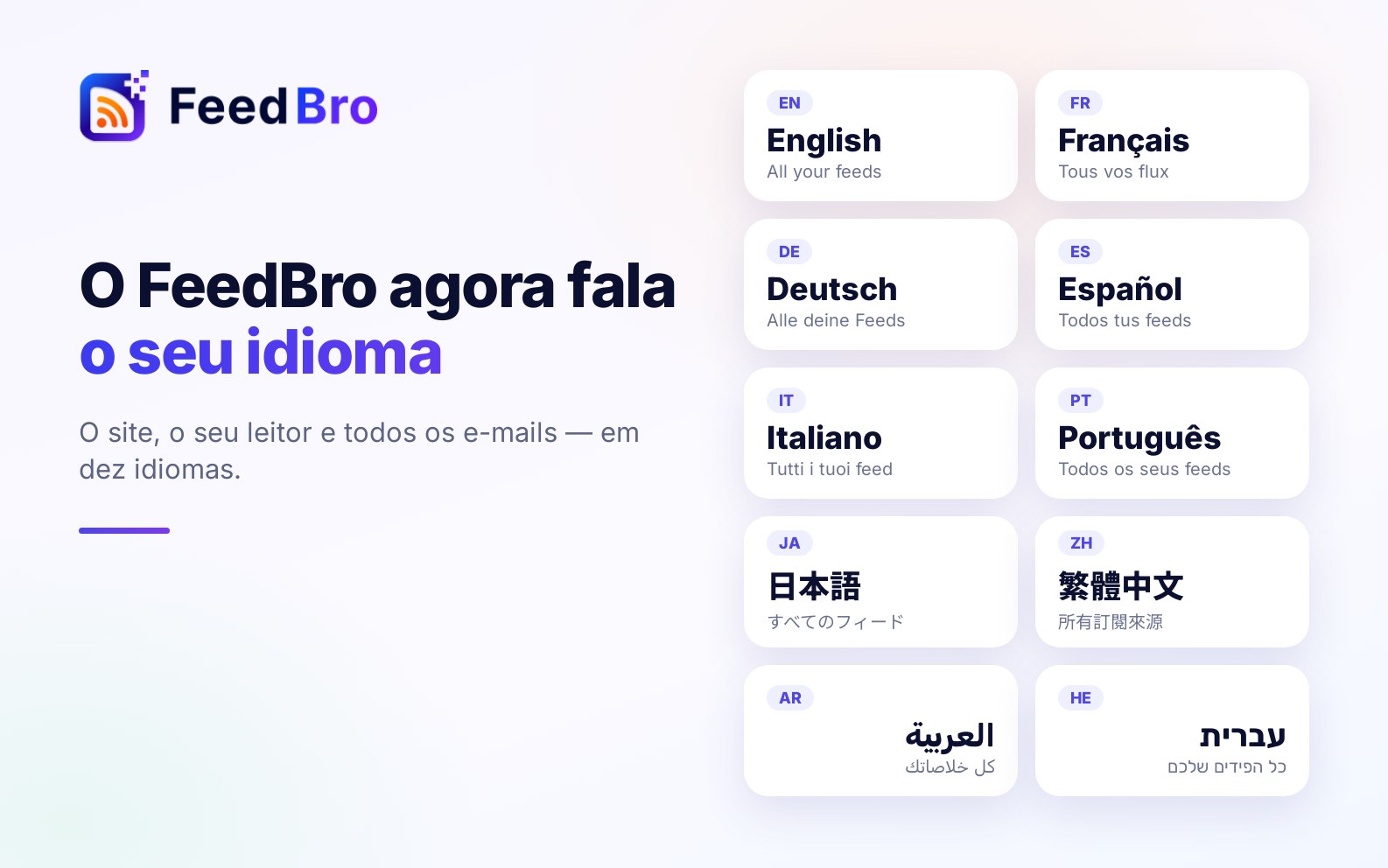
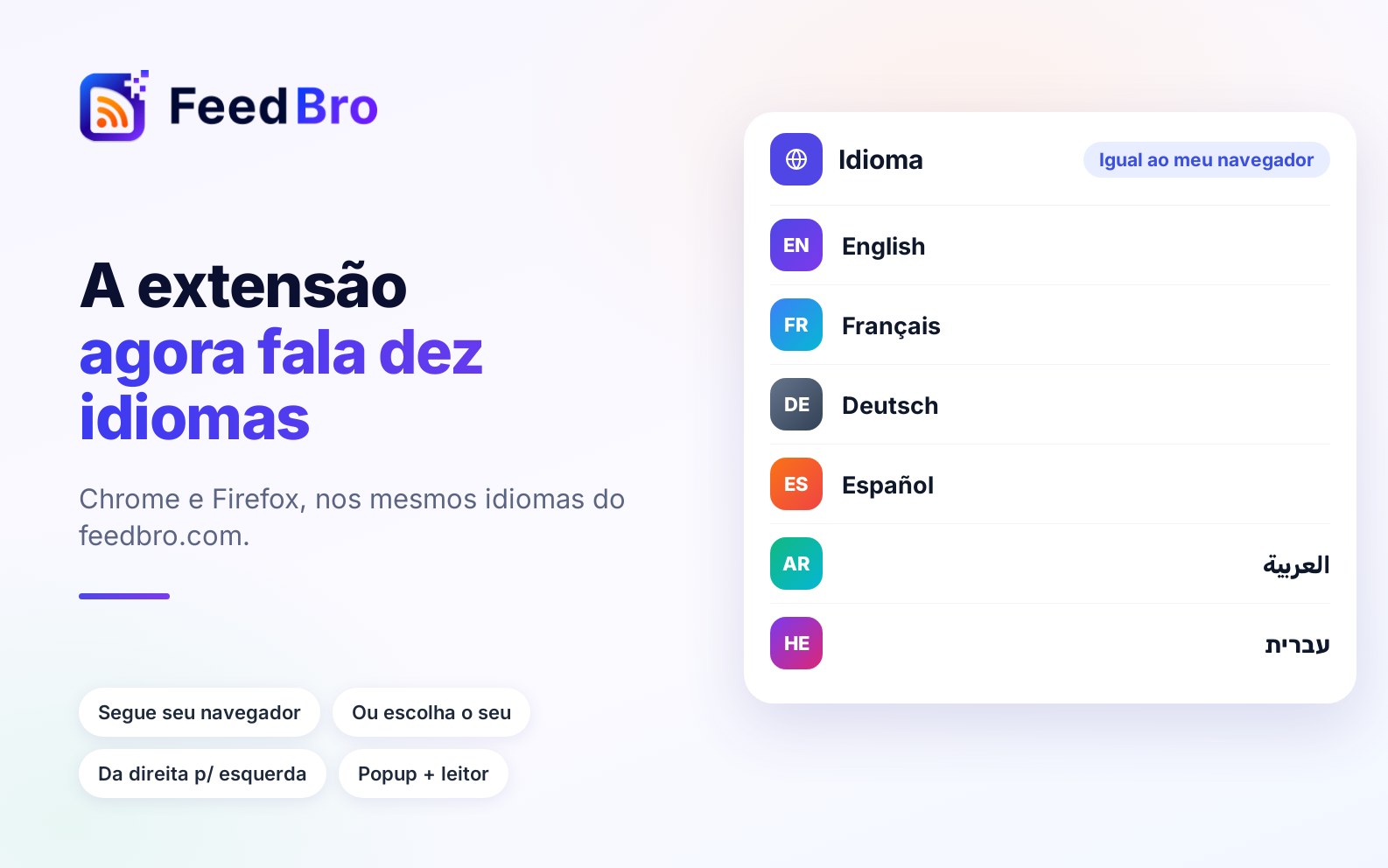
Em Preferências, a opção Idioma define o idioma do FeedBro e dos e-mails que ele envia para você. São dez: English, Français, Deutsch, Español, Italiano, Português, 日本語 (japonês), 繁體中文 (chinês tradicional), العربية (árabe) e עברית (hebraico). Árabe e hebraico são escritos da direita para a esquerda, e a página inteira é espelhada para acompanhar.
- Abra Configurações e depois Conta.
- Escolha o seu idioma no menu Idioma.
- A página recarrega no novo idioma.
O app para Android também usa esse idioma. A extensão do navegador tem um menu de idioma próprio (na parte de baixo do pop-up), que segue o idioma do navegador, a menos que você mude. Os artigos nunca são traduzidos, então você lê cada um no idioma em que foi escrito.
Enviar e-mails sobre atualizações importantes
Esta chave fica logo abaixo de Idioma. Deixe ativada para receber notícias do FeedBro quando algo precisar da sua atenção, por exemplo quando um dos seus feeds falha várias vezes seguidas ou foi pausado.
Como excluir sua conta
A exclusão apaga de vez a sua conta, seus feeds, artigos, coleções e assinatura. Não dá para desfazer.
- Vá em Configurações, Conta e, em Zona de perigo, clique em Excluir minha conta.
- Na janela, digite a sua senha (contas criadas com Google, Apple ou GitHub pulam esta etapa) e clique em Enviar e-mail de confirmação.
- Abra o e-mail e clique no link. Nada é apagado antes disso.
- A página mostra o que será apagado. Escolha um motivo em Antes de ir, o que fez você sair?, escreva o que quiser nos contar e marque Entendo que minha conta e tudo o que há nela serão excluídos de vez.
- Clique em Sim, excluir minha conta permanentemente e confirme.
Se mudar de ideia, clique em Cancelar, manter minha conta ou simplesmente feche a página. Se você só quer receber menos e-mails, a seção E-mail já resolve. Uma assinatura paga é cancelada junto ao provedor de pagamento como parte da exclusão.
Bom saber
- As configurações de leitura, o tema, seus feeds e suas coleções ficam guardados na sua conta, então são os mesmos em qualquer computador, no leitor da extensão e no app para Android.
- O idioma da extensão e as duas chaves "neste navegador" dela valem só para aquele navegador.
- As configurações de um feed específico (o nome que você deu a ele, com que frequência ele é verificado, quantos artigos mostrar, alertas de novos artigos, um login para ele) ficam na engrenagem ao lado do feed no painel. Elas não estão na página Configurações.
- As regras e o Monitoramento de sites têm páginas próprias, no menu da conta e no menu à esquerda do painel.
No plano Free e no Coffee Club
- O Resumo por e-mail e os Resumos com os pontos principais dentro dele são recursos do Coffee Club.
- Contar como não lido por: Sempre é do Coffee Club. No Free, o máximo é 90 dias.
- Em Sua leitura em RSS, o Free tem o link de Salvos com os 20 artigos mais recentes. O Coffee Club adiciona links das coleções e mostra 50.
- Em API, o Free tem 1 chave e 500 solicitações por mês, só para leitura. O Coffee Club tem até 5 chaves e 100 solicitações por dia.
- Todo o resto das Configurações funciona do mesmo jeito nos dois planos.
Se algo não funcionar
Uma configuração não ficou salva
Se aparecer Não foi possível salvar., confira a sua conexão e escolha a opção de novo. Uma configuração que faz parte do Coffee Club não pode ser salva no plano Free.
O idioma mudou no site, mas não na extensão
A extensão tem a sua própria configuração de idioma. Mude no pop-up ou no leitor da extensão, ou escolha Seguir meu navegador.
As opções do resumo por e-mail estão acinzentadas
Elas ficam acinzentadas enquanto Enviar-me um resumo está em Desativado. Escolha Diário ou Semanal primeiro. No plano Free, o resumo por e-mail não está disponível.
A importação do OPML falhou
Confira se o arquivo é uma exportação OPML (.opml ou .xml) com menos de 2 MB. Se você chegou ao limite de feeds do seu plano, os feeds até o limite são seguidos e o restante fica de fora.
Minha senha atual é recusada
Se você criou a conta com Google, Apple ou GitHub, não existe senha para digitar. Use Esqueceu a senha? na página de login para criar uma.
Não recebi o e-mail de exclusão
Olhe na pasta de spam e depois clique em Excluir minha conta de novo para receber outro.
Para qualquer outra coisa, fale com a gente. Lemos todas as mensagens.