בדף ההגדרות בוחרים איך רשימות וכתבות מוצגות, אילו מיילים תקבלו, באיזו שפה FeedBro מוצג, אילו דפדפנים מחוברים ומה קורה עם החשבון שלכם. רוב ההגדרות נשמרות ברגע שמשנים אותן. הן שייכות לחשבון שלכם, ולכן הן עוברות איתכם לתוסף לדפדפן ולאפליקציית Android.
איך פותחים את ההגדרות
- התחברו ב-feedbro.com.
- לחצו על התמונה או על האות הראשונה של השם שלכם בפינה העליונה, ואז על הגדרות. אפשר גם ללחוץ על הגדרות בתפריט הצדדי של לוח הבקרה (בטלפון, הקישו קודם על תפריט בתחתית).
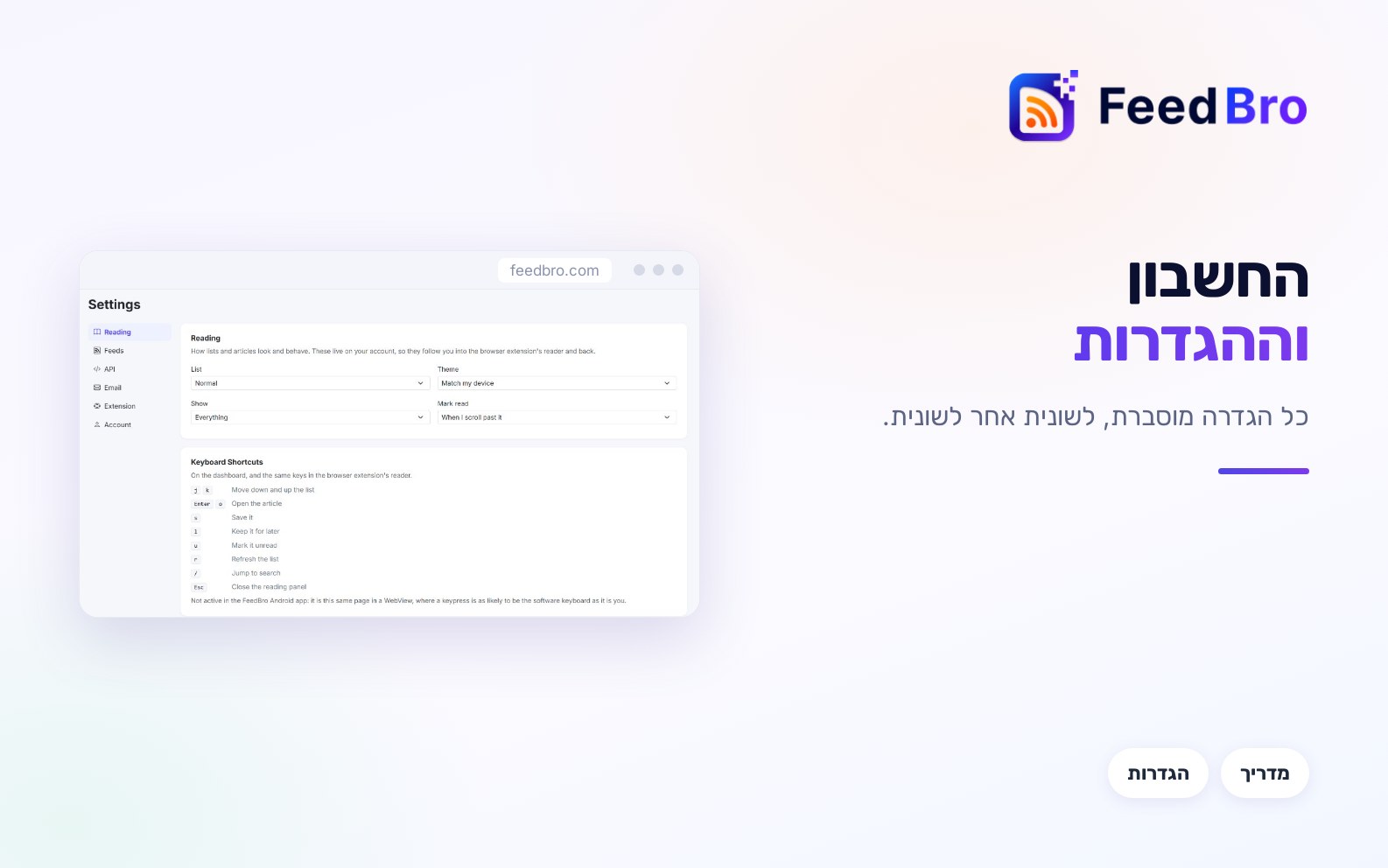
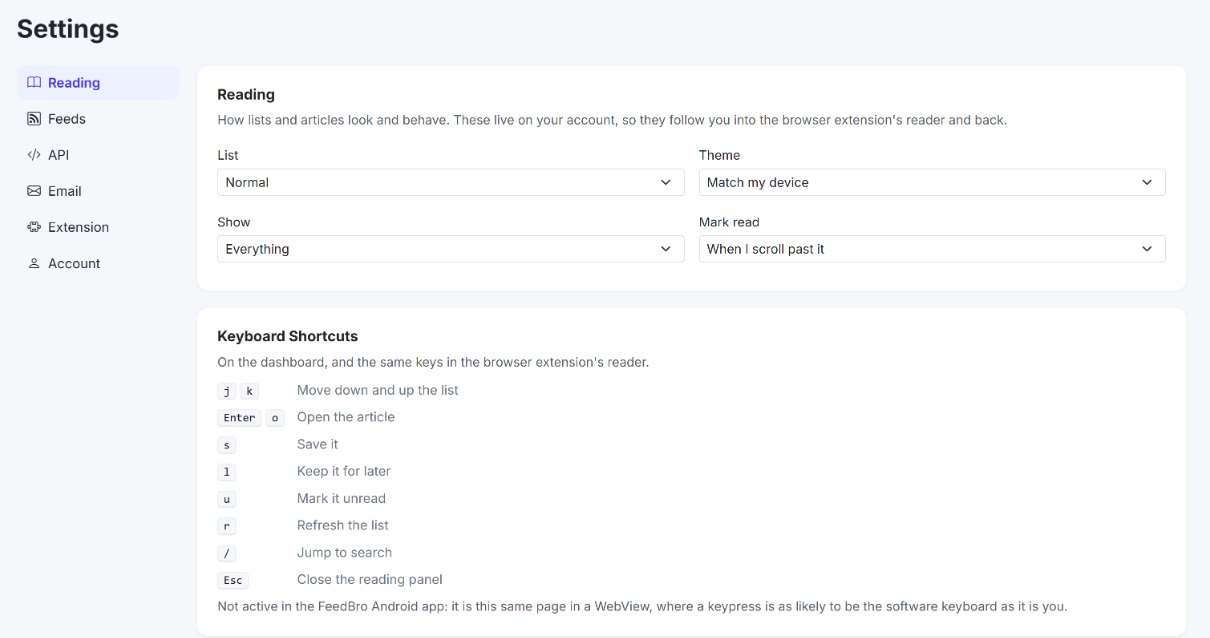
בדף יש שישה חלקים: קריאה, פידים, API, מייל, תוסף ו-חשבון. במחשב הם מופיעים ברשימה בצד. בטלפון הם יוצרים שורה למעלה שאפשר להחליק הצידה. FeedBro זוכר באיזה חלק השתמשתם לאחרונה.
קריאה
בחרו אפשרות, ו-FeedBro שומר אותה מיד (מתחת לאפשרויות מופיע נשמר.).
- רשימה: רגילה, דחוסה (כותרות בלבד) או כרטיסים (עם תמונות).
- ערכת נושא: לפי המכשיר, בהירה, כהה או ספיה. הדף משתנה ברגע שבוחרים.
- הצגה: הכול, 24 השעות האחרונות, 7 הימים האחרונים או 30 הימים האחרונים. כתבות ישנות יותר לא מופיעות באף רשימה. שום דבר לא נמחק, ואפשר לשנות בחזרה בכל עת.
- סימון כנקרא: כשהיא נפתחת, כשגוללים מעבר לה או רק ידנית.
מתחת לזה, קיצורי מקלדת מציג את המקשים שאפשר להשתמש בהם בלוח הבקרה: j ו-k לזוז למטה ולמעלה ברשימה, Enter או o לפתוח את הכתבה, s לשמור אותה, l לשים אותה לקריאה מאוחר יותר, u לסמן אותה כלא נקראה, r לרענן את הרשימה, / לקפוץ לחיפוש ו-Esc לסגור את חלונית הקריאה. הקיצורים לא עובדים באפליקציית Android.
עוד אפשרויות קריאה בלוח הבקרה
שתי הגדרות קריאה נוספות נמצאות בתפריט העדפות קריאה בלוח הבקרה, סמל המחוונים שליד תיבת החיפוש. לכל אפשרות שם יש (i) שמסביר אותה בשורה אחת.
- תצוגת ברירת מחדל היא הרשימה ש-FeedBro פותח איתה. היא יכולה להיות כל הכתבות, רק שלא נקראו, שמורים, לקריאה מאוחר יותר או אחד האוספים שלכם.
- להחשיב כלא נקרא במשך: 7 ימים, 14 ימים, 30 ימים (ההגדרה ההתחלתית), 90 ימים או תמיד. כתבות ישנות מזה נחשבות לנקראו, כך שרשימת הכתבות שלא נקראו והמונים נשארים עם חדשות עדכניות. שום דבר לא נמחק, וכתבות שמורות נשמרות לתמיד. תמיד היא אפשרות של Coffee Club.
באותו תפריט יש גם הצגה, סימון כנקרא, רשימה וערכת נושא. אלה אותן הגדרות כמו בדף ההגדרות, כך ששינוי במקום אחד מופיע גם בשני.
אפשר להחליף ערכת נושא גם מתפריט החשבון (התמונה או האות הראשונה של השם בפינה העליונה), תחת ערכת נושא: אוטומטי, בהיר, כהה או ספיה. אוטומטי זהה ל-לפי המכשיר.
פידים
הפידים שלכם
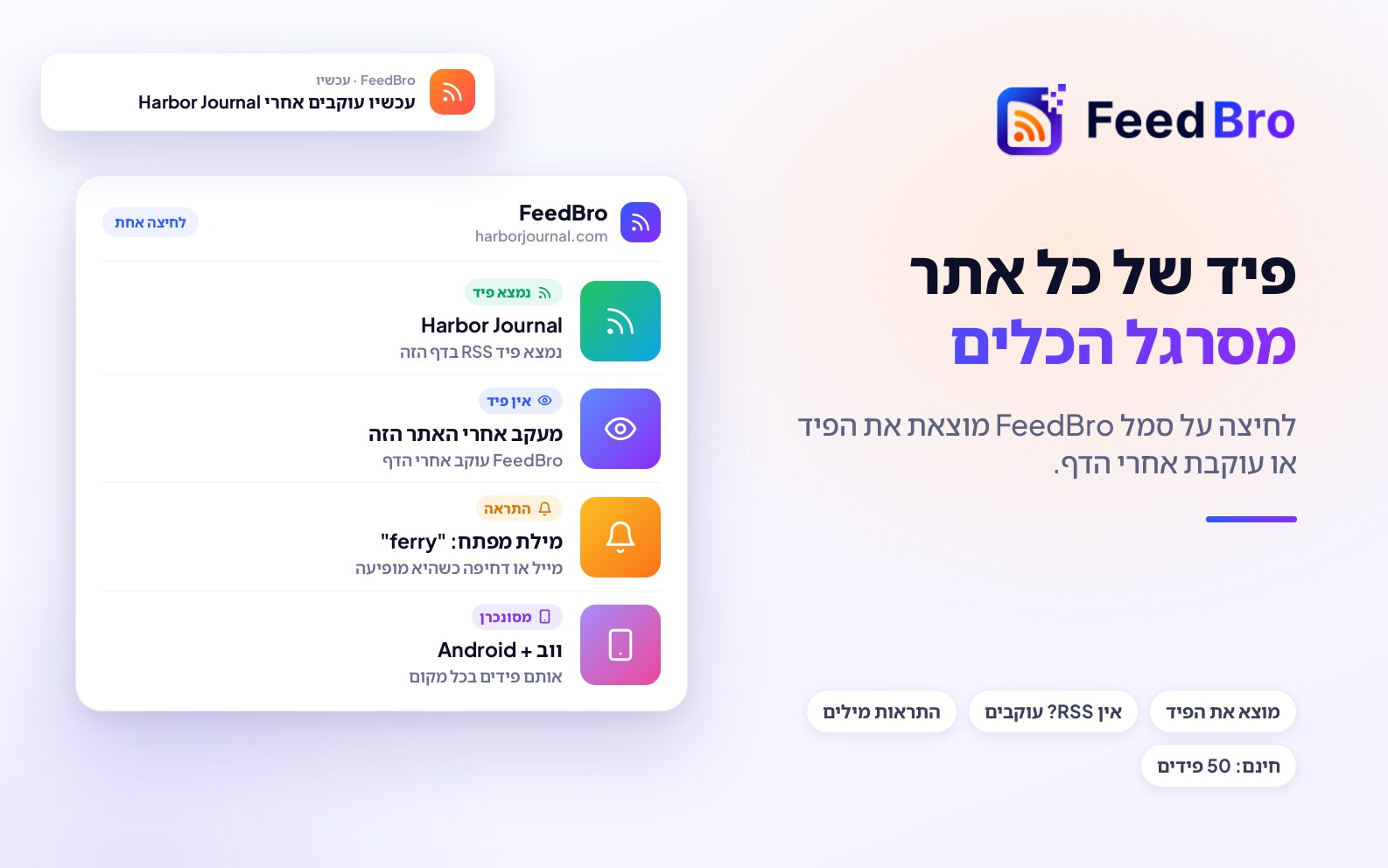
הכרטיס הראשון מציג כל פיד שאתם עוקבים אחריו, והמספר מופיע בכותרת. בכל שורה מופיעים האתר וכמה כתבות יש ל-FeedBro ממנו. מושהה אומר ש-FeedBro הפסיק לבדוק את הפיד הזה בינתיים. כדי להפסיק לעקוב אחרי פיד, לחצו על הפסקת מעקב בשורה שלו ואשרו. כתבות ששמרתם או שמתם לקריאה מאוחר יותר נשארות.
ייבוא וייצוא
קובץ OPML הוא קובץ קטן שמכיל רשימה של כתובות פידים. כמעט כל קורא RSS יודע ליצור קובץ כזה ולקרוא אותו, ולכן משתמשים בו כדי להעביר פידים בין אפליקציות.
- ייצוא OPML מוריד קובץ בשם feedbro-feeds.opml עם כל הפידים שלכם. פידים שנמצאים באוסף מקובצים בתיקייה עם שם האוסף.
- ייבוא OPML מאפשר לבחור קובץ .opml או .xml (עד 2 MB) מקורא אחר. FeedBro עוקב אחרי הפידים שבו והופך את התיקיות שלו לאוספים. הוא נעצר כשמגיעים למגבלת הפידים של התוכנית שלכם. אם משהו משתבש, הסיבה מופיעה מתחת לכפתורים.
הקריאה שלכם כ-RSS
הכרטיס הזה נותן לכם קישורי RSS פרטיים לשימוש באפליקציית RSS אחרת או בכלי אוטומציה. כל מי שיש לו קישור יכול לקרוא את הרשימה הזו, אז שמרו אותם לעצמכם.
- שמורים: הכתבות ששמרתם. לחצו על העתקה כדי להעתיק את הקישור.
- עם Coffee Club, גם לכל אוסף יש קישור משלו.
- איפוס קישורים מבטל את הקישורים הישנים ונותן לכם חדשים. השתמשו בזה אם קישור הגיע לידיים הלא נכונות.
בתוכנית החינמית, הקישור של השמורים מציג את 20 הכתבות האחרונות ששמרתם. Coffee Club מוסיף קישור לכל אוסף ומציג 50.
פידים חסומים
יש אתרים שחוסמים את המדינות שבהן פועלים השרתים של FeedBro. כשההגדרה רענון פידים שאי אפשר להגיע אליהם מהטלפון הזה (אפליקציית אנדרואיד) פועלת, אפליקציית Android של FeedBro מורידה את הפידים האלה בטלפון שלכם בזמן שהאפליקציה פתוחה (כמה פידים לכל היותר, לכל היותר פעם ב-30 דקות), כך שהם ממשיכים להתעדכן. שום דבר אחר בטלפון לא נקרא ולא נשלח. אם אין לכם את האפליקציה, בכרטיס יש קישור הורידו את האפליקציה מ-Google Play.
API
השתמשו בחלק הזה אם אתם רוצים לקרוא את הפידים שלכם ב-FeedBro מאפליקציות אחרות או מסקריפטים משלכם. מפתח API הוא סיסמה פרטית לתוכנה, שמאפשרת לה לגשת לחשבון שלכם בלי הסיסמה האמיתית שלכם.
- שימוש מציג כמה בקשות השתמשתם בתקופה הנוכחית, כמה נשארו, מתי הספירה מתאפסת, וגרף של 30 הימים האחרונים.
- ב-גישת API יוצרים מפתחות. הקלידו שם, לחצו על יצירת מפתח והעתיקו את המפתח מיד, כי הוא מוצג רק פעם אחת. ביטול משבית מפתח. הקישור שבכרטיס פותח את תיעוד ה-API.
- משימות רקע אחרונות מציג את המשימות הארוכות שהמפתחות שלכם ביקשו, עם הסטטוס והמזהה שלהן.
בתוכנית החינמית מקבלים מפתח אחד ו-500 בקשות בחודש, לקריאה בלבד. Coffee Club נותן עד 5 מפתחות ו-100 בקשות ביום, והמפתחות שלכם יכולים גם לסמן כתבות כנקראו, כשמורות או לקריאה מאוחר יותר.
מייל
תקציר במייל (Coffee Club)
התקציר הוא ריכוז של כתבות חדשות מהפידים שלכם, שנשלח לתיבת הדואר שלכם.
- תחת שלחו לי תקציר, בחרו יומי או שבועי (כבוי מפסיק אותו).
- בחרו את השעה שבה תרצו לקבל אותו.
- תחת כתבות, בחרו 5 המובילות, 10 המובילות או 20 המובילות.
- תחת לכלול, סמנו מה תרצו שיופיע בו: תצוגה מקדימה של כתבות (השורות הראשונות מתחת לכל כותרת), סיכומי נקודות עיקריות ו-קיבוץ לפי פיד.
כל שינוי נשמר מיד. השעה היא לפי אזור הזמן של המחשב שלכם, שהכרטיס מציין מתחת לאפשרויות. בתוכנית החינמית הכרטיס הזה מסביר מה זה התקציר ומפנה ל-Coffee Club במקום.
העדפות מייל
מיילים על החשבון ועל החיובים נשלחים תמיד. המתגים האלה שולטים במיילים האופציונליים:
- טיפים לתחילת הדרך (צעדים ראשונים עם פידים וכללים)
- מיילי תזכורת (אם לא הייתם כאן זמן מה)
- עדכוני מוצר והכרזות
ביטול ההרשמה לכל המיילים האופציונליים מכבה את כולם בבת אחת אחרי שתאשרו. אם תדליקו מתג שוב מאוחר יותר, סוג המיילים הזה יחזור. המיילים נכתבים בשפה של החשבון שלכם (ראו "שפה" בהמשך).
תוסף
כאן מחברים את התוסף של FeedBro לדפדפן לחשבון שלכם. אף פעם לא מקלידים את הסיסמה בתוסף.
- התקינו קודם את התוסף. בכרטיס יש קישור הורידו את התוסף של FeedBro.
- לחצו על חיבור התוסף. אם התוסף מותקן בדפדפן הזה, הוא מתחבר מעצמו והכרטיס מציג מחובר. בדקו בתוסף.
- אם הכרטיס מציג קוד במקום זה, פתחו את התוסף מסרגל הכלים והקלידו שם את הקוד. הקוד פג אחרי 2 דקות; לחצו שוב על חיבור התוסף כדי לקבל קוד חדש.
מכשירים מחוברים מציג כל דפדפן שמחובר לחשבון שלכם, ומתי השתמשו בו לאחרונה. ניתוק מנתק את התוסף בדפדפן הזה, ותצטרכו לחבר אותו שוב כדי להשתמש בו.
חשבון
השם, התמונה והתוכנית שלכם
הכרטיס העליון מציג את השם, כתובת המייל והתוכנית שלכם. עריכת פרופיל פותח את דף הפרופיל, שבו אפשר לשנות את התמונה, שם מלא, תאריך לידה ו-מגדר, ואז ללחוץ על שמירת השינויים. כתובת המייל מוצגת שם, אבל אי אפשר לשנות אותה. ניהול התוכנית פותח את דף החיובים, שבו משדרגים, מבטלים או מעדכנים את אמצעי התשלום.
איך משנים סיסמה
- היכנסו להגדרות, חשבון ולחצו על עריכת פרופיל (או בחרו פרופיל בתפריט החשבון).
- תחת שינוי סיסמה, הקלידו את הסיסמה נוכחית וסיסמה חדשה של 8 תווים לפחות, שונה מהקודמת.
- לחצו על שמירת השינויים.
אם נרשמתם עם Google (או עם כפתור התחברות אחר), עדיין אין לכם סיסמה ב-FeedBro. כדי ליצור סיסמה, התנתקו, לחצו על שכחתם סיסמה? בדף ההתחברות והשתמשו בקוד שיגיע במייל. אפשר להמשיך להתחבר גם עם Google.
שפה
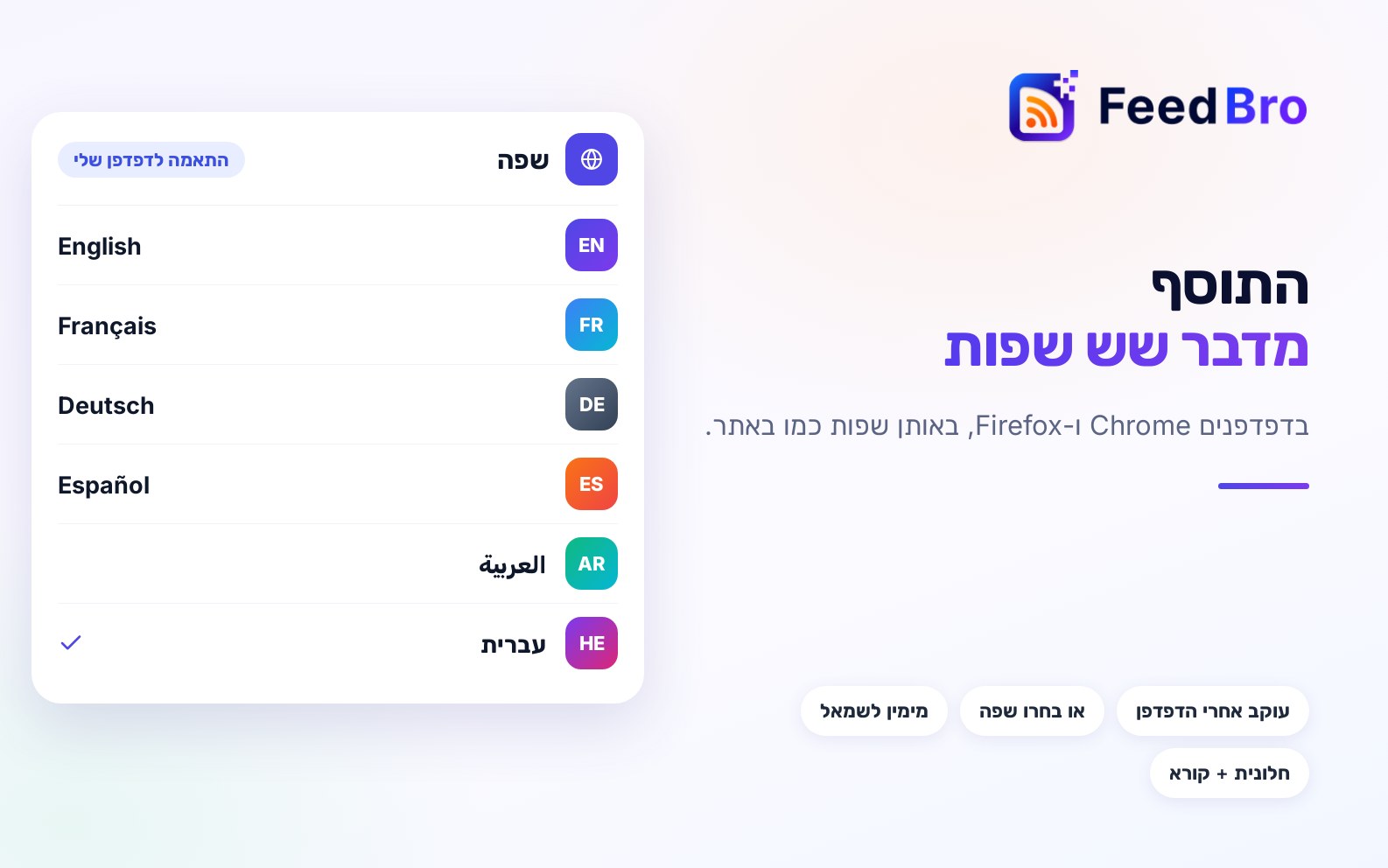
תחת העדפות, ההגדרה שפה קובעת את השפה של FeedBro ושל המיילים שהוא שולח לכם. יש עשר שפות: English, Français, Deutsch, Español, Italiano, Português, 日本語 (יפנית), 繁體中文 (סינית מסורתית), العربية (ערבית) ו-עברית. ערבית ועברית נכתבות מימין לשמאל, וכל הדף מוצג בהתאם, בתמונת ראי.
- פתחו את הגדרות, ואז את חשבון.
- בחרו את השפה בתפריט שפה.
- הדף נטען מחדש בשפה החדשה.
גם אפליקציית Android משתמשת בשפה הזו. לתוסף לדפדפן יש תפריט שפה משלו (בתחתית החלון הקופץ שלו), שפועל לפי הדפדפן אלא אם תשנו אותו. כתבות אף פעם לא מתורגמות, כך שקוראים כל כתבה בשפה שבה היא נכתבה.
שלחו לי מייל על עדכונים חשובים
המתג הזה נמצא מתחת לשפה. השאירו אותו דלוק כדי לשמוע מ-FeedBro כשמשהו דורש את תשומת הלב שלכם, למשל כשאחד הפידים שלכם נכשל שוב ושוב או הושהה.
איך מוחקים את החשבון
המחיקה מסירה לתמיד את החשבון, הפידים, הכתבות, האוספים והמינוי שלכם. אי אפשר לבטל אותה.
- היכנסו להגדרות, חשבון, ותחת אזור מסוכן לחצו על מחיקת החשבון שלי.
- בחלון שנפתח, הקלידו את הסיסמה (חשבונות שנפתחו עם Google, Apple או GitHub מדלגים על השלב הזה) ולחצו על שליחת מייל אישור.
- פתחו את המייל ולחצו על הקישור שבו. שום דבר לא נמחק לפני כן.
- הדף מציג מה יימחק. בחרו סיבה תחת לפני שאתם הולכים, למה החלטתם לעזוב?, הוסיפו כל מה שתרצו לספר לנו, וסמנו את אני מבין/ה שהחשבון שלי וכל מה שבו יימחקו לתמיד.
- לחצו על כן, למחוק את החשבון שלי לצמיתות ואשרו.
אם התחרטתם, לחצו על ביטול, להשאיר את החשבון או פשוט סגרו את הדף. אם אתם רוצים רק פחות מיילים, מספיק להשתמש בחלק "מייל". מינוי בתשלום מבוטל אצל ספק התשלומים כחלק מהמחיקה.
כדאי לדעת
- הגדרות הקריאה, ערכת הנושא, הפידים והאוספים שלכם שמורים בחשבון, ולכן הם זהים בכל מחשב, בקורא של התוסף ובאפליקציית Android.
- השפה של התוסף ושני המתגים שלו של "בדפדפן הזה" שייכים לדפדפן האחד הזה.
- ההגדרות של פיד אחד (שם משלכם בשבילו, כל כמה זמן הוא נבדק, כמה כתבות להציג, התראות על כתבות חדשות, התחברות בשבילו) נמצאות בגלגל השיניים שליד הפיד בלוח הבקרה. הן לא נמצאות בדף ההגדרות.
- לכללים ולמעקב אתרים יש דפים משלהם, בתפריט החשבון ובתפריט הצדדי של לוח הבקרה.
בתוכנית החינמית וב-Coffee Club
- תקציר במייל, והסיכומי נקודות עיקריות שבו, הם תכונות של Coffee Club.
- להחשיב כלא נקרא במשך: תמיד שייך ל-Coffee Club. בתוכנית החינמית, האפשרות הארוכה ביותר היא 90 ימים.
- ב-הקריאה שלכם כ-RSS, התוכנית החינמית מקבלת את הקישור של השמורים עם 20 הכתבות האחרונות. Coffee Club מוסיף קישורים לאוספים ומציג 50.
- ב-API, התוכנית החינמית מקבלת מפתח אחד ו-500 בקשות קריאה בלבד בחודש. Coffee Club מקבל עד 5 מפתחות ו-100 בקשות ביום.
- כל השאר בהגדרות עובד אותו דבר בשתי התוכניות.
אם משהו לא עובד
הגדרה לא נשמרה
אם מופיע לא ניתן לשמור., בדקו את החיבור ובחרו שוב את האפשרות. הגדרה ששייכת ל-Coffee Club לא נשמרת בתוכנית החינמית.
השפה השתנתה באתר אבל לא בתוסף
לתוסף יש הגדרת שפה משלו. שנו אותה בחלון הקופץ או בקורא של התוסף, או הגדירו אותה ל-התאמה לדפדפן שלי.
אפשרויות התקציר אפורות
הן אפורות כל עוד שלחו לי תקציר מוגדר ל-כבוי. בחרו קודם יומי או שבועי. בתוכנית החינמית התקציר לא זמין.
ייבוא ה-OPML נכשל
ודאו שהקובץ הוא ייצוא OPML (.opml או .xml) בגודל של פחות מ-2 MB. אם הגעתם למגבלת הפידים של התוכנית שלכם, FeedBro עוקב אחרי הפידים שלפני המגבלה ומדלג על השאר.
הסיסמה הנוכחית שלי נדחית
אם נרשמתם עם Google, Apple או GitHub, אין סיסמה להקליד. השתמשו ב-שכחתם סיסמה? בדף ההתחברות כדי להגדיר סיסמה.
לא קיבלתי את מייל המחיקה
חפשו בתיקיית הספאם, ואז לחצו שוב על מחיקת החשבון שלי כדי לשלוח מייל חדש.
לכל דבר אחר, צרו איתנו קשר. אנחנו קוראים כל הודעה.