在設定頁面中,你可以選擇清單和文章的顯示方式、要收到哪些電子郵件、FeedBro 使用的語言、哪些瀏覽器已連結,以及帳號的相關處理。大部分設定在你變更的當下就會儲存。設定屬於你的帳號,所以在瀏覽器擴充功能和 Android 應用程式中也會沿用。
如何開啟設定
- 在 feedbro.com 登入。
- 點選右上角你的頭像或名字縮寫,再點選設定。你也可以點選儀表板左側選單中的設定(在手機上,請先點選底部的選單)。
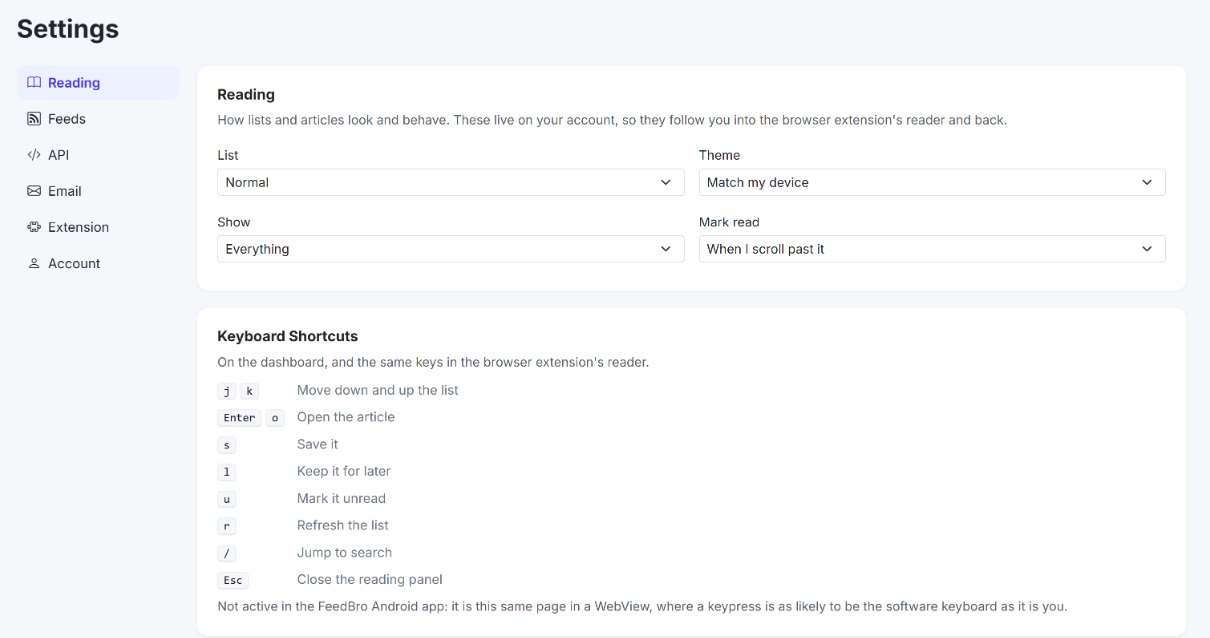
這個頁面有六個區塊:閱讀、訂閱來源、API、電子郵件、擴充功能和帳號。在電腦上,它們列在左側。在手機上,它們在頂端排成一列,可以左右滑動。FeedBro 會記住你上次使用的區塊。
閱讀
選擇一個選項,FeedBro 就會立刻儲存(選項下方會顯示已儲存。)。
- 清單:標準、精簡(僅顯示標題)或卡片(附圖片)。
- 主題:跟隨我的裝置、淺色、深色或懷舊褐。選擇後頁面會立即改變。
- 顯示:全部、過去 24 小時、過去 7 天或過去 30 天。較舊的文章不會出現在任何清單中。不會刪除任何內容,你隨時都可以改回來。
- 標示為已讀:開啟文章時、捲動經過時或只在我手動標示時。
在下方,鍵盤快速鍵列出你可以在儀表板上使用的按鍵:j 和 k 在清單中往下和往上移動,Enter 或 o 開啟文章,s 儲存文章,l 留到稍後閱讀,u 標示為未讀,r 重新整理清單,/ 跳到搜尋,Esc 關閉閱讀面板。快速鍵在 Android 應用程式中無法使用。
儀表板上的更多閱讀選項
另外兩個閱讀設定位於儀表板的閱讀偏好設定選單中,也就是搜尋框右側的滑桿圖示。那裡的每個選項都有一個 (i),用一行字說明它的作用。
- 預設檢視是 FeedBro 開啟時顯示的清單。可以是全部文章、僅未讀、已儲存、稍後閱讀,或你的某個收藏集。
- 視為未讀的期間:7 天、14 天、30 天(初始設定)、90 天或一律。比這更舊的文章會算作已讀,讓你的未讀清單和未讀數都維持在最近的新聞。不會刪除任何內容,已儲存的文章會永久保留。一律是 Coffee Club 的選項。
同一個選單中也有「顯示」、「標示為已讀」、「清單」和「主題」。它們和設定頁面上的是同一組設定,所以在一處變更,另一處也會跟著改變。
你也可以從帳號選單(右上角你的頭像或名字縮寫)的主題中切換主題:自動、淺色、深色或懷舊褐。自動和跟隨我的裝置相同。
訂閱來源
你的訂閱來源
第一張卡片列出你追蹤的所有訂閱來源,標題中有數量。每一列會顯示網站,以及 FeedBro 從該網站取得了多少篇文章。已暫停表示 FeedBro 暫時停止檢查這個訂閱來源。若要停止追蹤某個訂閱來源,請點選該列的取消追蹤並確認。你已儲存或留到稍後閱讀的文章會保留。
匯入與匯出
OPML 檔是一種列出訂閱來源網址的小檔案。幾乎所有 RSS 閱讀器都能建立和讀取這種檔案,所以你可以用它在不同應用程式之間搬移訂閱來源。
- 匯出 OPML會下載一個名為 feedbro-feeds.opml 的檔案,裡面有你所有的訂閱來源。收藏集中的訂閱來源會放在以收藏集命名的資料夾中。
- 匯入 OPML讓你選擇從其他閱讀器匯出的 .opml 或 .xml 檔案(最大 2 MB)。FeedBro 會追蹤檔案中的訂閱來源,並把其中的資料夾變成收藏集。達到你方案的訂閱來源上限時,匯入就會停止。如果發生問題,原因會顯示在按鈕下方。
以 RSS 取得你的閱讀內容
這張卡片提供私人 RSS 連結,讓你在其他 RSS 應用程式或自動化工具中使用。任何拿到連結的人都能讀取那份清單,所以請不要分享給別人。
- 已儲存:你已儲存的文章。點選複製即可複製連結。
- 使用 Coffee Club 時,每個收藏集也都有自己的連結。
- 重設連結會停用你的舊連結,並給你新的連結。如果連結落入不該拿到的人手中,請使用這個功能。
在免費方案中,「已儲存」連結會顯示你最新的 20 篇已儲存文章。Coffee Club 會為每個收藏集加上連結,並顯示 50 篇。
已封鎖的訂閱來源
有些網站會封鎖 FeedBro 伺服器所在的國家。開啟透過這支手機更新無法連線的訂閱來源(Android 應用程式)後,FeedBro Android 應用程式會在開啟期間,用你的手機下載這些訂閱來源(最多幾個訂閱來源,最多每 30 分鐘一次),讓它們持續更新。手機上的其他內容都不會被讀取或傳送。如果你沒有這個應用程式,卡片上有在 Google Play 取得應用程式的連結。
API
如果你想從其他應用程式或自己的程式讀取 FeedBro 訂閱來源,請使用這個區塊。API 金鑰是給程式用的私人密碼,讓程式不需要你的真正密碼就能存取你的帳號。
- 用量會顯示你在這個週期已使用多少次請求、還剩多少次、計數何時重設,以及過去 30 天的圖表。
- API 存取是建立金鑰的地方。輸入名稱,點選建立金鑰,然後立刻複製金鑰,因為它只會顯示一次。撤銷會停用金鑰。卡片中的連結會開啟 API 說明文件。
- 最近的背景工作列出你的金鑰要求執行的較長工作,以及它們的狀態和 ID。
在免費方案中,你可以有 1 個金鑰,每月 500 次請求,僅限讀取。Coffee Club 最多可有 5 個金鑰,每天 100 次請求,而且你的金鑰還可以把文章標示為已讀、已儲存或稍後閱讀。
電子郵件
電子郵件摘要(Coffee Club)
摘要郵件會把你訂閱來源中的新文章彙整起來,寄到你的信箱。
- 在寄送摘要給我下方,選擇每日或每週(關閉會停止寄送)。
- 選擇你想收到的時間。
- 在文章下方,選擇前 5 名、前 10 名或前 20 名。
- 在包含下方,勾選你想放進摘要的內容:文章預覽(每則標題下的前幾行)、重點摘要和依訂閱來源分組。
每次變更都會立即儲存。時間以你電腦的時區為準,卡片會在選項下方寫出時區名稱。在免費方案中,這張卡片會改為說明摘要郵件,並提供 Coffee Club 的連結。
電子郵件偏好設定
帳號和付款相關的電子郵件一定會寄出。這些開關控制的是非必要的電子郵件:
- 入門小技巧(開始使用訂閱來源與規則)
- 再次使用提醒郵件(當你離開一段時間後)
- 產品更新與公告
取消訂閱所有非必要的電子郵件會在你確認後一次全部關閉。之後再開啟某個開關,就會重新收到那一類電子郵件。電子郵件會以你帳號的語言撰寫(請參閱下方的「語言」)。
擴充功能
你可以在這裡把 FeedBro 瀏覽器擴充功能連結到你的帳號。你永遠不需要在擴充功能中輸入密碼。
- 請先安裝擴充功能。卡片上有取得 FeedBro 擴充功能的連結。
- 點選連結擴充功能。如果這個瀏覽器已安裝擴充功能,它會自動連結,卡片上會顯示已連線,請查看擴充功能。
- 如果卡片改為顯示一組代碼,請從工具列開啟擴充功能,在那裡輸入代碼。代碼 2 分鐘後就會失效;請再點選一次連結擴充功能取得新的代碼。
已連線的裝置列出所有連結到你帳號的瀏覽器,以及它們上次使用的時間。中斷連線會讓那個瀏覽器的擴充功能登出,之後要使用就必須重新連結。
帳號
你的名字、照片和方案
最上方的卡片會顯示你的名字、電子郵件地址和方案。編輯個人資料會開啟你的個人資料頁面,你可以在那裡變更照片、全名、出生日期和性別,然後點選儲存變更。你的電子郵件地址會顯示在那裡,但無法變更。管理方案會開啟付款頁面,你可以在那裡升級、取消或更新付款方式。
如何變更密碼
- 前往設定、帳號,點選編輯個人資料(或在帳號選單中選擇個人資料)。
- 在變更密碼下方,輸入你的目前的密碼,以及至少 8 個字元、和舊密碼不同的新密碼。
- 點選儲存變更。
如果你是用 Google(或其他登入按鈕)註冊的,你還沒有 FeedBro 密碼。若要建立密碼,請先登出,在登入頁面點選忘記密碼?,然後依照電子郵件中的代碼操作。之後你也可以繼續用 Google 登入。
語言
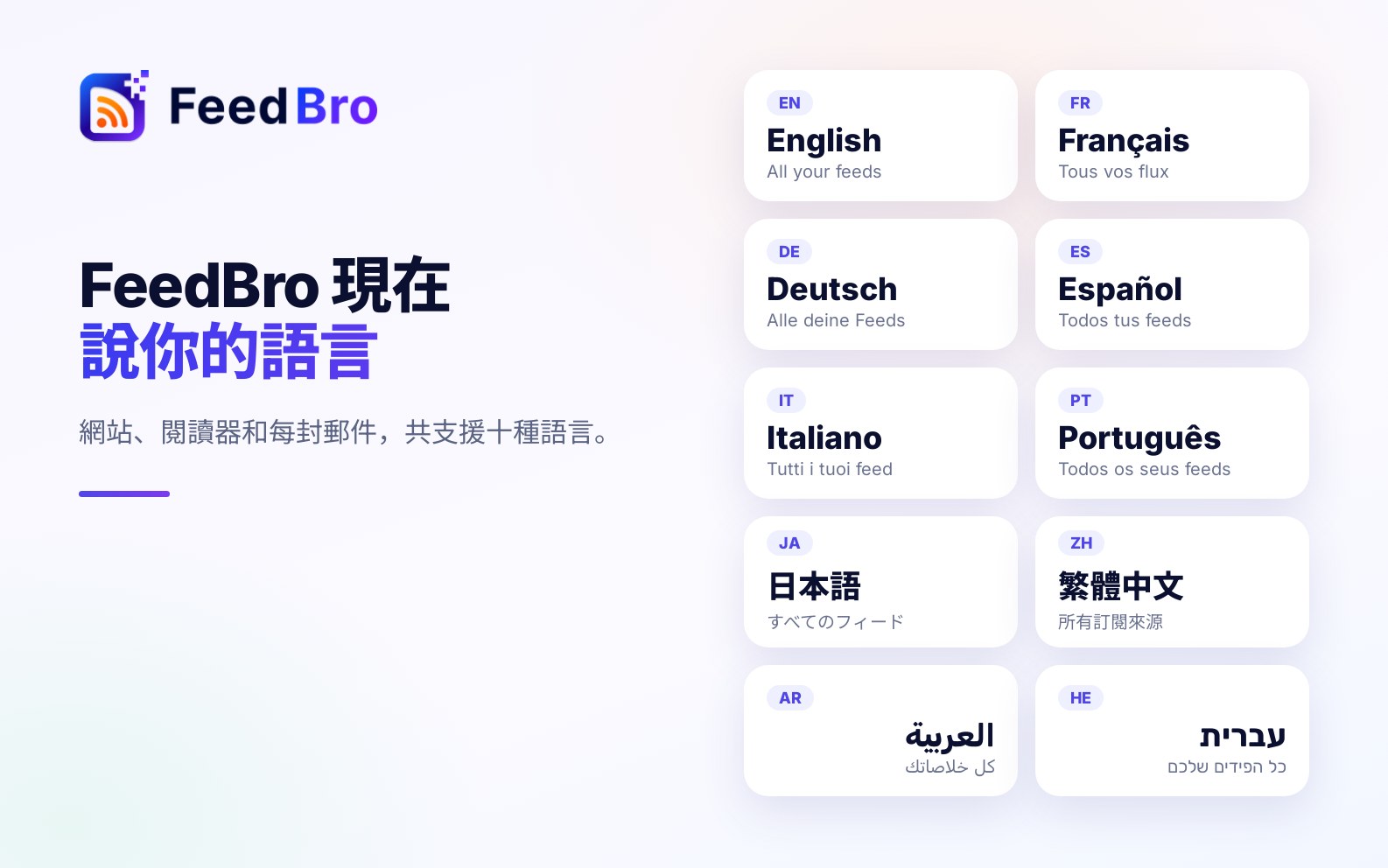
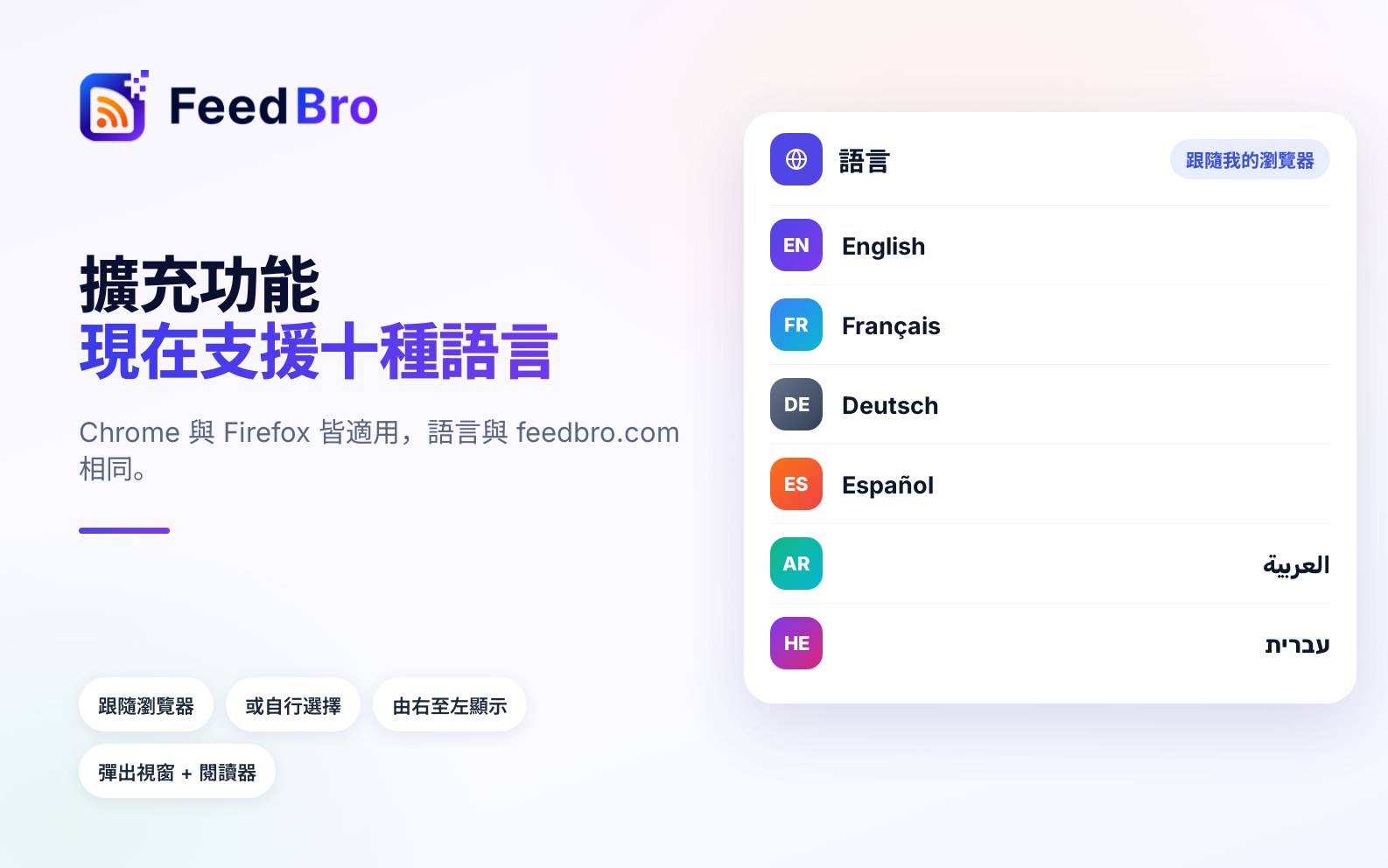
在偏好設定下方,語言會設定 FeedBro 以及它寄給你的電子郵件所使用的語言。共有十種:English、Français、Deutsch、Español、Italiano、Português、日本語(日文)、繁體中文、العربية(阿拉伯文)和 עברית(希伯來文)。阿拉伯文和希伯來文是由右到左書寫,整個頁面也會左右翻轉來配合。
- 開啟設定,再開啟帳號。
- 在語言選單中選擇你的語言。
- 頁面會以新的語言重新載入。
Android 應用程式也會使用這個語言。瀏覽器擴充功能有自己的語言選單(在彈出視窗底部),除非你變更,否則會跟隨瀏覽器的語言。文章永遠不會被翻譯,所以每篇文章都會以原本撰寫的語言呈現。
有重要更新時寄電子郵件給我
這個開關位於「語言」下方。保持開啟,就能在需要你注意時收到 FeedBro 的通知,例如你的某個訂閱來源一直失敗或已被暫停。
如何刪除帳號
刪除帳號會永久移除你的帳號、訂閱來源、文章、收藏集和訂閱方案,而且無法復原。
- 前往設定、帳號,在危險區域下方點選刪除我的帳號。
- 在視窗中輸入你的密碼(用 Google、Apple 或 GitHub 建立的帳號會略過這一步),然後點選寄送確認郵件。
- 開啟電子郵件並點選其中的連結。在你點選之前,什麼都不會被刪除。
- 頁面會列出將被刪除的內容。在離開之前,是什麼讓你決定離開?下方選擇原因,加上任何你想告訴我們的話,然後勾選我了解我的帳號與其中的所有內容將會被永久刪除。
- 點選是的,永久刪除我的帳號並確認。
如果你改變主意,請點選取消,保留我的帳號,或直接關閉頁面。如果你只是想少收一些電子郵件,在「電子郵件」區塊調整就夠了。付費訂閱會在刪除過程中一併向付款服務商取消。
小提醒
- 閱讀設定、主題、你的訂閱來源和收藏集都儲存在你的帳號中,所以在每台電腦、擴充功能的閱讀器和 Android 應用程式中都相同。
- 擴充功能的語言,以及它的兩個「在這個瀏覽器中」開關,只屬於那一個瀏覽器。
- 單一訂閱來源的設定(你為它取的名稱、檢查頻率、顯示多少篇文章、新文章提醒、它的登入資訊)位於儀表板上該訂閱來源旁的齒輪中,不在設定頁面上。
- 規則和網站監控各有自己的頁面,可以從帳號選單和儀表板左側選單進入。
免費方案與 Coffee Club
- 電子郵件摘要以及其中的重點摘要是 Coffee Club 的功能。
- 視為未讀的期間:一律是 Coffee Club 的功能。在免費方案中,最長是 90 天。
- 在以 RSS 取得你的閱讀內容中,免費方案有「已儲存」連結,顯示最新的 20 篇文章。Coffee Club 會加上收藏集連結,並顯示 50 篇。
- 在API中,免費方案有 1 個金鑰和每月 500 次僅限讀取的請求。Coffee Club 最多有 5 個金鑰和每天 100 次請求。
- 設定中的其他功能在兩種方案中都相同。
如果有問題
設定沒有儲存下來
如果你看到無法儲存。,請檢查網路連線,然後再選擇一次該選項。屬於 Coffee Club 的設定無法在免費方案中儲存。
網站上的語言變了,擴充功能卻沒有
擴充功能有自己的語言設定。請在擴充功能的彈出視窗或閱讀器中變更,或把它設為跟隨我的瀏覽器設定。
摘要選項變成灰色
當寄送摘要給我設為關閉時,這些選項會變成灰色。請先選擇每日或每週。在免費方案中無法使用摘要郵件。
OPML 匯入失敗
請確認檔案是 OPML 匯出檔(.opml 或 .xml),且小於 2 MB。如果你已達到方案的訂閱來源上限,上限以內的訂閱來源會被追蹤,其餘的則會略過。
我的目前密碼被拒絕
如果你是用 Google、Apple 或 GitHub 註冊的,就沒有密碼可以輸入。請使用登入頁面上的忘記密碼?來設定密碼。
我沒有收到刪除確認郵件
請查看垃圾郵件資料夾,然後再點選一次刪除我的帳號,寄送新的郵件。
如有其他問題,請與我們聯絡。我們會閱讀每一則訊息。